各位看官老爷好,我是生活的囚徒~,致力于分享自己身边工作经验和感悟。今天小编又回归老赛道,继续讲解和分享如何使用excel制作精美的经营分析数据看板,继续增加你的工作逼格~本次分享采用基础函数、高级复杂函数、透视表和图表组合使用,构建精美、动态的数据看板,让你的汇报眼前一亮。众所周知office已经是工作中必不可少的汇报工作,俗话说的好,汇报做的好,升职加薪少不了,那么今天进入今天的主题,怎么制作一个精美的数据看板,汇报逼格瞬间拉满~上图是小编制作的成果物,是不是可以让你的汇报眼前一亮?虽然现在各种智能表格可以构建很多简洁、便利的表格,既不需要对函数的了解,也不需要构建布局,但是小编还是认为,只有真的掌握,才能得心应手。
构建基础数据
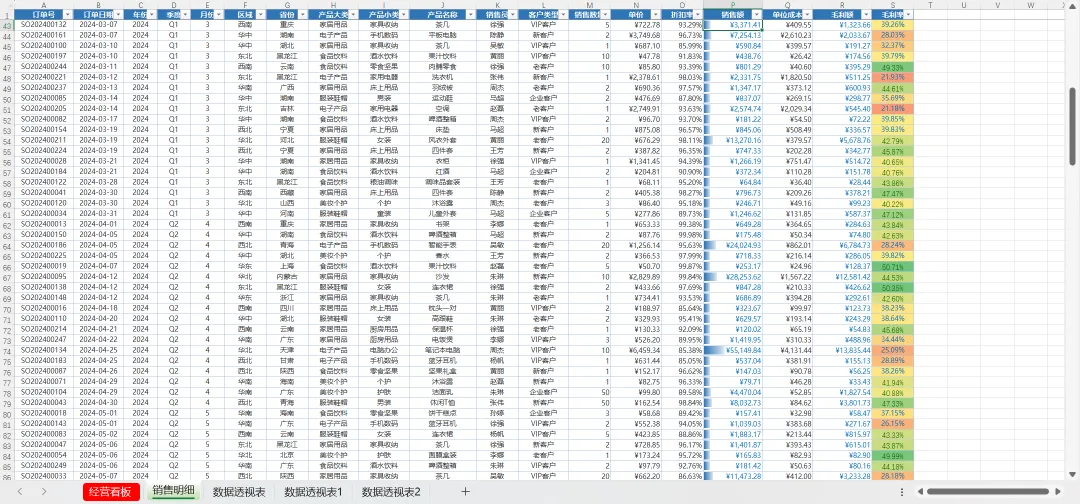
基础数据就是各位公司所有月度销售额。
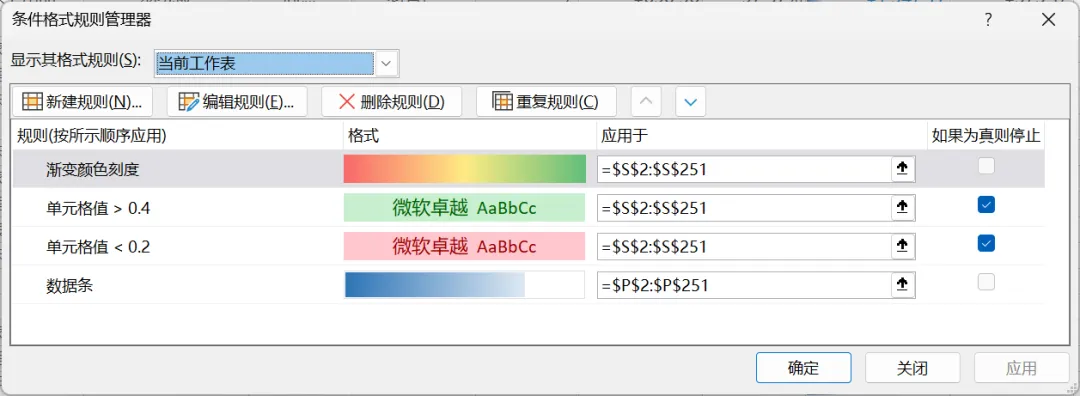
但是这张表内也同样使用之前分享文章中的部分基础功能使用,条件格式中的色阶、数据条。
除去条件格式外,还使用了基础计算公式。
销售额=M2*N2*O2毛利额=P2-M2*Q2毛利率=IFERROR(R2/P2,0)
并且还配备了数字格式的百分比、货币、自定义等,构建一份完整的财务数据类基础数据。
02
数据看板制作
数据看板是整个核心展示区,通过各种基础功能、基础函数和复杂函数组合,统计展示所需汇报和演示的数据,便于快速汇报和数据快速梳理。
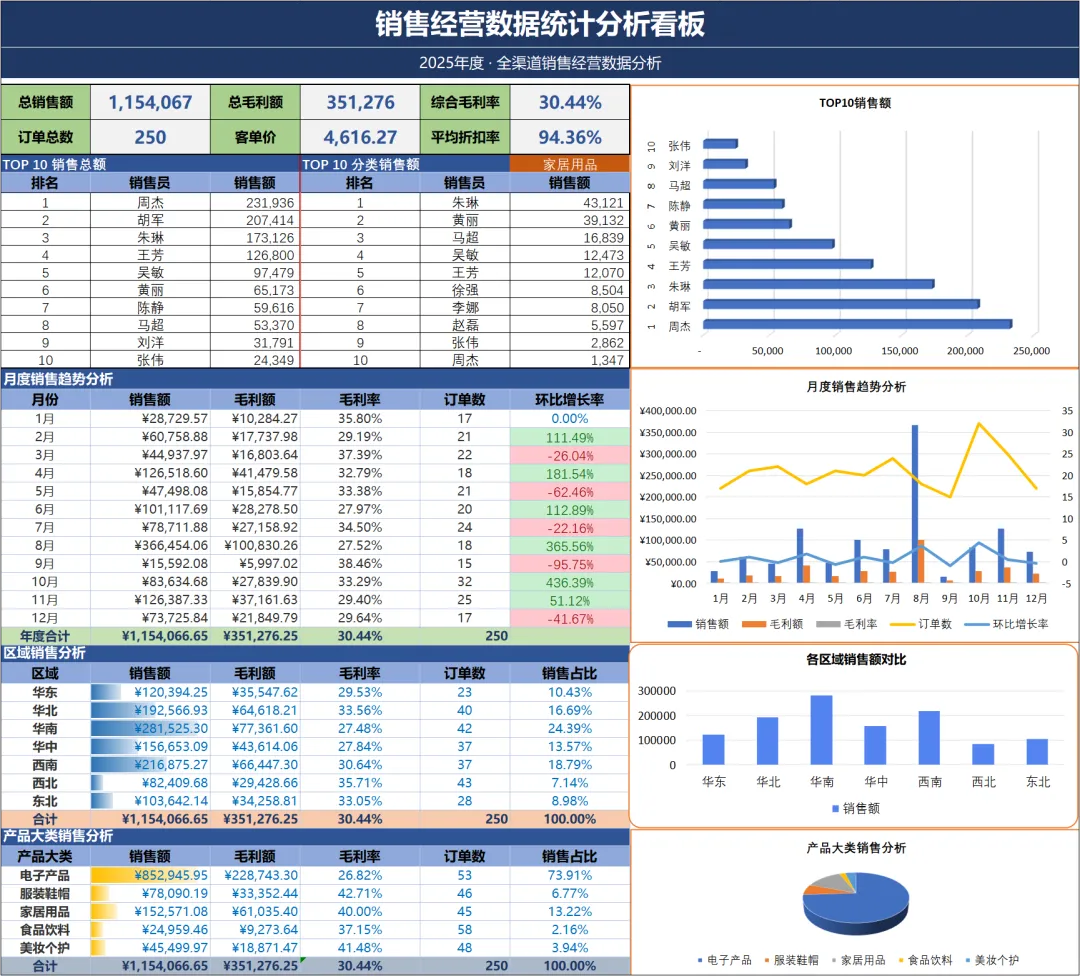
本次小编分享的数据看板主要分为左右两部分,左边主要是通过函数、函数组合和基础功能实现数据的统计分类。右侧通过图表汇总展示趋势分析,便于直观、快速了解数据增量等。
下面主要介绍左侧数据统计基础函数、复杂函数组合的使用。
1、总数据汇总区域
总销售额=SUM('经营看板 '!C20:C31):使用基础SUM函数进行计算统计总毛利额=SUM('经营看板 '!D20:D31):使用基础SUM函数进行计算统计综合毛利率=IFERROR(SUM('经营看板 '!D20:D31)/SUM('经营看板 '!C20:C31),0):使用iferror配合sum函数组合统计,可以对错误数据进行处理订单总数=SUM('经营看板 '!F20:F31):使用基础SUM函数进行计算统计客单价=SUM('经营看板 '!C20:C31)/SUM('经营看板 '!F20:F31):使用基础SUM函数进行计算统计平均折扣率=AVERAGE(销售明细!O2:O251):AVERAGE是常用计算平均值的函数,用于统计O2:O251区域内所有数据平均值
2、TOP 10 销售总额
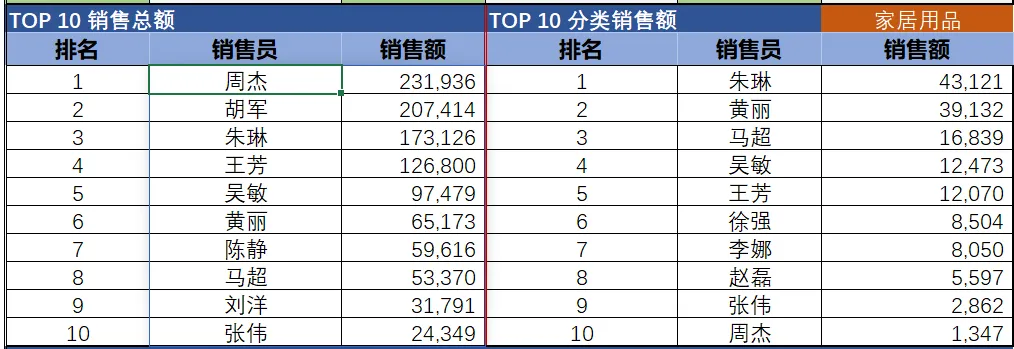
=LET( Names, 销售明细!K2:K5000, Sales, 销售明细!P2:P5000, UniqueNames, UNIQUE(FILTER(Names, Sales<>"")), TotalSales, SUMIFS(Sales, Names, UniqueNames), SortedData, SORT(HSTACK(UniqueNames, TotalSales), 2, -1), TAKE(SortedData, 10))计算销售明细中销售人员及销售额度,并对销售多产品额度汇总排名TOP10定义逻辑:1. 定义基础数据范围Names, 销售明细!K2:K5000:将“销售明细”工作表 K 列的第 2 到 5000 行定义为变量 Names(代表销售人员姓名)。Sales, 销售明细!P2:P5000:将同一工作表 P 列的第 2 到 5000 行定义为变量 Sales(代表对应的销售金额)。2. 提取不重复的有效姓名UniqueNames, UNIQUE(FILTER(Names, Sales<>"")):首先,FILTER(Names, Sales<>"") 会过滤掉Sales 中为空白(即没有销售记录)的行,只保留有业绩的姓名。然后,UNIQUE(...) 函数会对过滤后的名单进行去重,得到一个不包含重复项、且都有实际业绩的姓名列表,赋值给变量UniqueNames。3. 计算每个人的总销售额TotalSales, SUMIFS(Sales, Names, UniqueNames):使用SUMIFS 函数,根据UniqueNames 列表中的每一个姓名,去Names 范围中查找,并对对应的Sales 金额进行求和。这一步会生成一个与UniqueNames 一一对应的总销售额数组,赋值给变量TotalSales。4. 合并数据并降序排序SortedData, SORT(HSTACK(UniqueNames, TotalSales), 2, -1):HSTACK(UniqueNames, TotalSales) 将姓名列表和对应的总销售额水平拼接在一起,形成一个包含两列的新数组8。SORT(..., 2, -1) 对这个新数组进行排序。参数2 表示按第 2 列(即总销售额)排序,参数-1 表示降序排列(从大到小)。排序后的完整榜单赋值给变量SortedData。5. 提取前 10 名TAKE(SortedData, 10):这是整个LET 函数的最终计算步骤。它从排好序的SortedData 数组中,直接提取出前 10 行的数据,也就是我们最终想要的“销售 Top 10 榜单”13。
通过经典的 Excel 动态数组组合应用,自动从“销售明细”表中,筛选出有销售记录的人员,计算他们的总销售额,按销售额从高到低排序,并只展示排名前 10 的榜单。
3、TOP 10 分类销售额
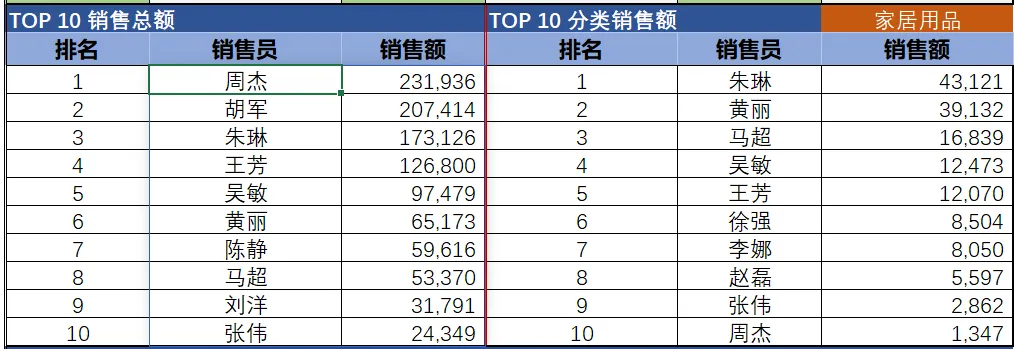
=LET( TargetCategory, G6, Categories, 销售明细!H2:H5000, Names, 销售明细!K2:K5000, Sales, 销售明细!P2:P5000, FilteredNames, FILTER(Names, (Categories = TargetCategory) * (Sales <> "")), UniqueNames, IFERROR(UNIQUE(FilteredNames), ""), TotalSales, SUMIFS(Sales, Names, UniqueNames, Categories, TargetCategory), SortedData, SORT(HSTACK(UniqueNames, TotalSales), 2, -1), IFERROR(TAKE(SortedData, 10), "暂无数据"))通过固定G6的单元格选项内容进行过滤排行,实现动态数据TOP10更新这个公式是上一个“销售 Top 10”公式的进阶版本。它增加了一个动态分类筛选的功能,并且加入了错误处理机制,使其在实际业务应用中更加健壮。定义逻辑:1. 定义筛选条件与基础数据TargetCategory, G6:将 G6 单元格的值定义为变量TargetCategory,作为我们要筛选的目标分类。Categories, 销售明细!H2:H5000:定义“销售明细”表 H 列为Categories(商品分类)。Names, 销售明细!K2:K5000:定义 K 列为 Names(销售人员姓名)。Sales, 销售明细!P2:P5000:定义 P 列为 Sales(销售金额)。2. 按条件筛选出有效姓名FilteredNames, FILTER(Names, (Categories = TargetCategory) * (Sales <> "")):这是整个公式的关键筛选步骤。(Categories = TargetCategory) * (Sales <> "") 构成了两个必须同时满足的条件(* 代表“且”的逻辑):分类必须等于TargetCategory。销售金额不能为空。FILTER 函数会同时满足这两个条件,从Names 中提取出符合条件的销售人员名单。3. 提取不重复姓名并容错UniqueNames, IFERROR(UNIQUE(FilteredNames), ""):UNIQUE(FilteredNames) 对筛选出的名单进行去重。IFERROR(..., "") 是一个容错处理。如果上一步FILTER 没有筛选到任何结果(例如 G6 的分类不存在),UNIQUE 函数会报错。IFERROR 会捕获这个错误,并返回一个空值 "",防止公式显示 #CALC! 错误。4. 计算该分类下的个人总销售额TotalSales, SUMIFS(Sales, Names, UniqueNames, Categories, TargetCategory):使用SUMIFS 进行多条件求和。它不仅根据Names 匹配人员,还增加了Categories, TargetCategory 这个条件。这确保了计算出的总销售额仅限于TargetCategory 这个分类下的业绩,避免了将其他分类的销售额错误地累加进来。5. 合并、排序并提取 Top 10 SortedData, SORT(HSTACK(UniqueNames, TotalSales), 2, -1):HSTACK 将姓名和对应的总销售额水平拼接。SORT(..., 2, -1) 按第 2 列(总销售额)进行降序排列。6. 最终输出与友好提示IFERROR(TAKE(SortedData, 10), "暂无数据"):这是 LET 函数的最终返回结果。TAKE(SortedData, 10) 提取排序后数据的前 10 行。外层的 IFERROR(..., "暂无数据") 是最后一道防线。如果 SortedData 为空(即前面步骤返回了空值),TAKE 函数会报错。此时,IFERROR 会将其替换为友好的文本提示“暂无数据”。
它的核心作用是:根据指定的分类(如 G6 单元格的内容),自动筛选出该分类下有销售记录的人员,计算他们的总销售额,按金额降序排列,并只展示前 10 名。如果该分类下没有数据,则会友好地提示“暂无数据”。可以更好的动态实时和按需统计不同维度的数据。通过以上两种TOP10 方式,可以很快筛选出需要汇报的内容,并且可以快速应答汇报中各种突发的问题。4、月度销售趋势分析
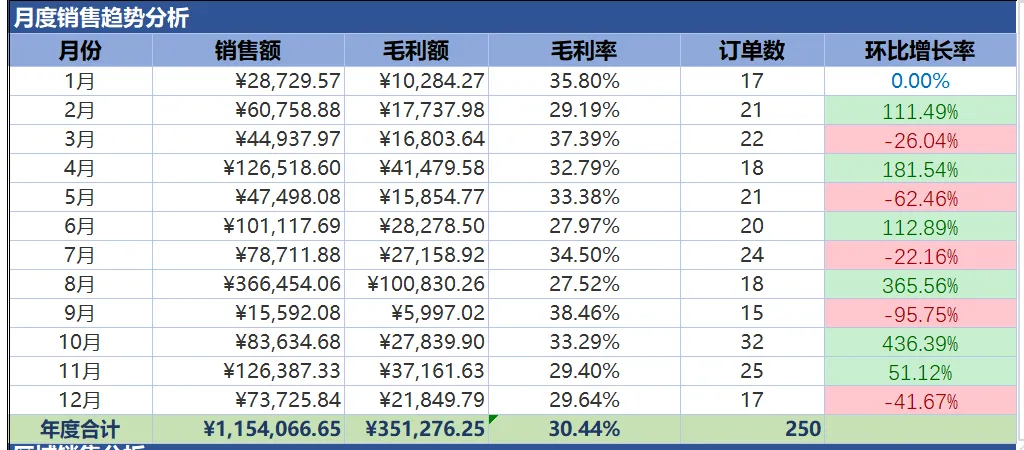
通过基础数据结合SUMIF、IFERROR、COUNTIFS函数的综合使用,构建不同数据。销售额=SUMIFS(销售明细!P:P,销售明细!E:E,1)毛利额=SUMIFS(销售明细!R:R,销售明细!E:E,1)毛利率=IFERROR(D20/C20,0)订单数=COUNTIFS(销售明细!E:E,1)环比增长率=IFERROR((C20-C19)/C19,0)
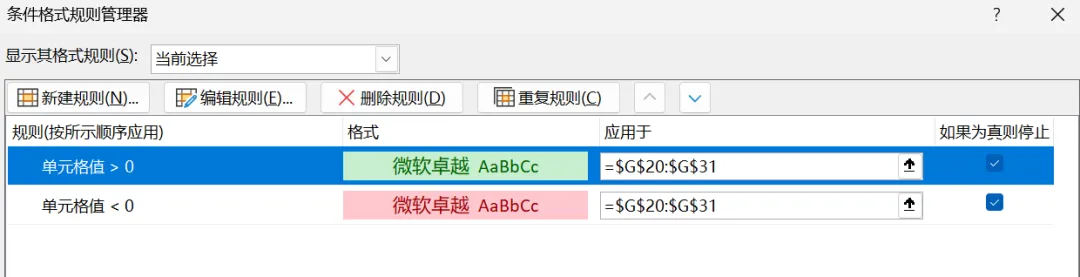
函数公式已经列出来,可以直接复制即可使用,但是此处小编还使用了条件格式,可以更直观的看出负增长和增长数据情况。5、区域销售分析
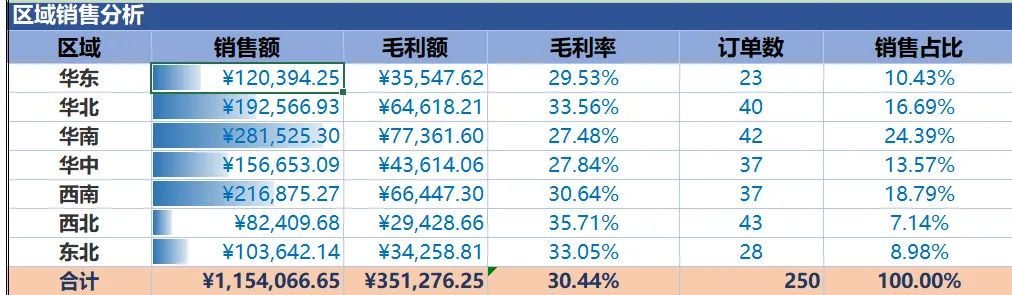
也同样是通过基础数据结合SUMIF、IFERROR、COUNTIFS函数的综合使用,构建不同数据。销售额=SUMIF(销售明细!F:F,B35,销售明细!P:P)毛利额=SUMIF(销售明细!F:F,B35,销售明细!R:R)毛利率=IFERROR(D35/C35,0)订单数=COUNTIF(销售明细!F:F,B35)销售占比=IFERROR(C35/SUM(C$35:C$41),0)
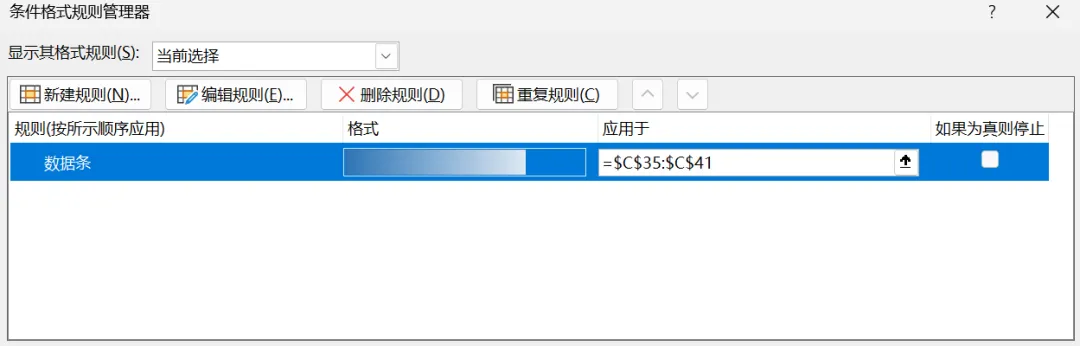
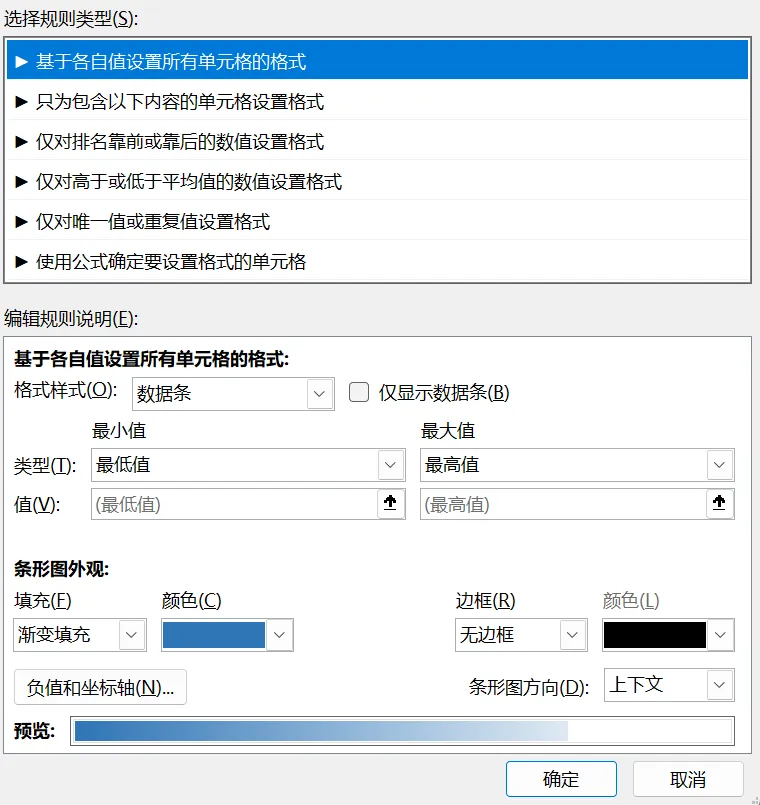
并且此处也用了条件格式,可以看出销售额的增长大小。6、产品大类销售分析
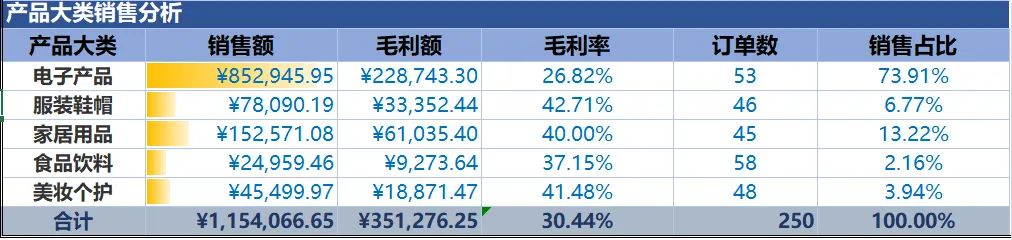
使用的函数和条件格式与5、区域销售分析一模一样,此处不再赘述。
03
Ending
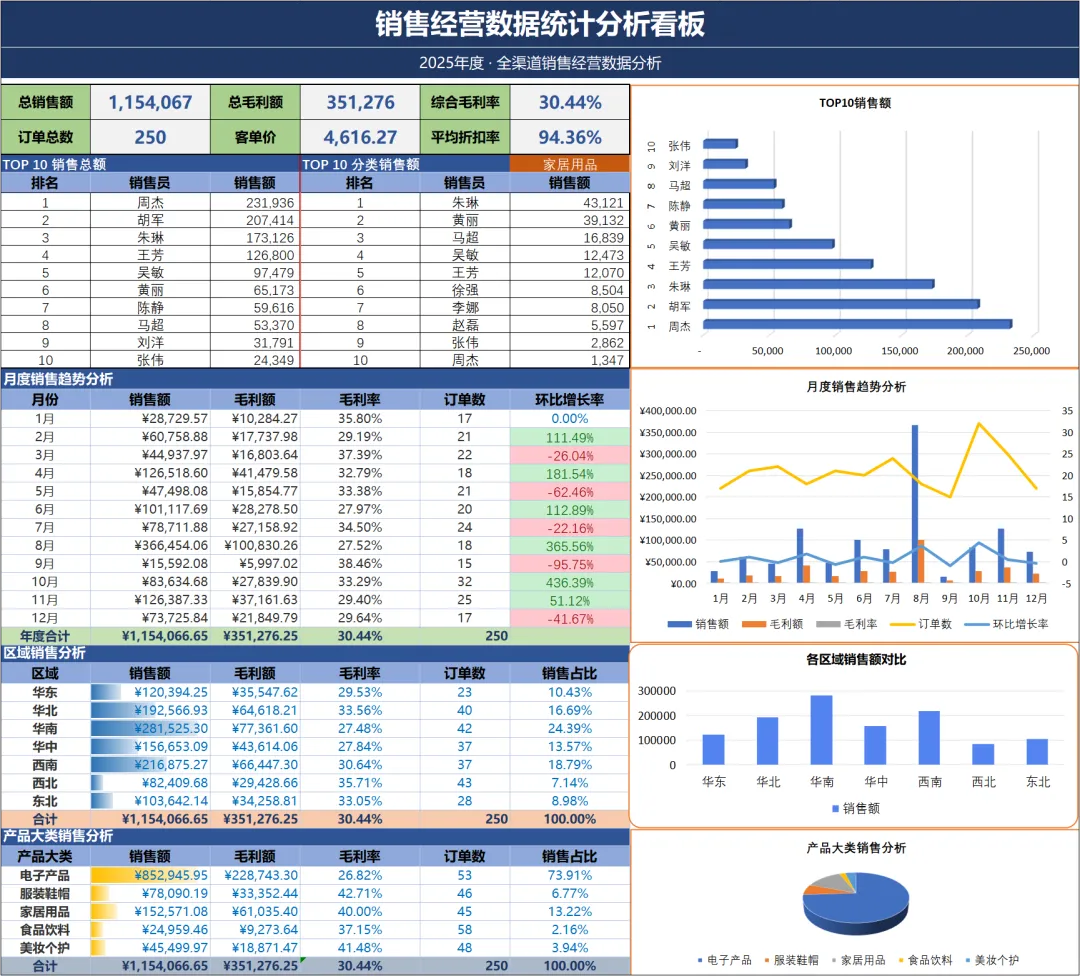
好啦,通过上述的基础功能+基础函数+函数组合+图表插入,就出现了开头完美的数据统计看板啦~
赶快跟着小编一起动手做起来叭~~~
喜欢请点关注哦~

 10个月宝宝每天需要喝多少奶粉?

