Excel 中的按区间统计等级数,闭着眼睛点点菜单就行了
- 2026-11-26 12:49:01
Excel 中的按区间统计等级数,闭着眼睛点点菜单就行了






公众号平台最新的推送规则对技术类文章不太友善,如果不想错过干货,请务必“设为星标”哦!!!
点击任意文章上方的“☆星标”即可。
没有 365 函数的小伙伴不要气馁,按区间统计个数没多难,绕开公式,用菜单傻瓜式操作就能轻松实现。
案例:
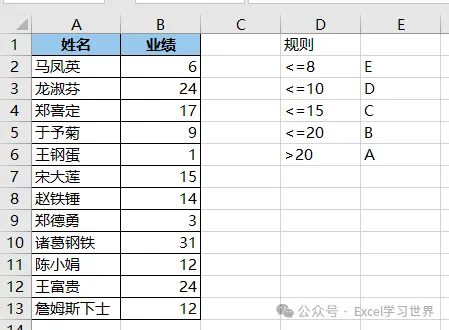
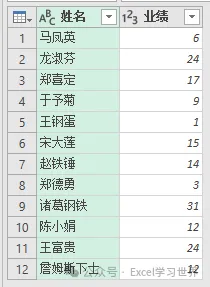
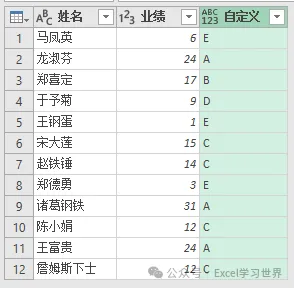
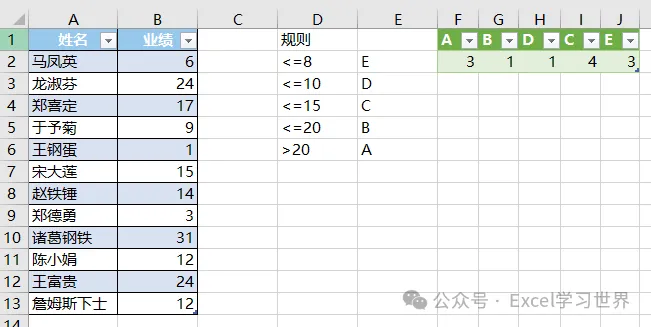
将下图 1 的“业绩”列按规则替换成表示等级的字母,然后计算出每个等级的人数。
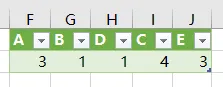
效果如下图 2 所示。
解决方案:
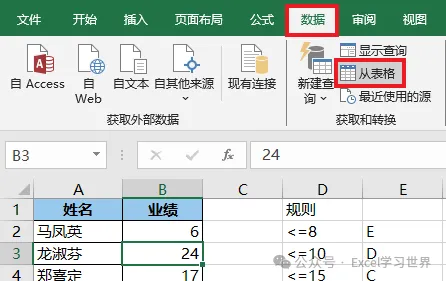
1. 选中左侧数据表的任意单元格 --> 选择任务栏的“数据”-->“从表格”
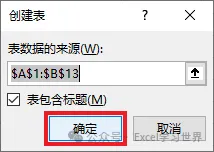
2. 在弹出的对话框中保留默认设置 --> 点击“确定”
表格已上传至 Power Query。
3. 选择任务栏的“添加列”-->“条件列”
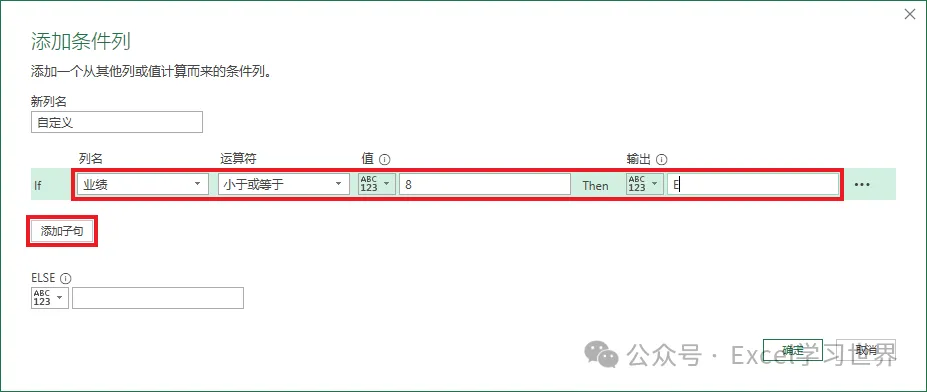
4. 在弹出的对话框中按以下方式设置 --> 点击“添加子句”:
列名:选择“业绩”
运算符:选择“小于或等于”
值:输入 8
输出:输入 E
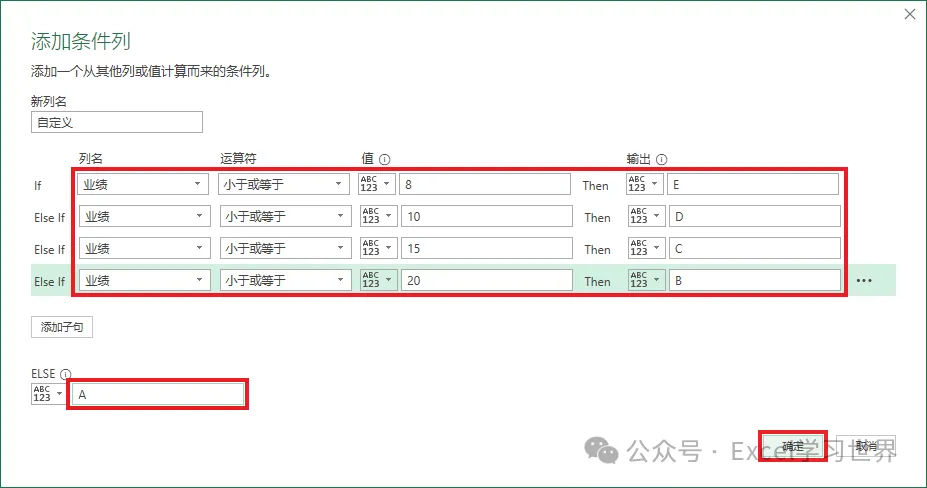
5. 按同样的方式依次将每个条件都设置进去,最后一个条件不用设置,结果写在 ELSE 里面 --> 点击“确定”
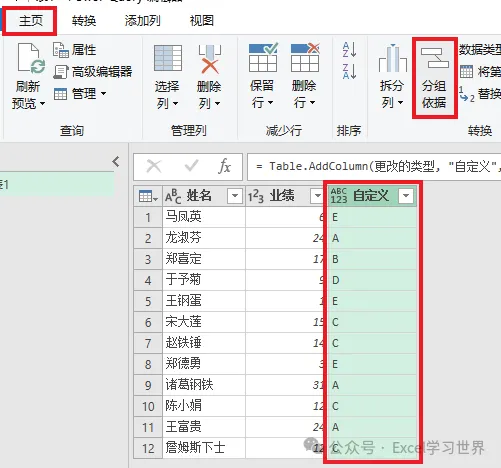
6. 选中“自定义”列 --> 选择“主页”-->“分组依据”
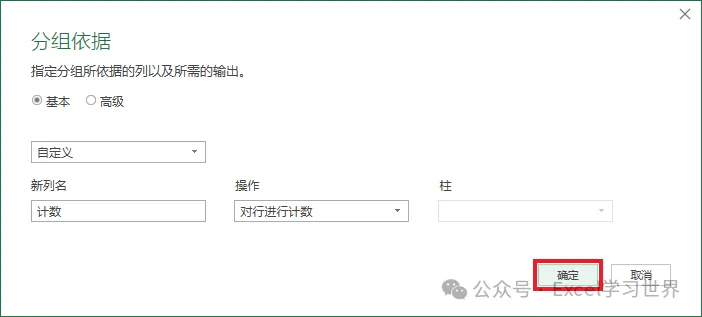
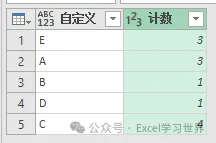
7. 在弹出的对话框中保留默认设置 --> 点击“确定”
8. 选择任务栏的“转换”-->“转置”
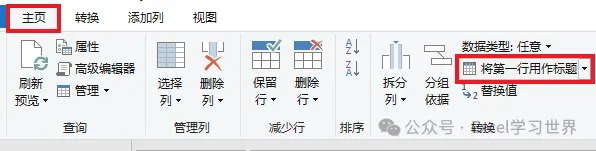
9. 选择“主页”-->“将第一行用作标题”
10. 手工调整列的顺序。
11. 选择任务栏“主页”-->“关闭并上载”-->“关闭并上载至”
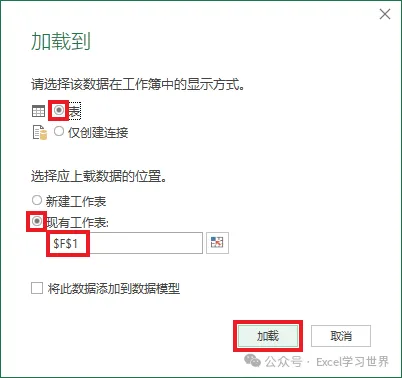
12. 在弹出的对话框中选择“表”--> 选择“现有工作表”和所需上传至的位置 --> 点击“加载”
绿色表格就是每个等级的人数。
转发、点赞、在看也是爱!
本文来自网友投稿或网络内容,如有侵犯您的权益请联系我们删除,联系邮箱:wyl860211@qq.com 。

