做 PPT 这件事,我相信困扰大家很长时间。
简单说就是每次都很费劲,像咱们职场人又没办法脱离,打开 PowerPoint 对着空白页发呆,翻模板翻到眼花,再把一堆文字硬塞进去。后来试了不少 AI PPT 工具,速度确实快了,新的麻烦也跟着来了:页面看着像批量生产的,想改一个字却可能把整页弄乱,导出来甚至只是一张张图片。
直到三个月前,我装了 Open Design。
从那以后,做幻灯片这件事,慢慢变成了“先把需求说清楚”。我把大纲交给它,十几分钟后就能看到一套能演示、能继续修改、也能导出的成品。
它和普通 AI PPT 工具有什么不同
Open Design 它把 Claude Code、Codex、Cursor、Gemini CLI、OpenCode 等编码 Agent 接进一个设计工作台,再给它们补上模板、设计系统、预览和评审能力。
你原来用来写代码的 Agent,到了这里,可以帮你做幻灯片、网页、移动端原型和动效。
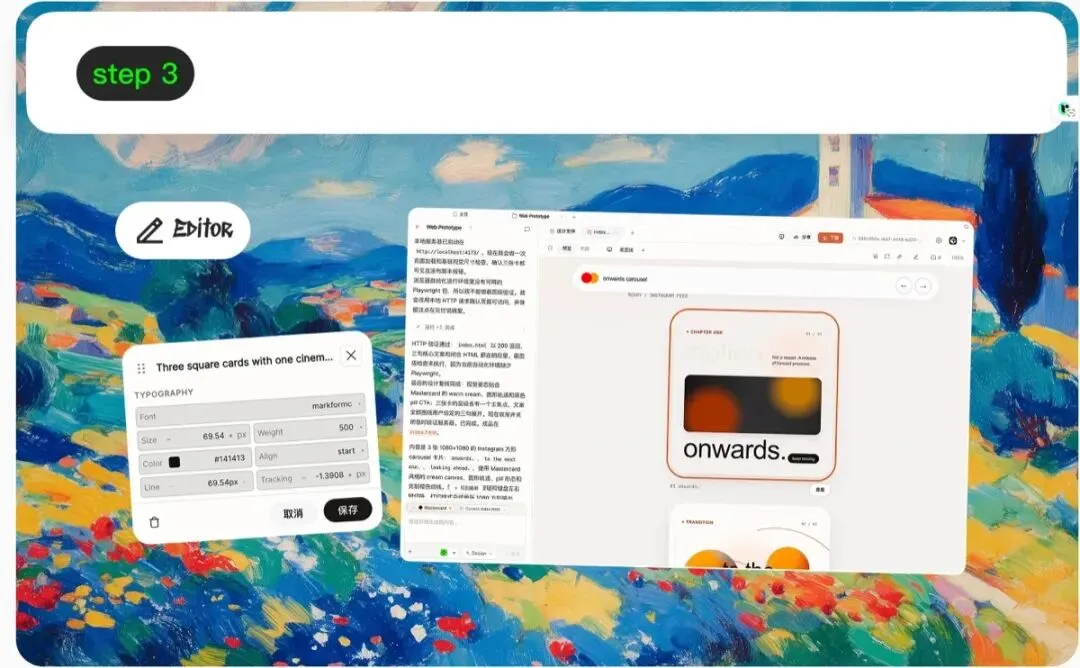
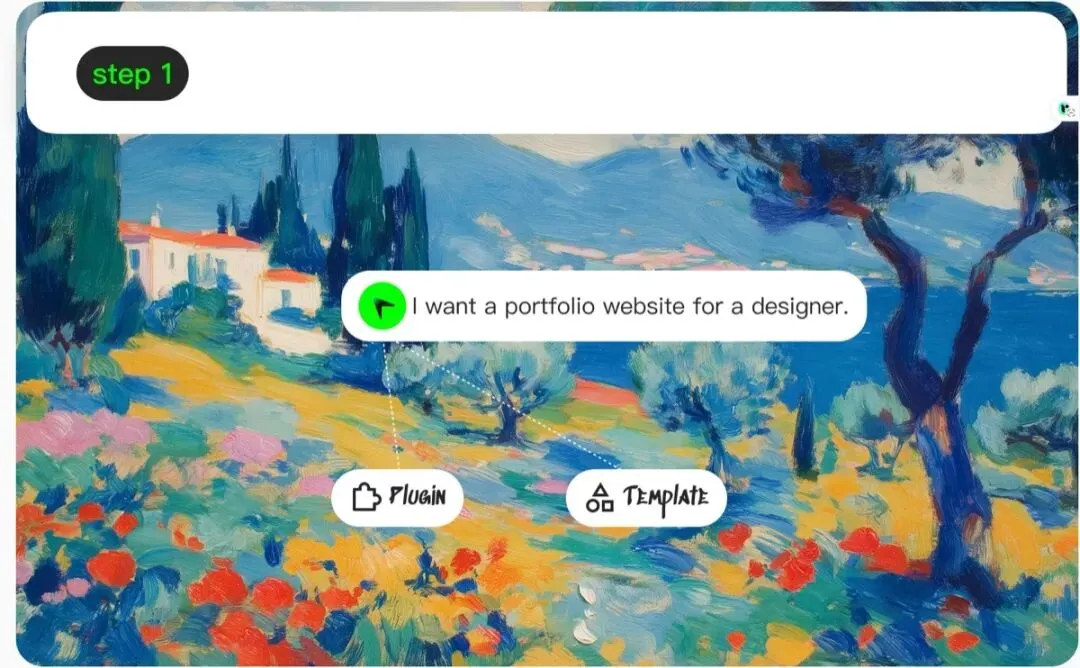
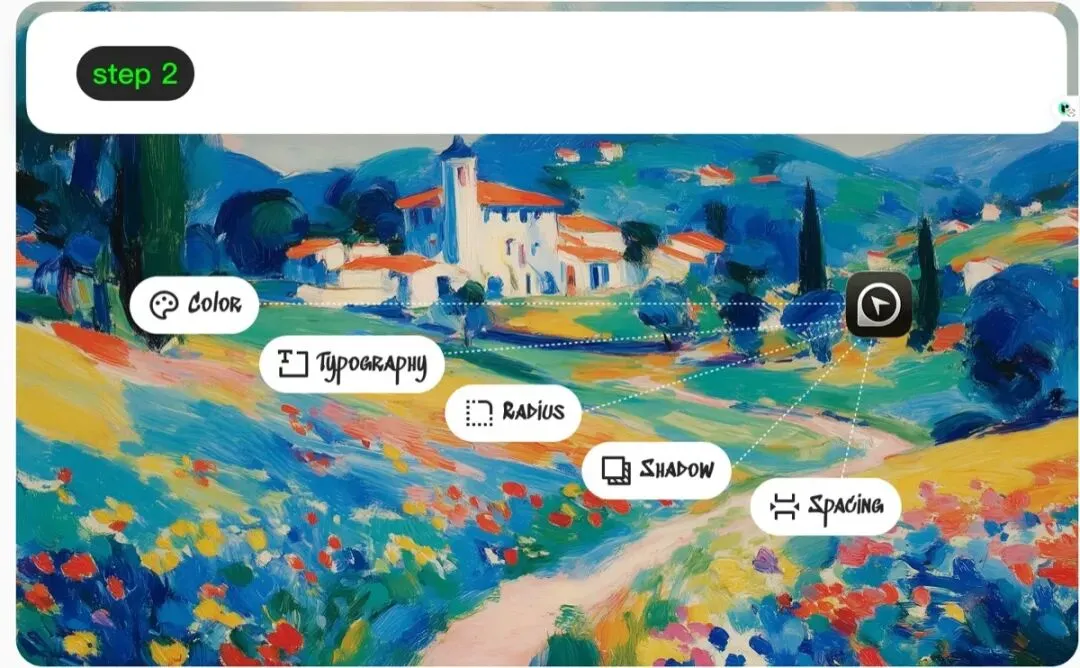
整个过程可以压缩成四步:
- 继续修改,或者导出 PPTX、PDF、HTML、MP4。
听起来像传统的一键生成,实际差别藏在最后两步。它给你的是还能继续编辑和开发的文件。
我用得最多的,还是幻灯片
我通常先把主题、受众和大纲写出来,再告诉它想要的气质,例如编辑风、瑞士风、深色技术风,或者克制一点的咨询报告风格。
Agent 会自己拆页,安排标题层级、网格、字号和配色。生成后不满意,也不用推倒重来。可以直接说:“这一页信息太挤,把重点提出来”“封面别放那么多字”“数据页改成图表”。它会在现有文件上继续调整。
这点很重要。很多 AI PPT 产品把“生成”当成终点,Open Design 更像把生成当成初稿。
导出也比较踏实。PPTX 里的文字和形状可以继续编辑,不是一页一张截图;需要发给别人时导成 PDF;需要直接演示时,用浏览器打开 HTML 就行。源文件也留在自己的项目目录里,不会被锁在某个平台。
它不只会做 PPT
后来我才发现,幻灯片只是入口。
做落地页时,我可以直接描述页面结构:左侧导航、顶部搜索、主区域放 KPI 卡片和图表。它生成的不是示意图,而是能在浏览器里运行的页面。
做 App 原型时,可以一次生成几张连续的手机界面。启动页、首页、详情页放在一起,产品流程比单张效果图清楚得多。
它也能处理简单动效。比如数据柱从零长出来、数字跟着滚动,或者做一段产品主视觉。不会 React、Remotion 也没关系,先把希望看到的运动方式说清楚,再让 Agent 生成。
如果只想快速判断适不适合自己,可以先了解能做什么:
你知不知道 AI PPT,最大的痛点是“改得动”
我以前对 AI 设计工具最大的意见,不是第一次生成得不够漂亮,是后面没法继续编辑。
Open Design 生成的是 HTML、代码和结构化文件。改文字、换颜色、调间距,都可以继续做。复杂一点的项目还能交给设计评审 Skill 检查视觉层级、细节和功能性,再按问题逐项修。
这更接近真实工作:先有一个能看的版本,再反复把它磨到能交付。
免费,但模型费用还是要自己承担
Open Design 本身开源,采用 Apache-2.0 协议,macOS、Windows 和 Linux 都能用。
它采用 BYOK,也就是使用你自己的模型密钥或 Coding Plan。软件不再额外抽一层订阅费,但 Claude、Gemini、GLM 等模型产生的调用成本仍然要自己承担。
好处是选择权在自己手里。哪个模型效果好就用哪个,预算紧时也可以换更便宜的方案,不用长期绑在一家平台上。
它也有不顺手的地方
第一次配置,需要安装客户端、连接 Agent、选择模型。对完全没接触过命令行的人,还是要照着教程走一遍。
生成质量也很依赖模型。模型能力弱,设计会松散;需求说得含糊,页面也容易跑偏。复杂的产品原型不可能一句话就完全正确,通常要来回改几轮。
所以我不会把它说成“一键替代设计师”。它更适合经常要做设计交付、又不想每次都从空白页开始的人。
它把最折磨人的空白阶段缩短了。以前做一套 PPT,常常先花大量时间找模板、试配色、挪文字;现在可以先拿到一个完整版本,再把时间花在判断和修改上。
好的工具不会替你做决定,但会让你做决定这件事没那么累。
如果你经常要做 PPT、落地页或产品原型,又受够了生成后改不动的 AI 工具,Open Design 值得装来试一次。先挑一个最高频的场景跑通,不必一上来把所有功能都试遍。
工具地址:open-design.ai
GitHub:github.com/nexu-io/open-design