看完就能用上,建议收藏
小伙伴们,大家好啊。
前两天整理报表,发现同事还在用鼠标一个一个点着求和,看得我着急。其实Excel里很多操作,根本用不了几秒钟。
今天就分享11个我平时用得最多的快捷键和小技巧,保证一看就懂,看完就能上手。
01 求和还要输公式?大可不必
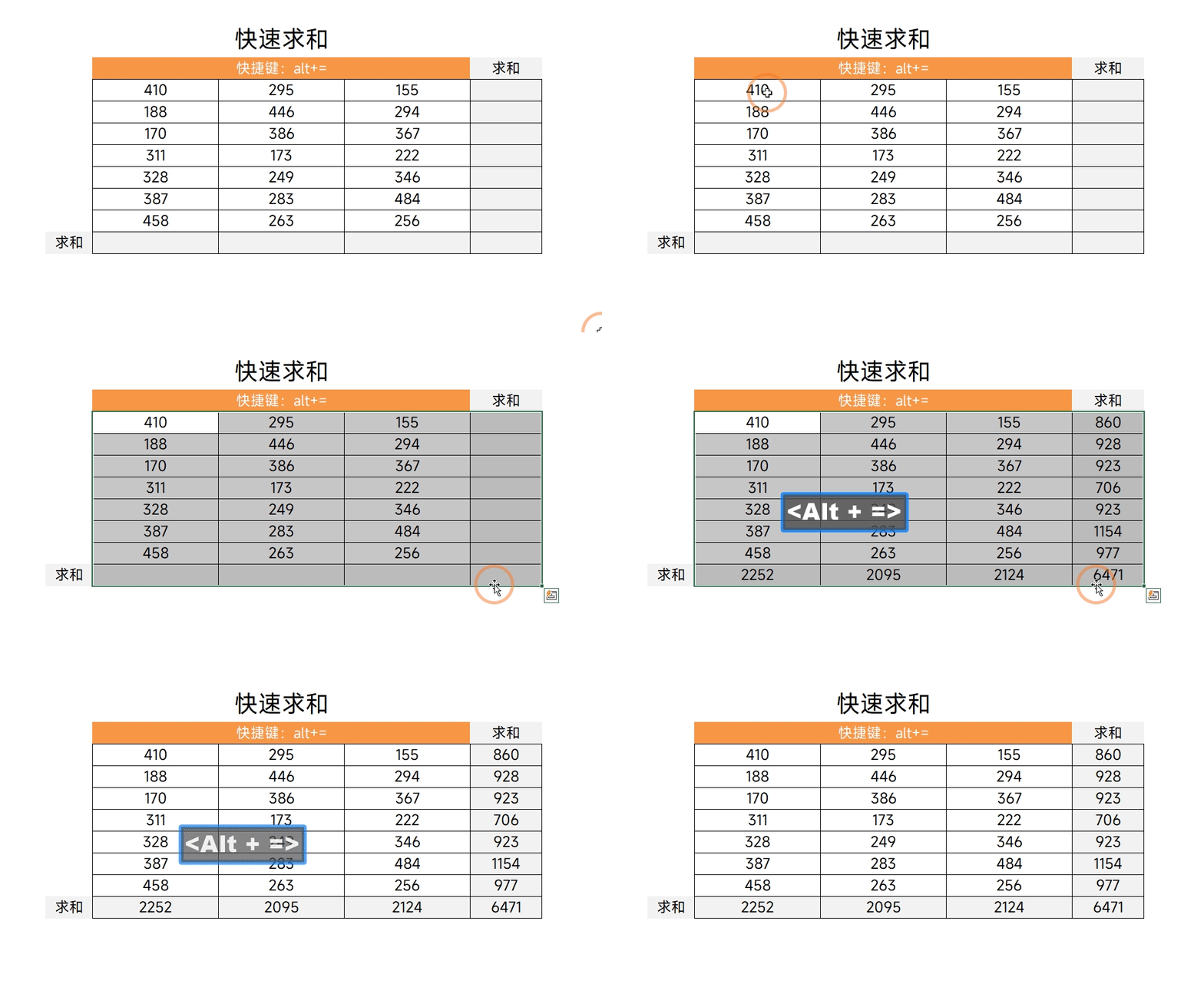
很多人的习惯是输入=SUM(),然后拖选区域。其实完全多此一举。
直接选中要求和的区域,按住Alt,再按等号(=),一秒出结果。
比输公式快多了。
02 两列数据不一样?一秒标出来
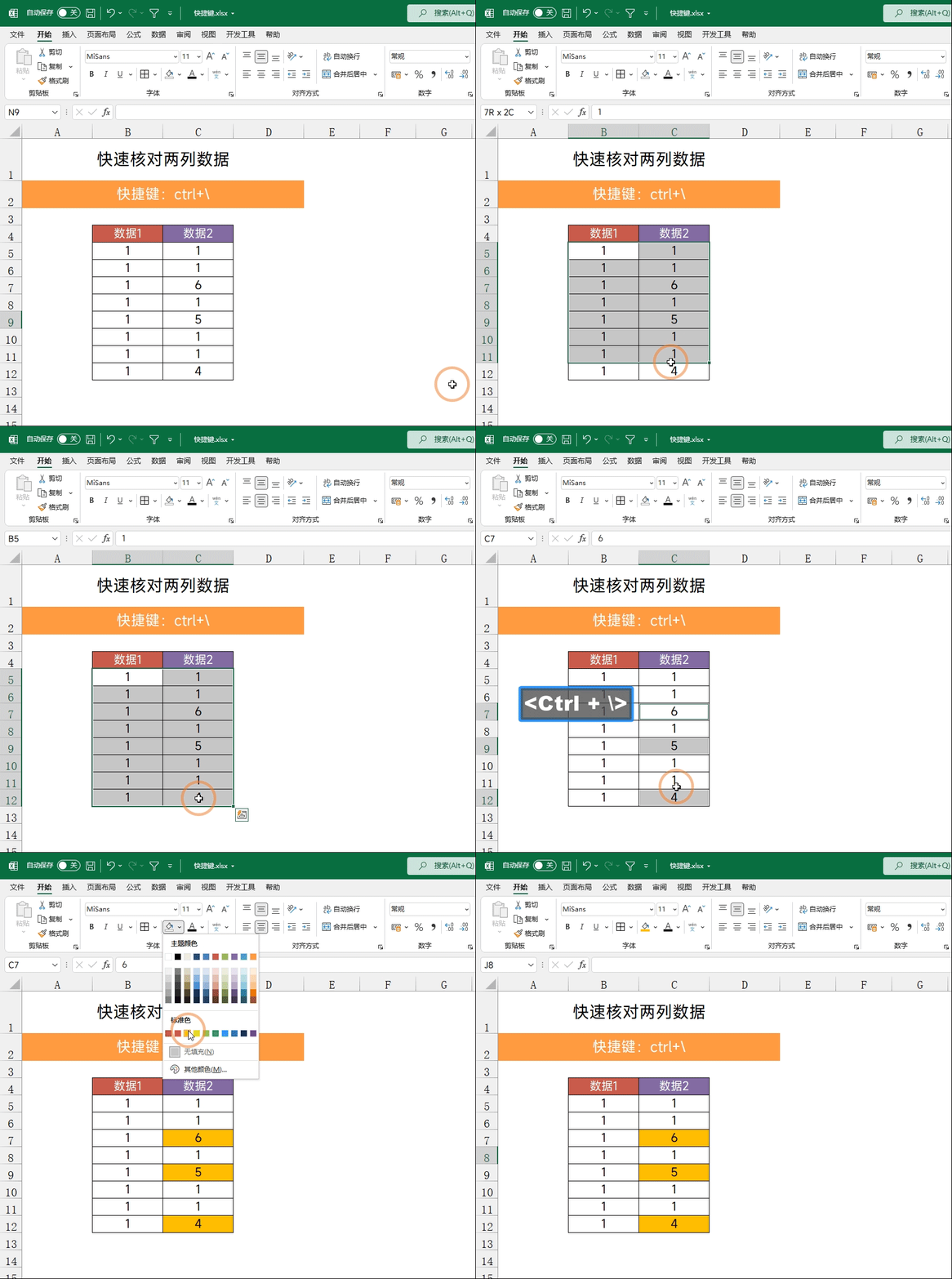
财务对账、核对名单,最怕肉眼看。
教你一招:选中两列数据,直接按 Ctrl+\,右边那列里不一样的数据会自动被选中。顺手填个颜色,差异一目了然。
03 手机号加密,别再一个个改了
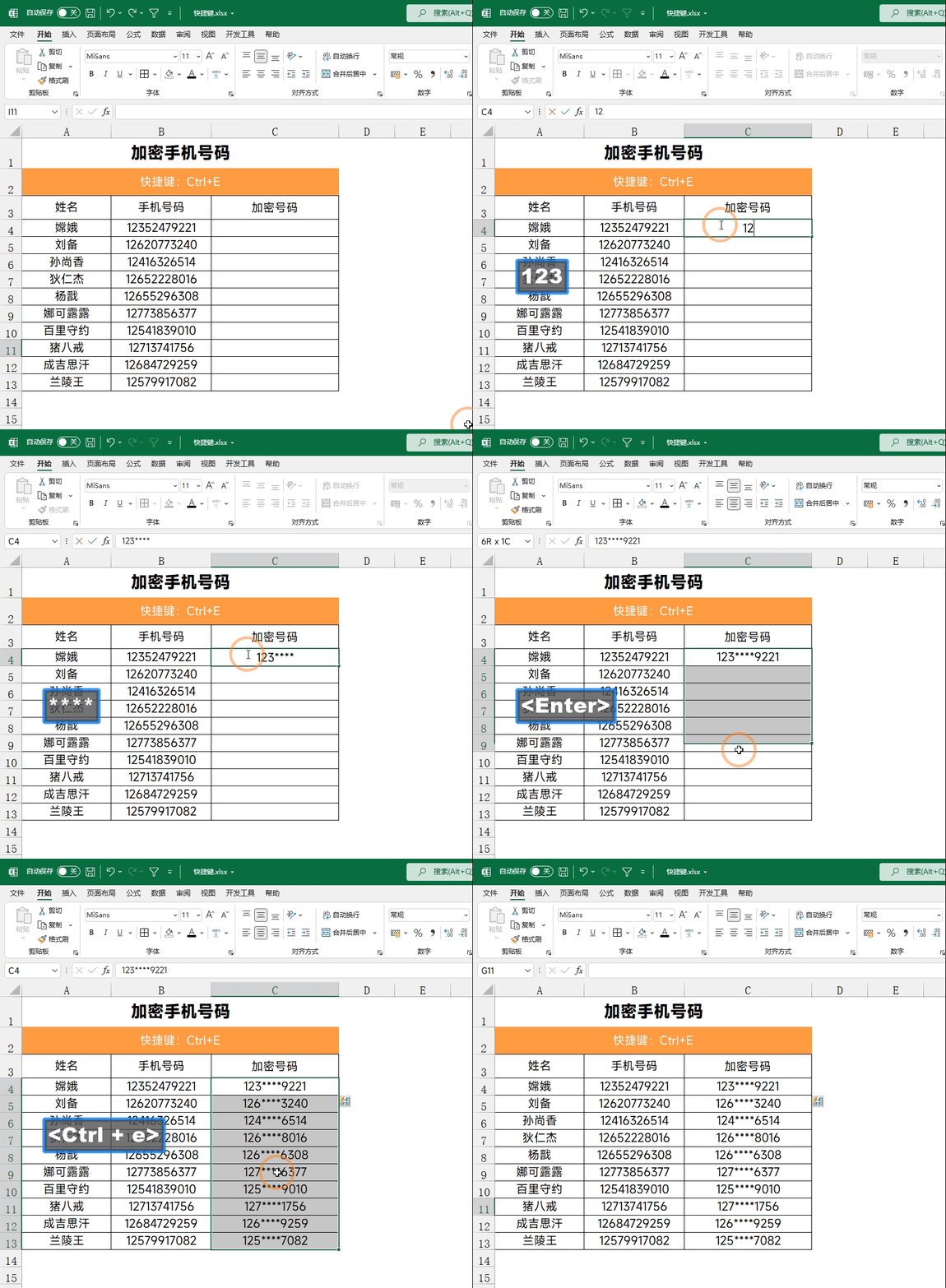
人事发名单,销售导数据,手机号中间几位要打码。
第一个手动改成 138****1234 的样子,然后按 Ctrl+E,剩下的Excel自动帮你搞定。
这招也叫“智能填充”,谁用谁说好。
04 拆数据也是一样的道理
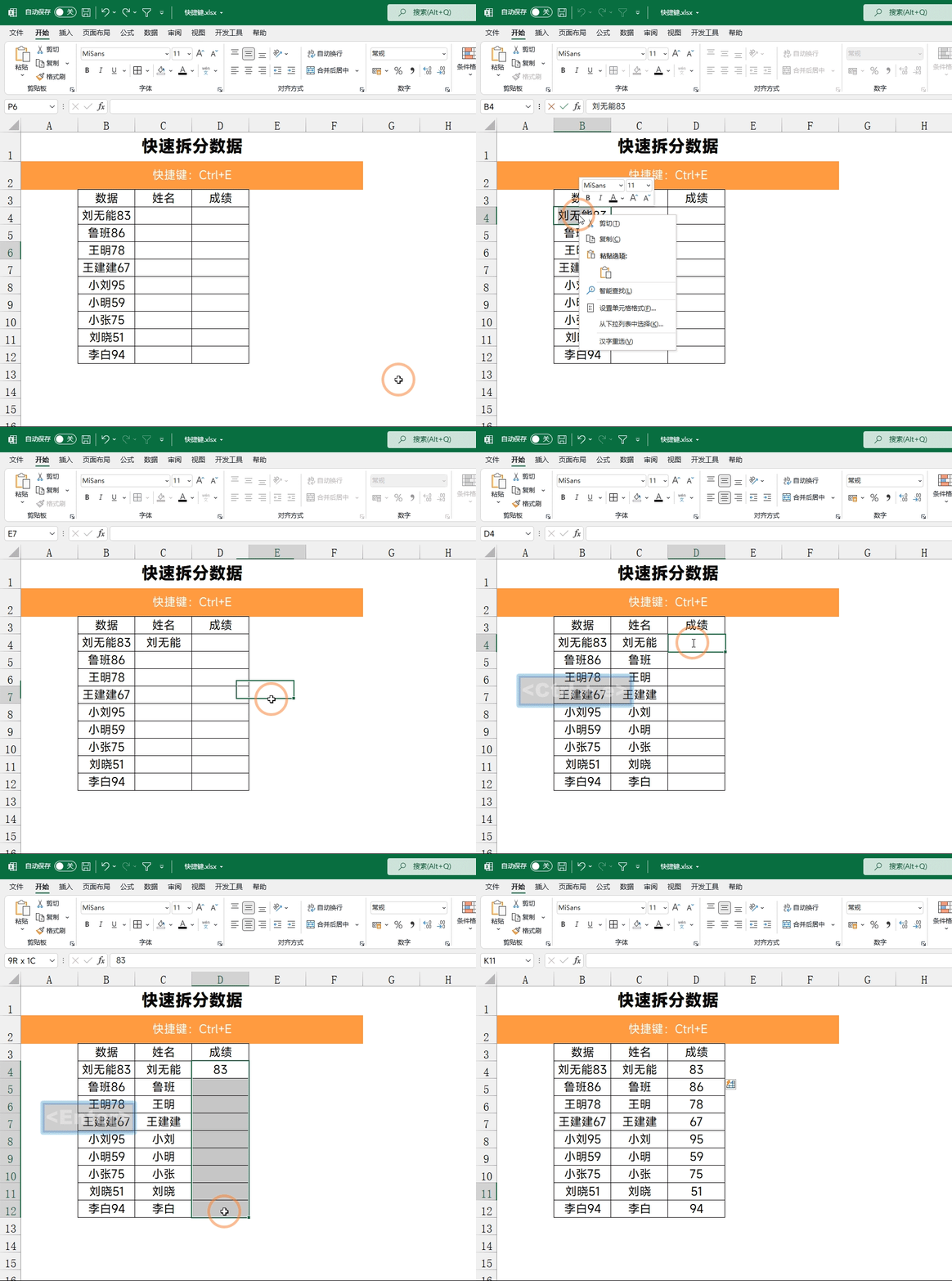
姓名和身份证号混在一起?地址里的省市要分开?
跟上面一样,第一行手动拆好,再按 Ctrl+E,剩下的Excel照葫芦画瓢。
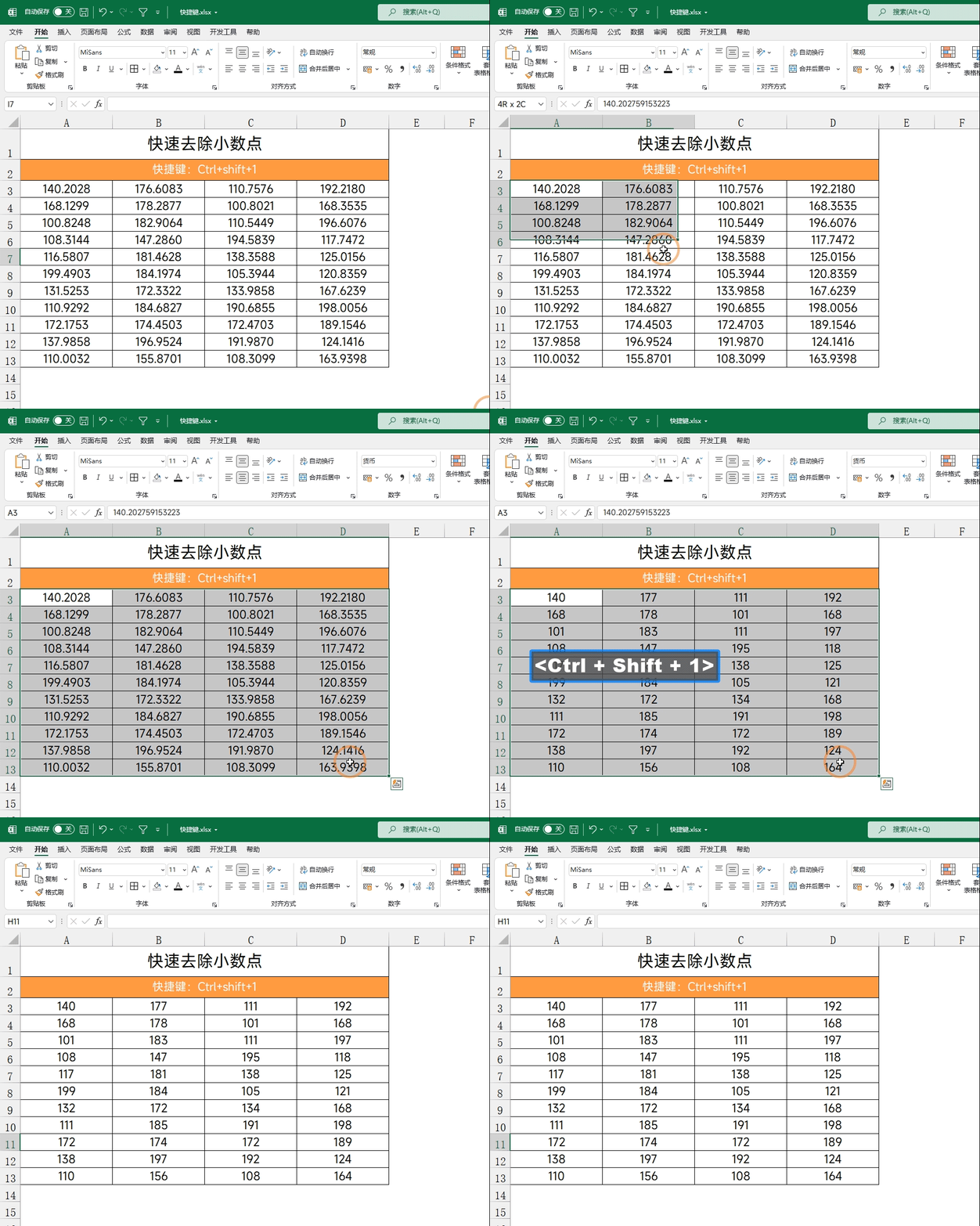
05 小数点看着烦?一键清掉
数据带一堆小数,但只需要整数部分。
按下 Ctrl+Shift+1,小数点立马消失。注意,Excel会自动做四舍五入。
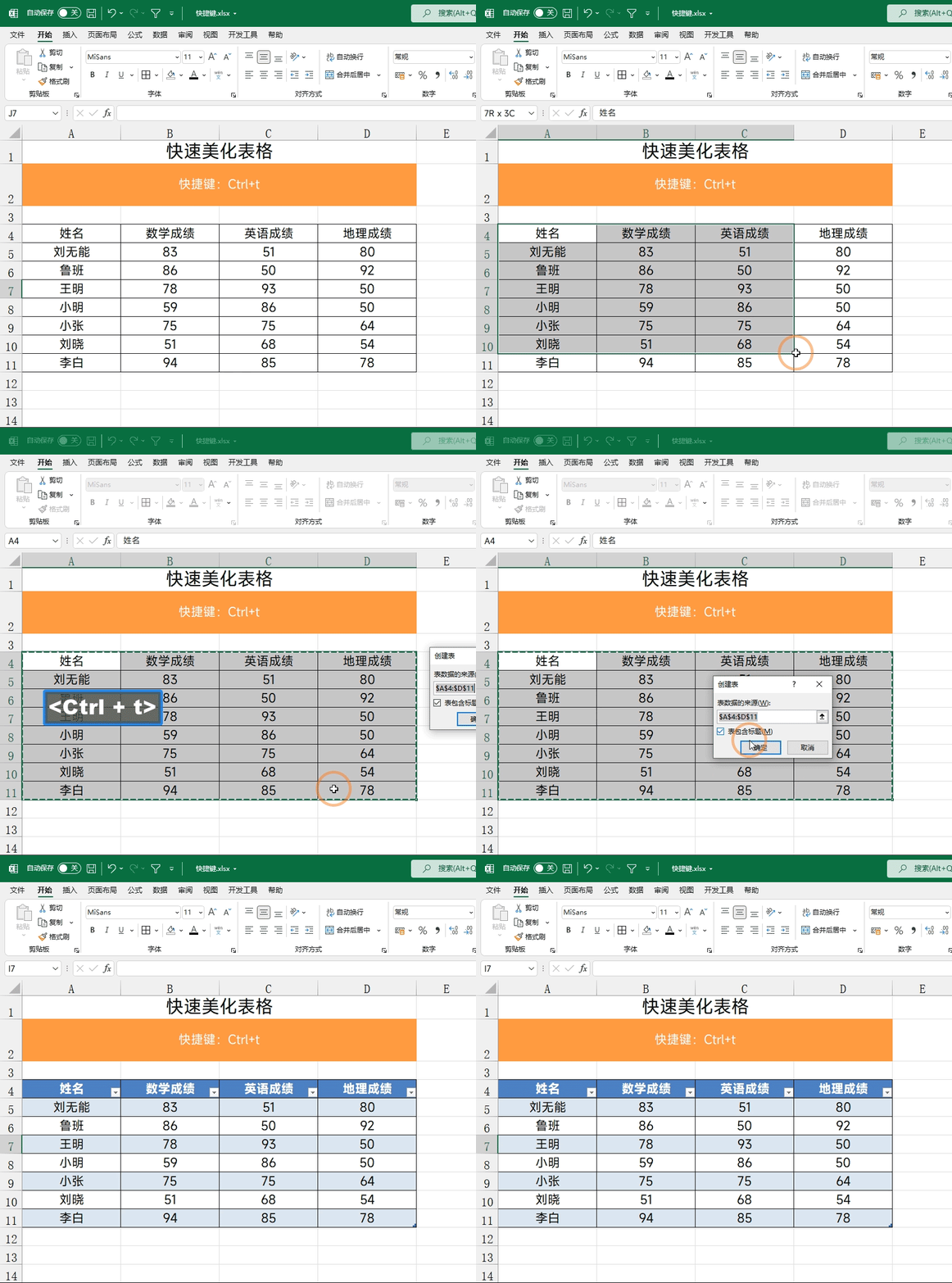
06 表格丑得没法看?一键美化
白底黑字,领导看了皱眉头。
随便点一下表格里的任意单元格,按 Ctrl+T,隔行填色、自带筛选,瞬间顺眼多了。
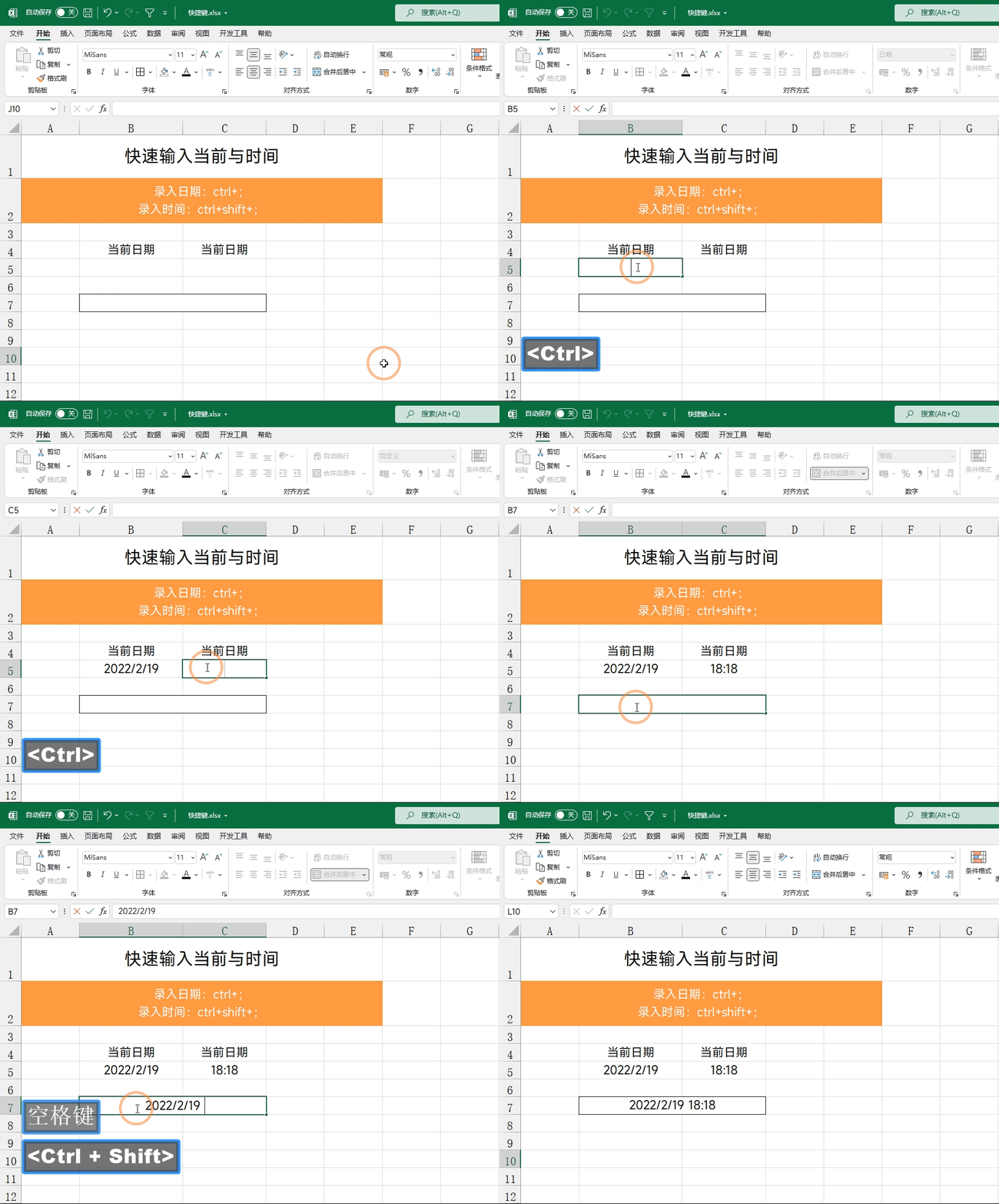
07 日期和时间,手打太慢
今天的日期:Ctrl+;
现在的时间:Ctrl+Shift+;
两个一起用,就是完整的时间戳。做日志、打卡记录,必备。
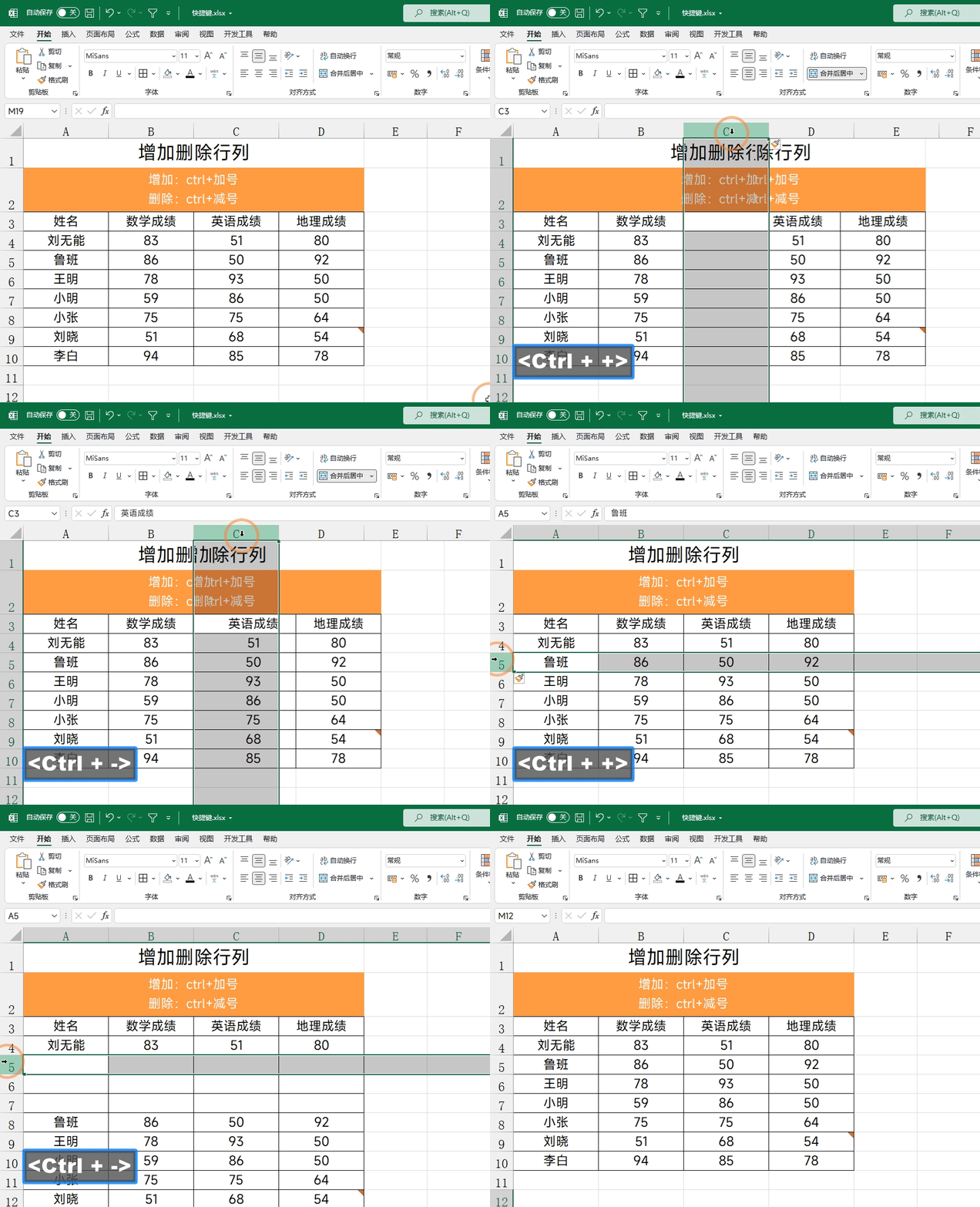
08 行列要增删?键盘搞定
插一行或一列:Ctrl+加号(+)
删一行或一列:Ctrl+减号(-)
不用右键菜单,不用点来点去。
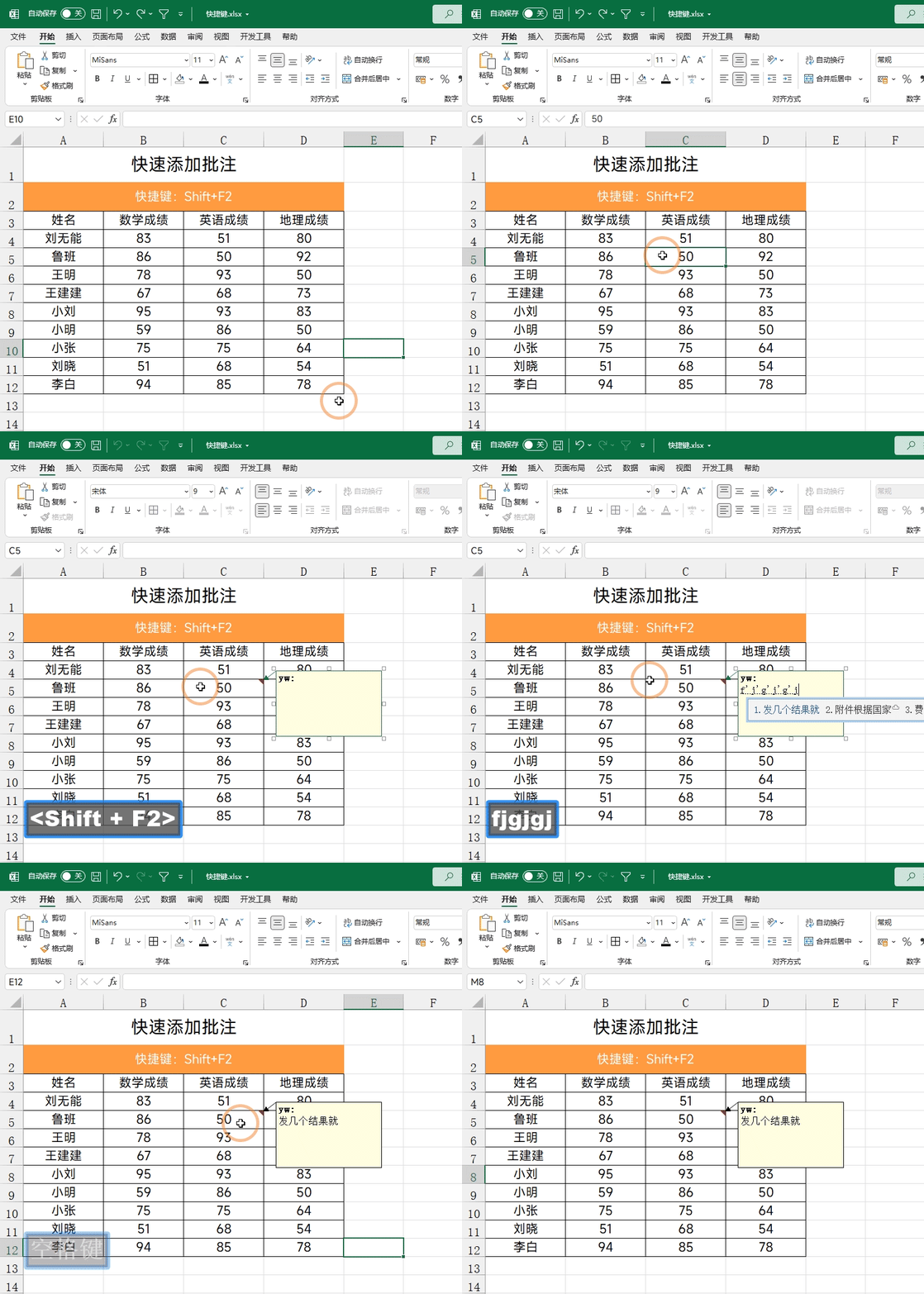
09 加批注,不用点鼠标
给某个单元格加备注,很多人习惯右键→插入批注。
其实直接按 Shift+F2,批注框就出来了。
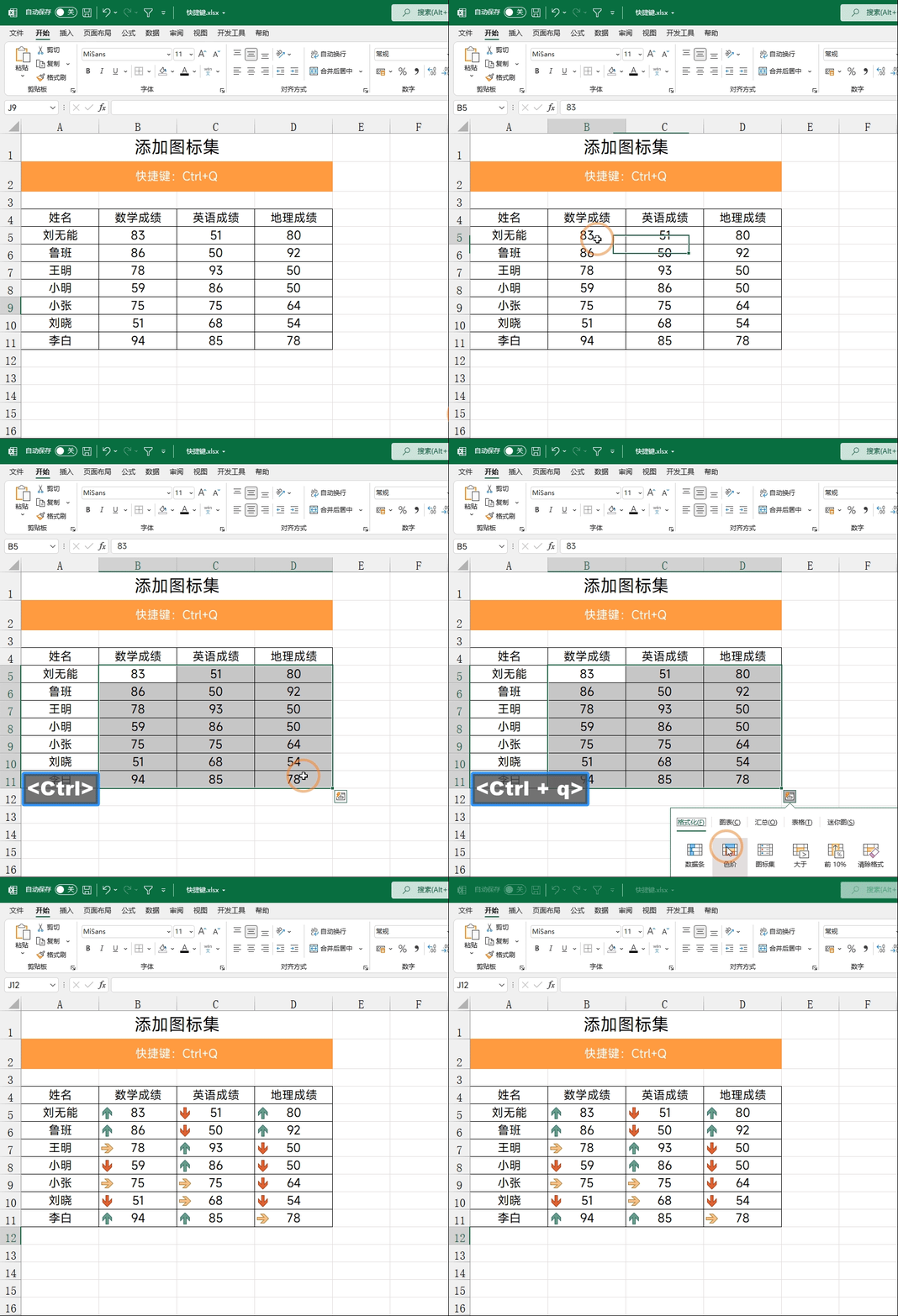
10 数据好坏看不清?加个图标集
想让数据自带“红绿灯”效果?不用去条件格式里翻半天。
选中数据,按 Ctrl+Q,右下角会弹出一个快捷菜单,图标集就在里面,点一下就有。
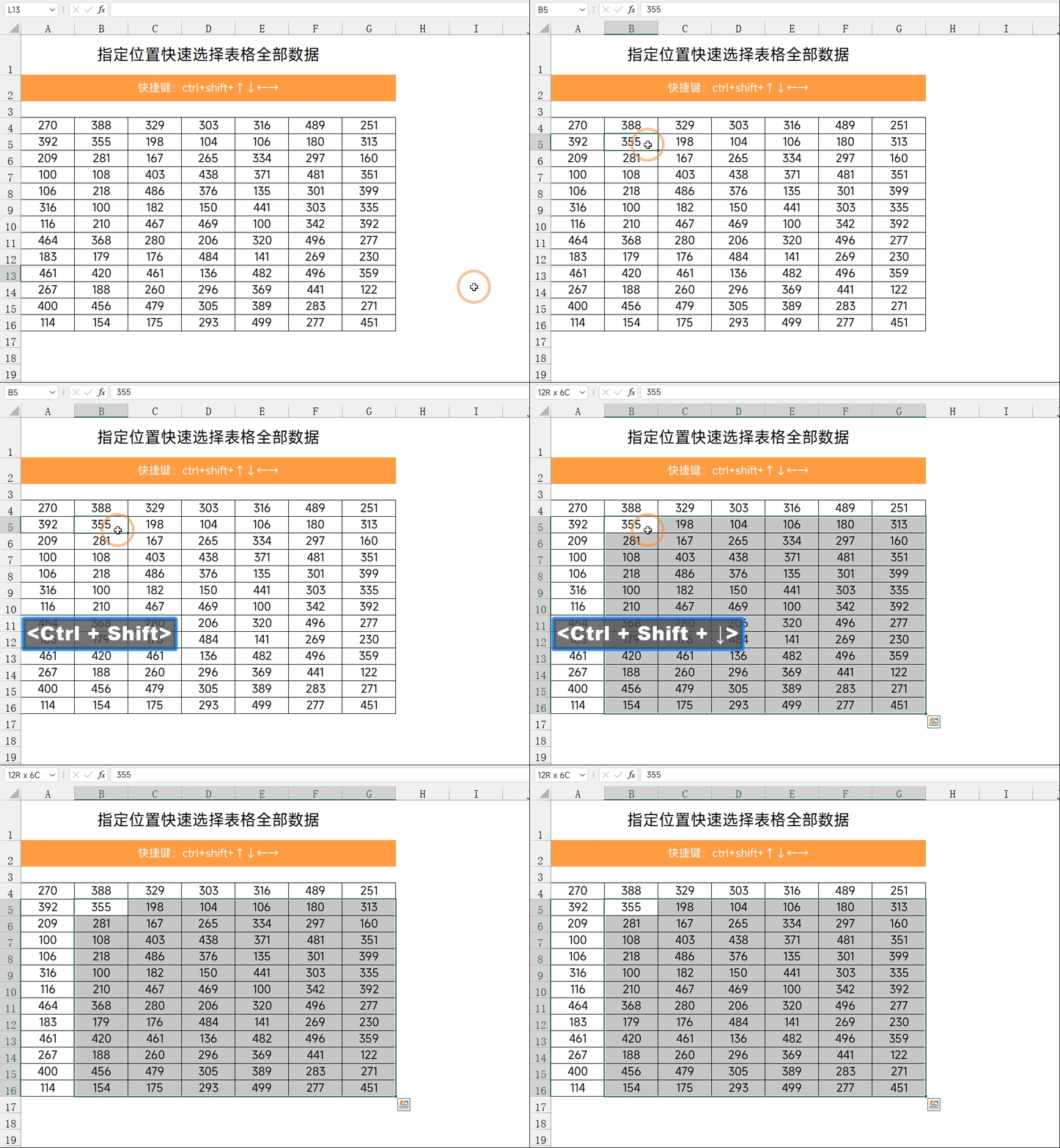
11 选数据区域,别再用鼠标拖了
几百行数据,用鼠标从第一行拖到最后一行,手都酸了。
点一下区域的第一个单元格,按住 Ctrl+Shift,再按方向键,瞬间选中整片区域。
上下左右都能走,指哪打哪。
以上就是今天分享的全部内容。11个技巧,全是干活用的,没有花架子。
这里面你用过几个?哪个最让你意外?
欢迎在评论区聊聊。觉得有用的话,点个「在看」,转发给那个还在用鼠标拖数据的同事。
咱们下期见。


