2分钟做出高颜值Excel待办表!自动打勾+整行高亮,打工人必学
- 2026-11-26 21:56:29



2分钟做出高颜值Excel待办表!
自动打勾 + 整行高亮
打工人必学

每天开工对着一堆待办头大?做完的、没做完的混在表格里,找半天分不清进度?不用下载任何插件,只用 Excel 自带的基础功能,花 2 分钟就能做出一份清爽又实用的待办清单 —— 下拉就能切换完成状态,勾选后整行自动变色,任务进度一眼扫清。
先看成品效果
————————
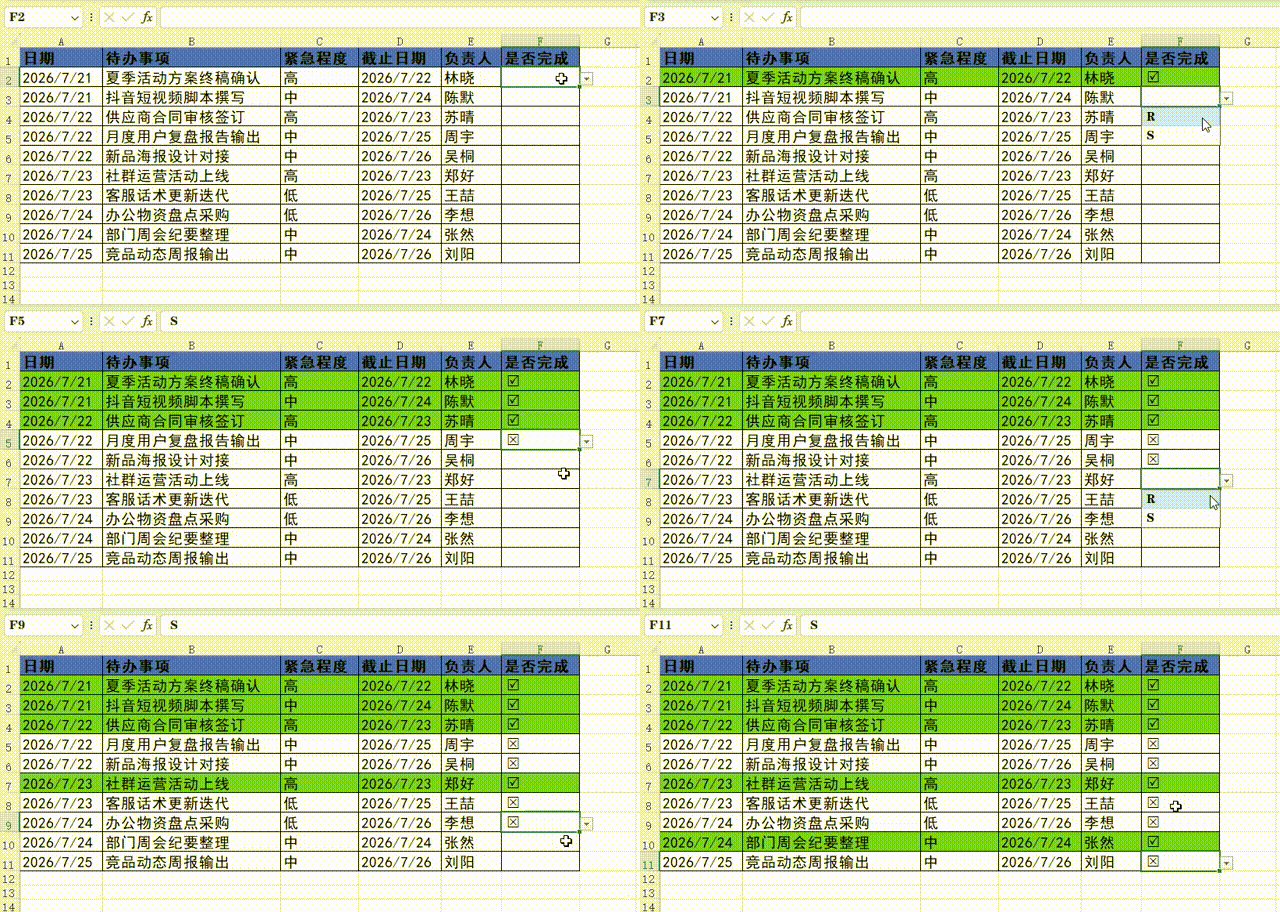
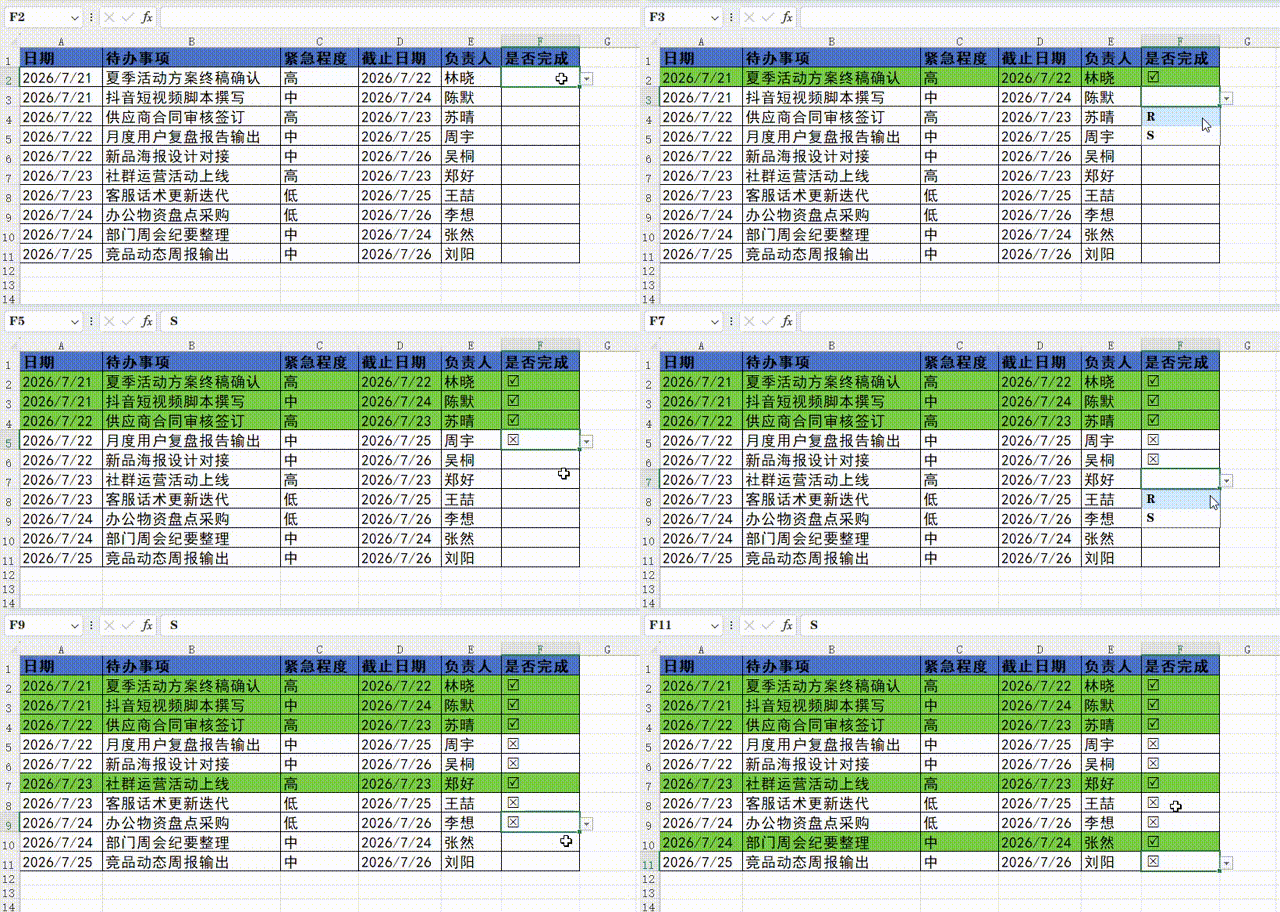
最终做好的待办表信息清晰、状态分明,完成的任务自动标色突出,不用手动挨个调整格式,非常适合日常工作管理:
分步操作教程
————————
这个方法适配所有 Excel 版本和 WPS,稳定性最强,总共三步就能完成。
步骤 1:制作下拉选择项

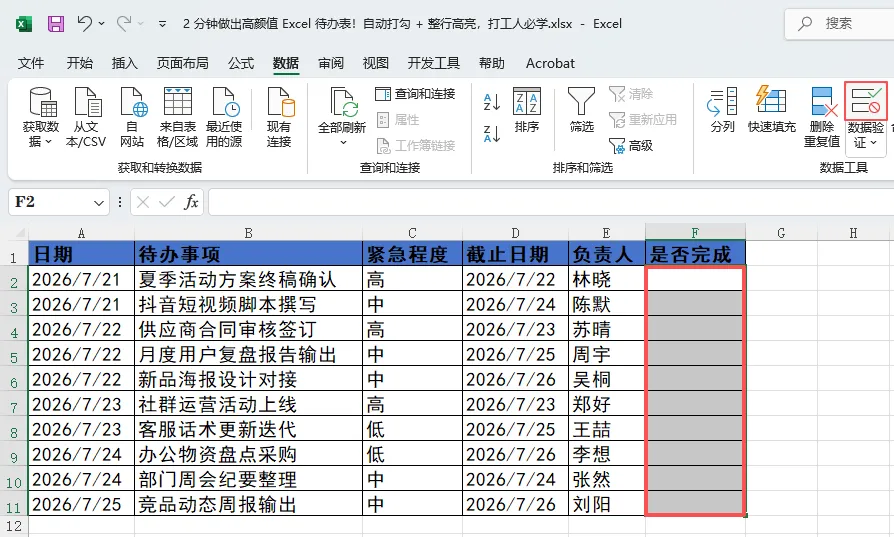
先选中「是否完成」列的所有数据单元格(示例中为 F2:F11),单击顶部菜单栏的 【数据】 选项卡,找到并单击【数据验证】(WPS 中叫「数据有效性」)。
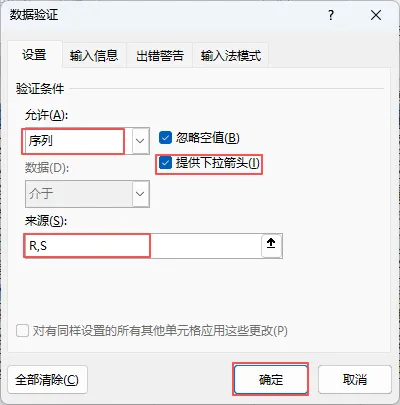
在弹出的设置窗口中:
「允许」下拉选择 「序列」
「来源」处输入英文逗号分隔的字符:R,S
勾选「提供下拉箭头」,单击「确定」。
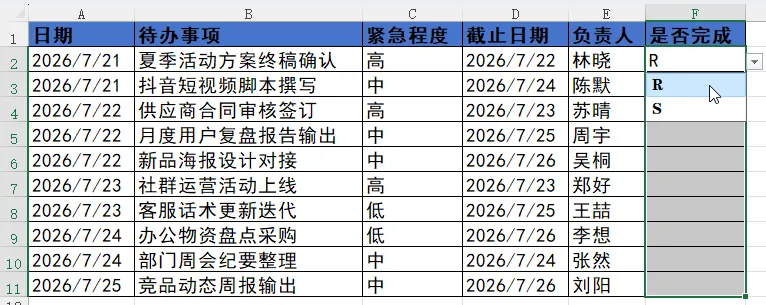
完成这一步后,F 列每个单元格右侧都会出现下拉箭头,单击即可选择 R 或 S。
步骤 2:一键切换勾选符号

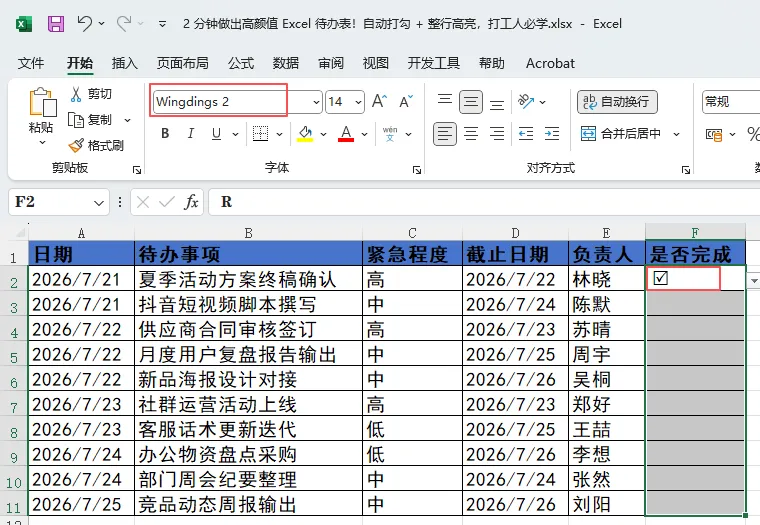
保持 F 列单元格的选中状态,在顶部字体下拉列表中,找到并选择 「Wingdings 2」 字体。
设置完成后,字符会自动变成方框符号:
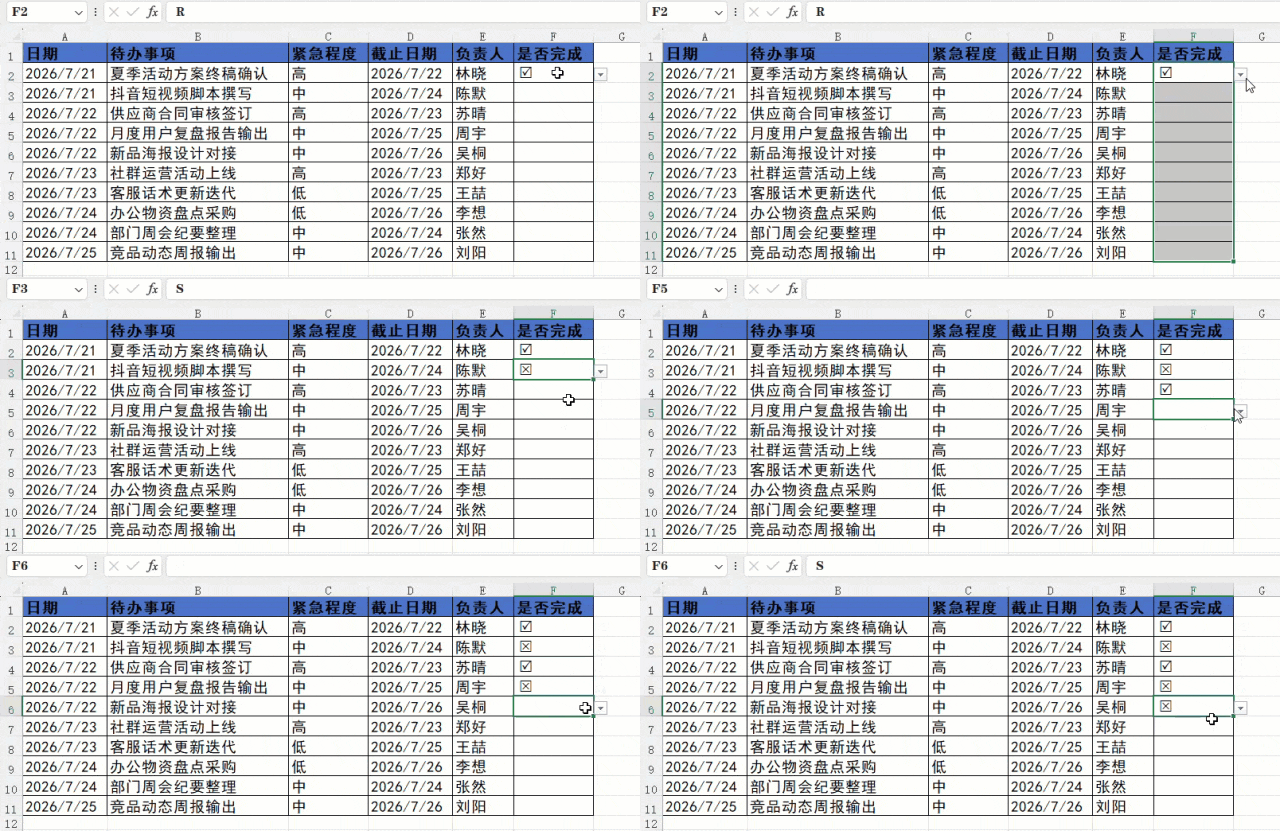
选择 R → 显示「带方框的对勾」,代表已完成
选择 S → 显示「带方框的叉号」,代表未完成
不用手动插入形状或符号,下拉选一下就能切换,整齐统一不会歪歪扭扭。
步骤 3:完成自动整行高亮

为了让已完成的任务更醒目,我们用条件格式实现「勾选即变色」。
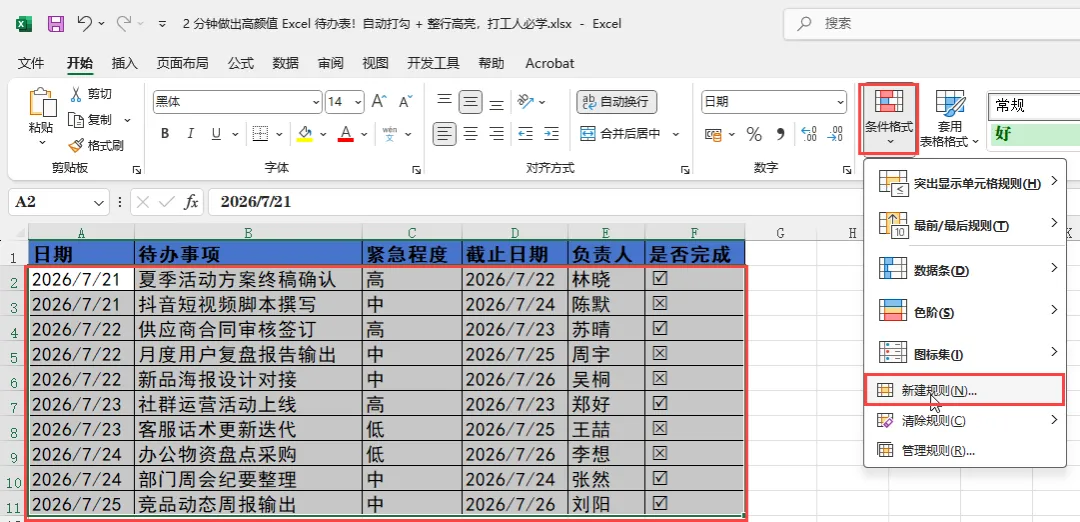
选中整个数据区域(示例中为 A2:F11),单击 【开始】 选项卡 → 【条件格式】 → 【新建规则】。在规则类型里,选择 「使用公式确定要设置格式的单元格」,在公式输入框中填写:
=$F2="R"
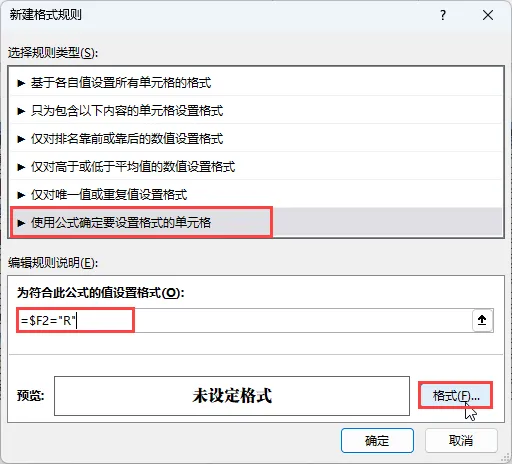
单击下方的「格式」按钮,挑选一个柔和的填充色(比如浅绿、浅蓝),设置好后依次单击确定。
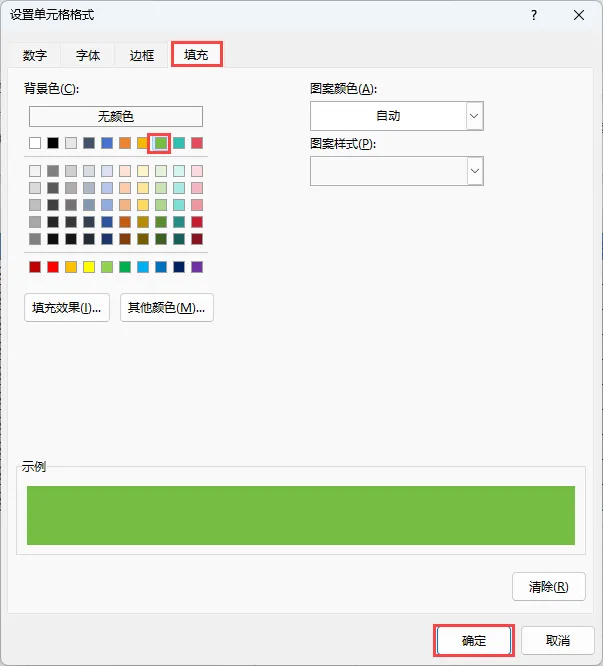
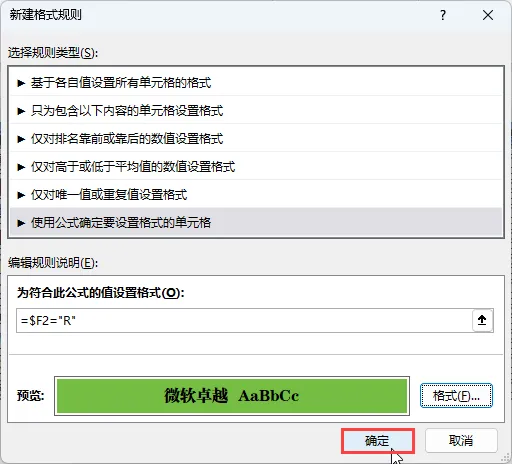
💡 公式说明:$F2 里的 $ 用来锁定 F 列,保证每一行都以 F 列的内容作为判断依据;行号 2 前不加$,是为了让格式自动适配第 3 行、第 4 行…… 所有数据行。
设置完成后,只要在 F 列选择 R(已完成),整行就会自动染上你设置的颜色,任务完成进度一目了然。
📌 新手避坑小贴士

字体不要选错:必须切换为「Wingdings 2」字体,否则 R、S 只会显示为原字母。如果找不到该字体,可自行搜索安装,WPS 默认自带该字体。
公式符号注意:公式里的引号、等号都要使用英文半角符号;$ 符号不要漏加也不要加错位置,否则格式会错乱。
结语
以上就是Excel 待办清单的完整制作方法,没有复杂函数,全是软件自带功能,两分钟就能搭好框架,之后每天只需要点一下更新状态,工作效率直接拉满。
如果觉得实用,欢迎点赞收藏,转发给身边被待办淹没的小伙伴~你还想学什么办公技巧?欢迎在评论区留言。

END

🔥 别让Excel拖垮你!这两本 “效率神书” 帮你反向卷赢职场
还在为数据杂乱、公式报错、重复劳动 熬夜加班?别挣扎了!这两本Excel实战圣经,直接把 “加班元凶” 按在地上摩擦👇
📌 第一本:《早做完,不加班:Excel 数据处理效率手册》
👉 打开链接抢购:https://item.jd.com/15122276.html
📌 第二本:《早做完,不加班:Excel 函数应用效率手册》
👉 打开链接抢购:https://item.jd.com/15122310.html
🚀 扫码秒购(京东自营,闪电送达)
长按识别下方二维码,直接跳转京东店铺,两本书一键加入购物车!


早一天掌握,早一天告别加班!
打开链接/扫码,让Excel从“职场累赘”变成你的升职加速器 ✨

— END —

全新的阅读模式
全方位技术指导
多媒体全景学习模式

长按二维码关注
点击【推荐💗】谢谢您~

