一、你的图表,领导真的看懂了吗?
你花了两个小时做了一份月度汇报的PPT,里面塞满了数据——柱状图、饼图、折线图,甚至还加了个炫酷的3D效果。你觉得这份报告堪称完美。
可是,当你把报告发给领导后,领导的回复只有四个字:"看不懂。"
这不是你的数据有问题,是你的"翻译"有问题。
数据可视化,本质上就是一次"翻译"——把数字翻译成图形,让大脑用更少的认知负荷获取信息。但大多数人的做法,不仅没有降低认知负荷,反而增加了理解成本。
今天我就从统计学的角度,帮你梳理一份数据可视化规范。这套规范不是"怎么用Excel画图"的操作教程,而是"为什么选这种图"的底层逻辑。掌握了它,你做的图表领导一眼就能看懂。
二、先想清楚你要说什么,再选图
很多人做图表的第一步是打开Excel点"插入图表",这恰恰是最常见的错误。
正确的做法是:先定义结论,再选择图表。
你可以用这几个问题来帮你选图:
问题 | 对应关系 | 推荐图表 |
谁大谁小? | 分类对比 | 柱状图/条形图 |
怎么变化的? | 时间趋势 | 折线图 |
占多少? | 部分与整体 | 饼图/环形图 |
有什么规律? | 频率分布 | 直方图 |
两者有关系吗? | 变量相关 | 散点图 |
完成了多少? | 实际vs目标 | 子弹图/对比柱状图 |
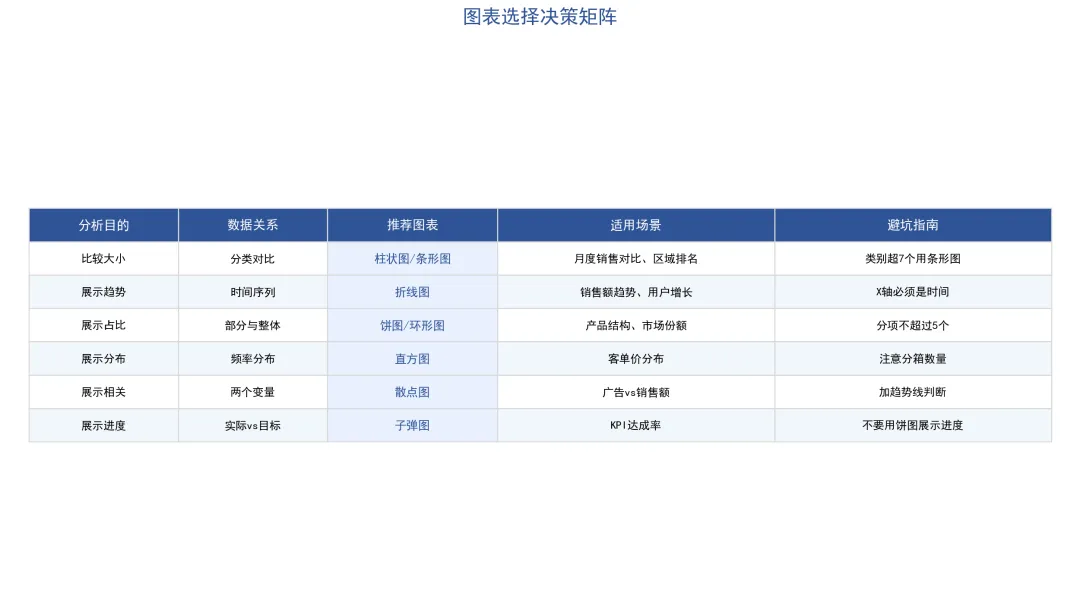
记住一个核心原则:一张图表只说一件事。
如果你想同时表达"销售额走势"和"同比增长率",那就做两张图,而不是把两个指标塞进一张双Y轴图里。
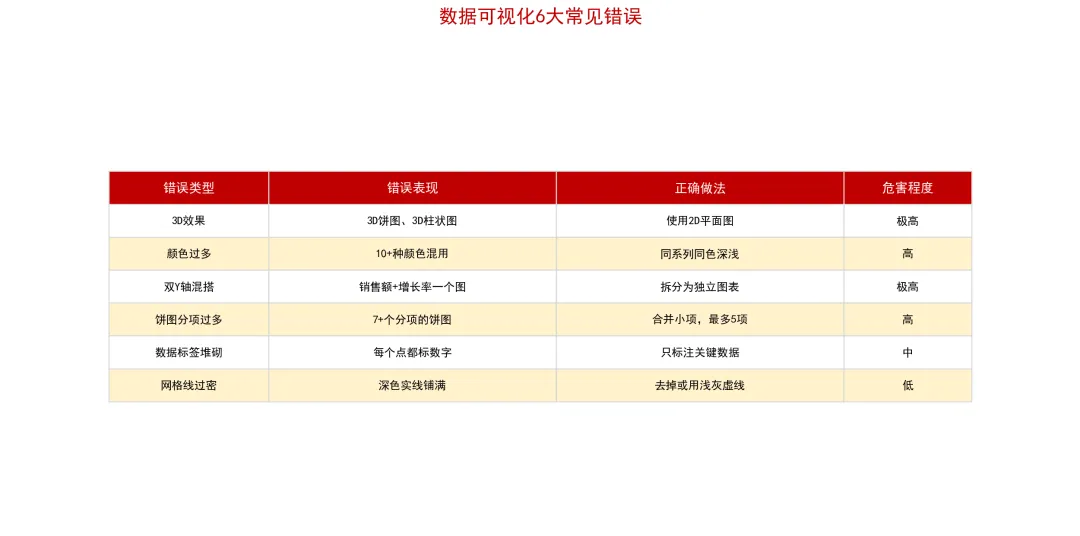
三、6个最常见的可视化错误(你中了几个?)
我看过上千份职场人的数据报告,发现以下6个错误反复出现。对照看看,你中了几条?
错误1:3D效果——看起来炫酷,实际上误导
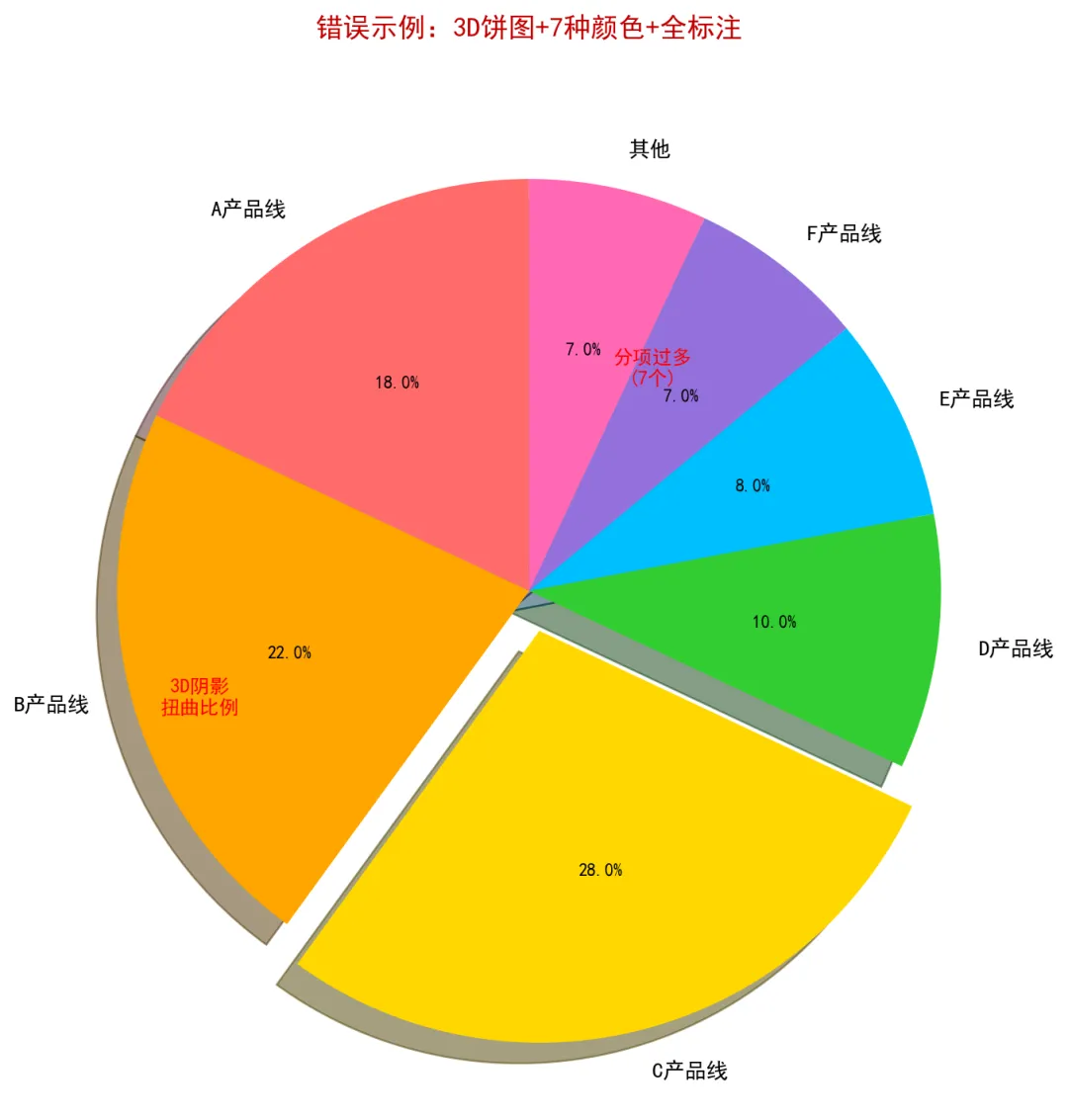
3D饼图是"万恶之源"。它的阴影和透视角度会让靠近观察者的扇区看起来比实际更大,造成比例失真。
比如下面这个7个分项的3D饼图,你能一眼看出哪个最大吗?说实话,很难。
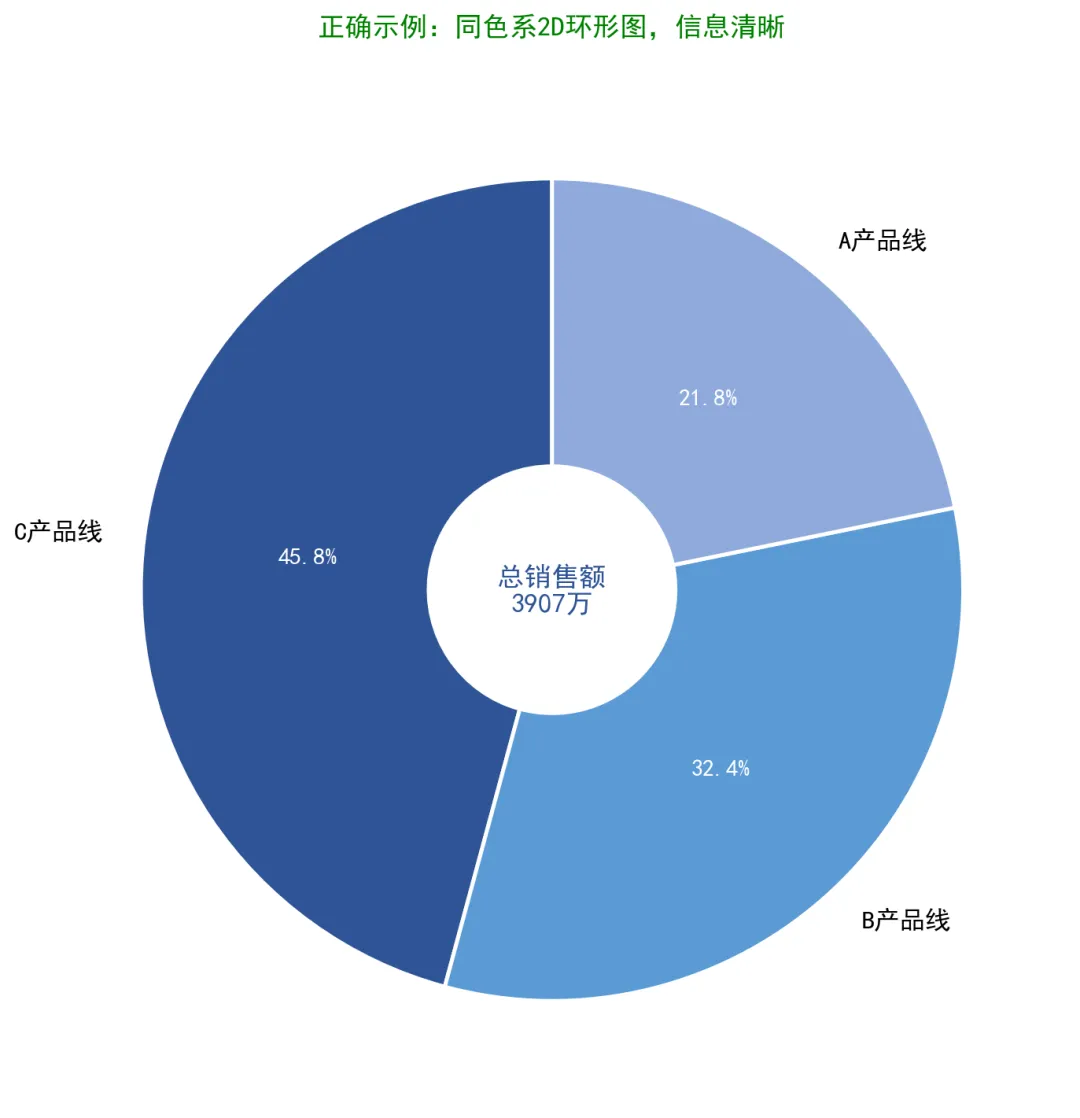
正确做法:使用2D环形图,同色系配色,合并小项后不超过5个分项,信息一目了然。
错误2:颜色过多——像打翻了调色盘
我见过一份月度对比图,12个月用了12种颜色。这种做法会让眼睛"打架",大脑需要额外处理颜色信息,反而干扰了对数据本身的关注。
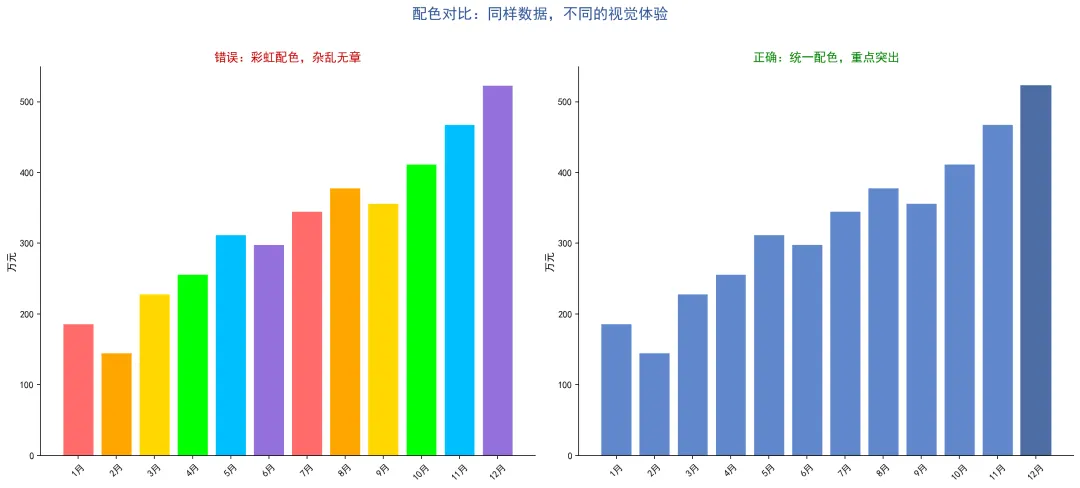
左边的彩虹配色 vs 右边的统一配色,同样的数据,右边的图你一秒就能找到关键信息。
正确做法:同一数据系列用同一种颜色。如果需要突出某个数据点(比如最大值),可以用深色标注,其余用浅色。
错误3:双Y轴——最容易误导的图表类型
双Y轴图表把两个不同量纲的指标放在一张图上(比如左轴销售额万元,右轴增长率百分比)。问题是,读者很难同时判断两条线的变化趋势,而改变Y轴刻度可以完全改变图表的"故事"。
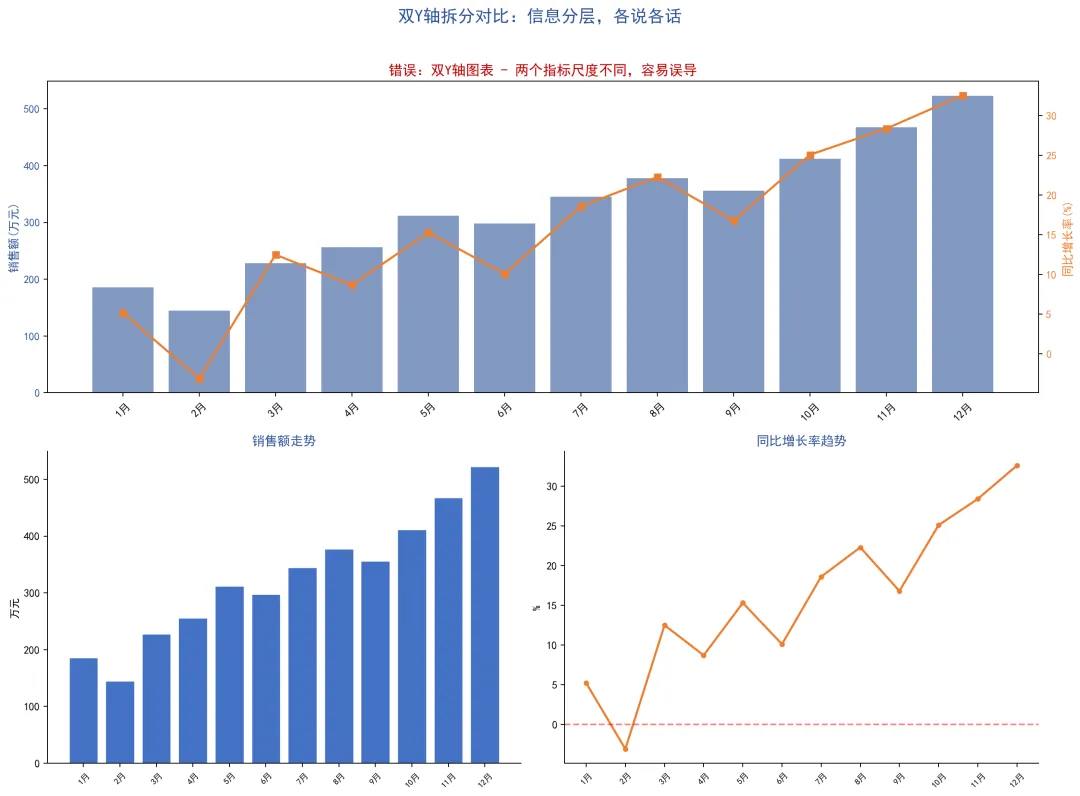
正确做法:拆成两个独立图表。一个讲销售额走势,一个讲增长率变化。各说各的,逻辑清晰。
错误4:饼图分项超过5个
饼图的本质是展示"部分与整体"的关系,当分项超过5个时,小分项之间的差异几乎无法用肉眼分辨。
错误5:数据标签全部标注
每个柱子都标上数字,等于告诉读者"每个数据都一样重要"。但你的图表应该有重点,需要读者关注的核心数据才需要标注。
错误6:网格线过密
深色实线网格线是Excel的默认设置,但它会"抢占"数据的视觉权重。读者分不清哪些线是网格,哪些是数据。
四、做一个"领导一眼看懂"的图表,只需3步
第1步:确定你要传递的核心结论
在画图之前,先写一句话:"我想让读者从这个图中得出什么结论?"比如:"我想让领导看到,下半年销售额增长明显加速。"
这一步决定了后面所有的设计决策。
第2步:选择正确的图表类型并简化
根据图表选择矩阵,确定图表类型。然后做减法:
- 去掉3D效果
- 去掉不必要的网格线
- 统一配色方案(推荐蓝灰色系)
- 只标注关键数据点
第3步:加标题和结论标注
图表标题不要写"月度销售分析",这等于没说。要写结论性的标题,比如"2025年下半年销售额增长显著,12月达年度峰值523万"。
来看看按这个标准做的效果:
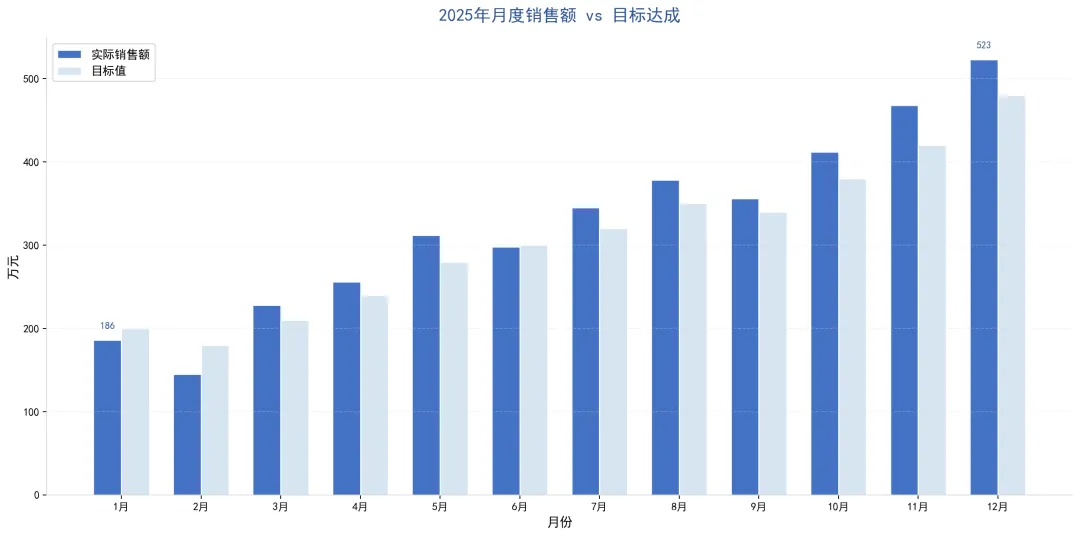
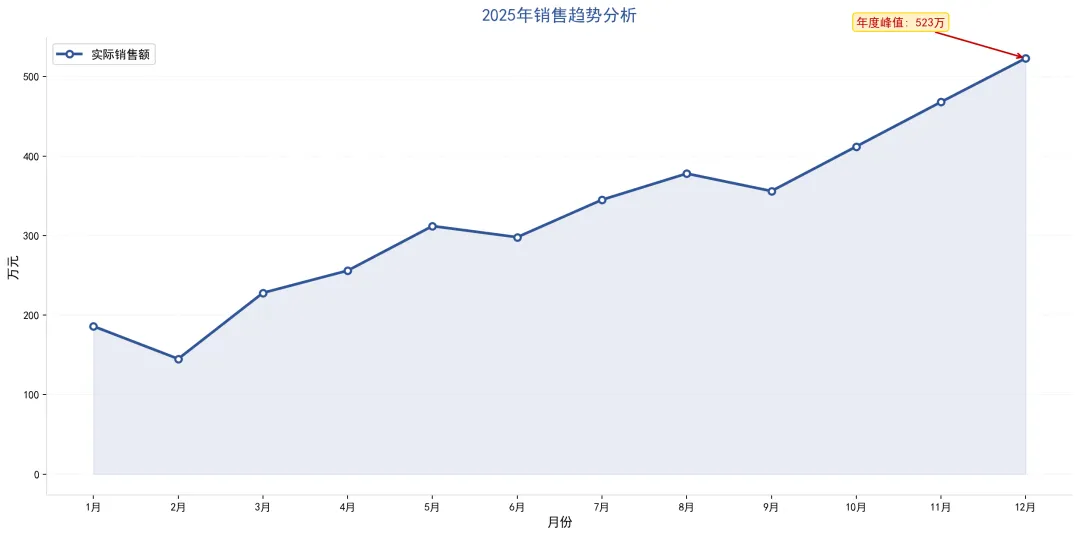
注意这几个细节:
- 没有深色网格线,只有极浅的辅助线
- 颜色统一为蓝色系,最高点用深色突出
- 折线图只标注了峰值这一个关键数据点
- 标题直接写了结论
好的图表不需要你解释,图表本身就是解释。
五、写在最后:可视化不是技术问题,是思维问题
很多人以为"图表做不好"是因为Excel用得不熟,其实不是。Excel的图表功能已经非常强大了,真正的问题在于你没有"读者意识"。
做图表之前,先问自己三个问题:
1. 我的读者是谁?(领导要结论,同事要细节,客户要直观)
2. 我想让他看懂什么?
3. 这个图表能不能在3秒内传递核心信息?
如果第3个问题的答案是"不能",那就继续简化,直到能为止。
数据可视化的最高境界不是"炫技",而是"克制"。少即是多,这个道理在图表设计中同样成立。


