很多人第一次使用 WorkBuddy,除了想让它制作 PPT,还有一个非常常见的问题:
它到底能不能帮我处理 Excel?
比如:
我的体验下来:
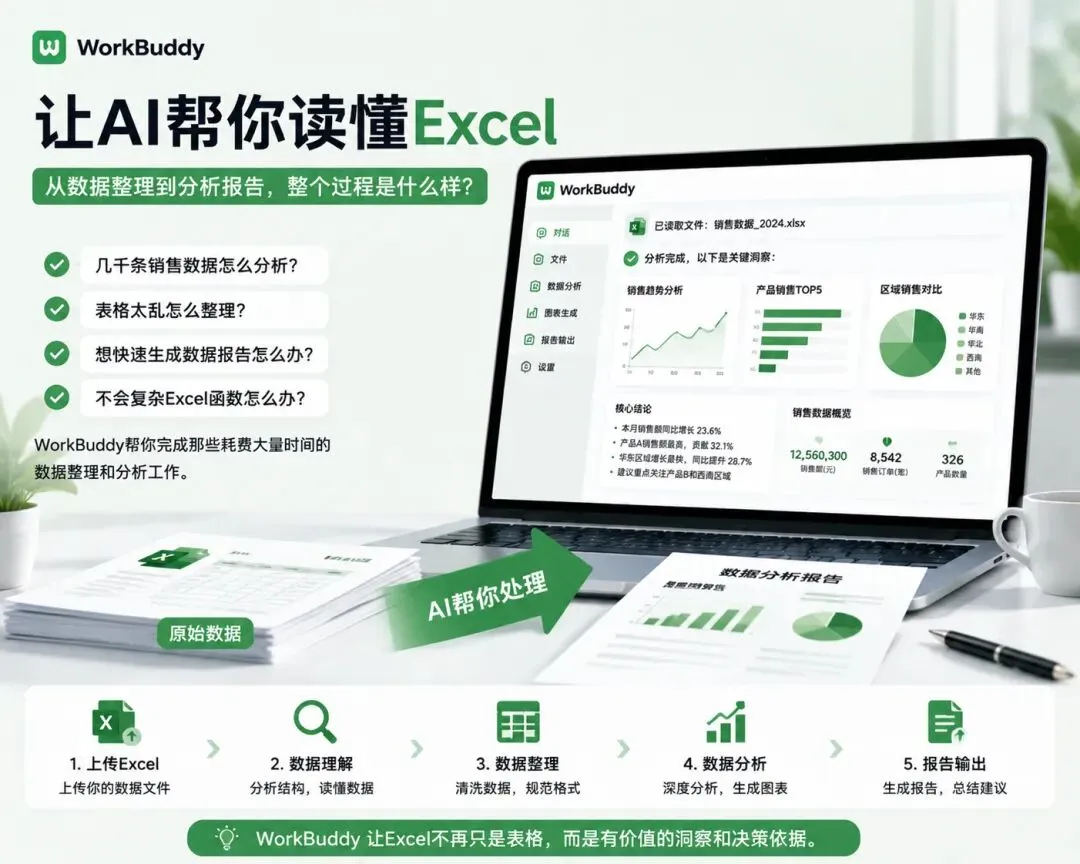
WorkBuddy 处理 Excel 最大的价值,不是替代 Excel。
而是帮你完成那些耗费大量时间的数据整理和分析工作。
以前处理一份复杂表格,通常要经历:
打开文件 → 查看数据 → 清理格式 → 分析规律 → 制作图表 → 写总结报告。
整个过程可能需要几个小时。
现在,可以先把大量重复工作交给 AI 完成。
⸻
先说结论
一句话:
AI 不是替代你看 Excel,而是帮你把“数据”变成“结论”。
职场人的能力差距,很多时候不在于会不会用 Excel,而在于能不能从数据里看出问题。
WorkBuddy 就是帮你把时间花在后者上。
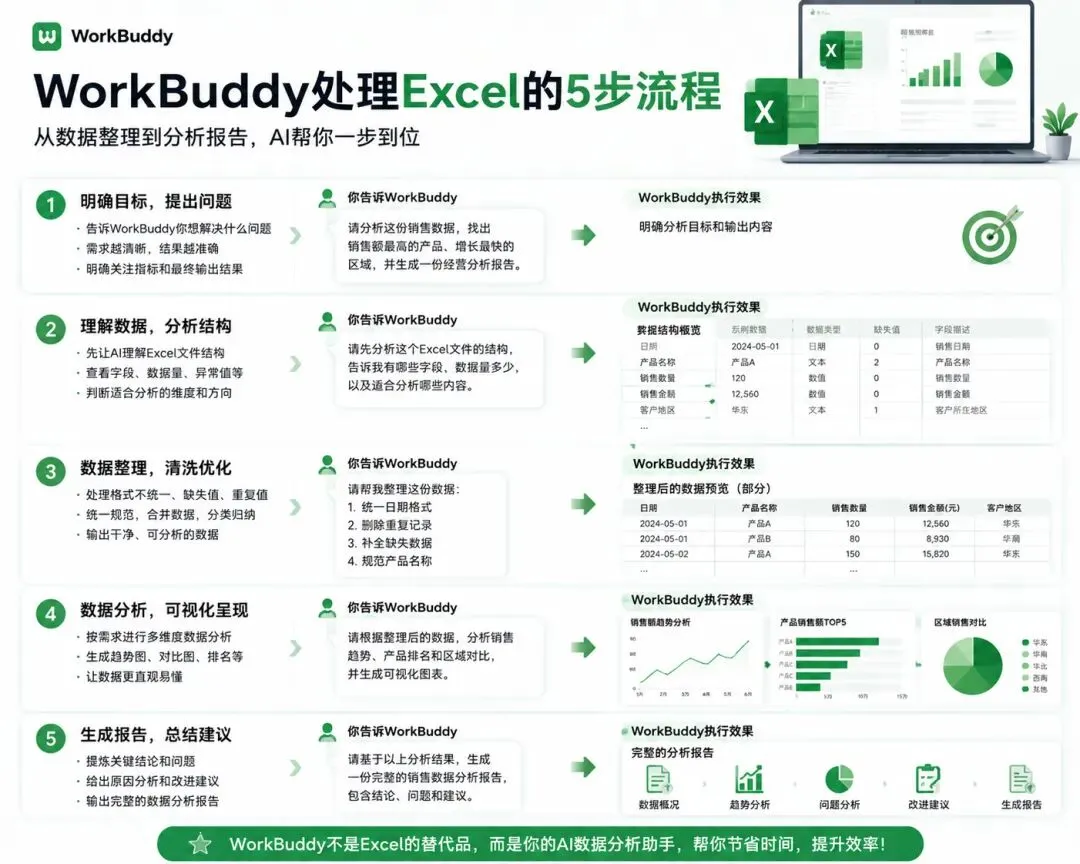
第一步:先告诉它,你想解决什么问题
很多人用 AI 处理 Excel,第一个习惯就是:
上传文件,然后说:
帮我分析一下。
这个需求太模糊了。
AI 不知道:
同样一份销售数据:
老板可能想看:
这个月经营情况怎么样?
销售负责人可能想看:
哪个产品卖得最好?
运营人员可能想看:
哪些用户增长最快?
目标不同,分析重点完全不同。
所以,开始之前先明确目标:
请分析这份销售数据,找出销售额最高的产品、增长最快的区域,并生成一份经营分析报告。
或者:
请分析这份用户数据,找出用户增长趋势、活跃变化和存在的问题。
目标越清楚,AI 给出的结果通常越接近需求。
⸻
第二步:让 WorkBuddy 先“读懂”数据
拿到 Excel 后,不建议马上让它输出报告。
更好的方式是:先让它理解这张表。
例如:
请先分析这个 Excel 文件的结构,告诉我里面有哪些数据,以及适合分析哪些内容。
它会帮你梳理:
比如一份销售表,可能包含:
WorkBuddy 会先理解这些信息。
相当于先帮你把一堆数据“读懂”。
⸻
第三步:数据整理和清洗
实际工作中,Excel 最麻烦的地方,往往不是分析。
而是整理。
比如:
这些工作人工处理非常耗时。
WorkBuddy 可以帮助完成:
以前要花大量时间处理的基础工作,可以先交给 AI 完成。
⸻
第四步:数据分析
数据整理完成后,就可以进入分析阶段。
例如:
根据整理后的数据,分析销售趋势,并制作可视化图表。
它可以帮你生成:
销售趋势分析
产品分析
区域分析
原本密密麻麻的表格,会变成更容易理解的信息。
⸻
第五步:从数据变成分析报告
很多人并不是不会看 Excel。
真正困难的是:看完之后,不知道怎么总结。
比如老板问:
这个月销售情况怎么样?
你不能只发一个 Excel 文件。
你需要告诉他:
WorkBuddy 可以进一步帮你整理:
数据情况
本月销售额变化趋势。
主要问题
哪些产品下降明显,哪些区域增长不足。
后续建议
下一阶段重点关注哪些方向。
最后形成一份完整的数据分析报告。
⸻
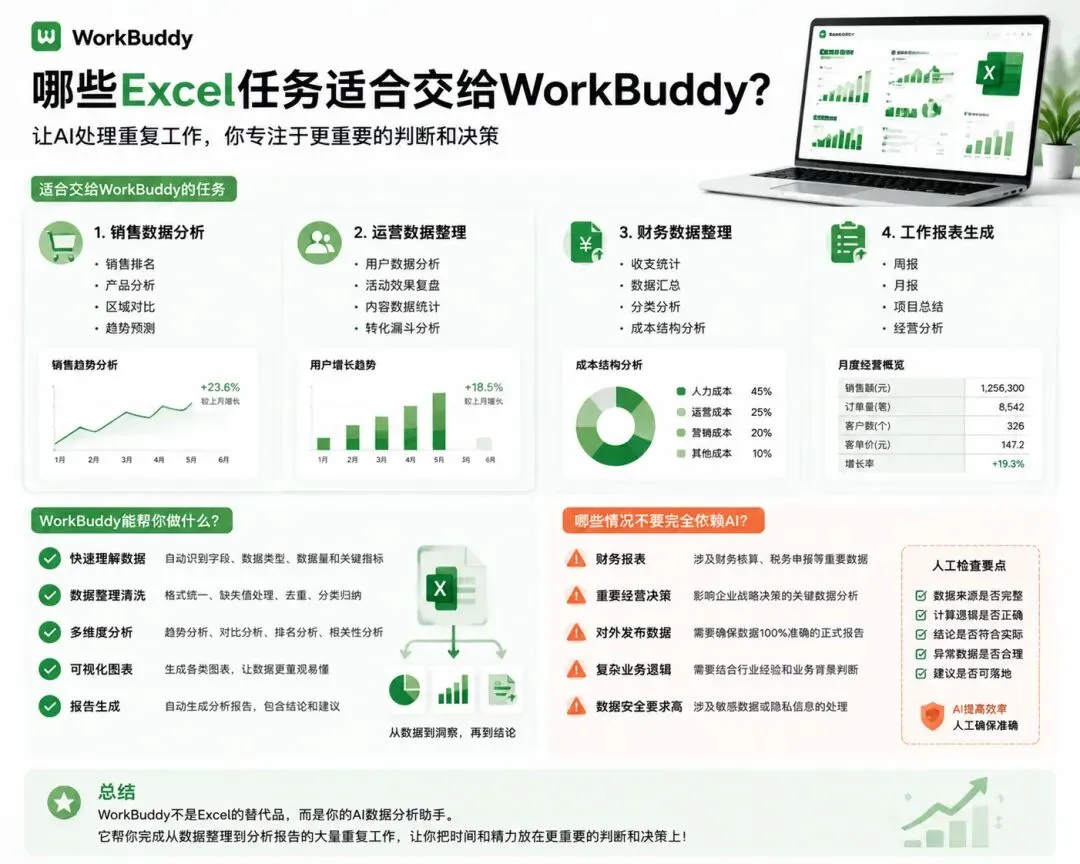
哪些 Excel 工作适合交给 WorkBuddy?
目前比较适合的场景:
1. 销售数据分析
2. 运营数据整理
3. 工作报表生成
4. 文件数据整理
⸻
哪些情况不要完全依赖 AI?
虽然 WorkBuddy 可以提高效率,但重要数据仍然需要人工检查。
尤其是:
建议重点检查:
数据来源
数据是否完整。
计算逻辑
公式和分析过程是否正确。
最终结论
AI 给出的判断是否符合实际情况。
AI 负责提高效率,最终决策还是需要人完成。
⸻
我实际使用后的感受
以前处理 Excel,最耗时间的不是打开表格。
而是从一堆数字里面找到有价值的信息。
你需要:
真正困难的是最后一步:
把数据变成结论。
WorkBuddy 最大的帮助,就是把这个过程变简单。
它可以先帮你完成:
然后你再进行判断和优化。
⸻
总结
不要把 WorkBuddy 理解成:
一个会做 Excel 的 AI 工具。
它真正的价值是:
帮助普通人完成从数据到结论的过程。
以前:
Excel 是一堆数字。
现在:
Excel 可以变成一份分析报告。
这也是 AI 办公正在发生的变化:
不是替代你的专业能力,而是减少大量重复工作,让你把时间放在更重要的判断和决策上。
⸻
下一篇预告:
WorkBuddy 如何整理电脑文件?
让 AI 帮你告别混乱的文件夹,从分类到归档一次搞定。
 10个月宝宝每天需要喝多少奶粉?

