不写 Prompt、不套模板、不截图——一份真正可编辑的 .pptx 文件,从零到成品。
作者:清风 | 2026-07-18
先看效果
上周我用两个 AI 工具——WorkBuddy 和 PPT Master——做了一份 20 页的 HR 主题 PPT,主题是"AI 时代 HR 的进化之道"。
成品是这样的:
- • 专业蓝 + 琥珀强调色配色体系,圆角卡片柔和风格
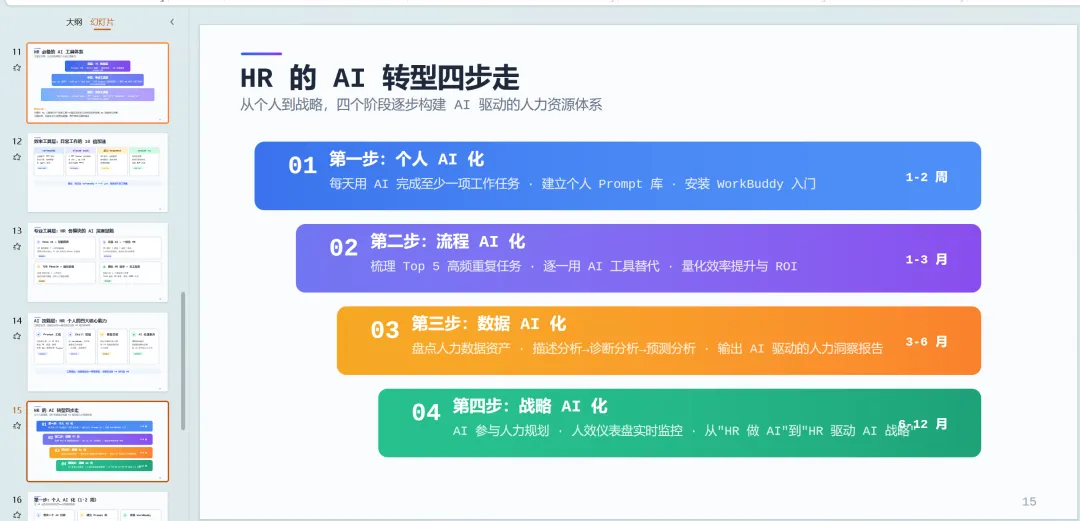
- • 六大 AI+HR 场景详解、三层工具体系、四步转型路线图
- • 输出格式:.pptx 原生可编辑文件,109KB
最关键的是:每个文本框、每个色块、每个卡片都能在 PowerPoint 里直接点击编辑。不是截图,不是图片嵌入,是真正的 PowerPoint 原生对象。
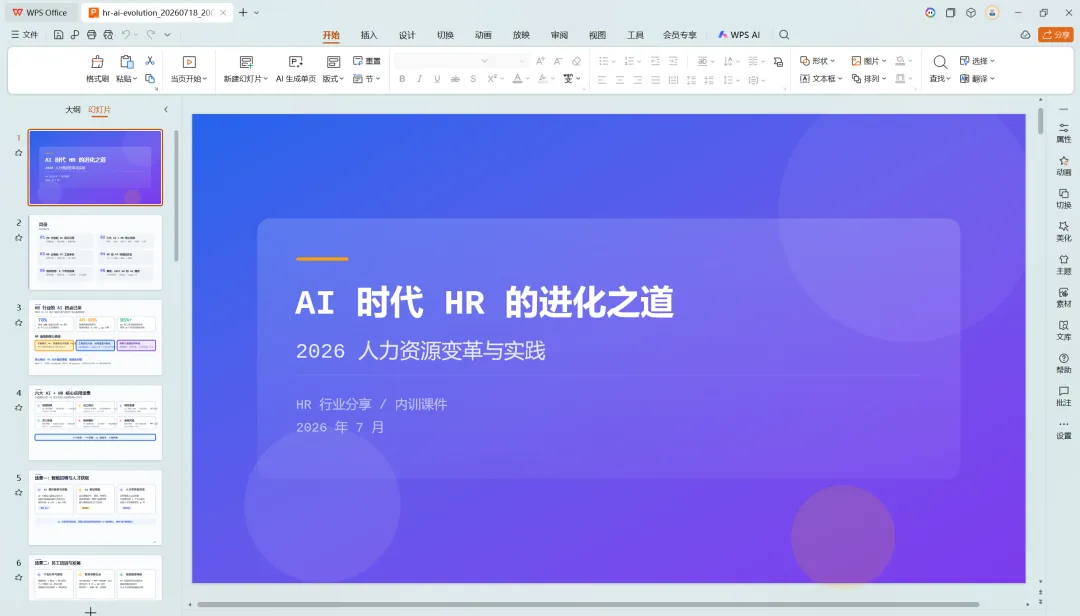
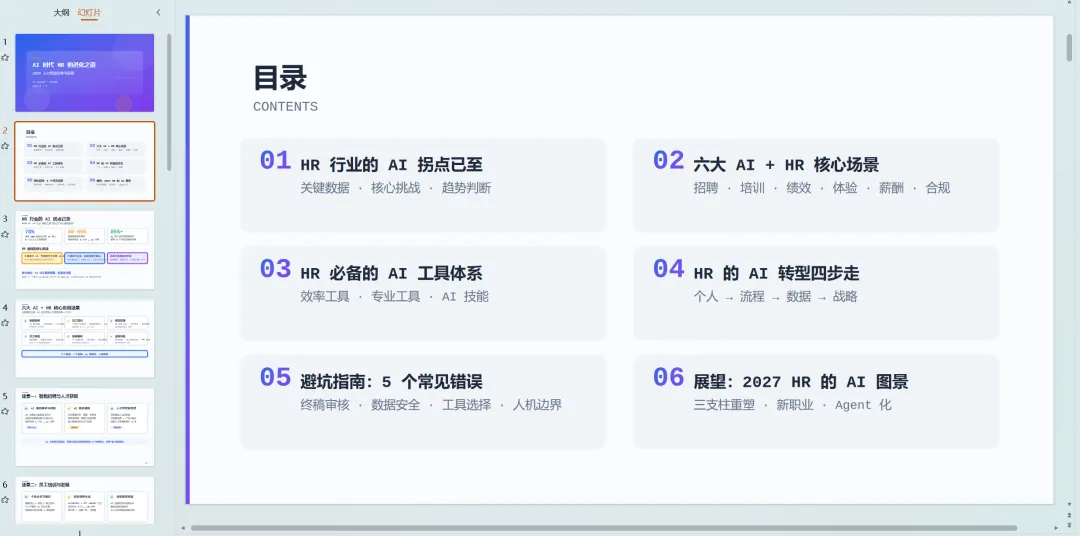
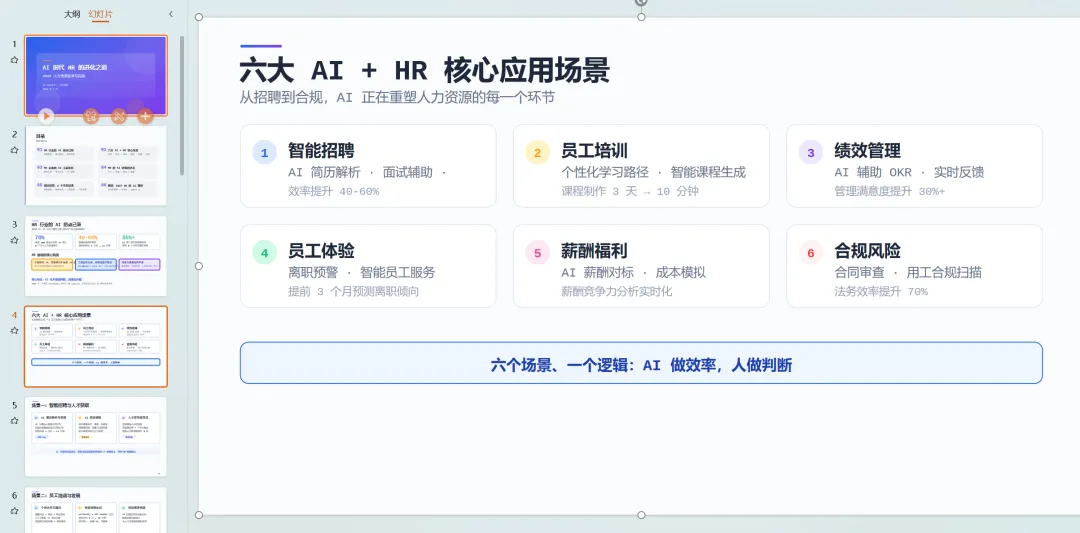
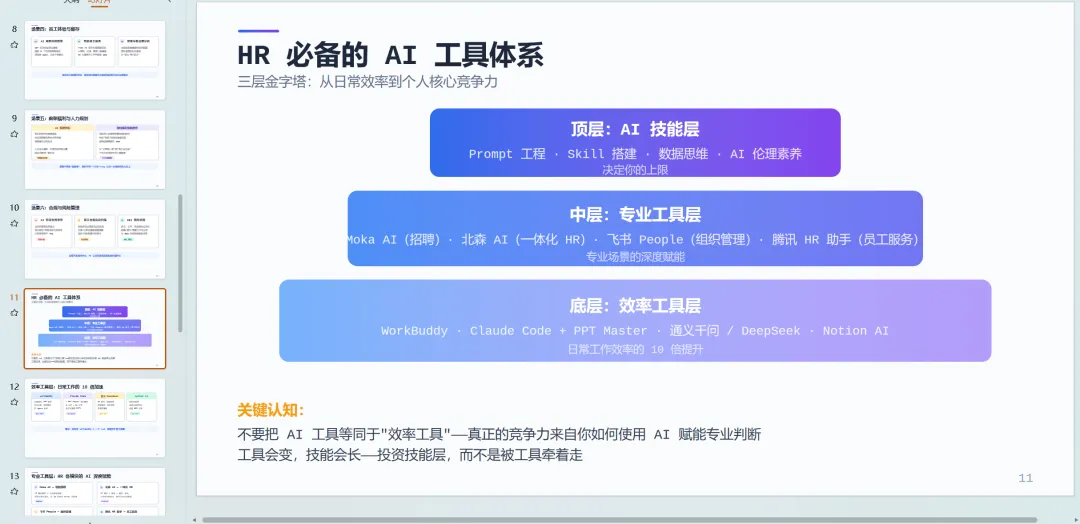
下面是实际导出的页面效果预览——每一页都是 AI 逐页手写的 SVG 转 DrawingML:
从写内容到导出 .pptx,全流程 30 分钟。如果纯手工做,同质量的 20 页 PPT 至少要 3-5 个小时。
这篇文章就来讲讲,这套组合拳是怎么打的。
WorkBuddy + PPT Master:两个工具的定位
很多人第一次听到"AI 做 PPT",脑子里浮现的是 Gamma——输入一句话,AI 自动生成一个看起来还行的网页,导出成 PPTX 后每个元素都是图片,改一个字都费劲。
WorkBuddy 和 PPT Master 走的是完全不同的路线。
WorkBuddy 是腾讯推出的桌面级 AI 办公智能体。你可以把它理解成一个"会操作电脑的 AI 同事"——你告诉它"帮我做份 15 页的季度汇报 PPT",它会自己打开文件、分析数据、规划结构、生成可编辑的 .pptx。不需要 Python、不需要配环境、不需要理解 SVG。
PPT Master 是一个开源的 AI PPT 生成 Skill(GitHub 3.7 万 Star),核心理念是 "AI 生成 SVG 设计稿 → Python 脚本精确翻译成 DrawingML"。它的技术洞察是:SVG 和 PowerPoint 的 DrawingML 格式本质上是同一种东西——都是基于绝对坐标的 2D 矢量格式。把 SVG 转成 DrawingML 只是"方言翻译"而非"格式跨越",所以输出的每个形状都是原生 PowerPoint 对象。
两者不是竞品,是互补关系。
实战复盘:30 分钟做一份 20 页专业 PPT
以我们这次做的"AI 时代 HR 的进化之道"为例,完整拆解每一步。
第一步:写内容(5 分钟)
PPT 的灵魂是内容。我花了 5 分钟写了一篇 Markdown 大纲,覆盖六个章节:行业拐点、六大场景、工具体系、四步转型、避坑指南、未来展望。约 150 行,2000 字。
这一步没有任何技巧——你只需要把你想表达的逻辑写下来。AI 不能替你思考"要讲什么",但它能帮你把想法变成精美的幻灯片。
第二步:策略师确认设计方向(3 分钟)
把 Markdown 丢给 PPT Master,AI 策略师(Strategist)分析了内容后,给了我"八点确认":
- • 叙事模式:instructional(教学型——概念拆解、步骤化呈现)
- • 视觉风格:soft-rounded(圆角卡片、亲和专业)——三档可选,我选了推荐的
- • 配色:专业蓝
#2563EB + 琥珀强调 #F59E0B + 紫色点缀 - • 字体:思源黑体 / Inter,正文 32px
我回了四个字:"全按推荐来"。确认通过。
这一步是 PPT Master 最聪明的设计——先锁定设计规格,再动工。所有颜色、字体、图标必须来源于锁定的 spec 文件,禁止 AI "凭记忆"乱编。这就解决了长对话中 AI 容易"忘事"的问题——第 3 页还是蓝色,第 15 页悄悄变成了紫色,这种低级事故被从架构上杜绝了。
第三步:逐页生成 SVG(20 分钟)
确认后,AI 执行器(Executor)开始逐页手写 SVG。注意,是逐页手写,不是脚本批量生成。PPT Master 明确禁止循环生成——每一页 SVG 生成前必须重新读取设计规格文件(spec_lock.md),确保跨页一致性。
生成的页面结构:
01 封面 — 渐变背景 + 大字标题 + 月份标签02 目录 — 六大章节 2×3 网格导航03 AI拐点 — 78%/40-60%/85% 三大 KPI 卡片 + 挑战04 六大场景 — 六宫格导航,每格含编号+标题+数据05-10 — 每个场景一页,三卡片结构11 工具体系 — 三层金字塔渐变图12-14 — 效率工具/专业工具/AI技能三层详解15 四步走 — 阶梯式时间线(1-2周→6-12月)16-19 — 每一步一页,三行动卡片20 结尾 — 金句 "AI 不会淘汰 HR,但会用 AI 的 HR 会淘汰不会用的人"
每页生成完就能在浏览器里实时预览。发现问题可以当场标注、当场改。
第四步:质量检查 + 导出 PPTX(2 分钟)
20 页 SVG 全部生成后,自动跑质量检查:
- • 零错误(无 banned SVG 特性、无 viewBox 不匹配)
- • 140 个圆角矩形自动转为 PowerPoint 原生圆角形状
- • 所有文本转为可编辑的 PowerPoint 文本框
最后一步导出:
python scripts/svg_to_pptx.py <project_path>
输出:hr-ai-evolution_20260718_200437.pptx——109KB,20 页,全部原生 DrawingML。
这就是完整流程。30 分钟,一杯咖啡的时间。
为什么这套方案比 Gamma 强
市面上 AI PPT 工具大体走四条技术路线:
| | |
|---|
| | |
| | |
| | |
| SVG → DrawingML | PPT Master | 原生可编辑,每个元素都能改 |
核心差别一句话:Gamma 导出的是"一张图",PPT Master 导出的是"一个真正的 PPT 文件"。
你可以双击改标题文字,可以拖拽调整色块位置,可以修改图表数据。老板突然要加一页?插入新幻灯片,风格自动继承。
而且 PPT Master 是开源免费的,工具成本为零,只有模型 API 的 token 费用(约 $0.08/份)。
三个实操建议
基于这次实战经验,给你三条建议:
1. 先定"什么算对",再让 AI 动工
跟 AI 说"做好看点"没用。要说"目录页 3-5 个大类,每类不超 8 字,28pt 加粗,用 #2563EB 色,前面加序号 01 02 03"。
PPT Master 的"八点确认"机制就是帮你把这件事结构化。那 30 秒的确认,能省后面 30 分钟的返工。
2. 从日常高频场景开始
不要一上来就想做"年度战略汇报"这种大活。先从周报 PPT、培训课件、分享材料这些高频场景练手。做熟了再挑战复杂项目。
3. 封装成可复用 Skill
如果你每月都要做类似格式的 PPT(周报、月报、述职),花 1-2 小时把流程封装成 Skill 是最划算的投资。有建筑央企案例:一次封装后,月度汇报 PPT 从 2 小时压到 15 分钟。
在 WorkBuddy 的 SkillHub 上,已经有 7 万+ 现成技能可以直接安装使用——你可能不需要从零开始。
总结
2026 年,AI 做 PPT 已经不是"能用"的问题,而是"多好用"的问题。
WorkBuddy 让零基础用户 10 分钟出一份够用的 PPT,PPT Master 让挑剔的用户拿到设计级的原生可编辑文件。两者互补,覆盖了从"够用"到"极致"的全谱系。
关键是开始用。 工具已经成熟了,差距不在工具,在行动。
 10个月宝宝每天需要喝多少奶粉?

