【Excel】XLOOKUP详解 | VLOOKUP的终极进化版,一个函数搞定所有查找!
- 2026-07-16 16:38:57
 VLOOKUP不能逆向查?
 HLOOKUP只能横向查?
 INDEX+MATCH太复杂?
今天格子间为大家介绍:终极查找函数XLOOKUP!
XLOOKUP函数介绍
XLOOKUP,集成了VLOOKUP、HLOOKUP、INDEX+MATCH等函数的优势,同时引入了更强大的功能特性。
目前,Excel 2021及以上支持使用XLOOKUP函数。
(1)语法格式
=XLOOKUP(查找值,查找区域,返回内容,[未找到时返回值],[匹配模式],[搜索模式])
前3个参数为必填项;
后3个参数为可选项。
(2)适用场景
🎯 正向查找,与VLOOKUP功能类似;
🎯 逆向查找,从右往左查;
🎯 横向查找,与HLOOKUP功能类似;
🎯 多条件查找,不用使用辅助列;
🎯 查找后可进行运算,再返回计算后的内容;
🎯 通配符查找,即模糊匹配;
🎯 重复值筛选,返回重复值的第一条或最后一条数据;
🎯 一次返回多列数据
🎯 屏蔽错误值,无匹配项时,返回指定内容
实操案例
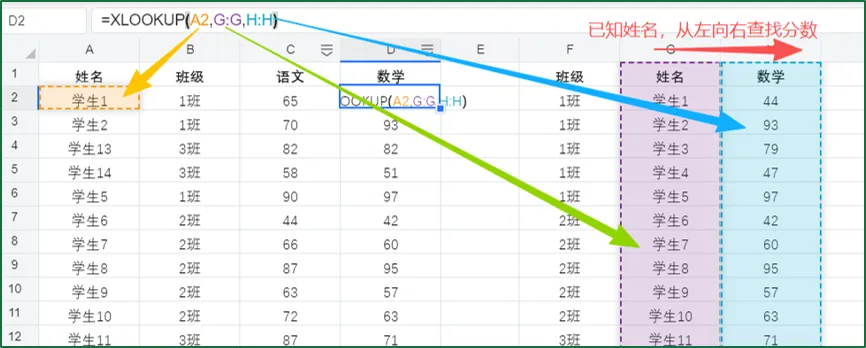
(1)正向查找-从左往右查
=XLOOKUP(A2,G:G,H:H)
B2:需要查找的学生姓名;
G:G:查找区域对应的学生姓名;
H:H:查找的目标值。
注:对应的VLOOKUP函数公式为 =VLOOKUP(A2,G:H,2,0)
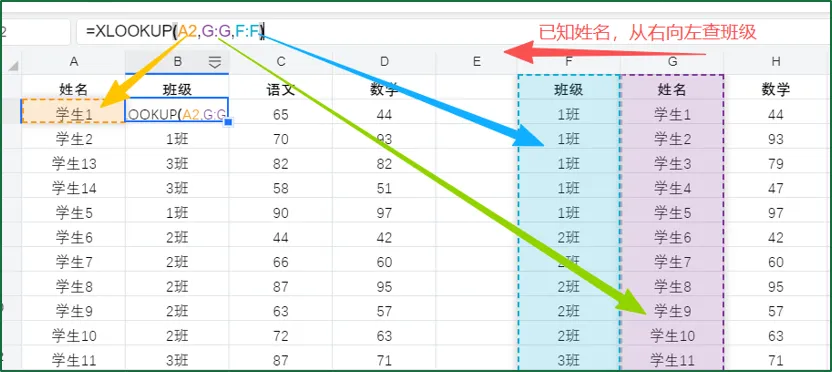
(2)反向/逆向查找-从右往左查
=XLOOKUP(A2,G:G,F:F)
注:VLOOKUP函数无法做到。
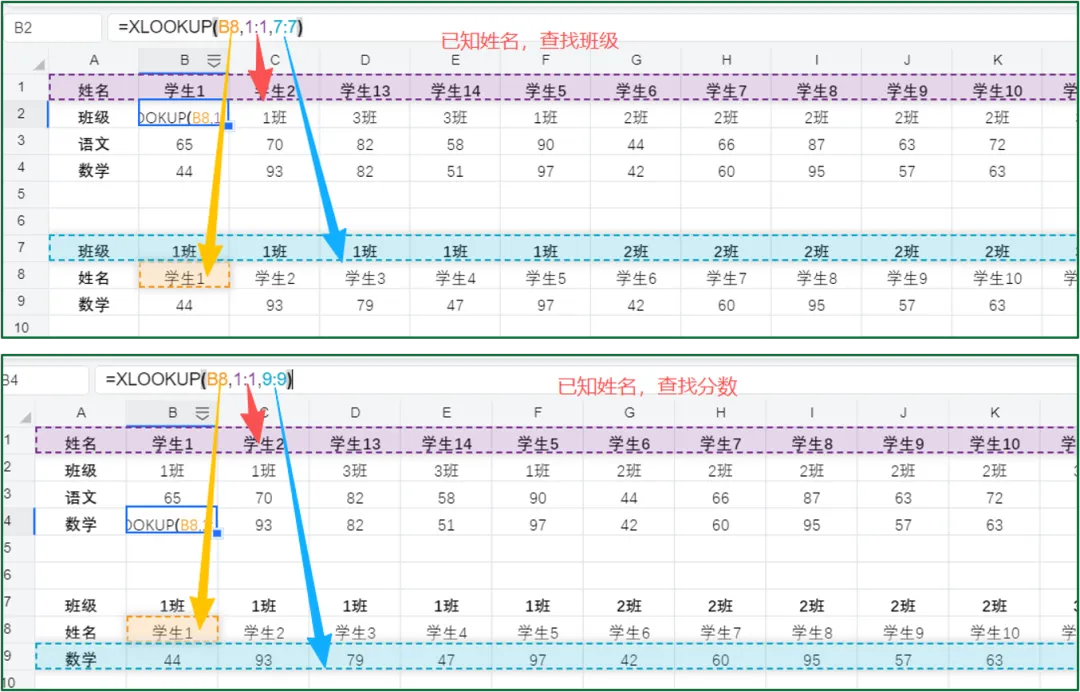
(3)横向查找-替代HLOOKUP
=XLOOKUP(B8,1:1,9:9)—查找分数
=XLOOKUP(B8,1:1,7:7)—查找班级
注:VLOOKUP只能垂直、从左向右查,HLOOKUP只能横向查;XLOOKUP可以随心所欲查。
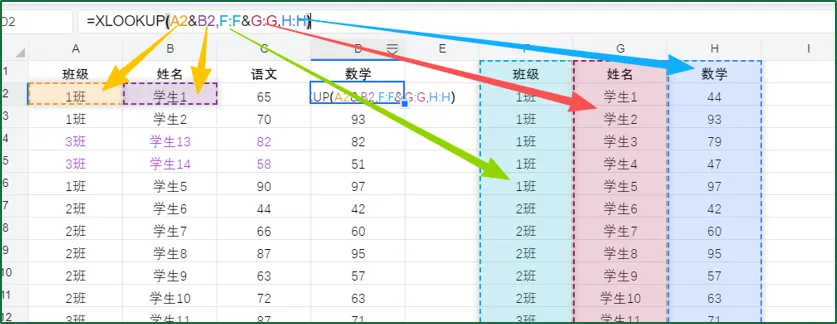
(4)多条件查找
当关键词不唯一时,有时候会用多个字段组合成一个整体,然后再进行匹配,如班级+学生姓名。
=XLOOKUP(A2&B2,F:F&G:G,H:H)
A2&B2:条件组合;
F:F&G:G:对应查找区域的条件组合;
H:H:查找的目标值。
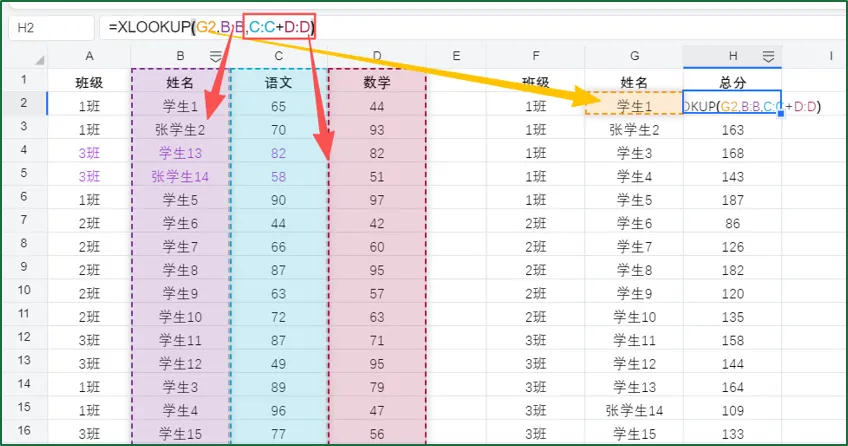
(5)查找后运算
如查找学生各科成绩,并返回总分。
=XLOOKUP(G2,B:B,C:C+D:D)
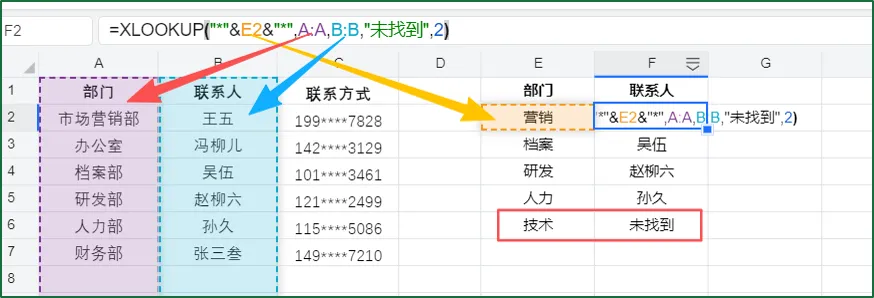
(6)模糊查找(通配符)
=XLOOKUP(*&E2&*,A:A,B:B,未找到,2)
第五参数“2”:启用通配符匹配模式
通配符说明:“*”代表任意多个字符,“?”代表任意单个字符。
一定要设置第五参数为2!
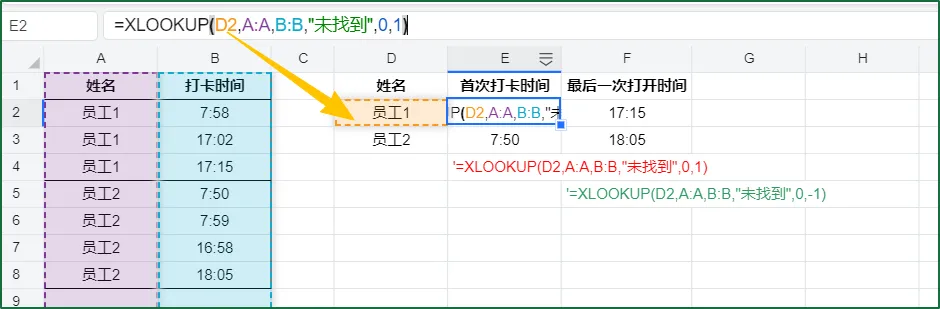
(7)重复值筛选
如员工一天多次打卡,取第一条和最后一条记录,计算工作时长。
=XLOOKUP(D2,A:A,B:B,未找到,0,1)
=XLOOKUP(D2,A:A,B:B,未找到,0,-1)
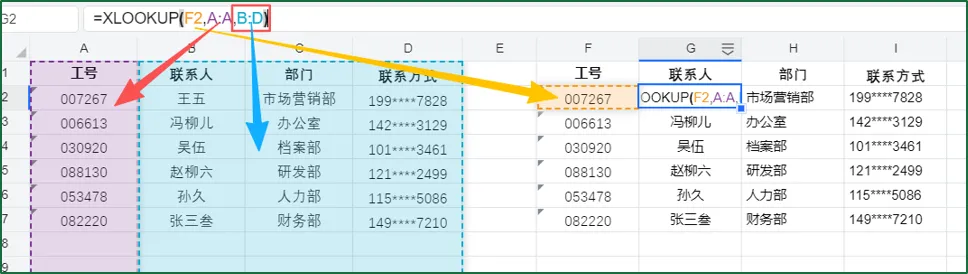
(8)一次返回多列数据
如根据工号,返回姓名、部门、年龄等信息。
=XLOOKUP(F2,A:A,B:D)
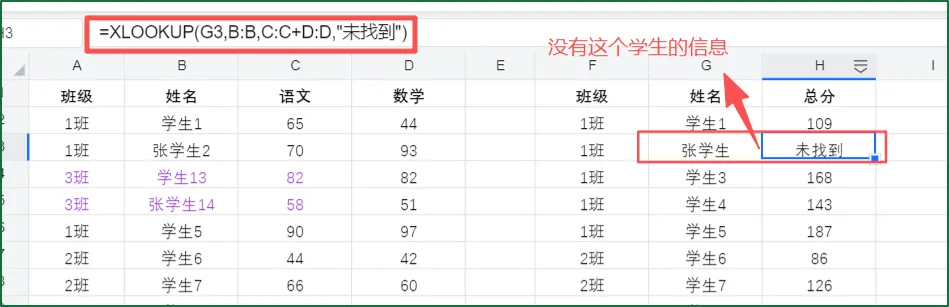
(9)屏蔽错误值
没有匹配数据时,返回指定内容,而非#N/A,即第4个参数。
=XLOOKUP(G3,B:B,C:C+D:D,未找到)
👇
关注格子,学习更多办公实用技巧,2026争取少加班、早下班!


