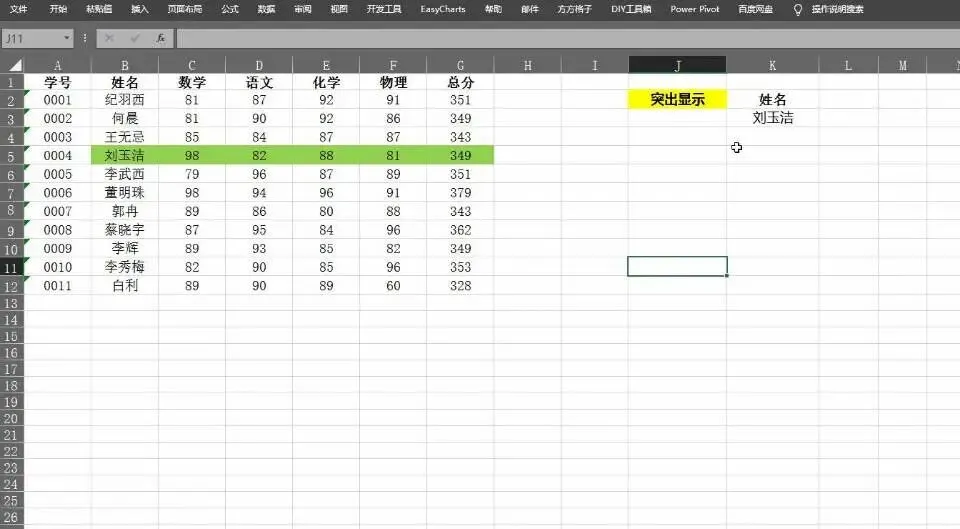
上班最磨人的事,从来不是难到不会做的工作,而是一堆重复繁琐的表格活。
相信很多打工人的日常:对着Excel复制粘贴、手动求和、逐条核对数据,明明不忙,却被表格困住,天天被动加班。
其实真不是你效率低,是你没用对方法!今天分享5个职场万能Excel神仙技巧,零基础就能上手,不用记复杂公式,熟练之后,半天的报表工作,半小时就能轻松搞定,彻底告别无效加班。
第一个技巧:Ctrl+E智能填充,解放双手神器
这绝对是Excel最被低估的隐藏功能,90%的人都没用明白。日常整理手机号、提取姓名、拆分地址、统一格式,不用手动敲打,全靠它一键搞定。
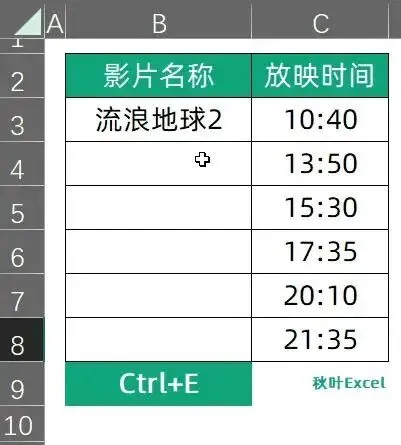
举个简单例子,表格一列是完整手机号,你想单独提取中间四位;或是一列是“城市+地址”,想要拆分分开排列。
你只需要手动做好第一个样本格式,选中整列数据,按下Ctrl+E,系统会自动识别你的规律,一秒填充所有内容。原本十几分钟的整理工作,3秒钟就能完成,零误差不出错。
第二个技巧:Alt+=一键求和,拒绝繁琐操作
很多新人做数据汇总,还在手动输入SUM公式、框选数据,又慢又容易选错区域。
记住这个万能快捷键,选中需要汇总的所有数据区域,直接按下Alt+=,所有行、列的合计值会自动精准生成。
不管是单行单列求和,还是大批量多行多列批量汇总,都能一键完成。做日报、周报、销售报表的汇总统计,用它直接省下大半时间。
第三个技巧:合并单元格批量填充,解决职场大难题
合并单元格绝对是很多人的表格噩梦!批量合并的单元格,想要统一填充内容、录入数据,一个个手动填超级费时间,还容易错乱。
教你一个万能操作:选中所有合并单元格,在顶部编辑栏输入需要填写的内容,最后按住Ctrl+回车,所有单元格会瞬间统一填充完毕。
不管是几十行还是上百行表格,都能一次性搞定,再也不用反复复制粘贴。
第四个技巧:条件格式自动标重点,报表直观又高级
密密麻麻的表格数据,领导根本没时间逐条看,自己核对异常数据也很费眼。用条件格式,能让数据自动区分好坏、高亮重点。
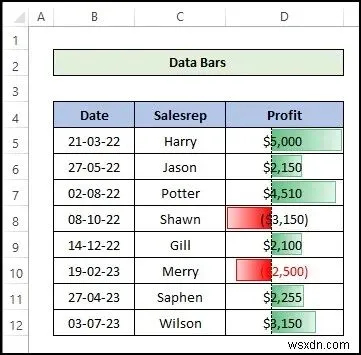
日常工作超实用:销售报表低于目标的数据自动标红、超额业绩自动标绿、逾期项目整行高亮。
操作特别简单:选中数据区域,点击开始栏的【条件格式】,根据工作需求设置规则即可。不用手动标注,数据更新后会自动变化,报表干净清晰,还显得特别专业。
第五个技巧:数据透视表,万能汇总神器
面对上千条原始数据,想要按部门、月份、地区分类统计,手动汇总容易出错还耗时,数据透视表就是终极解法。
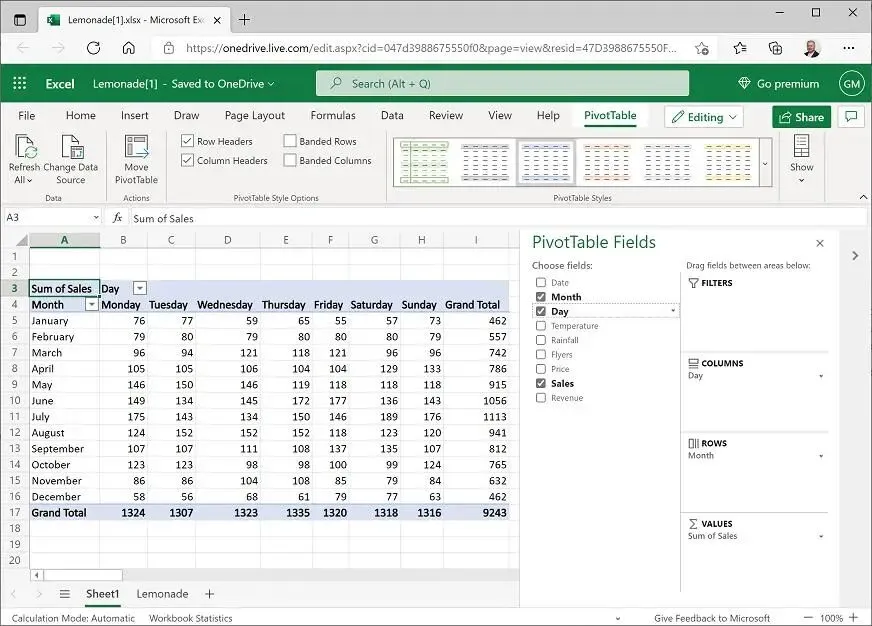
只需选中全部数据源,点击【插入】-【数据透视表】,按需拖拽字段,就能一键分类、汇总、筛选数据。
不管是人力统计考勤、财务核算数据,还是运营整理业绩,几分钟就能完成一整天的统计工作,高效又精准。
其实职场拼的从来不是埋头苦干,而是工具和方法。
以上这些技巧,没有复杂难懂的操作,全部都是日常高频用到的功能。熟练掌握后,你会发现,80%的表格琐事,都能在半小时内收尾,不用再被迫加班,工作也会轻松很多。
希望每个打工人都能巧用工具,高效完成工作,把更多时间留给自己!


