Excel函数|告别VLOOKUP限制!ROW + INDEX/MATCH组合,Excel查找天花板
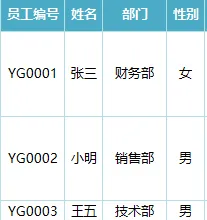
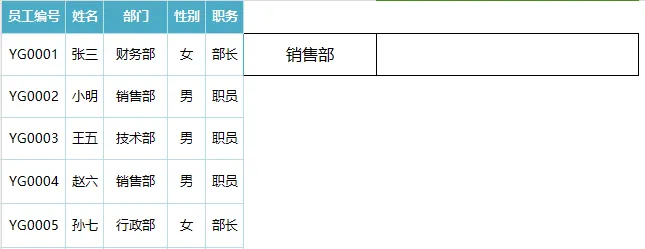
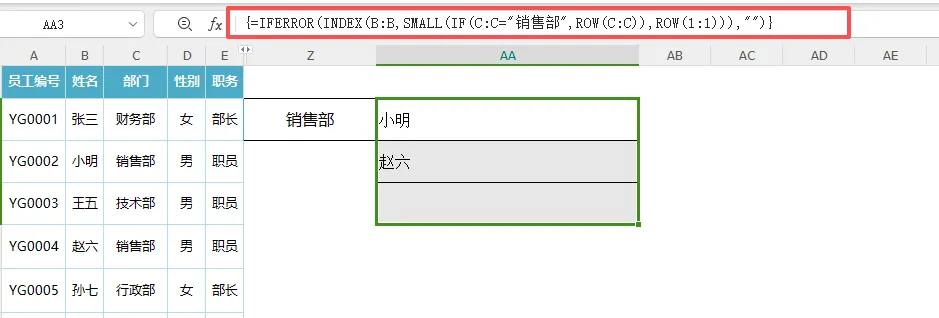
上一期我们聊了ROW函数,这期来讲一下它的进阶组合用法。很多同学学Excel查找函数,第一个接触的就是VLOOKUP。它确实好用,但局限也很明显:只能从左往右查、查找值必须在区域第一列、插入列后公式容易报错……而INDEX + MATCH + ROW这套组合,能完美避开VLOOKUP的所有痛点,实现任意方向的查找、动态数据提取、自动扩展查找范围。在讲组合之前,先快速认识INDEX和MATCH这两个函数。INDEX的作用是:在一个区域里,指定第几行、第几列,把那个位置的值取出来。比如 =INDEX(A1:C10, 3, 2),就是在A1到C10这个区域里,取第3行第2列交叉点的值。MATCH的作用正好反过来:在一个区域里,找某个值排在第几位。比如 =MATCH("张三", A1:A10, 0),就是在A1到A10里找“张三”排在第几行。它俩的关系就是:MATCH找到位置,INDEX根据位置取值,天生一对。二、INDEX + MATCH 组合:比VLOOKUP强在哪场景:根据员工姓名查编号,但姓名在B列,工号在A列(从右往左查)。VLOOKUP默认只能从左往右查,遇到这种情况就傻眼了。但INDEX加MATCH轻松搞定:=INDEX(A:A, MATCH("张三", B:B, 0))意思:在B列找到“张三”在第几行,然后去A列把同行的工号取出来。VLOOKUP做不到的,它能做到。VLOOKUP能做到的,它也能做到,而且更稳。INDEX + MATCH已经很强了,加上ROW会发生什么?场景:根据“销售部”这个条件,把部门里所有员工的名字都列出来。现在你想输入“销售部”,自动列出所有销售部员工的名字。在空单元格输入以下公式,输入完成后必须按Ctrl+Shift+Enter结束(Excel会自动在公式外面加一层大括号{}):=IFERROR(INDEX(B:B, SMALL(IF(C:C="销售部", ROW(C:C)), ROW(1:1))), "")⚠️ 特别注意:Ctrl+Shift+Enter:这个公式里有IF函数对整列做条件判断,返回的是一个数组(多个结果),不是单个值。普通公式只处理一个值,数组公式能同时处理一组值。按Ctrl+Shift+Enter就是告诉Excel:“我要处理一组数据,你给我挨个算一遍。”如果只按Enter,公式不会报错,但结果永远是第一个符合条件的值,下拉也不变,完全失效。IF(C:C="销售部", ROW(C:C)):判断C列每一行是不是“销售部”,是的话就返回该行的行号,不是就返回FALSE。这一步会生成一个行号列表,比如{2, FALSE, 4, 5, FALSE……}SMALL(..., ROW(1:1)):从上面那个行号列表里,取第1小的值,也就是第一个符合条件的行号。下拉到第二行时,ROW(1:1)变成ROW(2:2),取第2小的值,即第二个符合条件的行号。以此类推,逐个取出所有符合条件的行号。INDEX(B:B, ...):根据取到的行号,去B列把对应的姓名取出来。IFERROR(..., ""):如果所有符合条件的行号都取完了,SMALL找不到更多值会报错,IFERROR把错误变成空白,避免表格里满屏的#NUM!。效果:输入“销售部”,张三、王五、赵六自动列出来。换“财务部”,自动换一批。全程不用手动筛选、不用复制粘贴。如果你是Excel 365或Office 2021用户,恭喜你,再也不用记Ctrl+Shift+Enter了。=FILTER(B:B, C:C="销售部", "")意思:筛选B列,条件是C列等于“销售部”,没有符合条件的就显示空白。直接按Enter即可,不需要三键结束,结果自动溢出到下方单元格。简单记:VLOOKUP适合“查一个点”,INDEX+MATCH+ROW适合“查一片面”。今天的小作业:找一张带部门或分类的数据表,试着用INDEX+SMALL+IF+ROW这个组合,按条件把符合要求的数据全部提取出来。记住按Ctrl+Shift+Enter,第一次写可能会报错,多调试几次,成功后你会有种“打通任督二脉”的感觉。