这篇文章是给"既不想学Python爬虫,又受够了复制粘贴"的办公人写的。做财务、做采购、做运营的同学,下面这个场景一定不陌生。
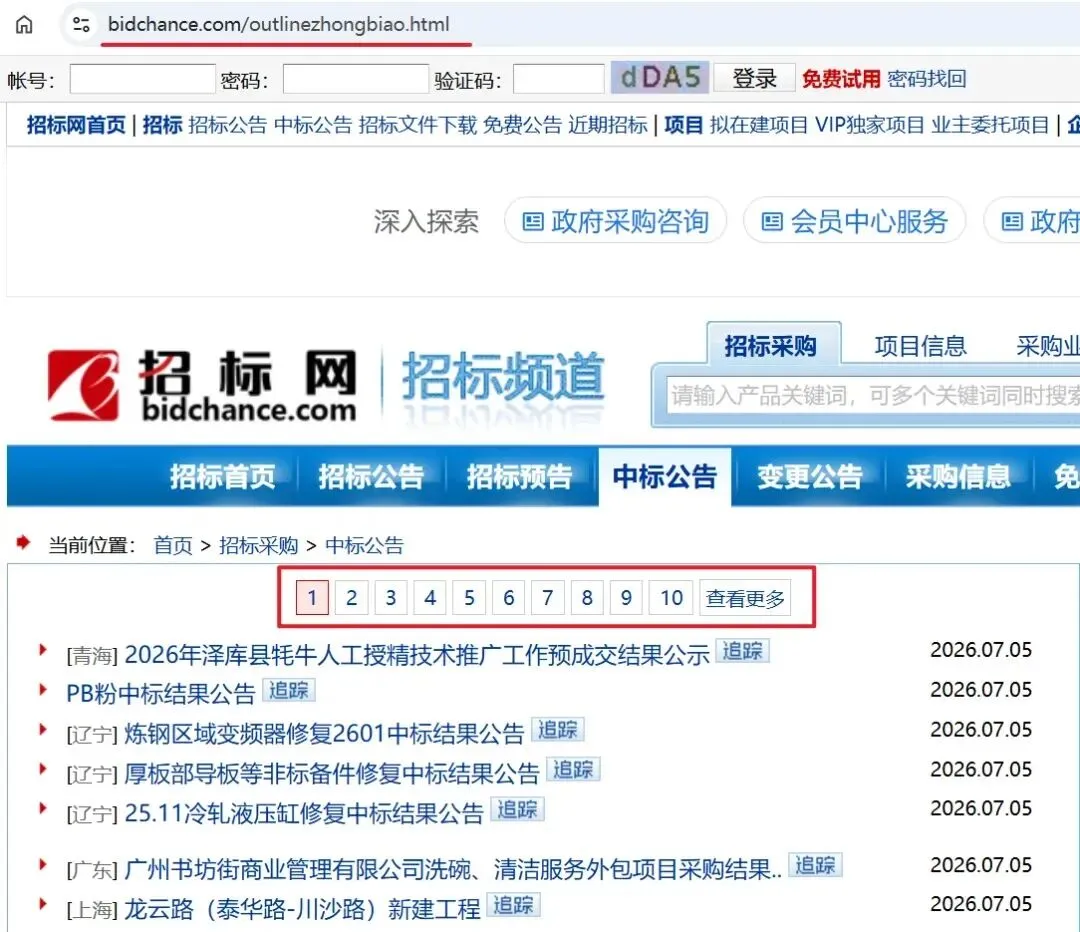
老板丢来一个链接:"把这里面前10页的中标公告整理成表格给我。"你打开网页一看,好家伙,10页,每页50条。于是启动"人肉流程":逐条选中复制——切到Excel粘贴——手动调整列宽对齐——翻到下一页——回到第一步。500条数据,手工搬砖麻烦,还容易漏行串列。
而用WorkBuddy,同样的事情可以自动化完成。
四步就能跑通
整个流程就四个动作:给网址→说需求→等自动翻页→收Excel。不用写代码,不用装插件。
第1步:找目标网址
打开你要抓取的网页,把浏览器地址栏的链接复制好。比如一个公开的中标公告列表页。
小窍门:如果是列表分页类网站,先手动翻到第2页看一下网址变化规律——很多网站翻页后地址会变成?page=2、?p=2之类的格式。把这个规律记下来,WorkBuddy能更精准地自动连续翻页。
第2步:给一句话需求描述
这是最关键的一步——你描述得越清楚,结果越准。打开WorkBuddy对话框,把网址贴进去,然后用大白话说清三件事:抓什么字段、翻多少页、做什么用。
一个标准的需求描述长这样:
"抓取这个网页的数据:[网址] 需要提取的字段:
- 发布日期 翻页要求:自动翻页抓取前10页数据,不要遗漏。 输出Excel表格,商务风格。"
为什么这样写有效?因为你明确说了抓取目标位置、数据结构、翻页逻辑、输出格式。WorkBuddy就知道要做什么了。
第3步:看WorkBuddy自动翻页采集
需求发出去后,WorkBuddy会打开网页、识别列表结构和每条数据的字段位置、抓取当前页、把数据结构化提取。然后自动翻到下一页,继续抓取,重复直到达到你要求的总页数。整个过程是自动完成的,不需要人工干预。
第4步:收Excel
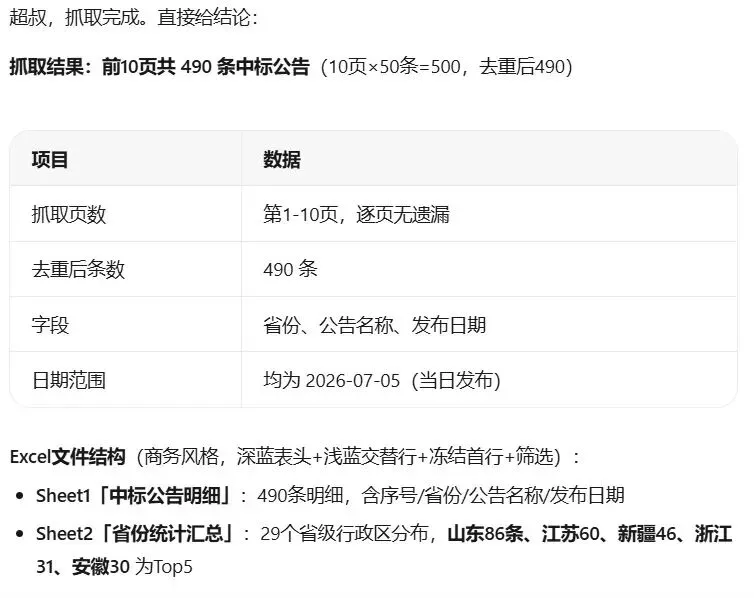
采集完成后,你收到的是一个已经整理好的Excel文件。列名是你指定的字段、数据按行排列、格式是商务风格。不需要手动调整列宽,不需要重新排序,直接就能用。
唯一需要注意的:WorkBuddy抓取的是网页公开可见的文本数据。涉及需登录、付费墙、或有反爬声明的站点,请先确认数据使用授权再做。
核心判断
这件事让我觉得最值得说的是:学会让WorkBuddy帮你抓网页数据,省的不只是"复制粘贴"那点时间,而是省了"因为太麻烦所以一直没去做"的那些事。采购做询价比价、运营做竞品监控、财务做政策研究——过去觉得"数据不好找"的事,现在只需要一个网址加一句话。
所以我一直说:WorkBuddy不会让你变成一个更聪明的人,但它会让你变成一个"以前懒得做的事现在愿意试一下"的人。
点击下方[AI池匠]关注我
觉得有用的话,点个♡,让更多需要的朋友看到。