大家好,我是悟鸣。
写技术文章和做技术分享时,文字通常还能慢慢打磨,配图反而更容易卡住:每一段、每一页到底该配什么图?很费脑筋。
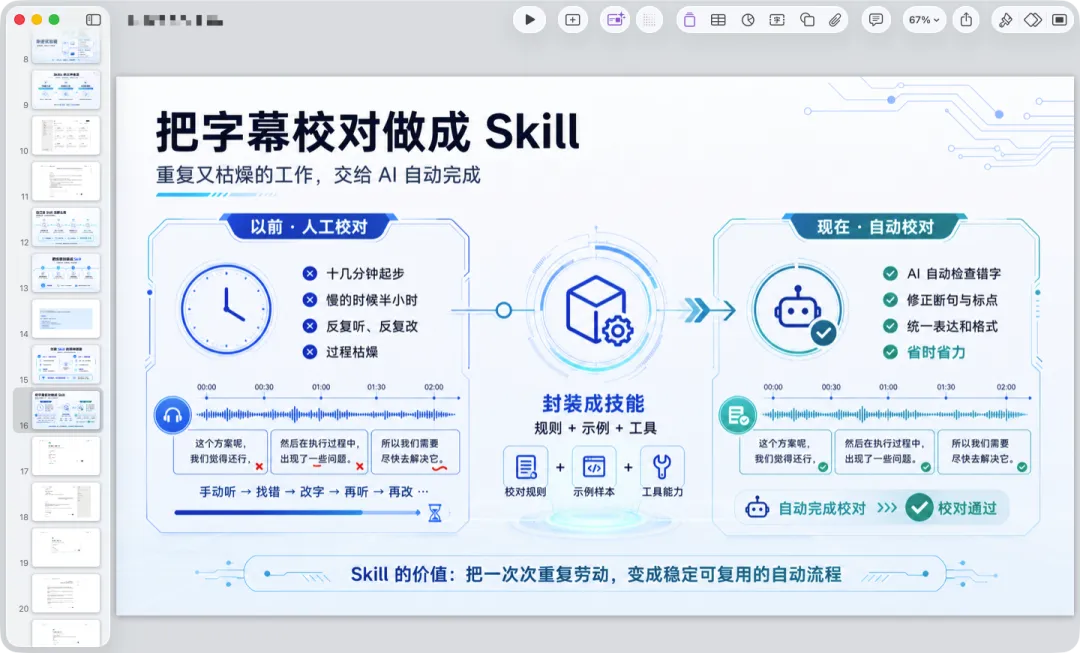
最近有些粉丝说:“这个配图好高级”,也有用过我这个 Skill 的部分粉丝反馈:“这个配图 Skill 绝了”、“配图 Skill 太好用了”。
其实除了公众号文章,我在一些千人以上观看的 AI 技术分享里,也经常用这个风格。
最近很多粉丝联系我:“悟鸣,你这图是咋做的?能不能分享一下”
今天我把这套青蓝细线电路风的配图 Skill 开源出来,分享给需要做技术文章、技术分享和 PPT 配图的朋友。
如果你喜欢,可以直接安装使用,也可以在这个版本上继续调试,改出自己的视觉风格。
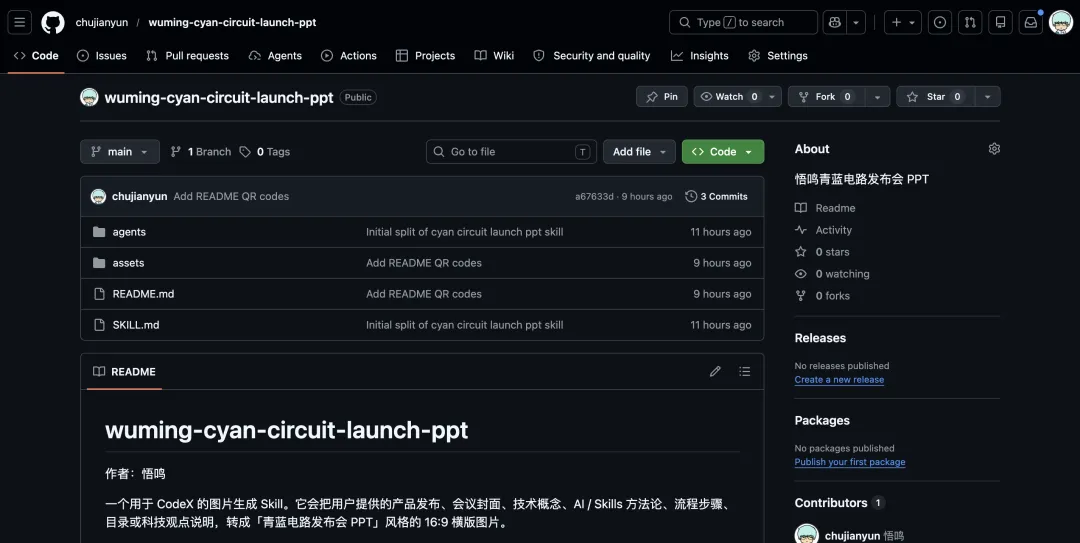
这套 Skill 更适合 AI 技术文章、产品发布、架构讲解、工具教程、PPT 讲解页这类内容。
它覆盖不了所有场景,也不太适合生活方式、人物故事或者情绪表达特别强的文章。它更擅长处理偏抽象的技术概念,把这些内容整理成一种干净、清晰、带一点科技感的视觉表达。
大家可以直接在 GitHub 上搜索:wuming-cyan-circuit-launch-ppt。

仓库里有风格特点介绍,也有效果预览和使用方法说明。
因为生图模型的原因,目前这套 Skill 目前仅支持在 Codex 中使用。
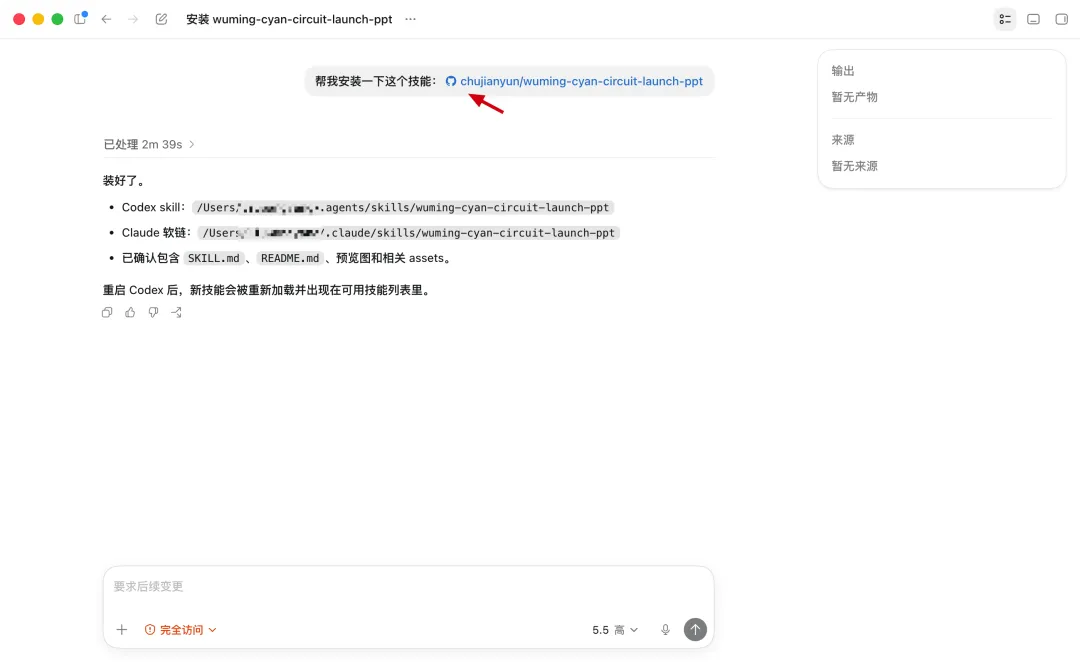
安装方式很简单,你可以直接对 Codex 说“帮我安装这个技能”,然后带上 GitHub 地址。
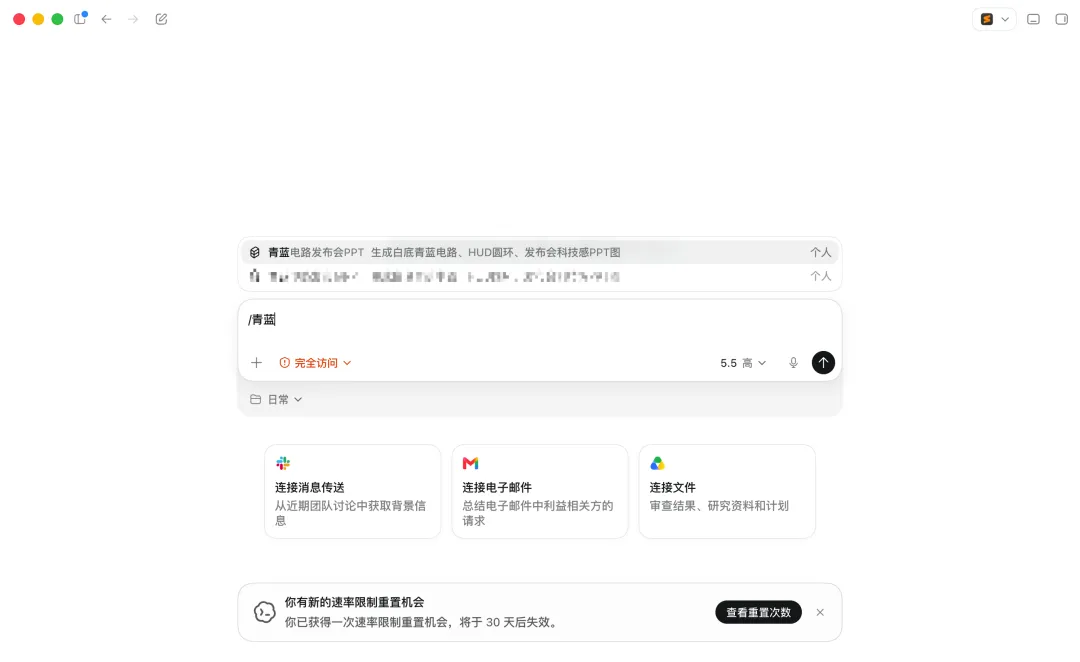
使用时,可以在 Codex 里用斜杠输入关键字,然后选择这个 Skill。
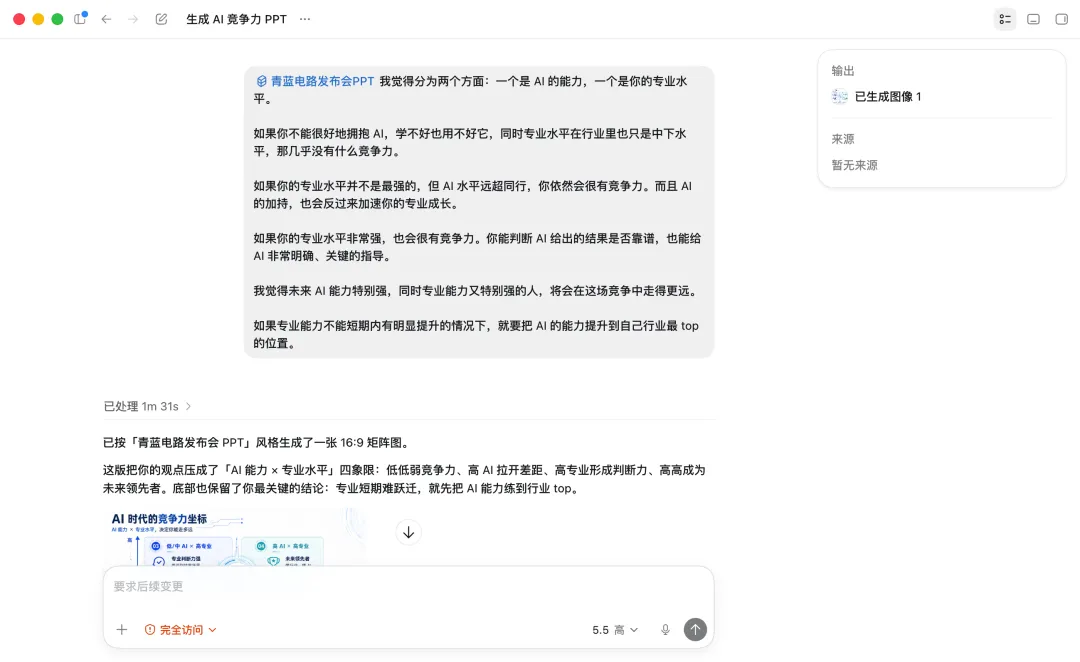
接下来,只需要把需要生成配图的段落发给它。
具体怎么布局可以交给它处理。它会按照设定好的风格,自动帮你设计画面结构。
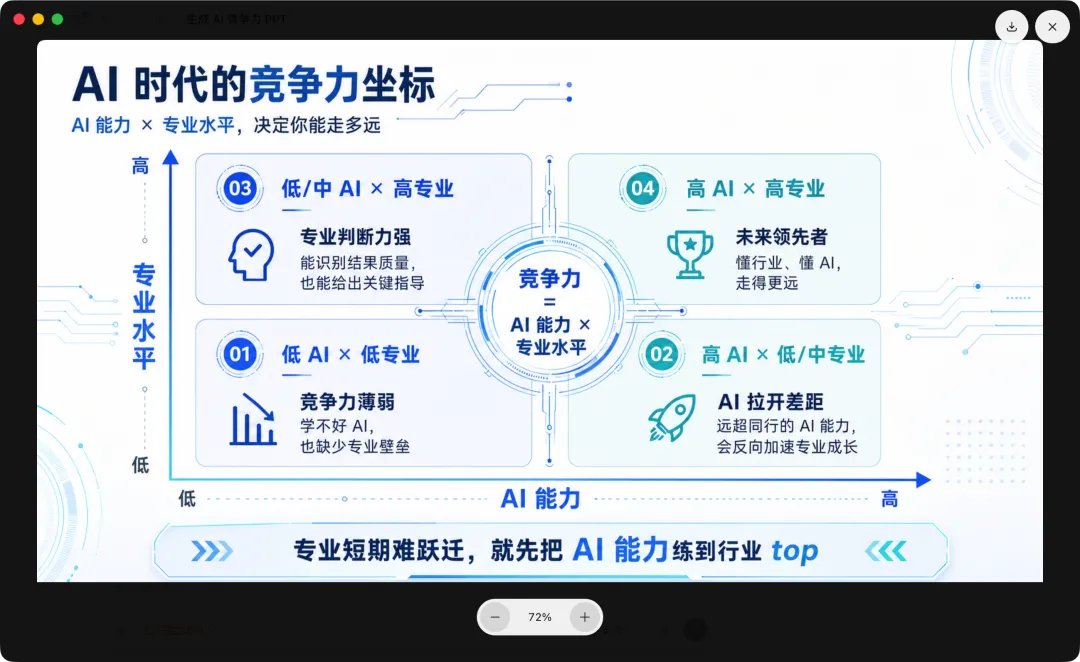
从效果上看,直接作为公众号文章配图已经比较够用。
如果你的生成额度比较充足,也可以同时开几个 tab,给同一段内容生成多个版本,再从里面选一个更合适的。
当然,你还可以再做一个自动上传图床的 Skill。
这样写完文章以后,就可以告诉 Codex:把每一段都用这个 Skill 自动配图,并上传到图床,再插入到对应段落前面。
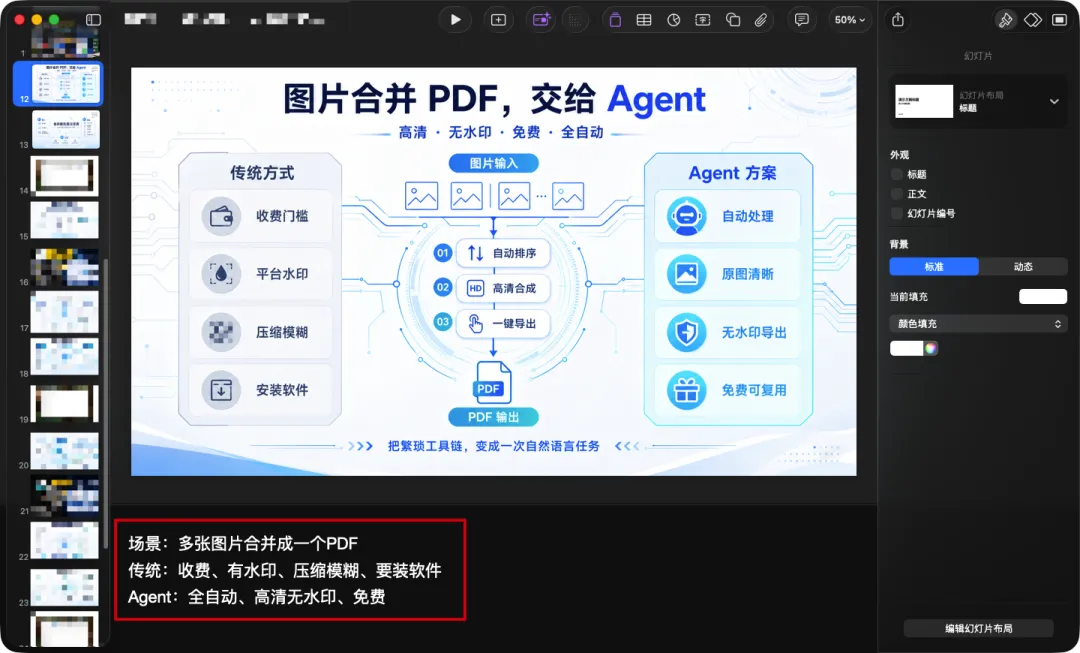
做 PPT 的时候,我推荐这样操作:
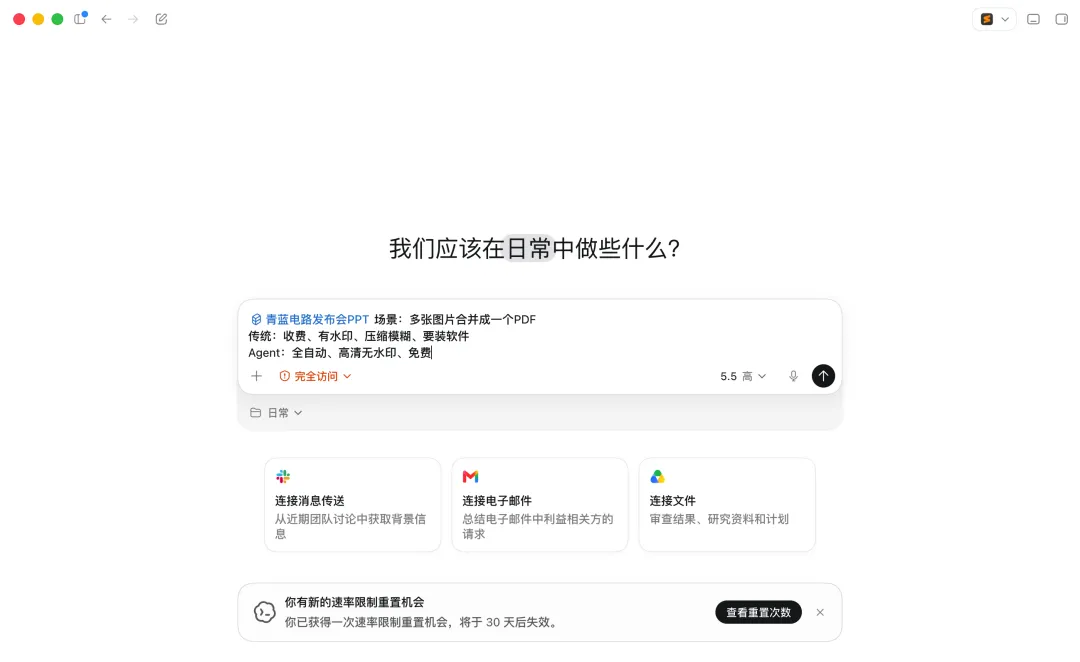
这样 AI 就可以根据这一页的内容,自动生成一张适合放进 PPT 的图片。
这个 Skills 让我能够专注内容的创作,每一个 PPT 大概帮我节省了一两个小时的时间。
有些朋友可能会说,这样会不会还有点麻烦?
我的感受是,对于一页 PPT 来说,现在这种方式已经很高效了。
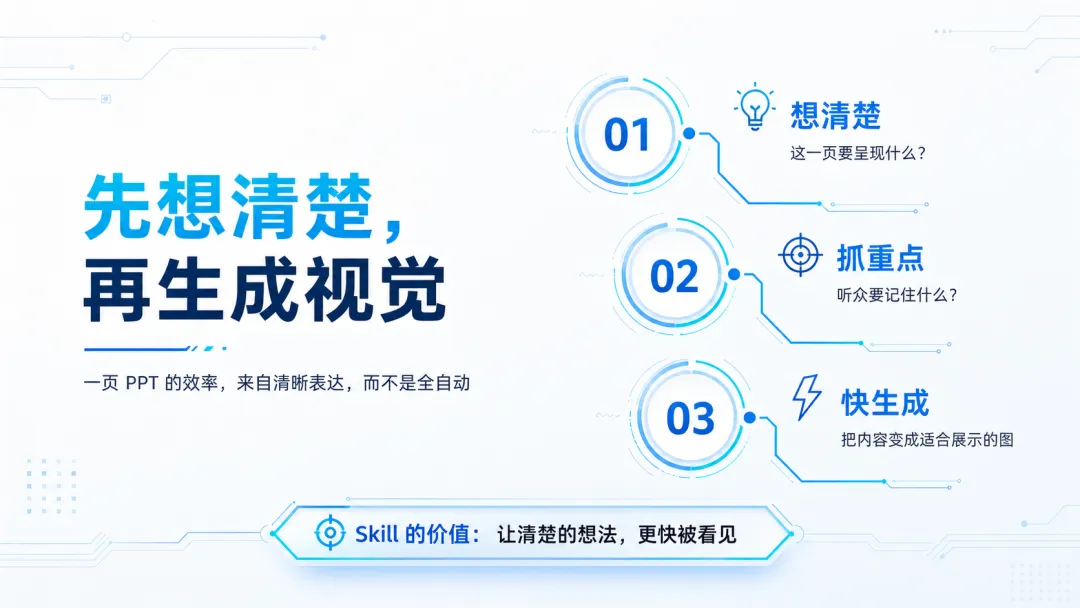
因为我们更需要花心思的地方,是先想清楚:这一页到底要呈现什么?要让听众记住什么?
所以我不会特别追求全自动。
我会先花一点时间斟酌每一页要表达的东西。想清楚之后,再让 AI 快速把视觉表达生成出来。
对我来说,这套 Skill 的价值在于:把我已经想清楚的内容,更快地变成一张适合传播和展示的图。
如果你也经常写技术文章、做 AI 分享,或者需要给 PPT 做技术风配图,可以安装试试看。


