

PPT制作攻略
-PRODUCTION SKILL-
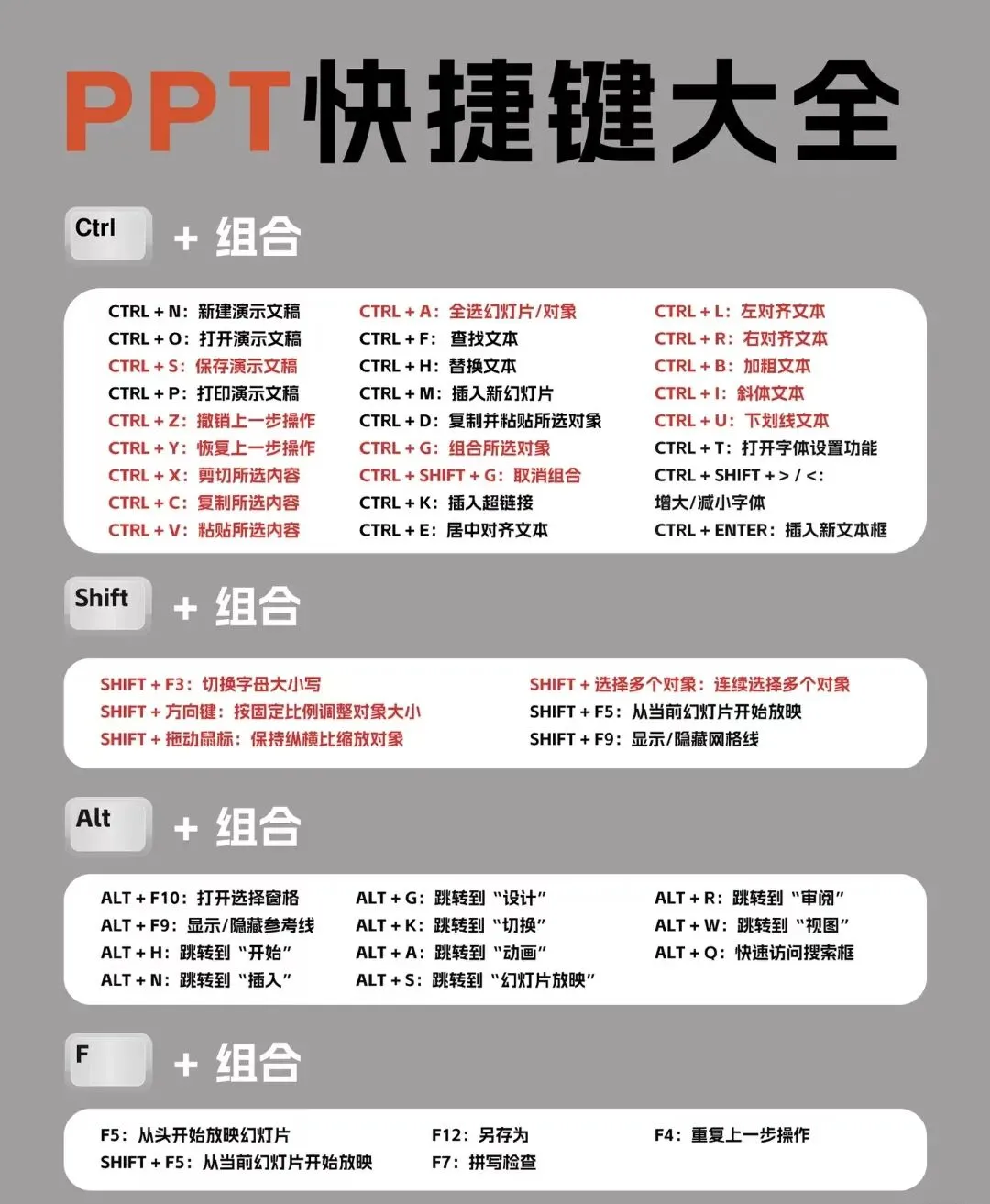
F4键是PPT中最高效的快捷键之一,它的核心功能是重复上一步操作。
当你执行了一个操作(比如复制、粘贴、格式调整等)后,如果你想要对另一个元素进行完全相同的操作,你无需再次繁琐地通过菜单或工具栏选择命令。
只需简单地按下F4键,软件就会自动重复你刚才执行的那一步操作。
特别提醒:
若 F4 单独按下无反应,可尝试 Fn+F4 组合键。
另外,版本过低的WPS里不支持F4重复上一步功能,推荐在Microsoft office里使用。
F4无法重复“输入文字内容”这一操作,文本内容的更改仍需手动输入或使用替换功能。
1. 制作基准样式
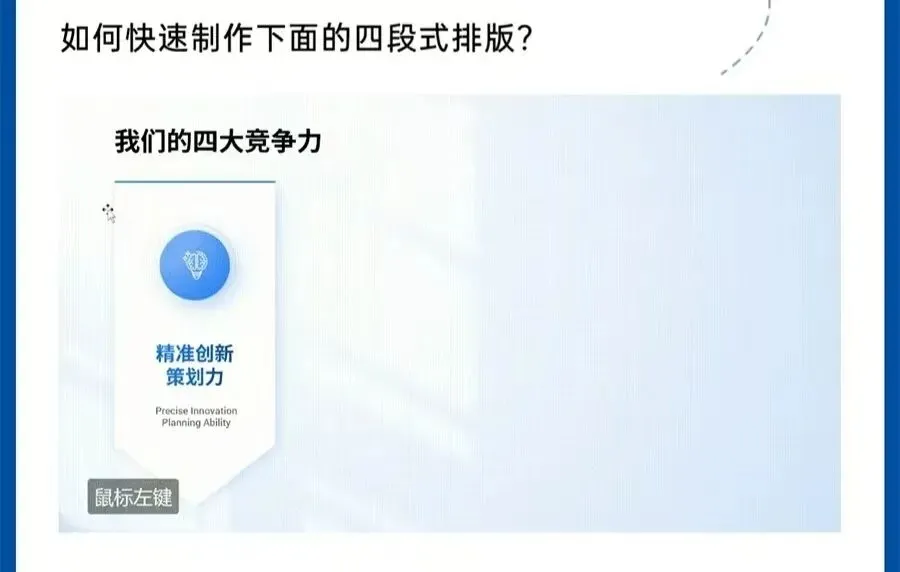
选中第一段文字,完成全部格式设置:包含文本框外观、字体、字号、字体颜色、加粗、居中、行距等所有视觉样式。
2. 初次格式刷同步
点击顶部工具栏「格式刷」按钮,再点击任意一段需要统一格式的文本,完成第一次格式复制操作(这一步是激活F4重复功能的关键,系统会记录下格式复制的动作)。
3. F4批量复用格式
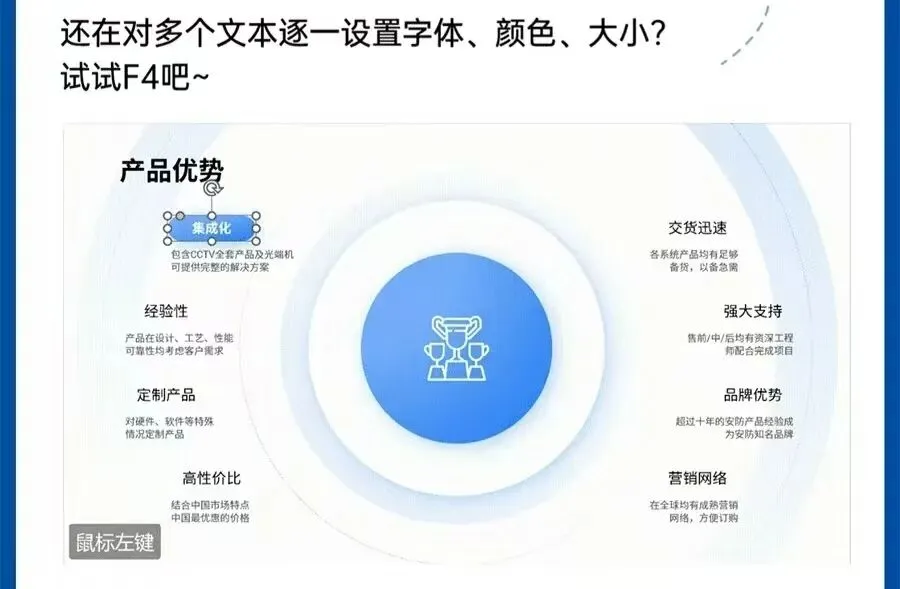
选中其他任意未统一格式的文本,直接按下键盘F4键,即可重复上一步“格式刷复制样式”的操作,一键套用基准文本全部格式;连续选中多段文字重复按F4,可批量统一全页面文本样式。
可用范围
1. 文本
可修改的项目:字体颜色、加粗、字号、文字阴影、字间距。
操作流程:
① 选中目标文字,调整好全部样式
② 选中其他需要同步的文本框
③ 按下F4一键同步所有文字样式
2. 形状
可修改的项目:填充色、轮廓线条、透明度、圆角大小、阴影效果。
① 设置好基准形状的外观参数
② 选中页面其余形状
③ 按下F4批量套用同款样式
3. 图片
可修改的项目:圆形裁剪、边框粗细/颜色、图片阴影、圆角裁切。
① 对一张图片完成裁剪、加边框等美化
② 选中其余待处理图片
③ 按下F4同步图片美化参数
表格处理
1. 设置基准单元格/行样式
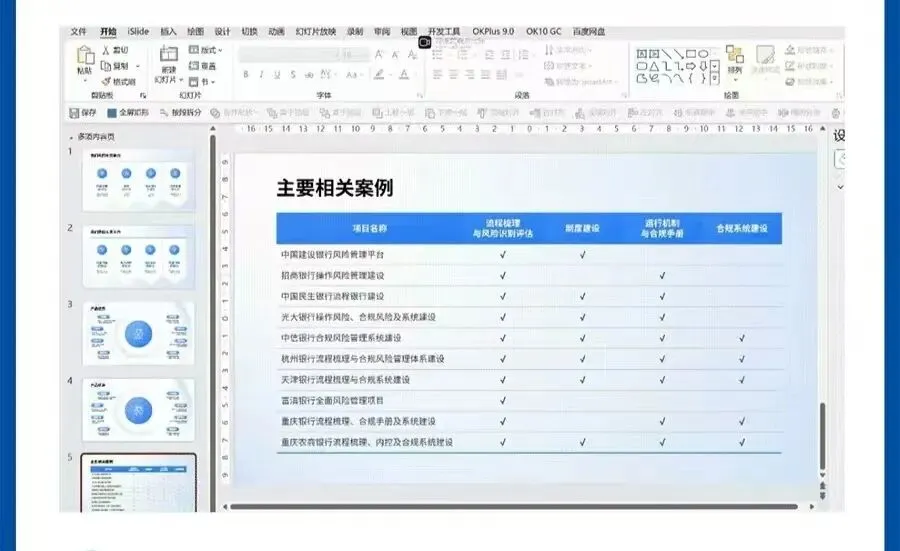
选中表格中任意一行或单个单元格,完成底色填充、字体颜色、加粗、边框等全部格式设置,完成一次完整操作。
2. 批量同步格式
选中其余需要统一样式的单元格、整行或整列,按下键盘F4,一键复用刚才设置的所有表格格式;可按住Ctrl多选多个不连续单元格,一次性批量套用。
形状/图标快捷排列
1. 创建基础图形
在页面插入单个形状、图标(圆形、矩形、矢量图标均可),调整好填充、大小样式。
2. 复制并确定间距基准
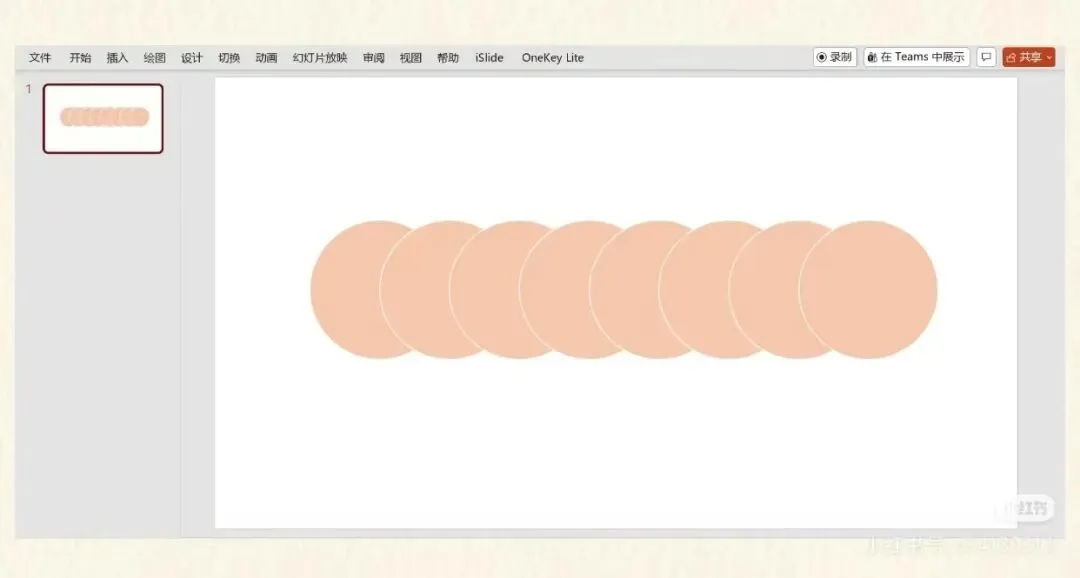
选中图形,按住 Ctrl+Shift 向目标方向拖动,拖动后松开鼠标,生成第二个图形,两者间距即为阵列统一间距。
Ctrl:复制对象
Shift:锁定水平/垂直/45°斜向,保证拖动不偏移
3. F4批量自动等距复制
完成第一次拖动复制后,连续按下 F4,软件会重复上一步「等距复制拖动」动作,自动生成一排间距完全一致的图形阵列。
1. 给单个对象添加动画,完整设置动画类型、时长、延迟、运动方向。
2. 选中页面其他需要同款动画的元素,按下 F4 。
1. 批量插入行/列
在表格末尾右键执行「插入行/列」,后续每按一次 F4 ,就新增一行/列,快速扩充表格。
2. 批量合并单元格
先手动合并一组单元格,再选中其余需要合并的单元格区域,按 F4 批量完成合并。
1. 快速新建空白幻灯片
先使用 Ctrl+M 新建一页幻灯片,之后连续按 F4 ,可批量生成多页空白幻灯片。
2. 批量复制幻灯片版式
手动复制一页幻灯片后,选中其他幻灯片缩略图,按 F4 批量复制同版式页面。
快捷键让我们能更高效地完成工作,让我们的工作效率得到提升。建议保存,随时观看。
END
2026年6月17日
宝文理创新创业
媒体宣传部
素材来自网络
编辑:房佳倩
校对:张豫
初审:郝佳逸
终审:孙斐