很多人一提到“用 AI 做 PPT”,第一反应就是:
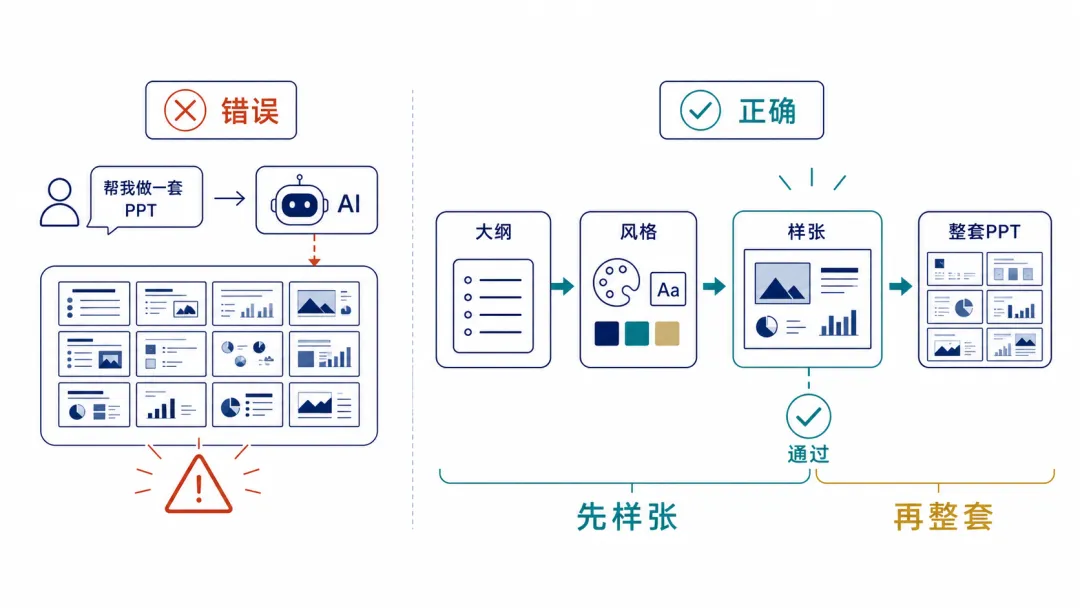
把一段文字丢给 AI,然后说一句,帮我美化成 PPT。
结果呢?
出来的东西看着也有图、有标题、有排版,但就是不对劲。
要么像 Word 文档硬拆成 16 页。
要么像套了一个很普通的模板。
要么单页还行,整套放在一起就散了。
我一开始也踩过这个坑。
后来我发现,问题不在 AI 能不能做 PPT。
问题在于:
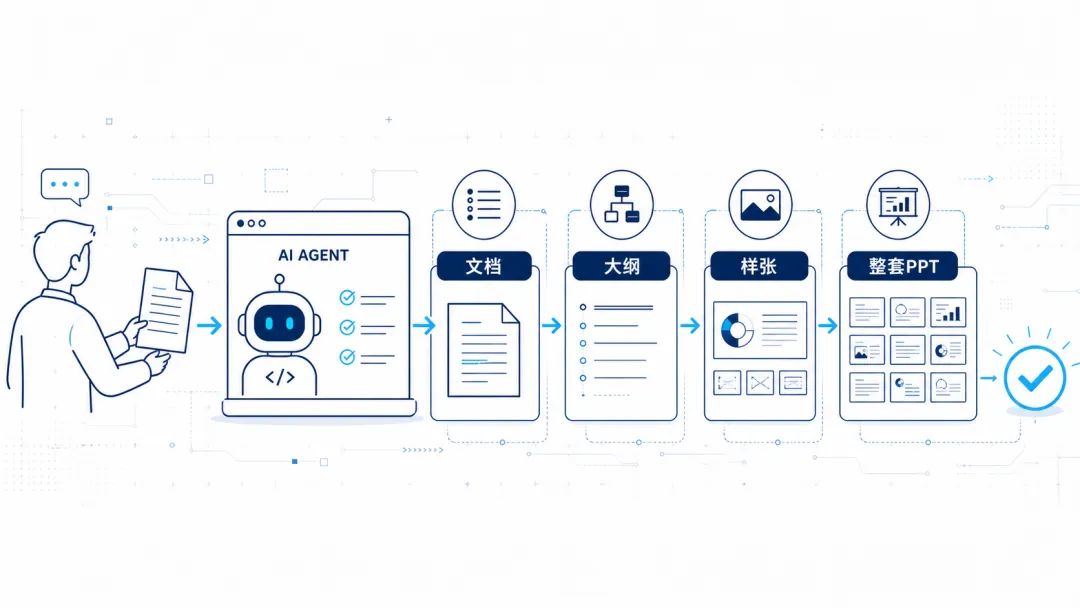
你不能把 PPT 当成“一次生成”,而要把它当成“一条流程”。
这几天我刚好用 Codex 跑了一遍完整流程。
从安装做 PPT 的 Skill,到准备文档,再到生成大纲、确认风格、出样张、最后导出整套 PPT。
我不是写代码做出来的。
整个过程,本质上就是不断用自然语言告诉 Codex:
下一步做什么,先别做什么,哪里需要我确认。
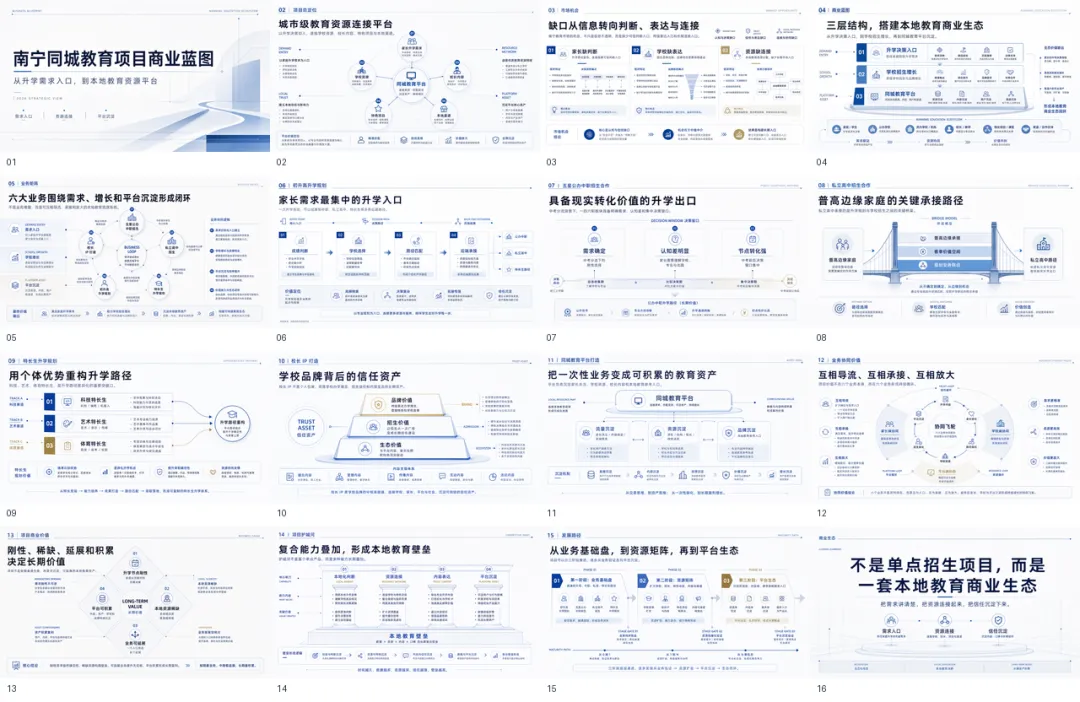
最后我做出了两套风格:
最终成品是这样的:
这篇文章就不讲复杂原理了。
我只按自己的真实操作流程,讲一遍普通人怎么照着用 Codex 做 PPT。
一、先说清楚:这里的 Skill 是什么?
你可以把 Skill 理解成:
给 Codex 装的一套“专业工作流程”。
普通情况下,你对 Codex 说:
帮我做一个 PPT。
它也许能做。
但问题是,它不一定知道你的标准是什么。
它可能直接开始生成,也可能先问你风格,也可能做出来一堆像模板一样的页面。
Skill 的作用,就是告诉 Codex:
做这类任务时,不要乱来,要按流程走。
比如做 PPT,就应该:
你看,这就很像请了一个懂流程的助理。
你不用懂代码,但你要知道怎么指挥它。
二、第一步:先让 Codex 安装做 PPT 的 Skill
我这次用的是一个叫 codex-ppt 的 Skill,GitHub上开源项目,可以直接搜索,如果找不到可以私聊分享。
你不用一上来就研究它里面有什么文件。
最简单的方式,是直接对 Codex 说:
帮我安装 codex-ppt skill,用来生成 PPT。
如果 Codex 能自动找到安装方式,它会帮你处理。
如果它需要你确认安装来源,你可以继续说:
从 GitHub 安装 codex-ppt-skill。
如果你真的需要手动命令,也可以让 Codex 帮你执行,不需要自己敲。
我建议小白记住这个原则:
不要自己硬查命令。直接让 Codex 帮你安装,它会知道该用什么方式。
安装完以后,记得做一件事:
重启 Codex。
这是很关键的一步。
因为 Skill 安装后,需要重新加载,Codex 才能稳定识别。
三、第二步:确认 Codex 已经能用这个 Skill
重启后,你可以直接问 Codex:
你现在能使用 codex-ppt skill 吗?
如果它能识别,它一般会告诉你:
这里顺便说一个边界。
codex-ppt 做出来的 PPT,通常是图片型 PPT。
什么意思?
就是每一页是一张完整图片,再放进 PPT 文件里。
优点是:
缺点是:
所以如果你要的是“视觉效果强的成品 PPT”,它很适合。
如果你要的是“每个文本框都能编辑的 PPT”,那就不是这条路线。
四、第三步:准备一份源文档
Codex 做 PPT,不是凭空变魔术。
你最好先准备一份文档。
我建议用 Markdown。
但如果你不懂 Markdown,也没关系。
你可以理解成:就是一份有标题、有小标题、有内容的文档。
比如:
项目名称一、项目定位这里写项目是做什么的。二、市场机会这里写为什么值得做。三、业务板块这里写有哪些业务。四、商业价值这里写为什么有长期价值。
越清楚越好。
千万不要丢一堆零散材料,然后对 Codex 说“帮我做高端一点”。
这样出来的东西大概率会乱。
我这次用的源文档,就是一份已经整理好的商业蓝图手册。
里面有项目定位、市场机会、业务矩阵、校长 IP、同城教育平台、商业价值、护城河这些内容。
Codex 后面就是基于这份文档做 PPT。
五、第四步:不要直接让它生成 PPT,先让它拆大纲
这是我最想提醒的一点。
很多人第一步就错了。
他们会直接说:
根据这份文档帮我生成 PPT。
这样不行。
因为你还没确认结构。
正确做法是先让 Codex 拆大纲。
你可以这样说:
用 codex-ppt skill,读取这份文档。先帮我生成一套 PPT 大纲,不要生成图片,也不要生成 PPT。这套 PPT 不要做成普通资料搬运,要把内容重新组织成一套有逻辑、有风格、有交付感的演示稿。控制在 12-16 页。
你看,这段话没有任何技术难度。
但它把事情说清楚了:
这就是会用 AI 和不会用 AI 的区别。
不是你会不会写代码。
是你能不能把任务讲清楚。
六、第五步:看大纲,不满意先改大纲
Codex 会先给你一套 PPT 大纲。
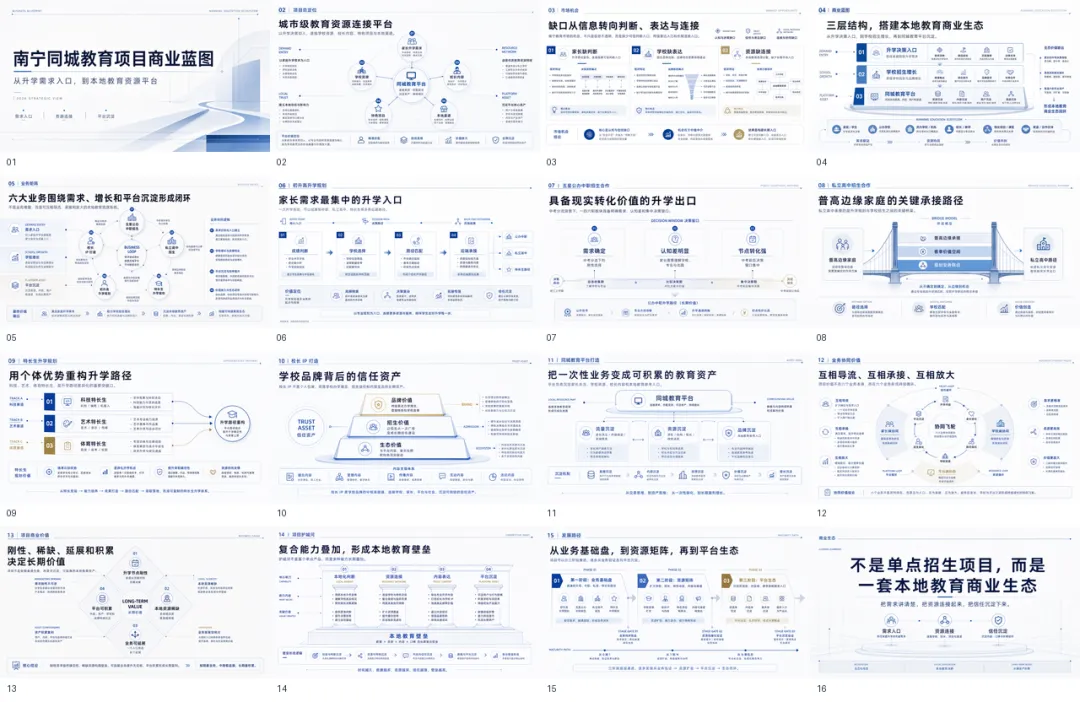
我这次它把原来的文档压成了 16 页:
这一步你要看的是:
如果大纲不对,先改大纲。
不要急着生成。
PPT 大纲错了,后面做得再漂亮也是错的。
这里可以记住一个简单判断:
大纲决定 PPT 有没有逻辑,风格决定 PPT 有没有质感,样张决定整套会不会跑偏。
七、第六步:让 Codex 给你几个风格选择
大纲确认后,下一步不是生成整套。
是选风格。
你可以对 Codex 说:
请给我 3 种适合这套 PPT 的视觉风格。每种说清楚:1. 适合什么场景;2. 大概是什么颜色;3. 页面感觉是什么;4. 优点和缺点。最后给出你的推荐。
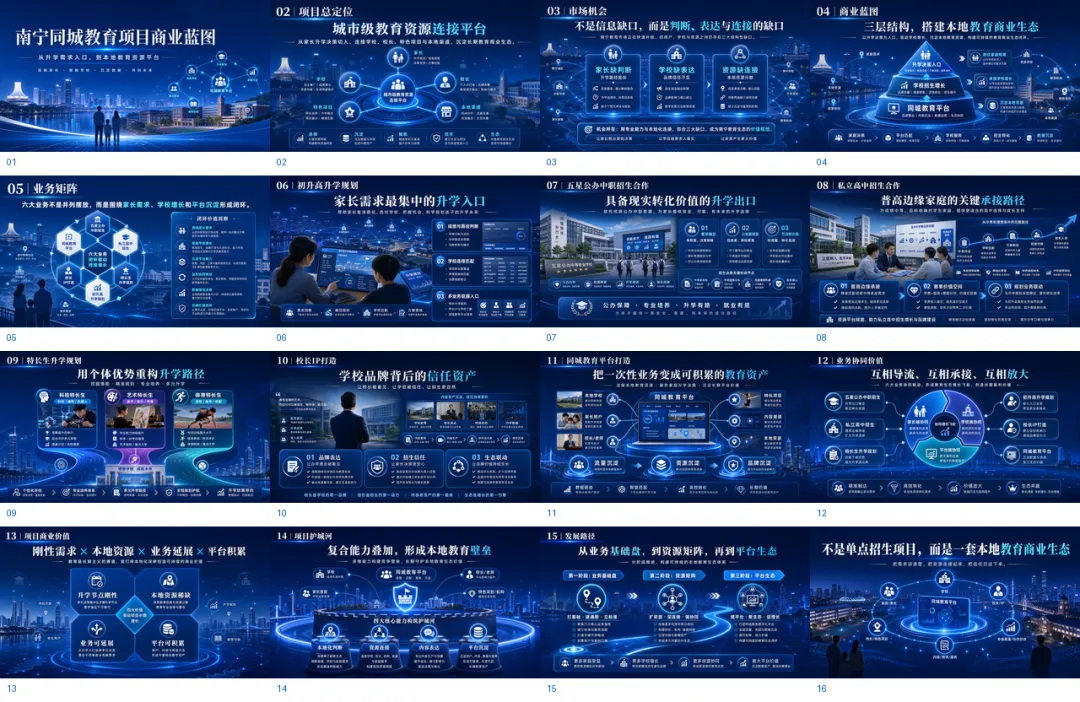
我这次先做了一版广投蓝科技风。
效果是这样的:
这版很有视觉冲击。
但是我后来觉得,它有点像发布会或者科技展厅。
而我的这套内容,更适合做成一份商业蓝图,而不是做成科技发布会风。
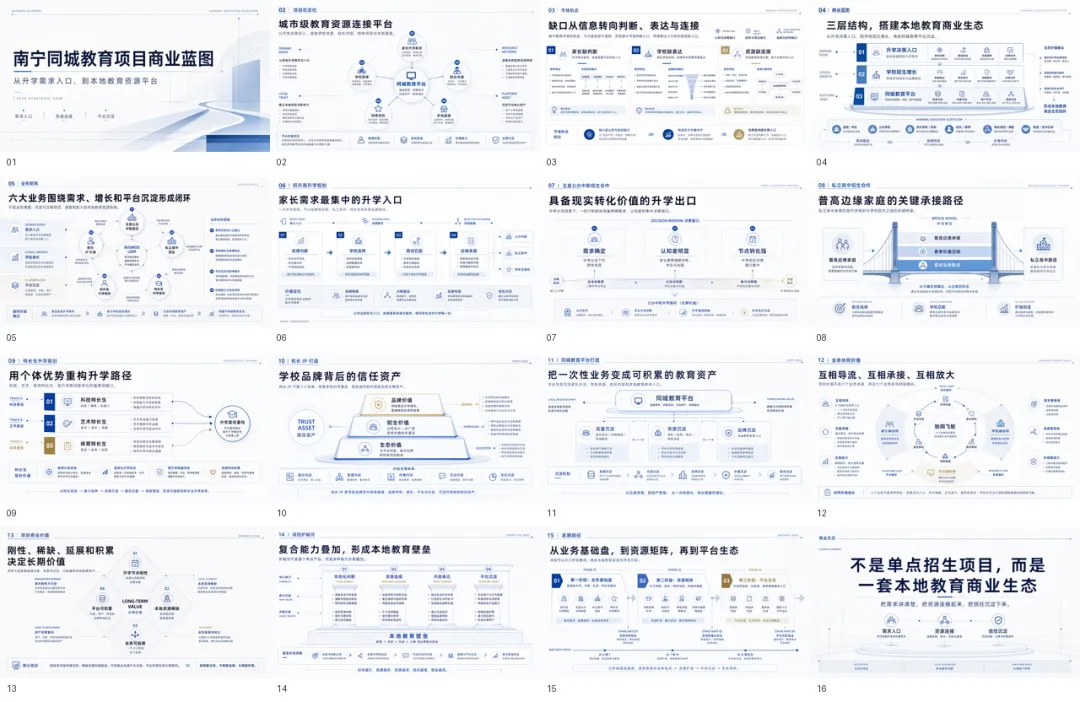
所以我又让 Codex 换成麦肯锡咨询风。
也就是白底、冷灰、细线、商业分析框架。
最后出来是这样:
这就是风格选择的重要性。
同一份文档,风格不同,气质完全不一样。
八、第七步:先做一页样张
选完风格,还是不要直接做整套。
先做一页样张。
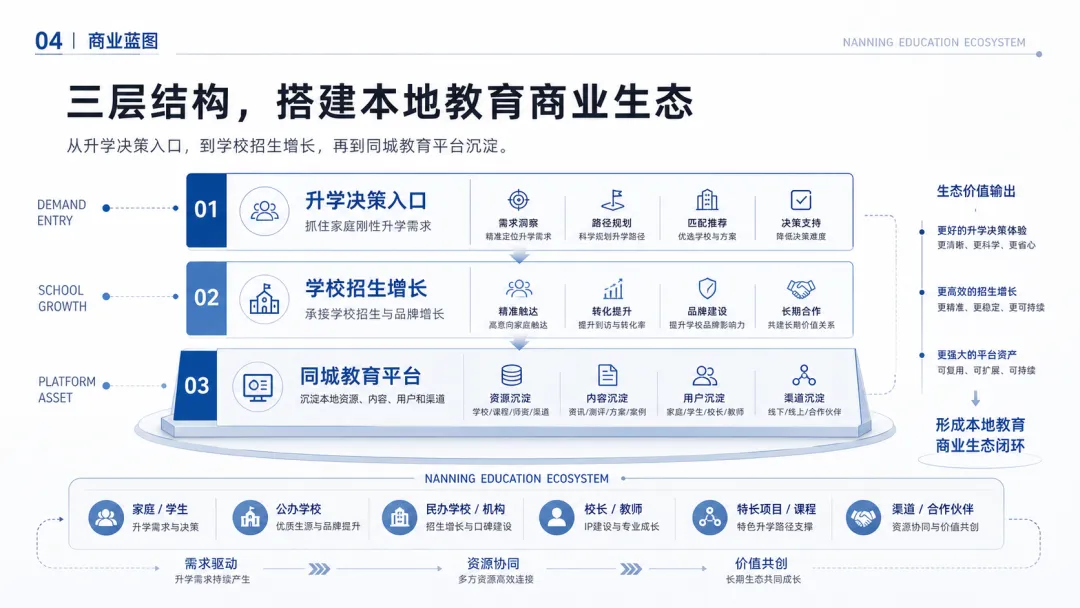
我当时选的是第 04 页「商业蓝图」。
因为这一页最能看出风格对不对。
我对 Codex 说:
先生成第 04 页「商业蓝图」样张。风格用麦肯锡咨询风:白底冷灰、细线结构、商业分析框架、克制蓝灰色。不要深色科技大屏,不要城市夜景,不要炫光。
最后样张是这样的:
样张出来后,我主要看 5 件事:
如果样张不满意,就继续改。
如果样张满意,就回复:
通过。
然后再让它生成整套。
九、第八步:样张通过后,再生成整套 PPT
样张通过以后,我对 Codex 说:
通过。按这个风格生成整套 16 页 PPT。
后面的事情,Codex 会继续做:
你不用管它背后具体怎么存文件。
你只需要盯住结果:
这就是小白最应该掌握的操作方式:
你负责判断,Codex 负责执行。
这个分工很重要。
不要把判断权完全交给 AI。
AI 负责干活,你负责拍板。
十、第九步:一定要看总览图
PPT 生成后,不要只看单页。
一定要看总览图。
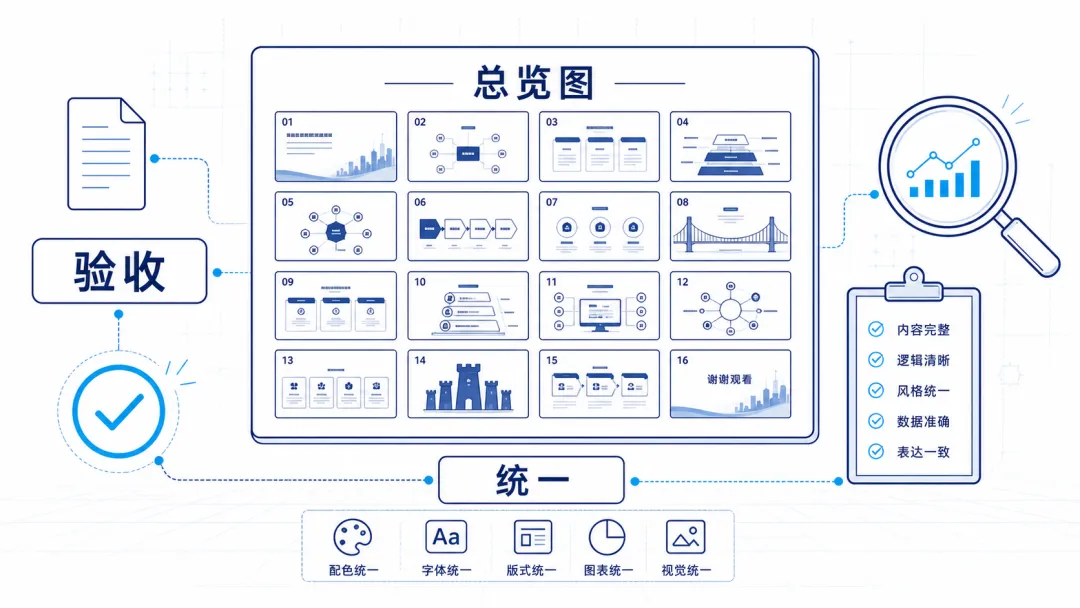
总览图就是把 16 页缩在一张图里。
它长这样:
为什么总览图重要?
因为 PPT 是一整套东西。
单页好看不代表整套好看。
总览图可以帮你快速看出:
我现在做 PPT,一定会让 Codex 给我生成总览图。
这一步很像验收。
十一、我的完整操作流程,给你整理成一句话
如果你不想记太多,就记住这套顺序:
安装 skill ↓准备文档 ↓拆 PPT 大纲 ↓确认风格 ↓生成样张 ↓样张通过 ↓生成整套 ↓看总览图 ↓导出 PPT
这就是我这次的真实流程。
没有那么复杂。
真正难的不是技术,而是顺序。
顺序对了,小白也能跑出来。
顺序错了,高手也会返工。
十二、最后说一下我的真实感受
我以前也以为,用 AI 做 PPT,就是让它帮我排版。
后来发现不是。
真正有价值的是:
让 Codex 按流程,把一份文档变成一套可交付的内容产品。
它不是简单生成几页图。
而是帮你完成:
这对 AI 自媒体特别有价值。
因为你写一篇文章,不应该只是一篇文章。
它可以继续变成:
这就是内容复用。
也是我现在越来越重视 Codex 的原因。
它不是一个聊天工具。
它更像一个能在你文件夹里干活的内容生产助理。
最后总结一句:
不会代码没关系。你只要会把流程讲清楚,Codex 就能帮你把 PPT 跑出来。
公众号:九歌乐享
作者:九歌
自媒体创业
Ai技能提升
商业思维、认知提高
点亮【赞和在看】,一起精进。