福建这名同学,你求助的这个PPT效果,别乱用...
- 2026-11-10 04:41:00
福建这名同学,你求助的这个PPT效果,别乱用...
点击 关注,锁定PPT免费直播课堂 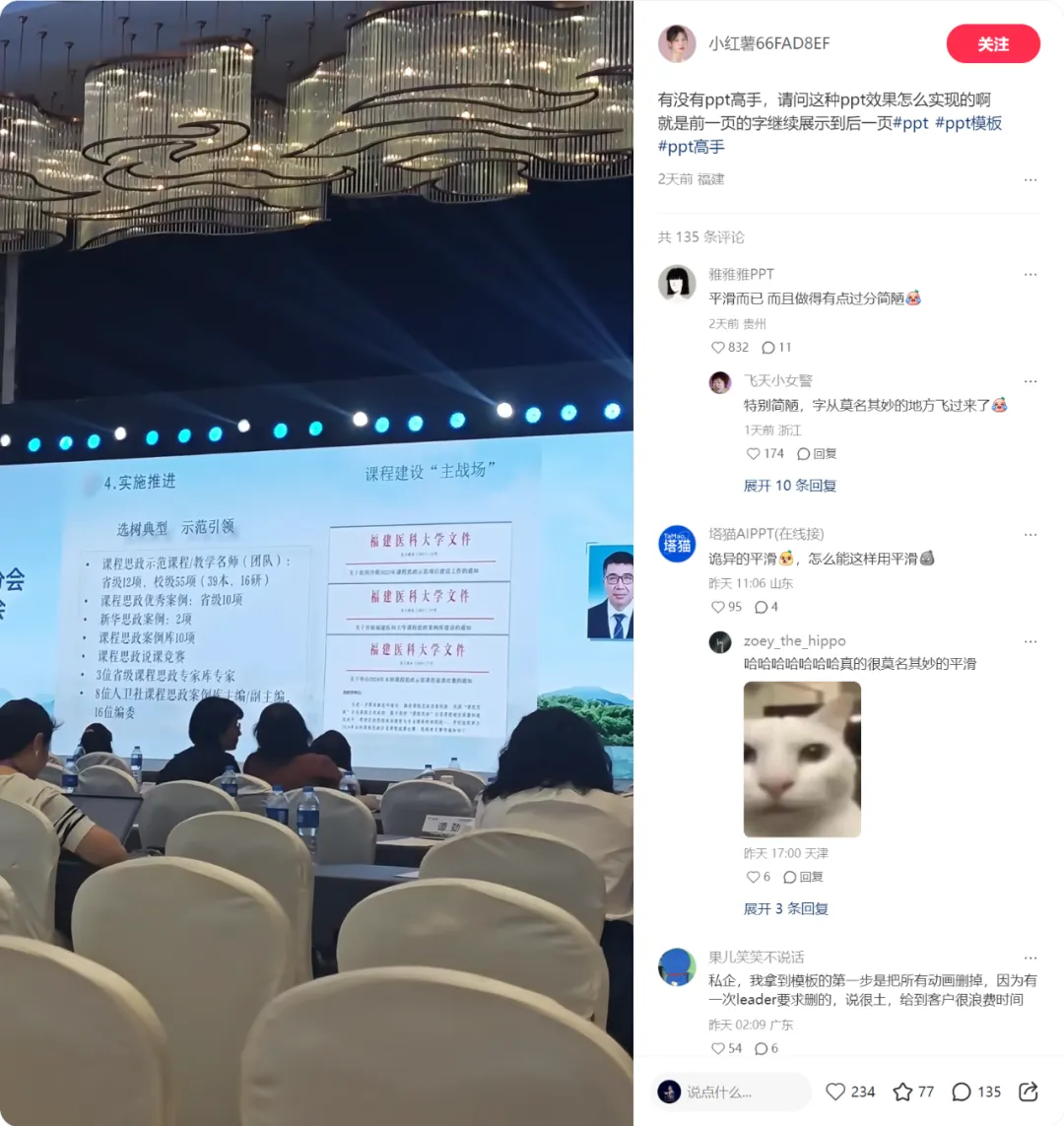


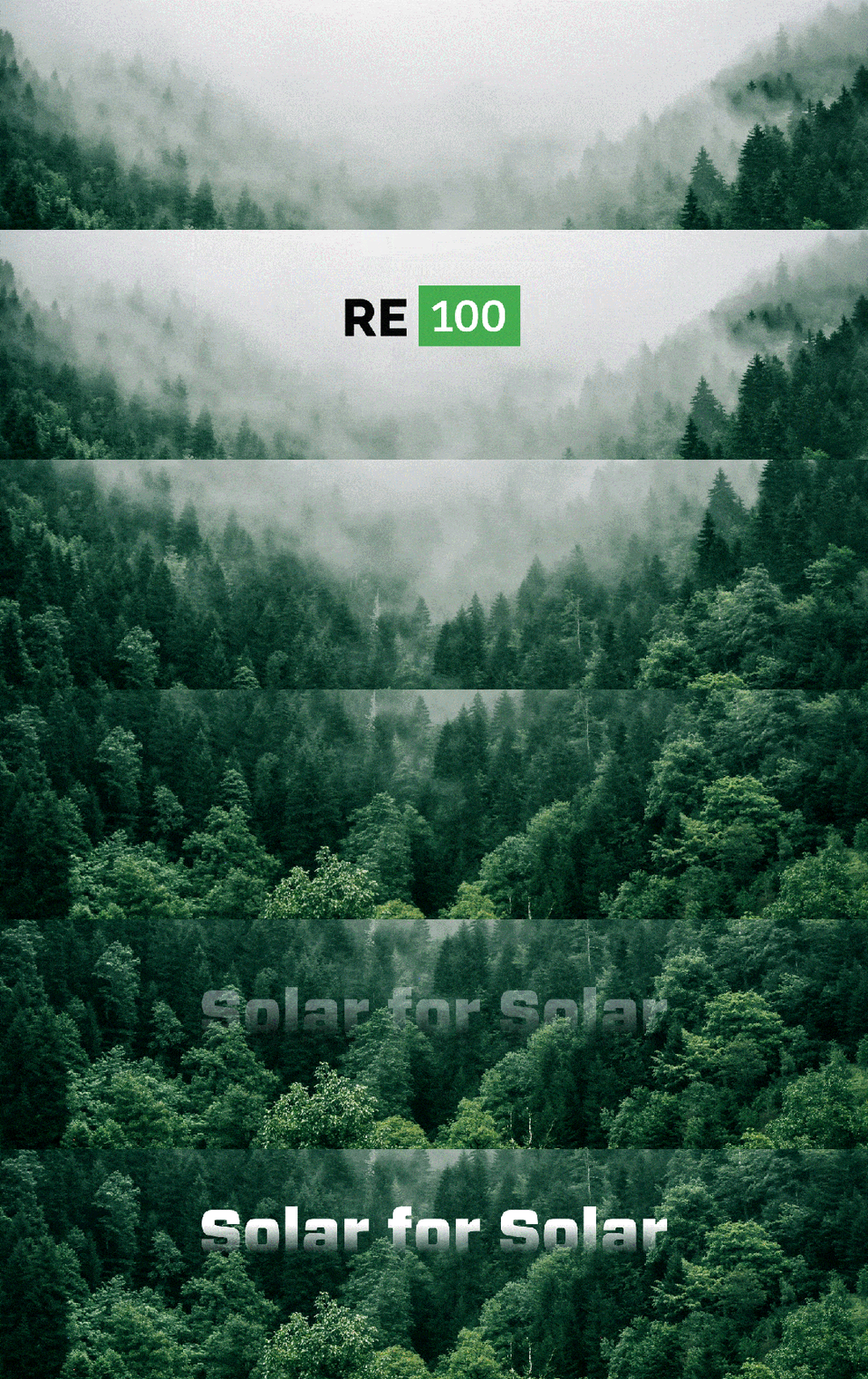

就拿这张封面的背景图来说: 
我们可以把图片放大,截取干净的天空作为内容页的背景: 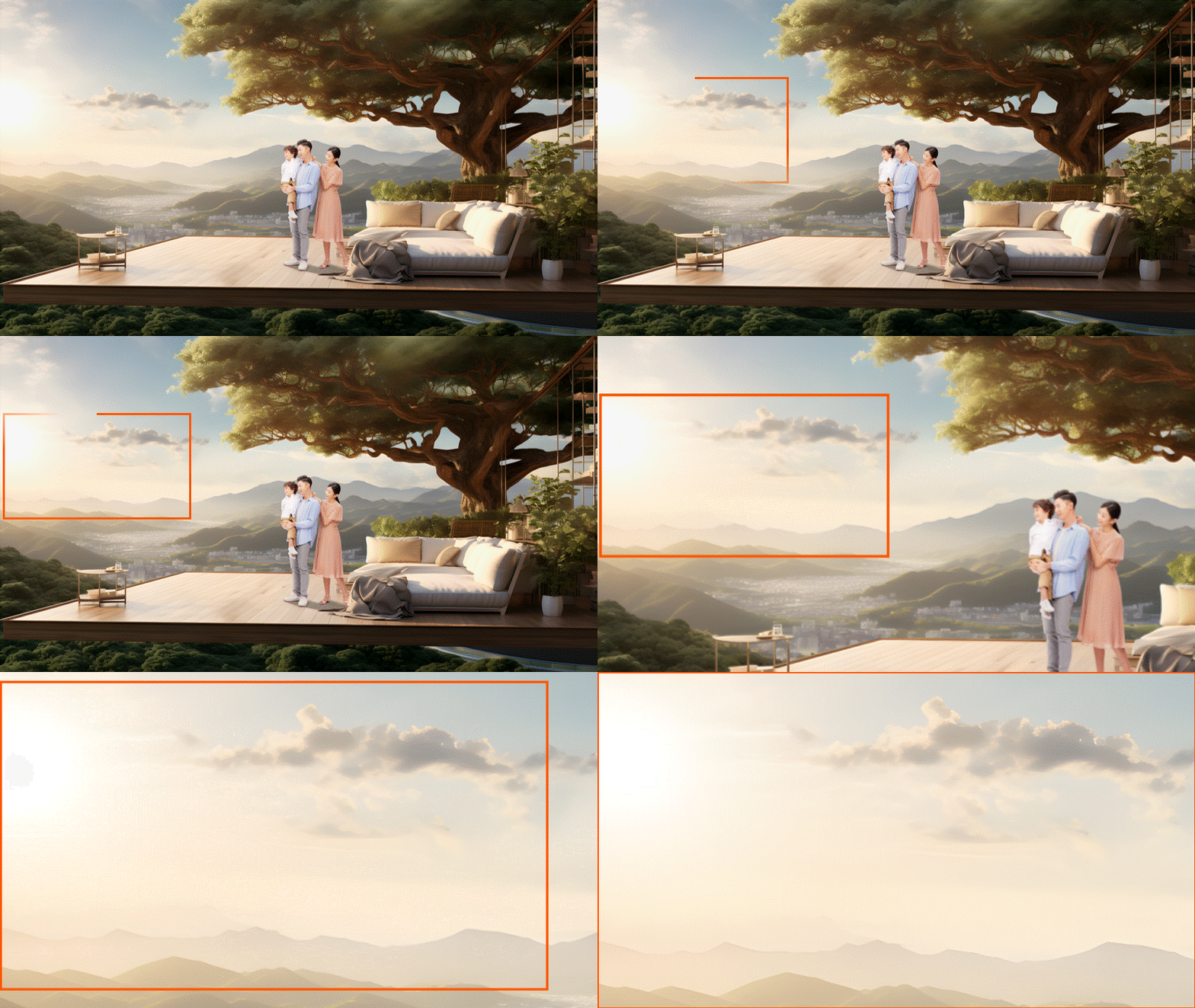
最好再给图片加一些虚化效果: 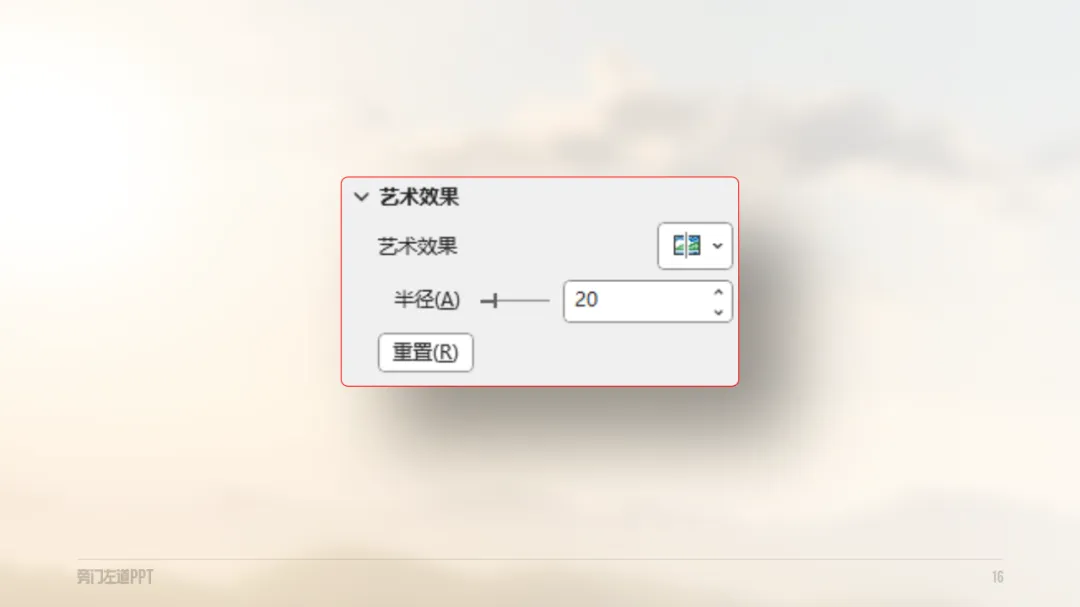
让内容页的背景更加纯粹: 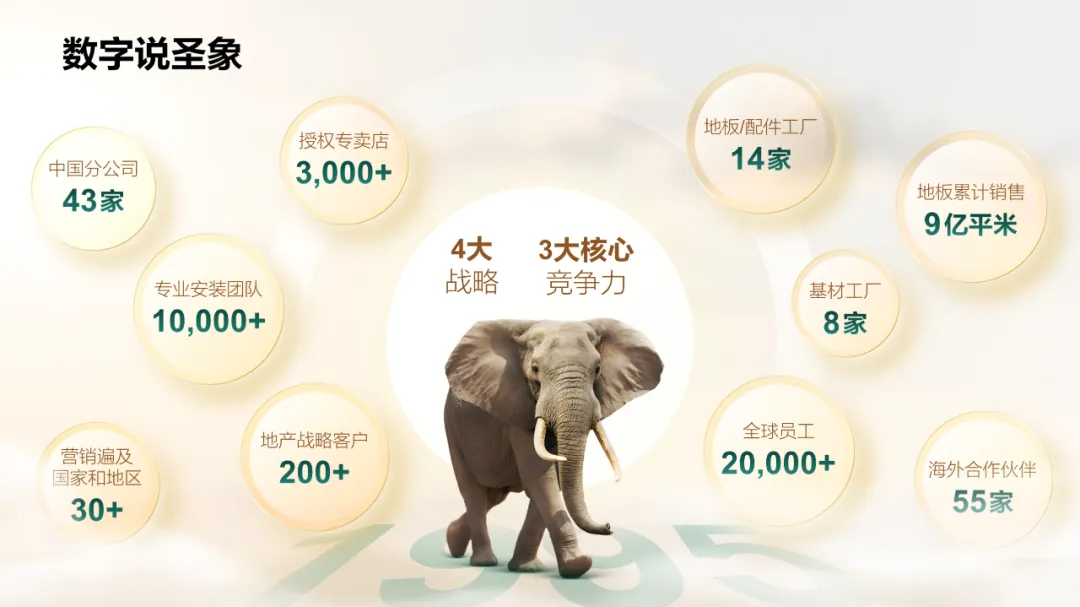
这时,我们为其添加平滑,就可以得到一个非常丝滑的背景穿梭效果: 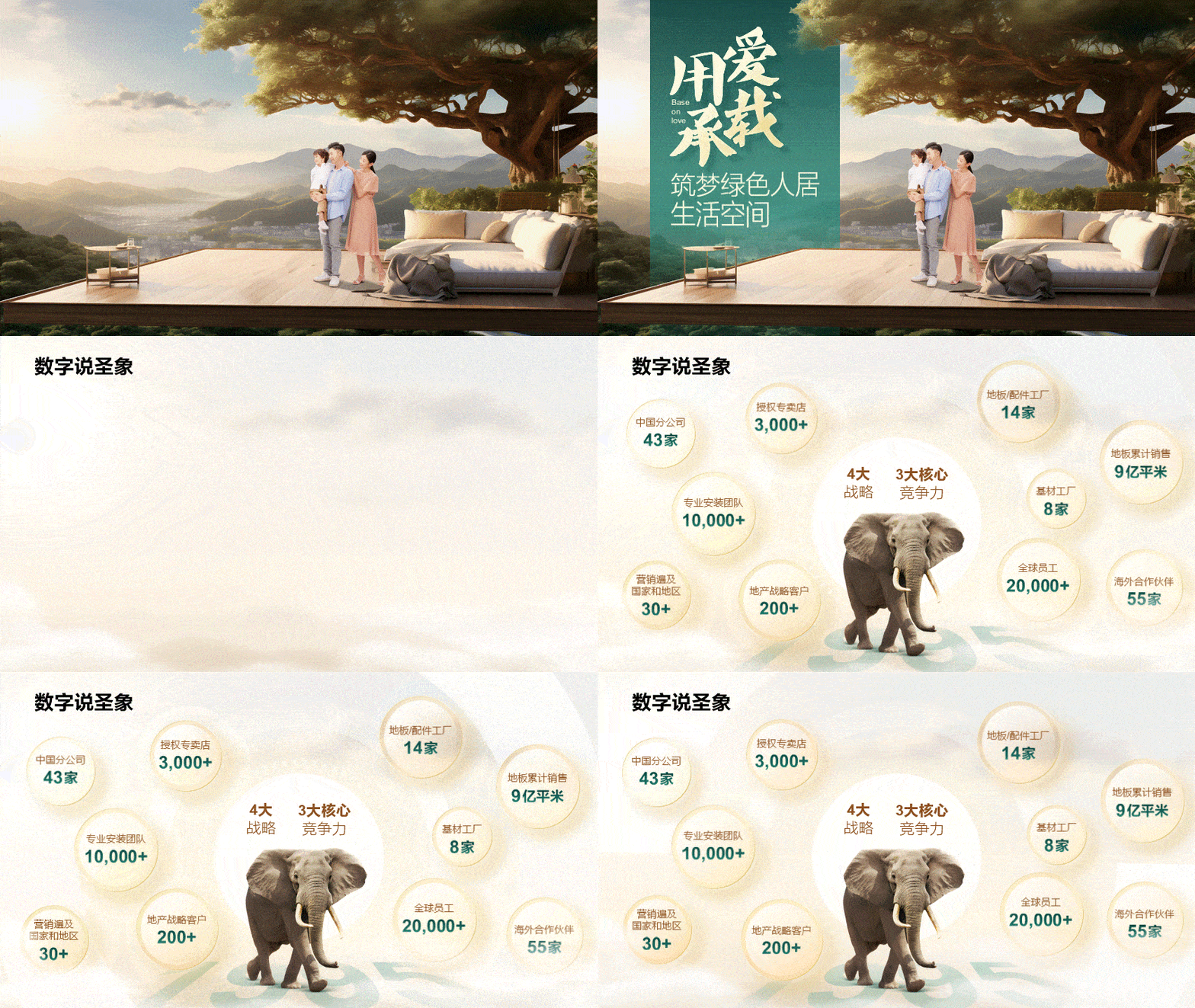
把这个方法用在年中汇报 PPT 上,老板可不得你涨工资? 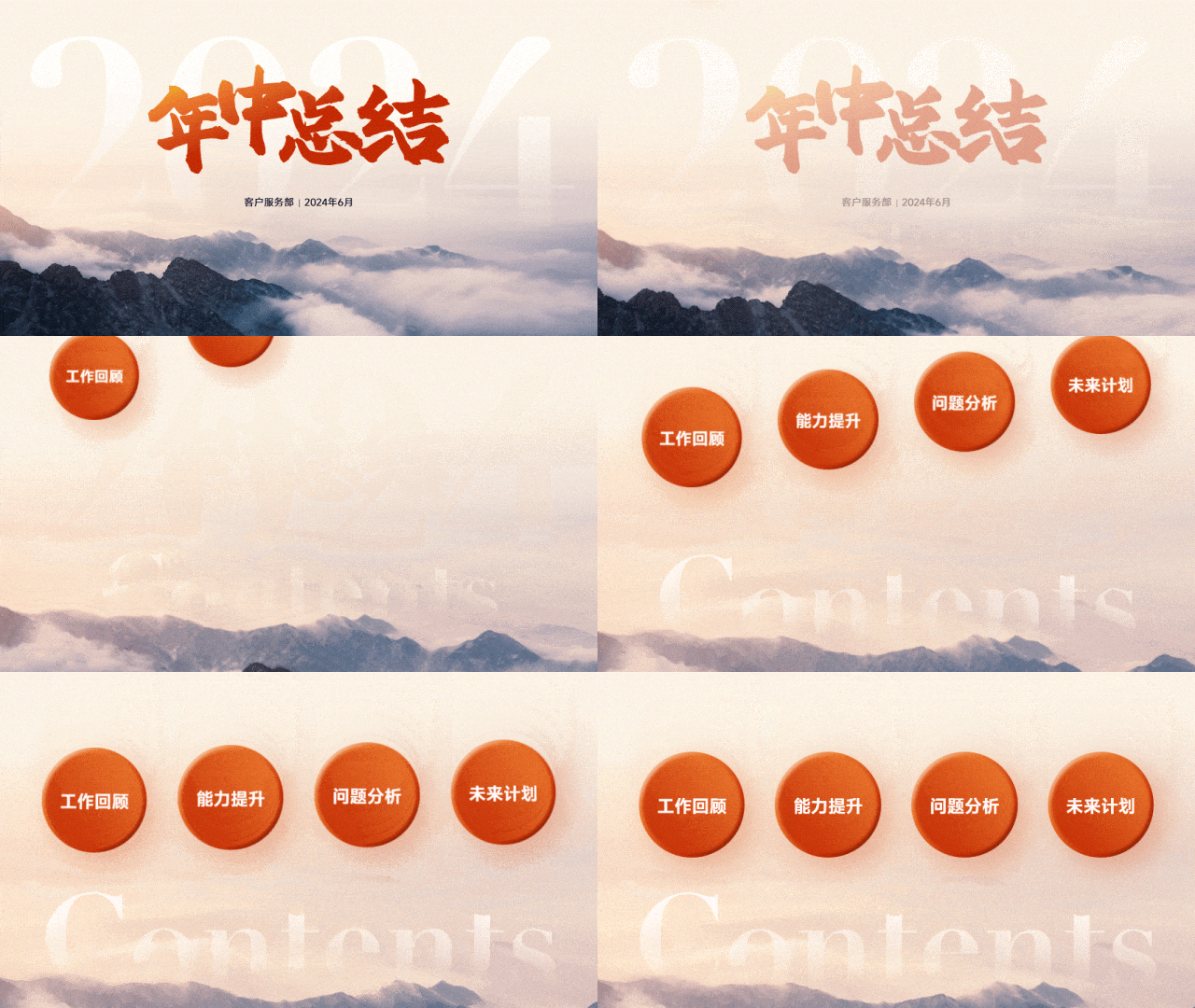
咱们继续把思路打开,除了简单的放大,还可以尝试在图片的运动中加入位移。 比如在介绍冰山模型时,可将内容分为两页,第一页只放冰山一角: 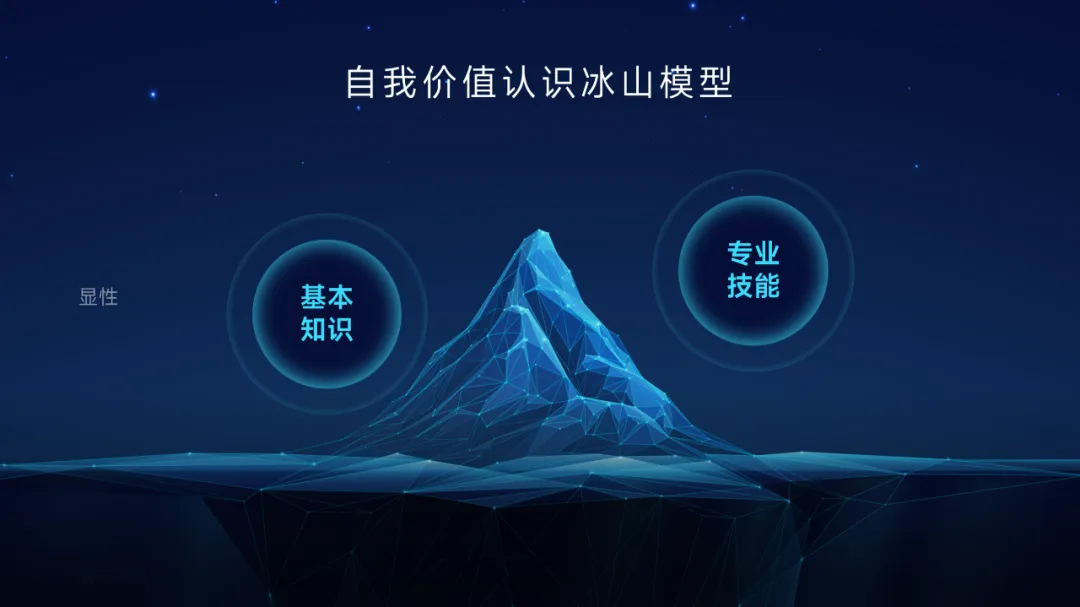
第二页,将图片上移,让冰山完整呈现: 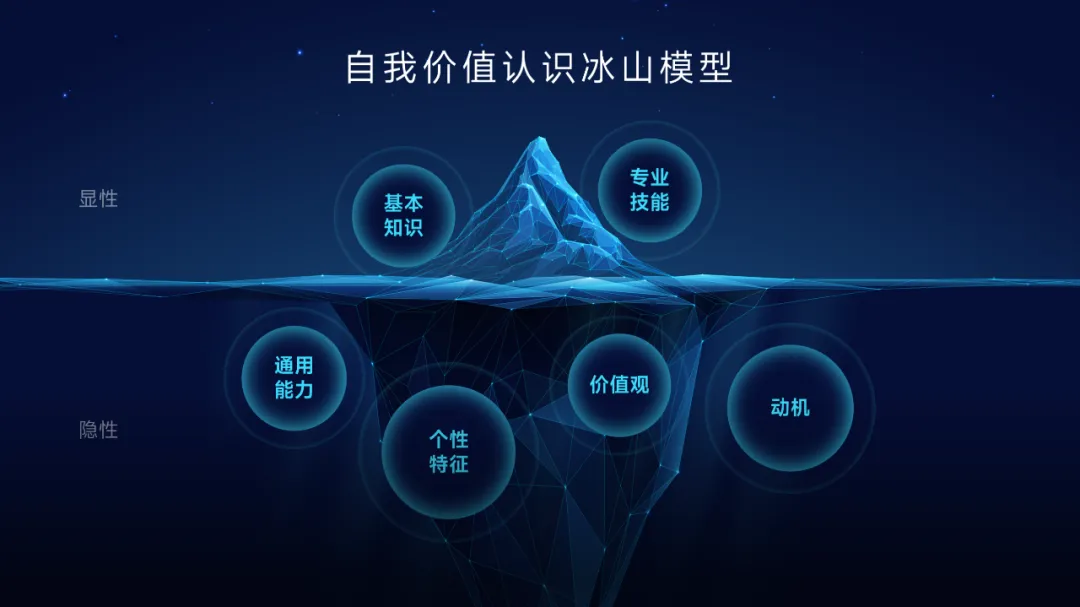
来看看效果,是不是还挺有意思的呢? 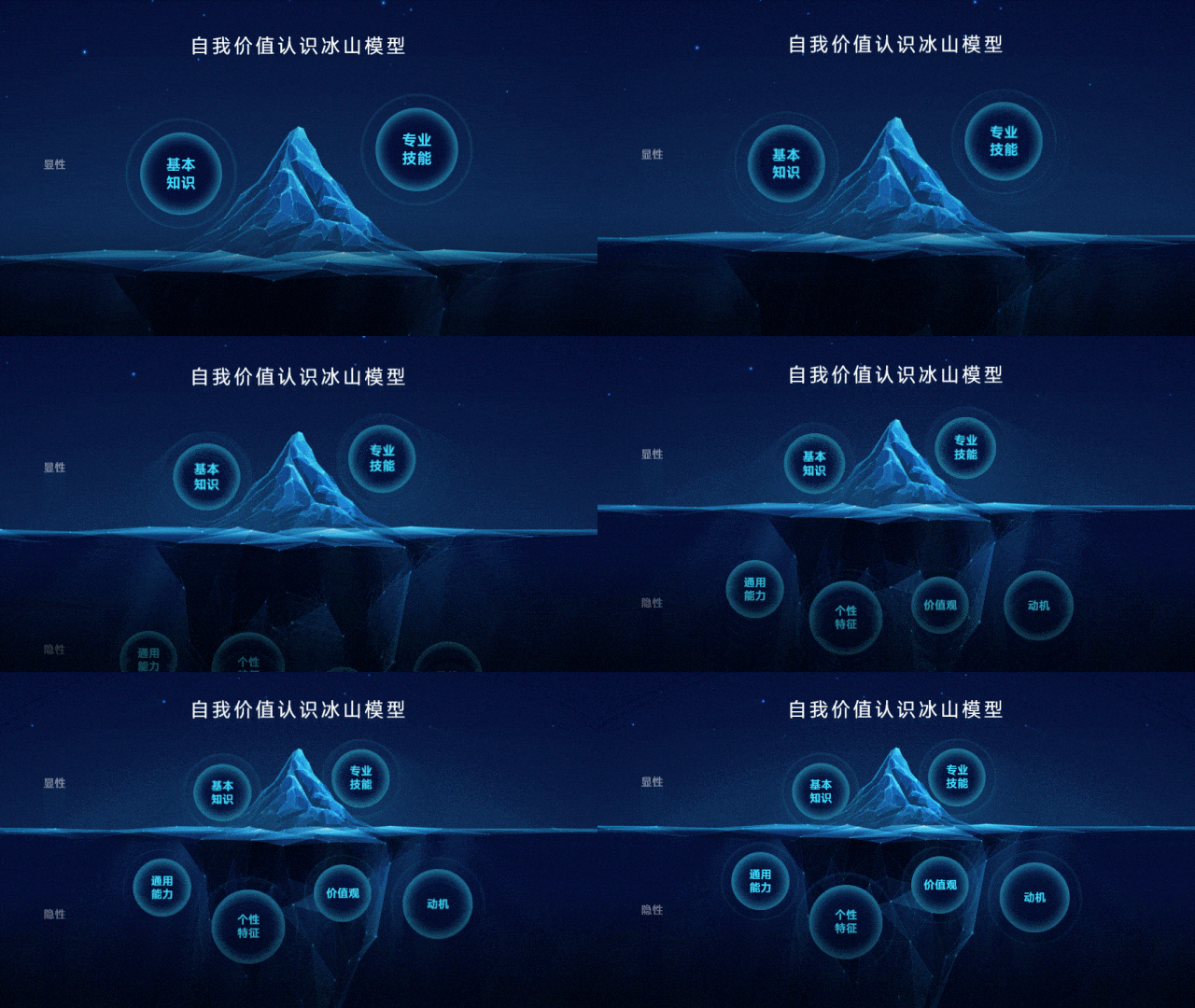
当然,如果背景图片够宽: 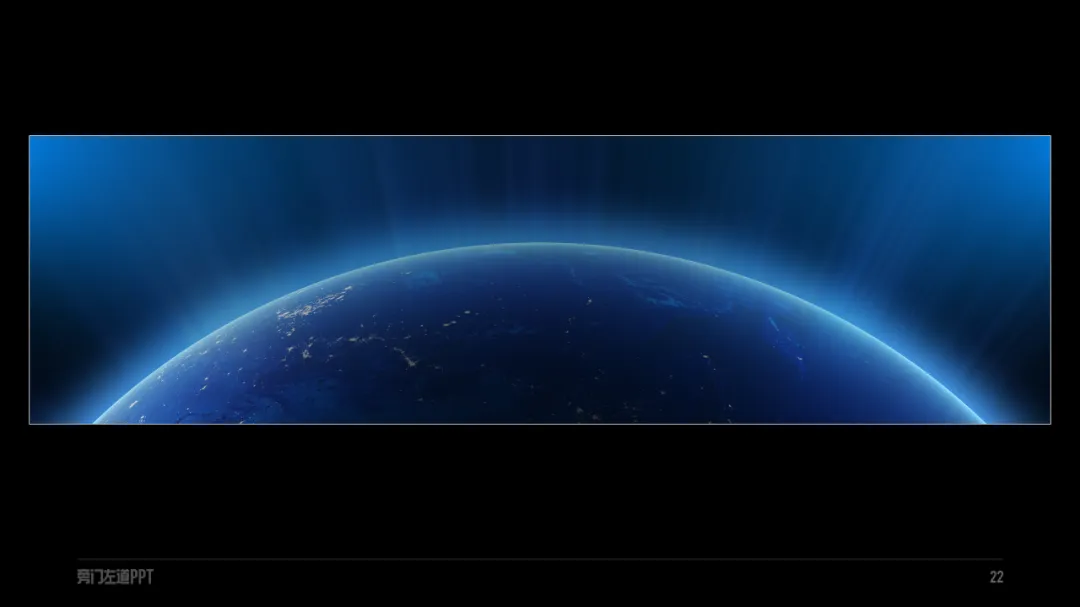
就可以从中间「一刀两段」,分别作为两页的背景: 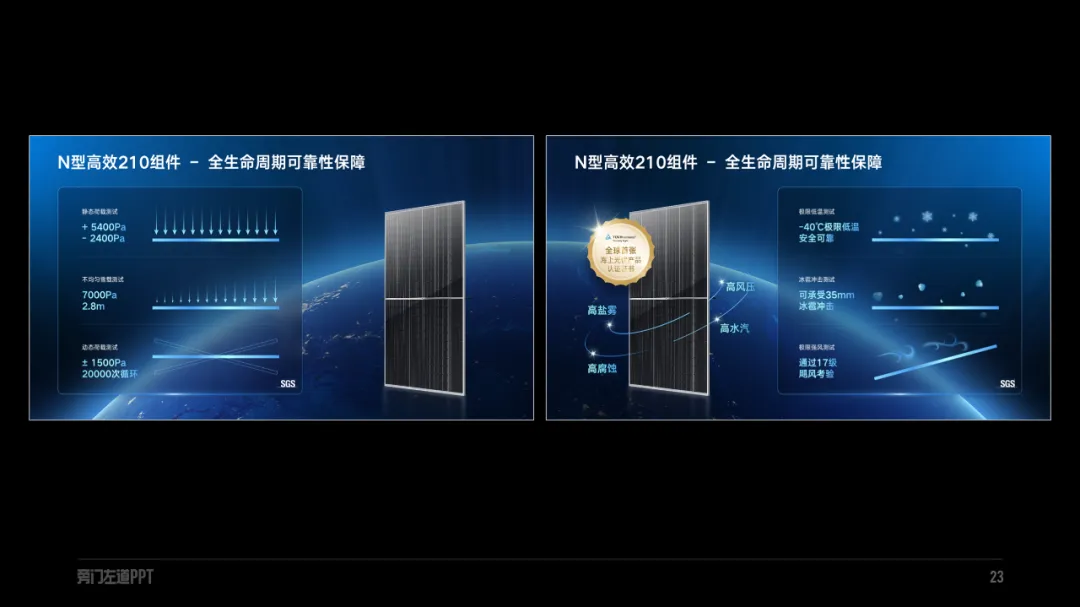
让图片左右横移,效果也相当不错! 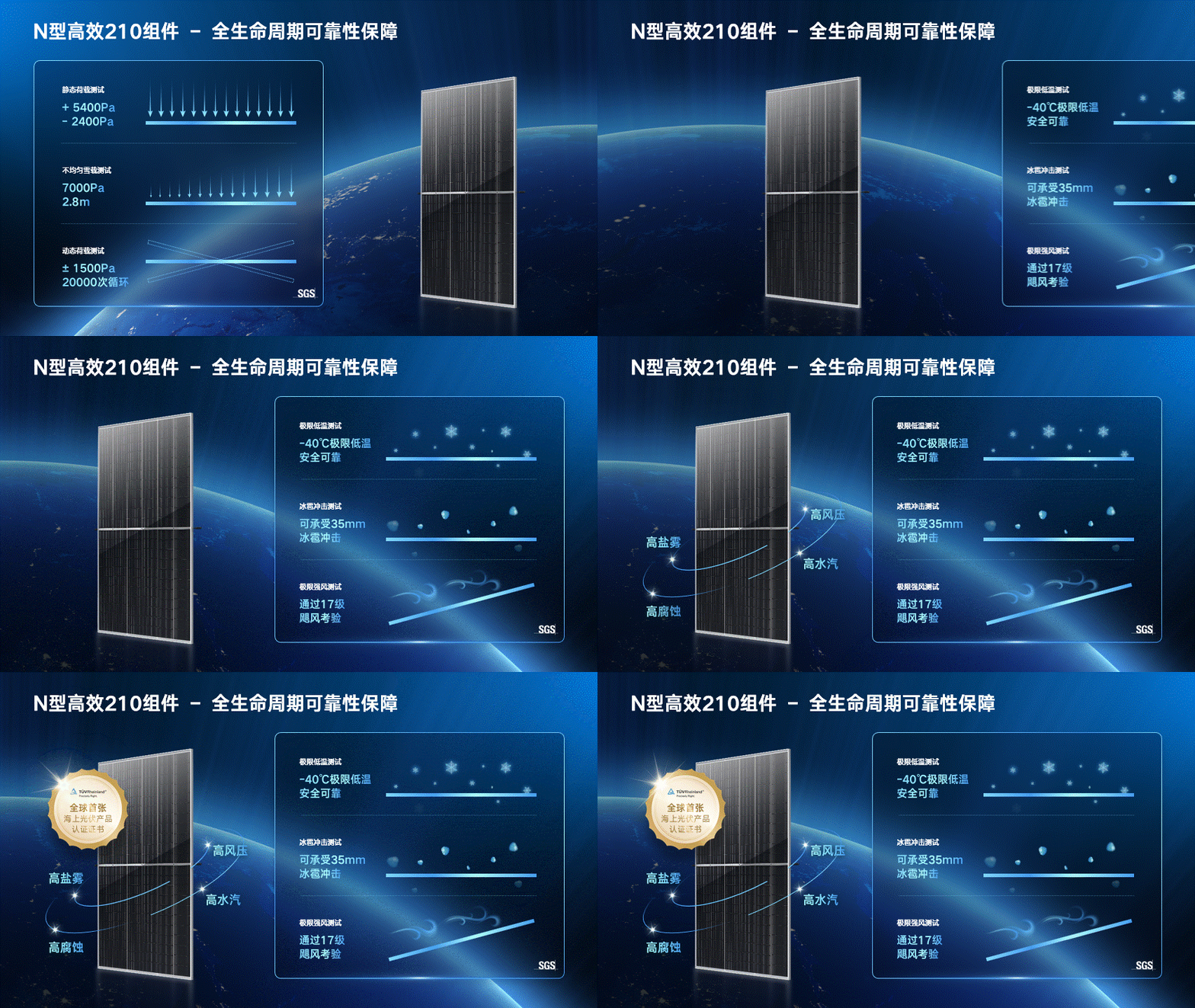
这一点,也非常适合用于时间轴页: 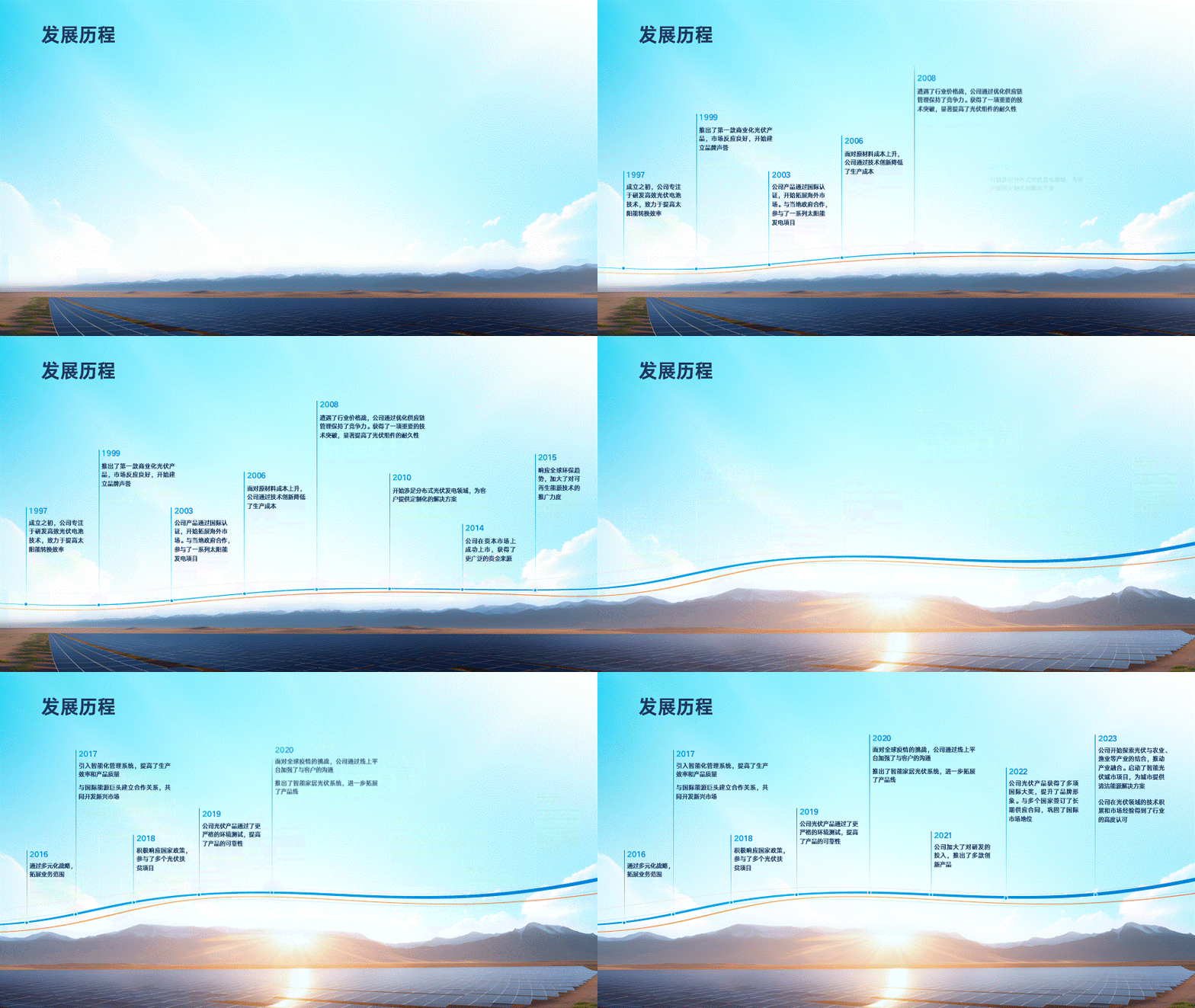
此外,如果你有足够的耐心,还可以把一张图片分成多层: 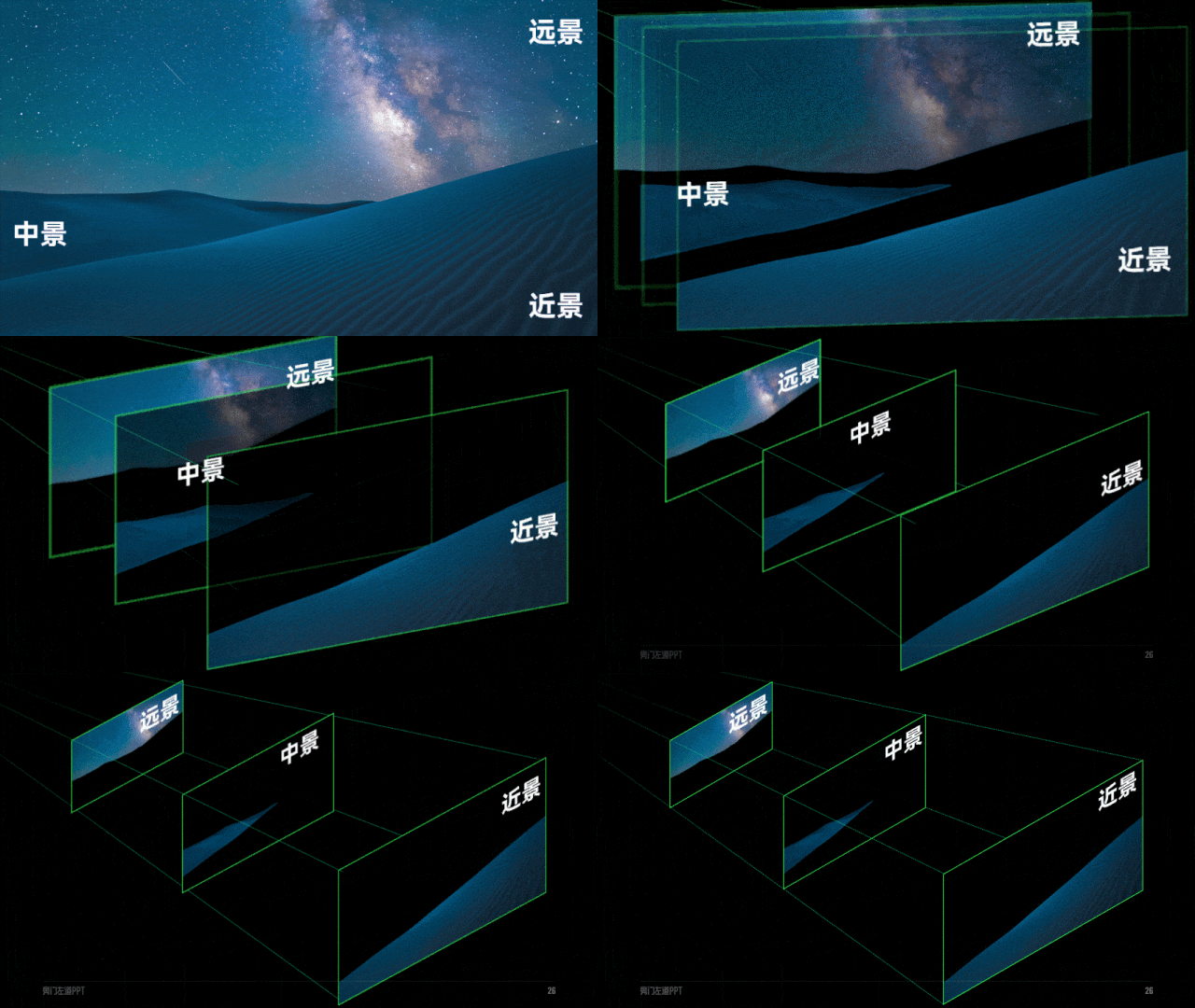
再分别调整前后两页图片分层重叠的程度。第一页保持原图样式,图层不重叠: 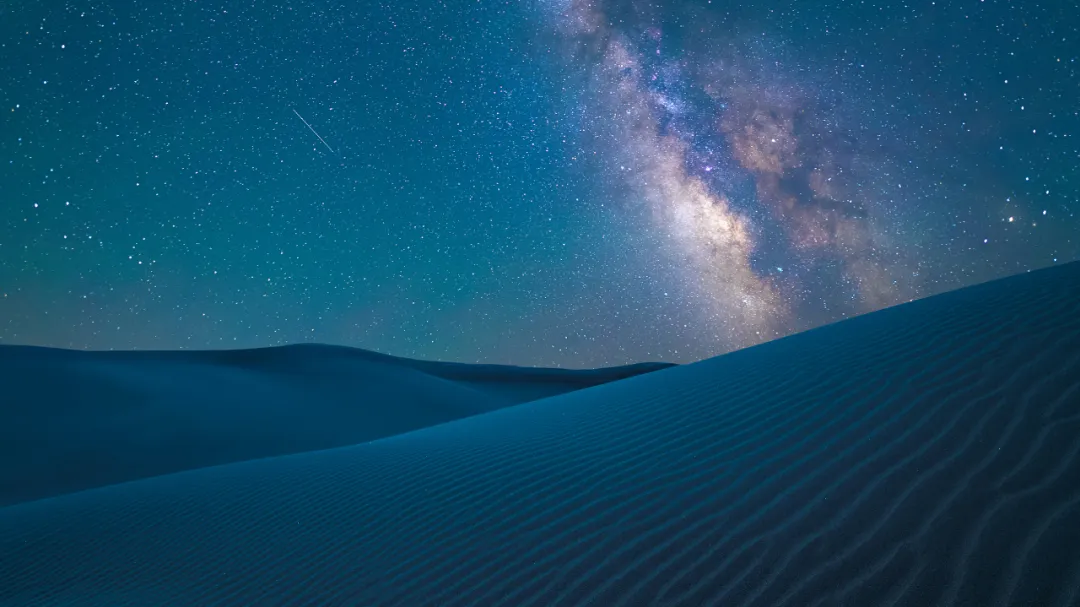
第二页调整图层向上重叠: 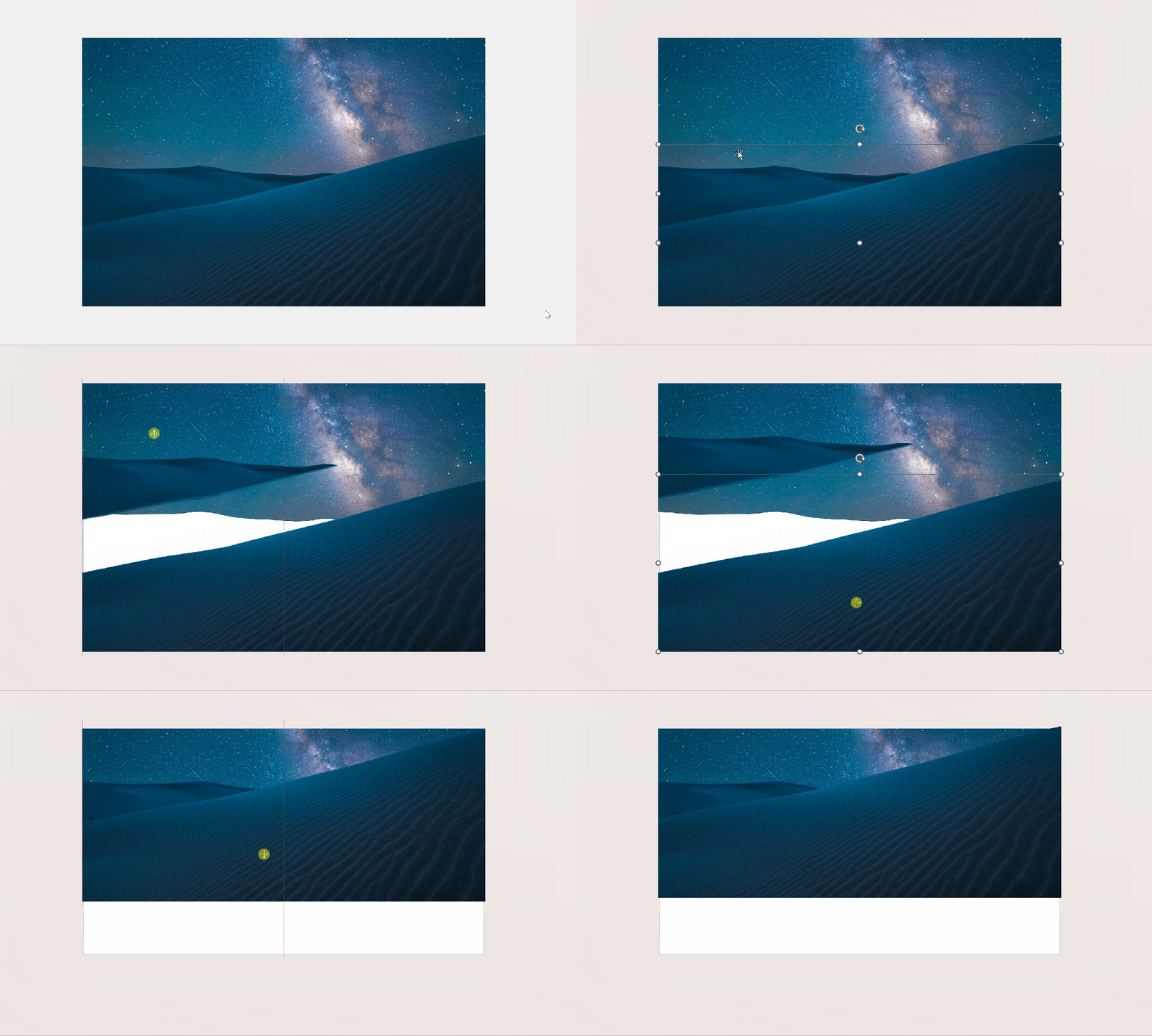
使用平滑,可以轻松做出这种超酷的视差动画: 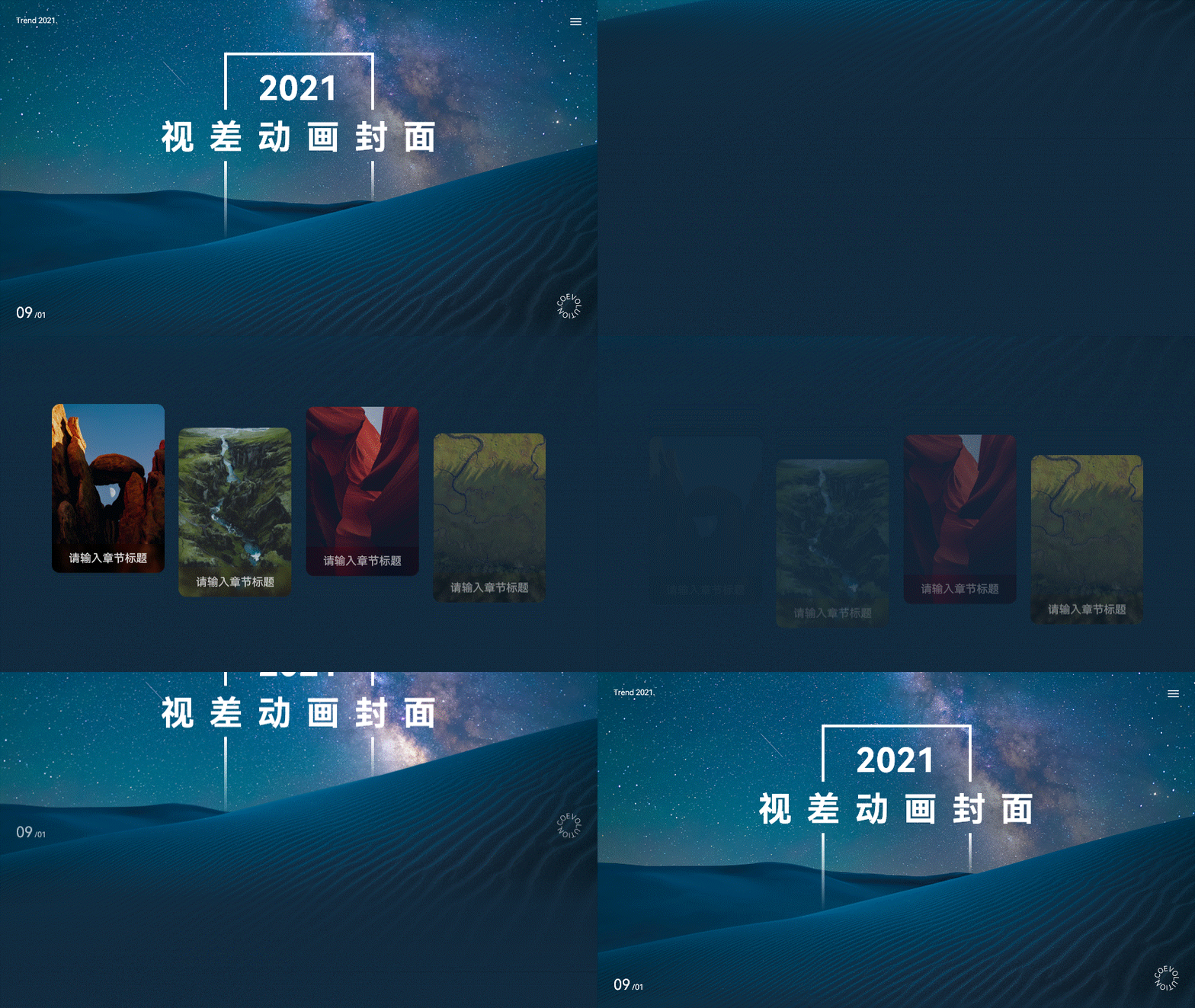
03 元素进入动画 在给页面元素添加动画时,往往需要我们打开动画窗格来回调整,非常麻烦。 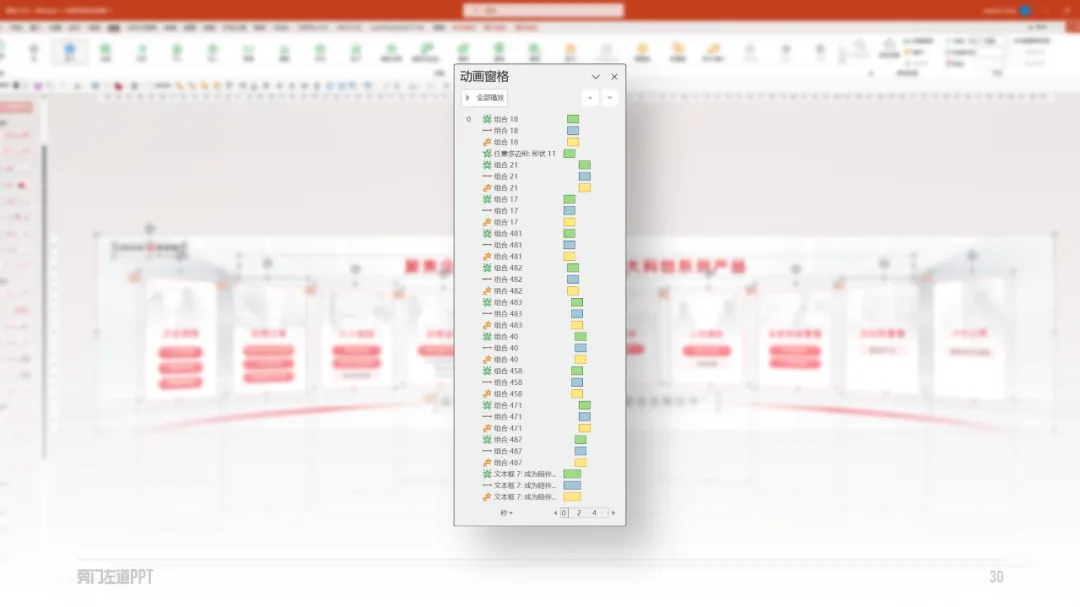
但是,学会埋点思维,使用平滑给元素添加动画就简单多了。 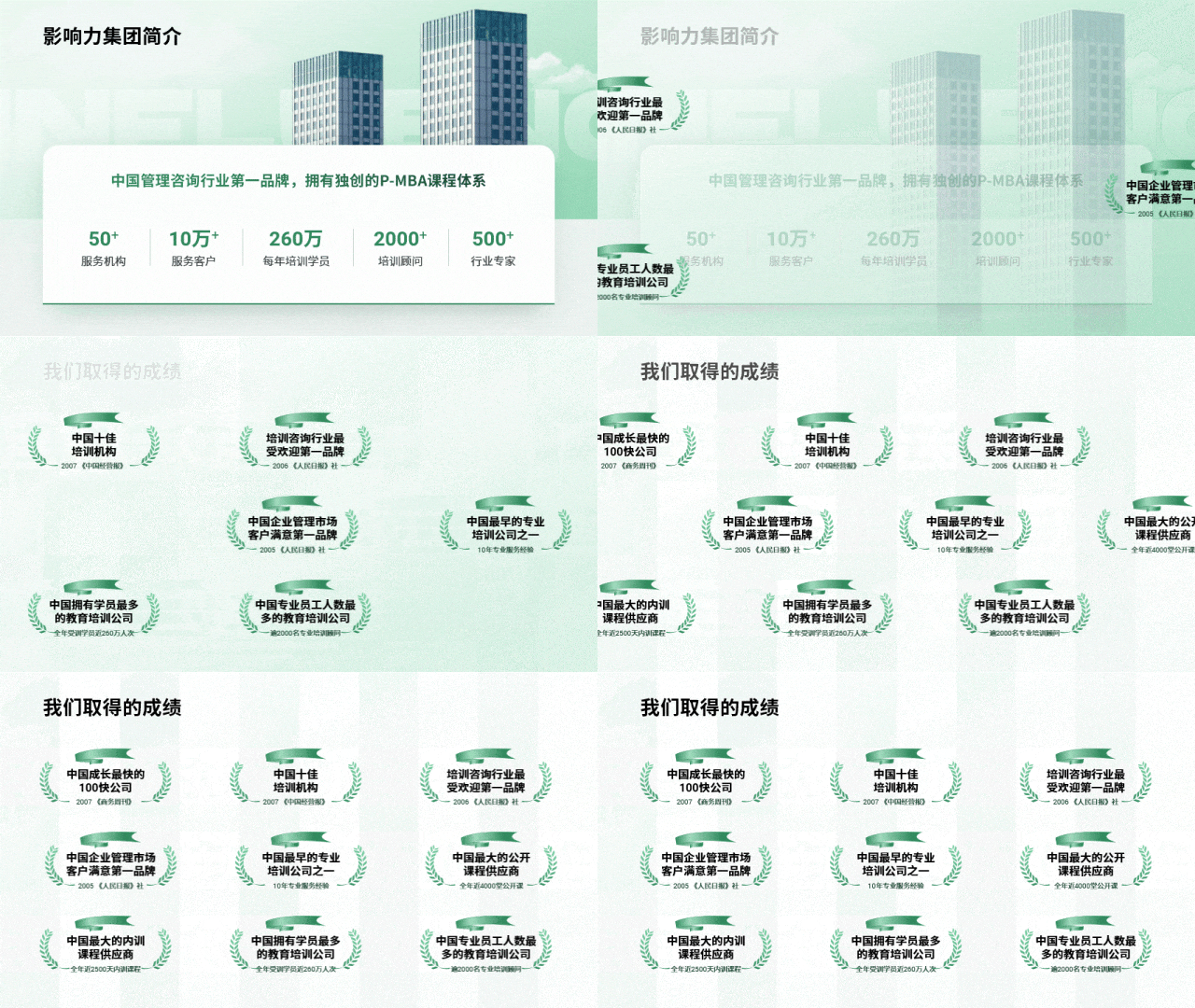
那么,啥是埋点思维呢? 简单来说就是把元素提前藏在上一页中。 
像刚才的动画,就是把第二页中荣誉奖项,放来第一页画布外侧,再进行平滑切换得来的: 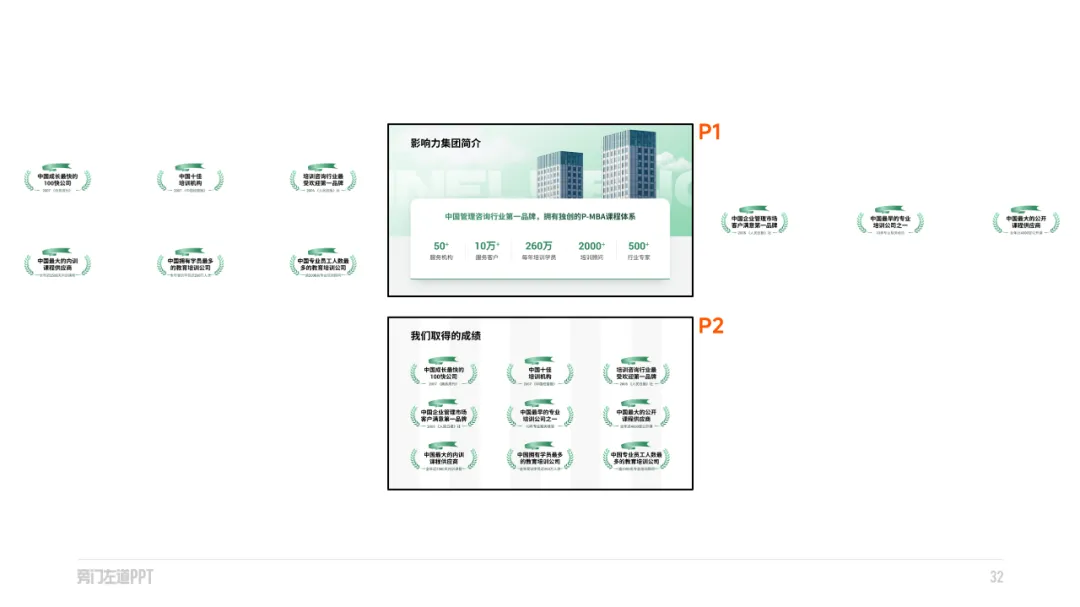
来看一个具体的案例,比如我想让这一页的卡片依次出现: 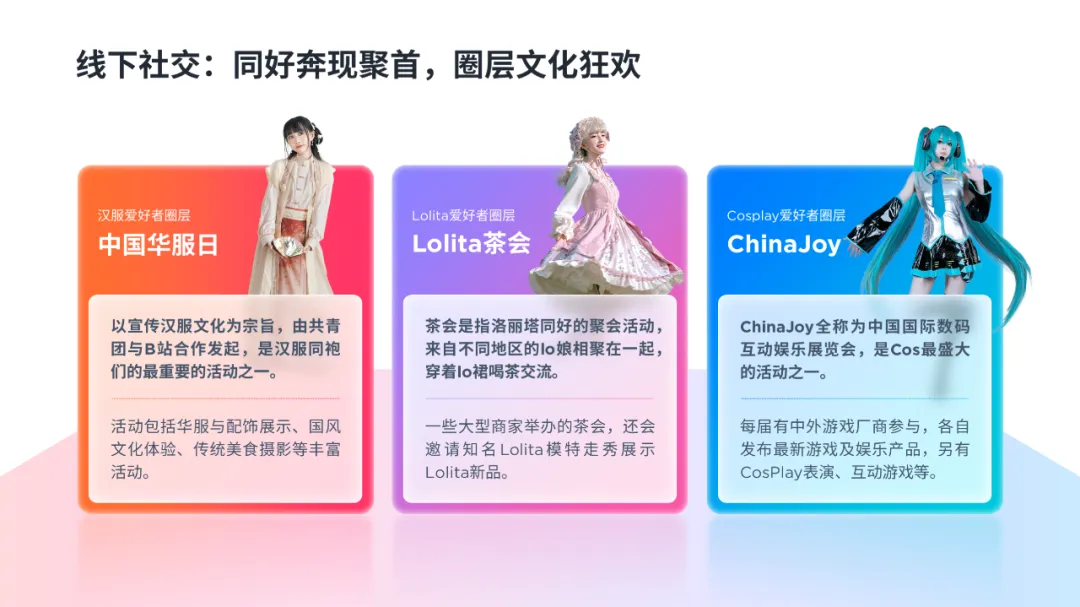
就需要先把卡片粘贴到上一页的画布外侧: 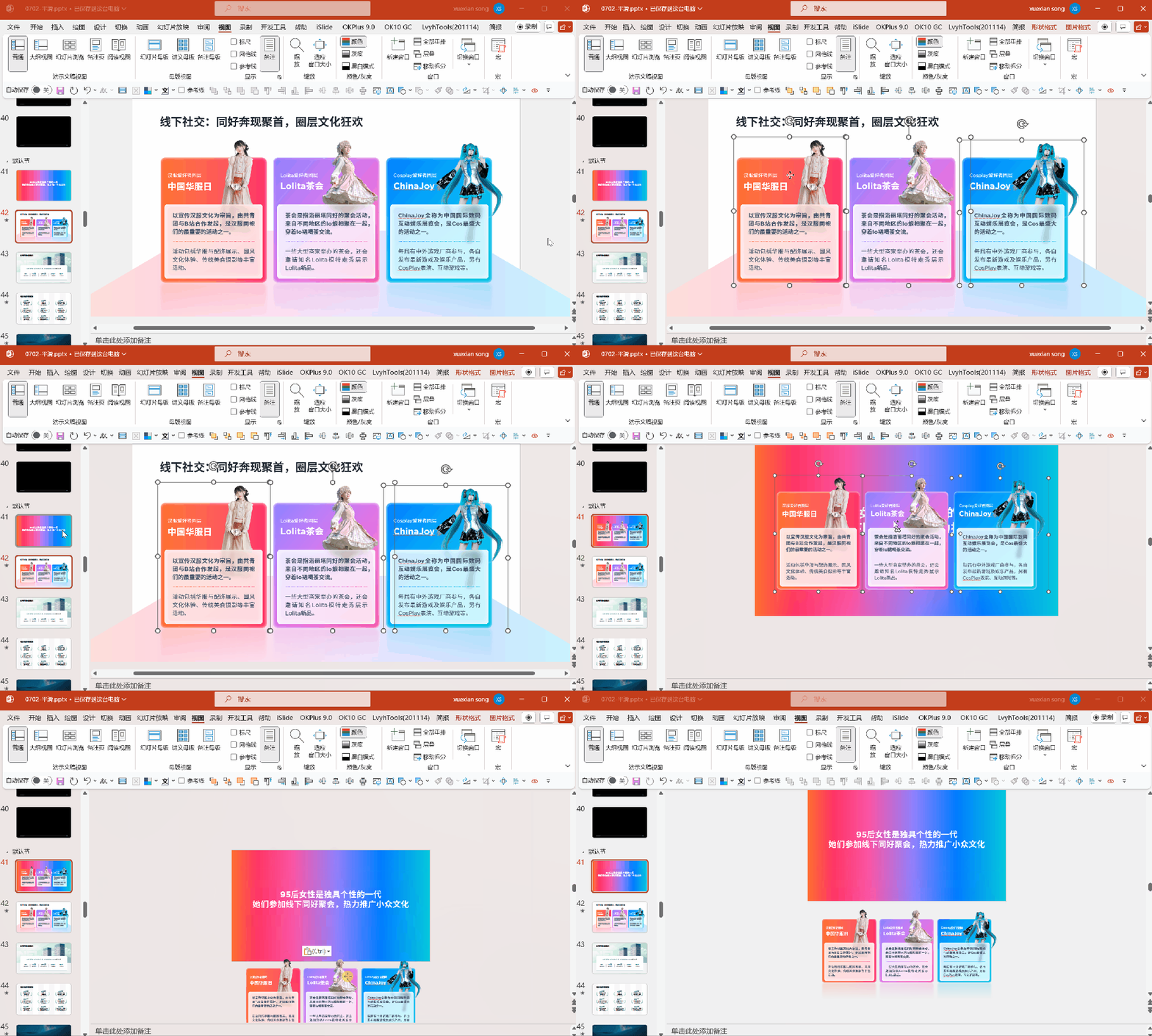
再调整卡片位置,错位摆放,并把卡片缩小: 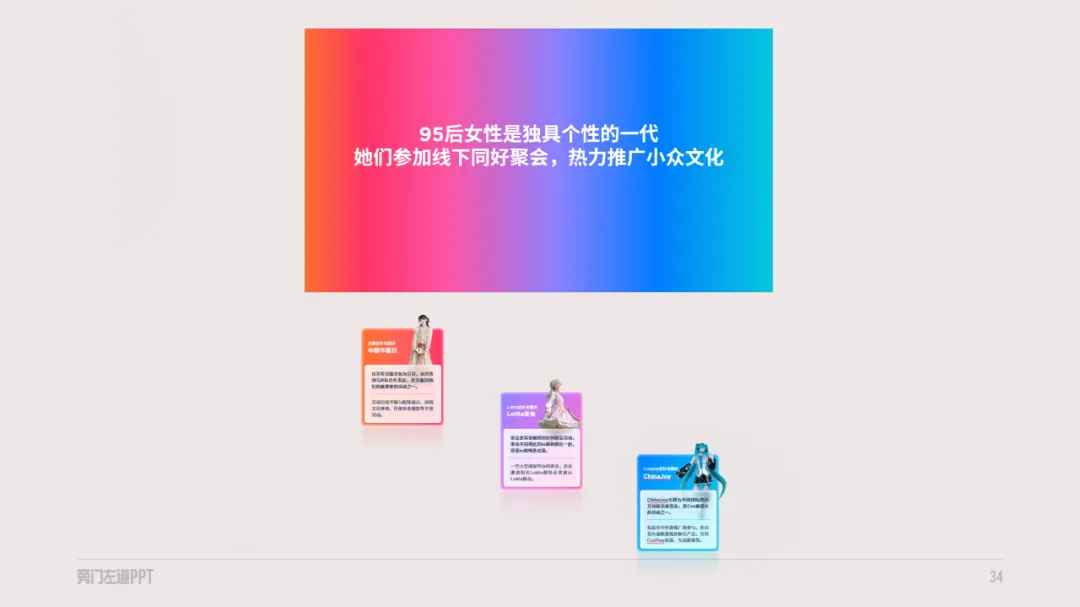
这样在给第二页添加平滑后,卡片就能有节奏的依次从页面下方放大飞入: 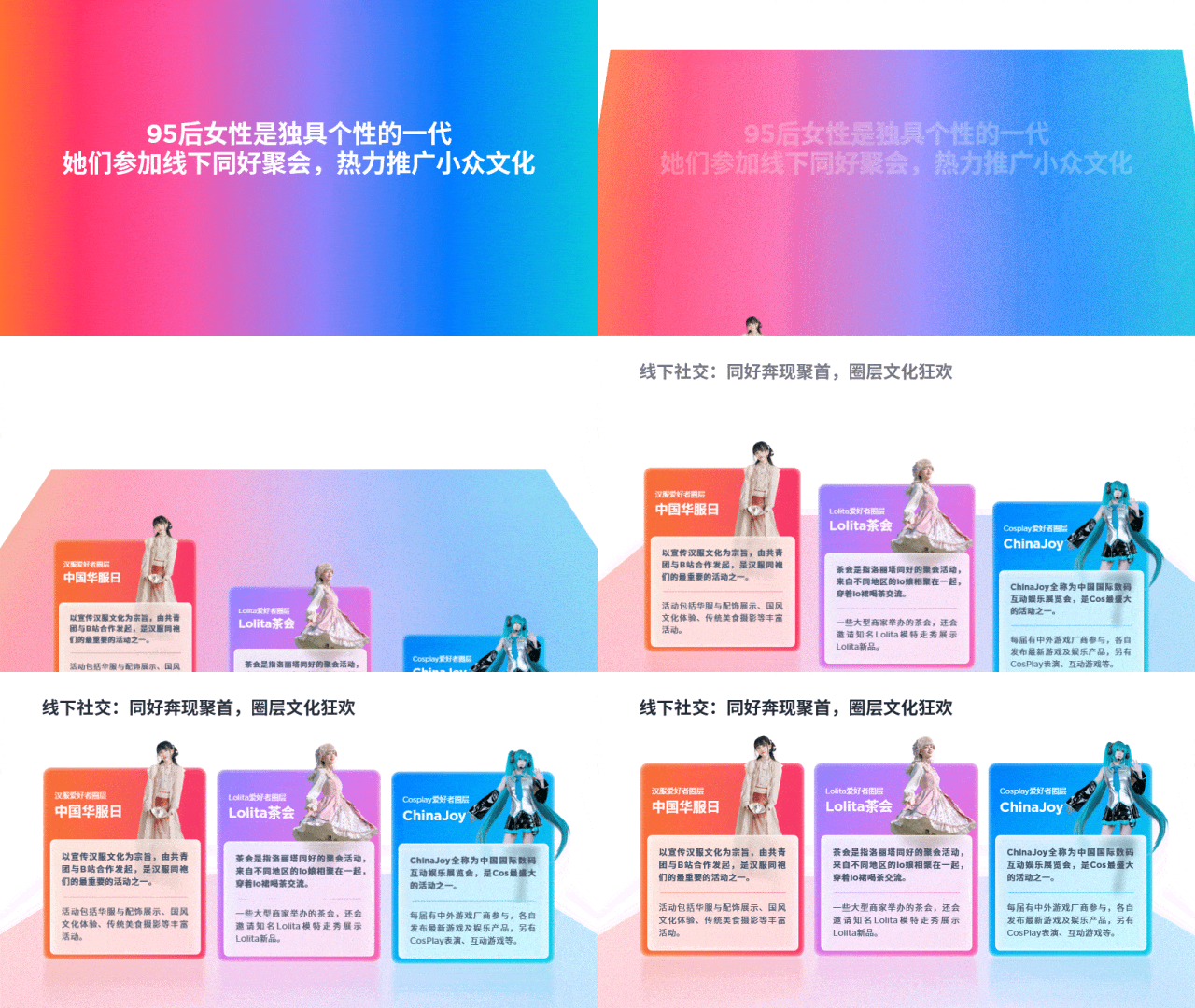
是不是很简单呢? 这招在处理一些复杂元素动画时,也特别好用。 比如这张发布会 PPT 中的逻辑图示,客户想要层层递进的动画效果: 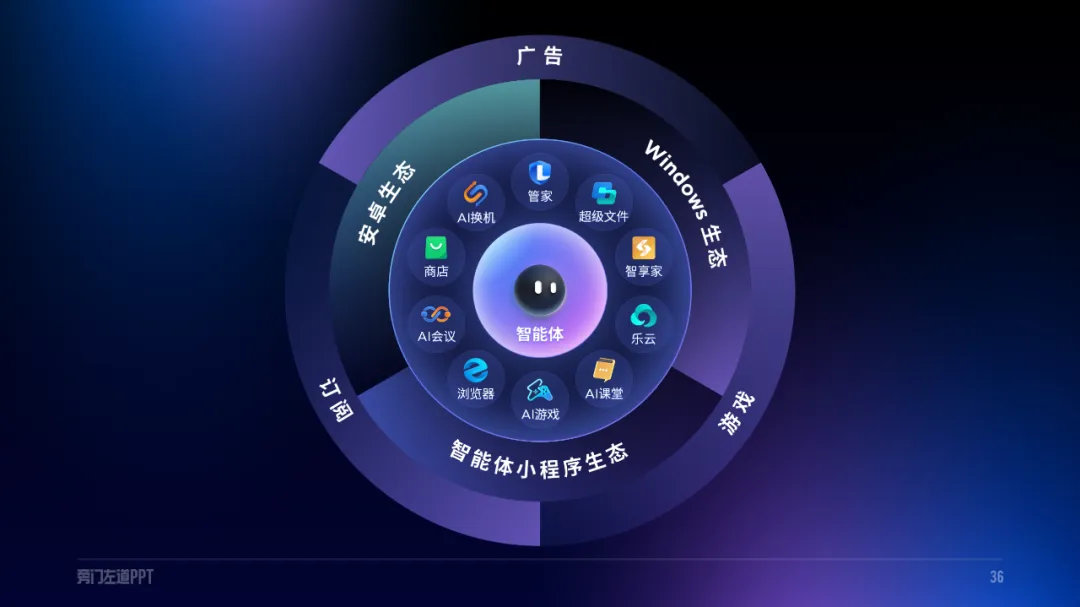
那我们在第一页中,只保留逻辑图示的核心: 
并将图示的第二层放大到画布外侧,隐藏起来: 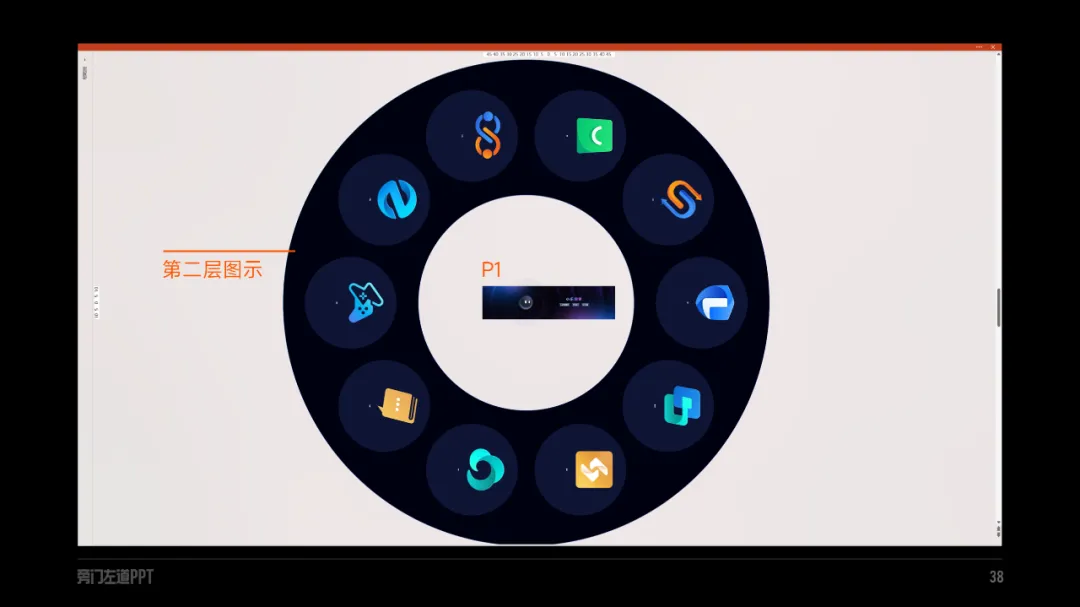
采用同样的做法,得到以下4个页面: 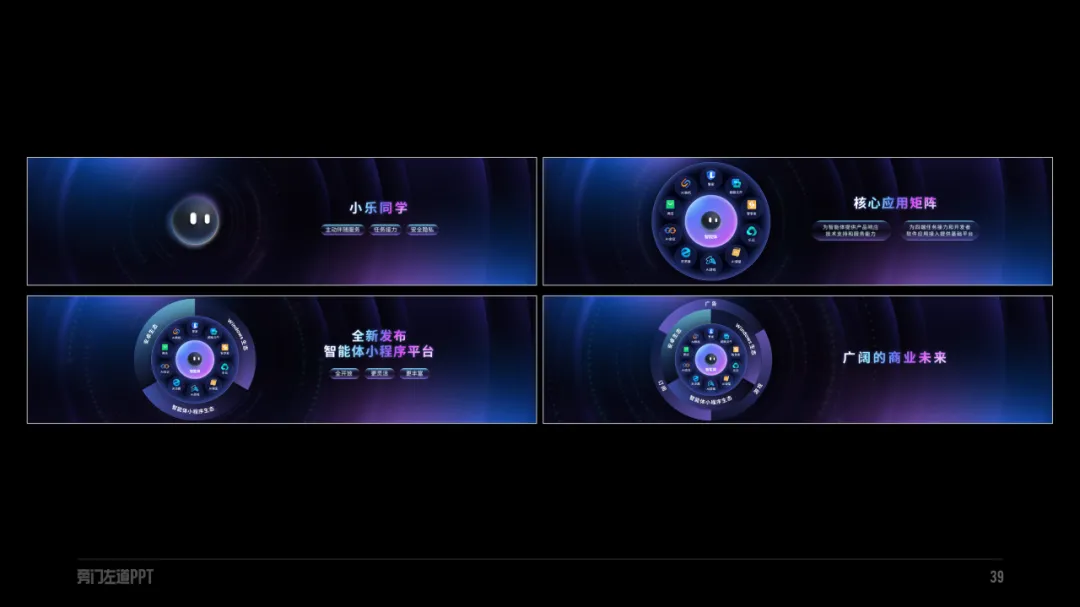
最后加上平滑,就会得到图示不断缩放归为一体的效果啦~ 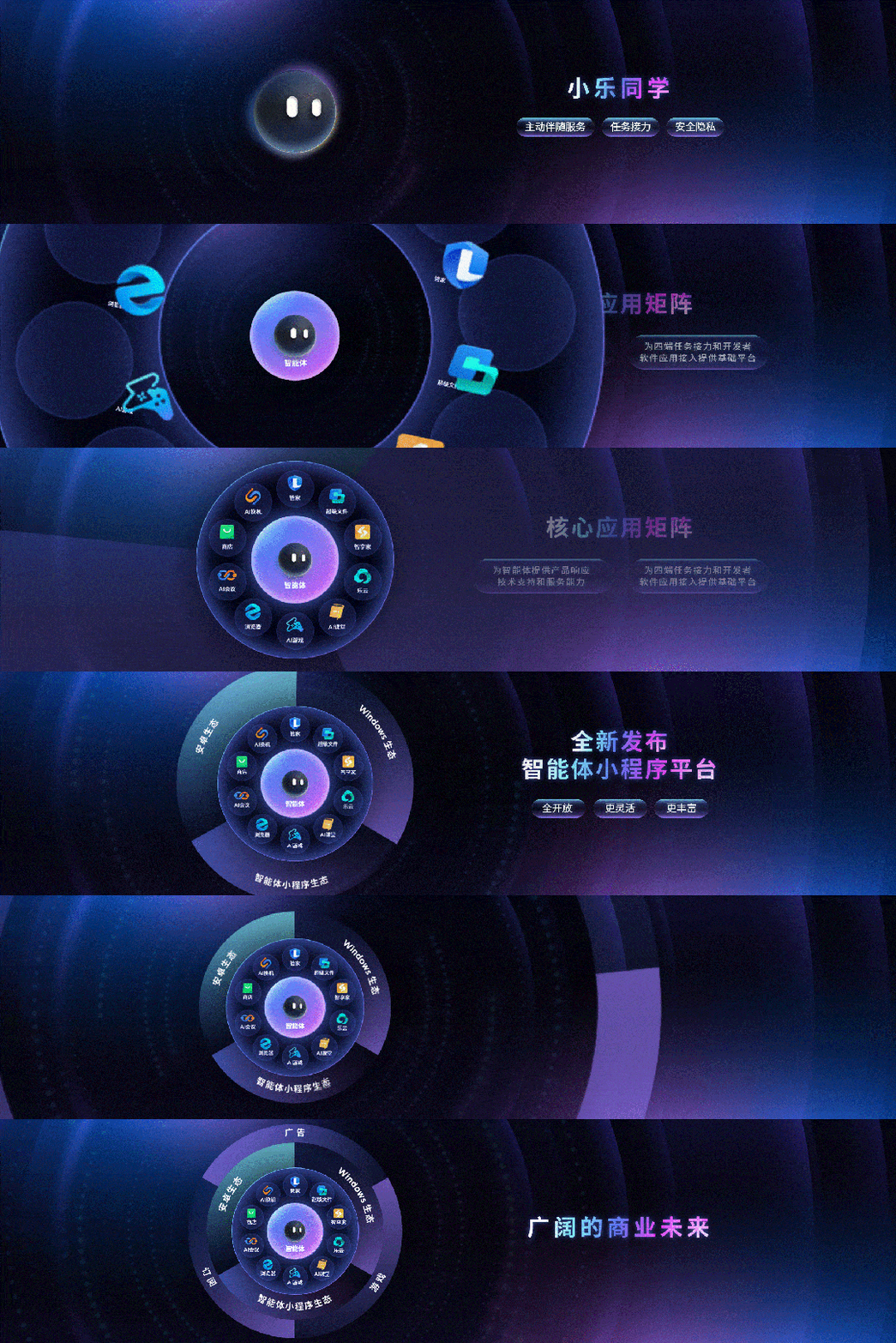
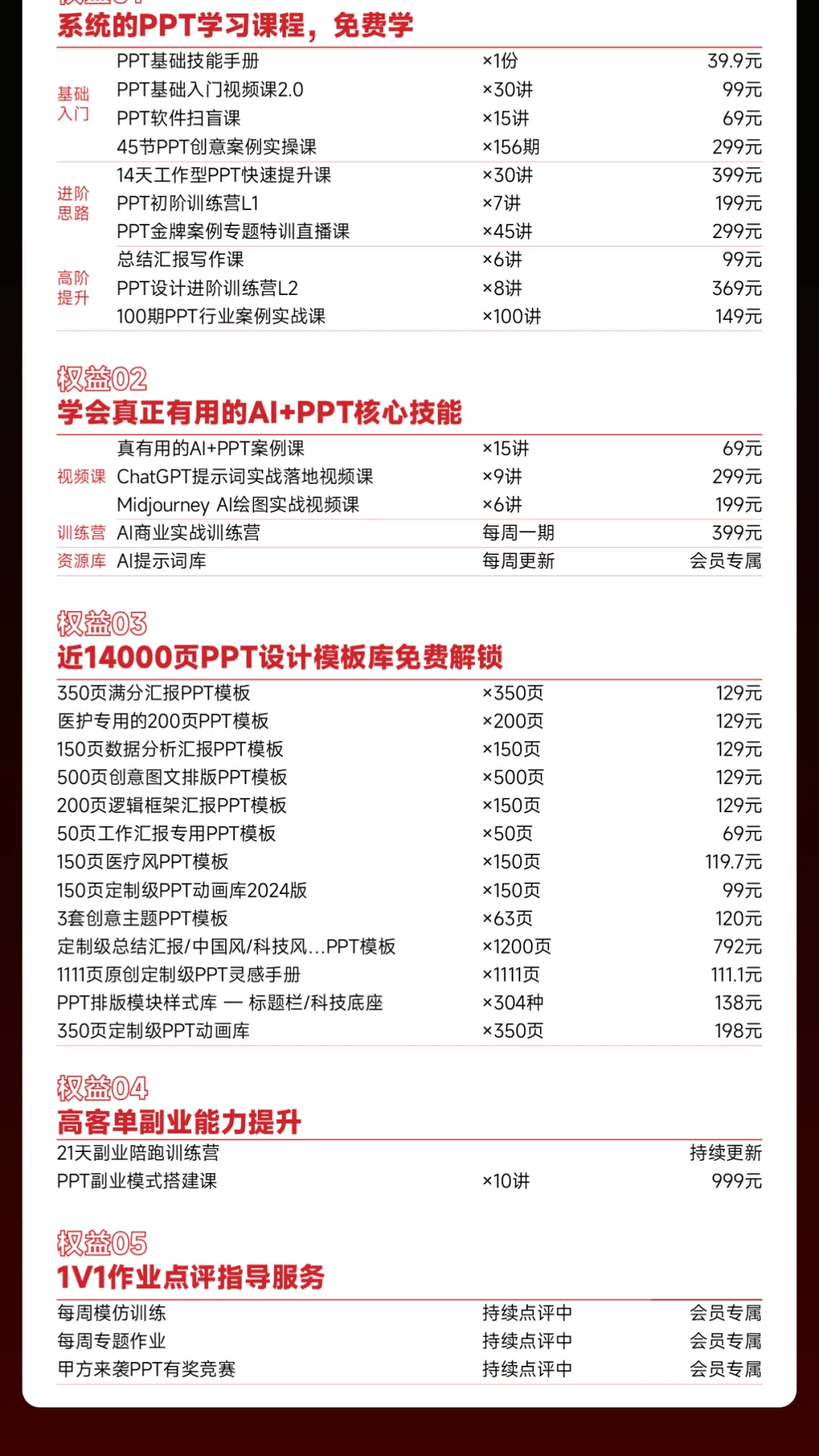
怎么样,你学会了吗? 如果你想系统提升PPT能力,可以看旁友圈全阶PPT+AI会员里的这15门全阶段的PPT学习课程,以及14000页PPT模板库。 

旁友圈全阶PPT+AI会员,现在正在618活动,立减450元,只需要549元即可开通。 一顿火锅的价格,系统掌握 AI+PPT 办公能力,可以了解下: 

点击下方阅读原文 添加老师免费试听会员课程 👇👇
刷小红书,看到一个帖子,问:
这种ppt效果怎么实现的啊?就是前一页的字继续展示到后一页。
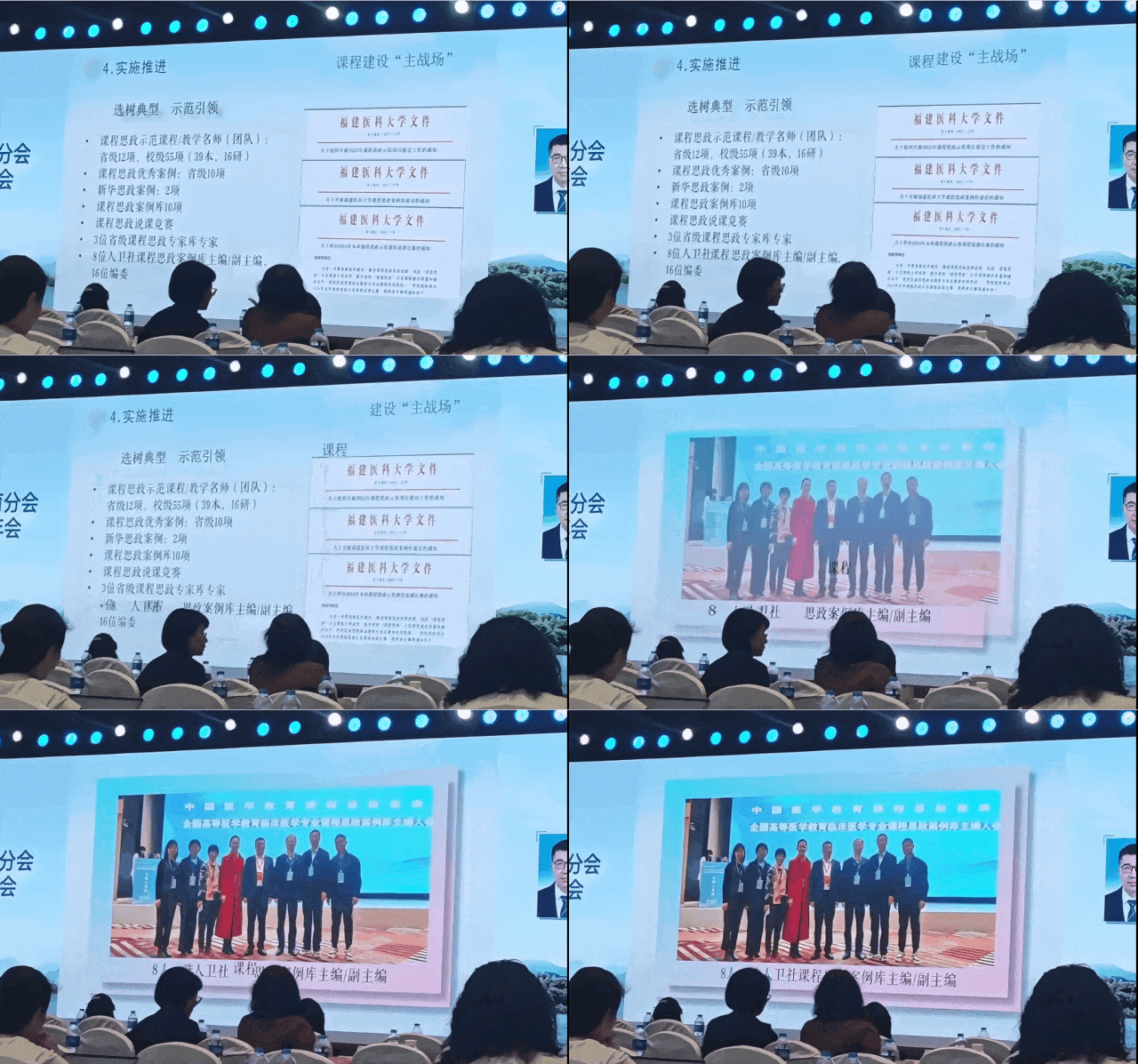
我录个动图,给大家瞅一瞅:
这不就是平滑切换嘛!正好,前段时间,我们做了一个发布会级别的 PPT 定制项目:
其实,主要用到了PPT中的平滑切换,我在做定制设计时经常会用。
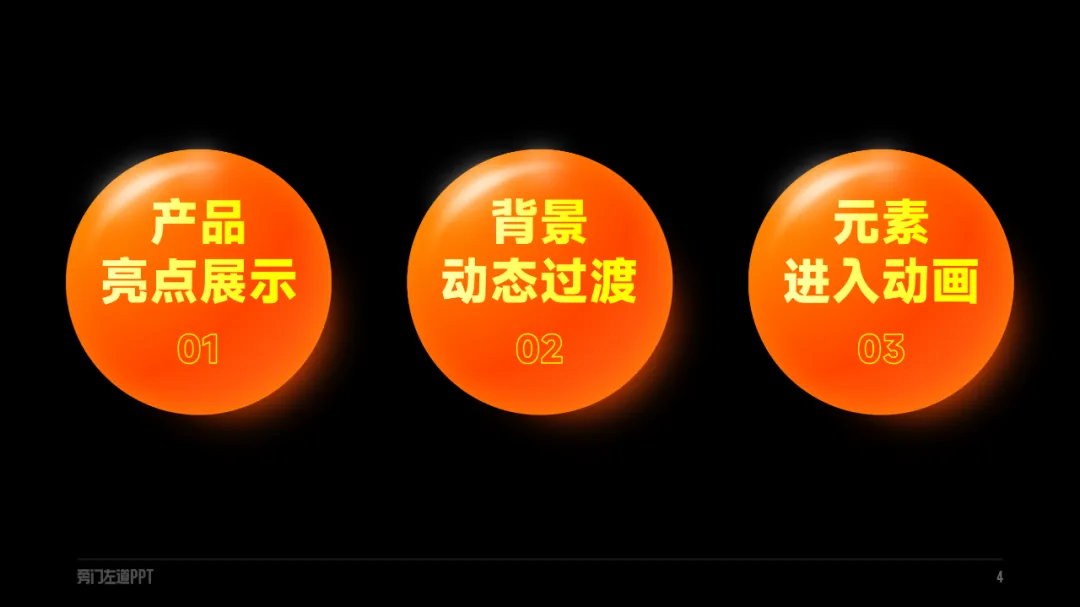
今天这篇文章,我就结合以往的定制案例,跟各位分享一下平滑在 PPT 设计中的 3 个主要用法:
先来看第一个。
01
产品亮点展示
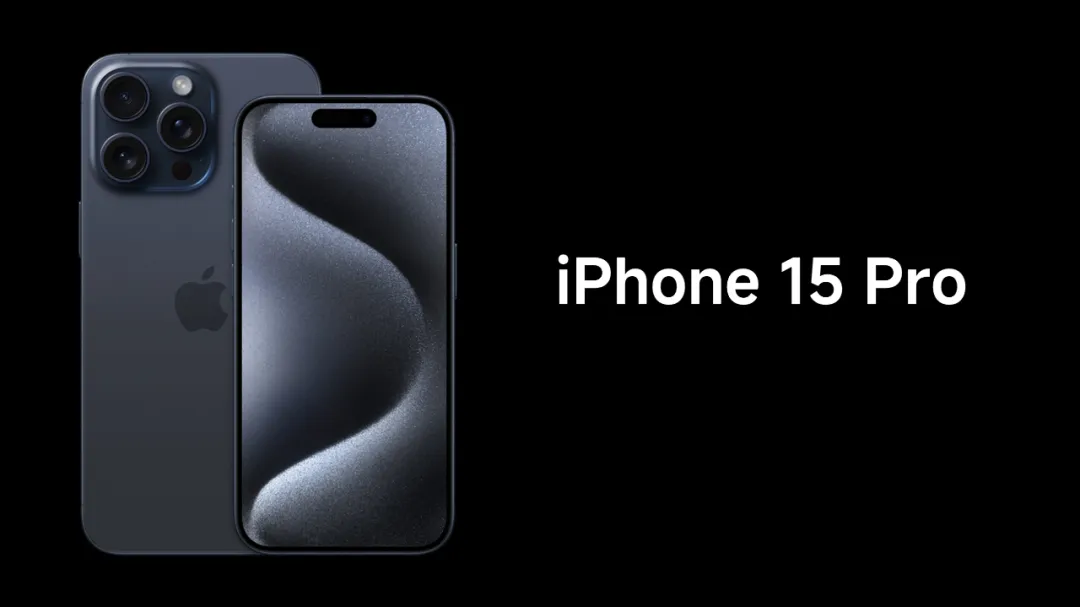
在介绍某款产品时,演讲人往往会针对产品的个别功能进行重点讲解:
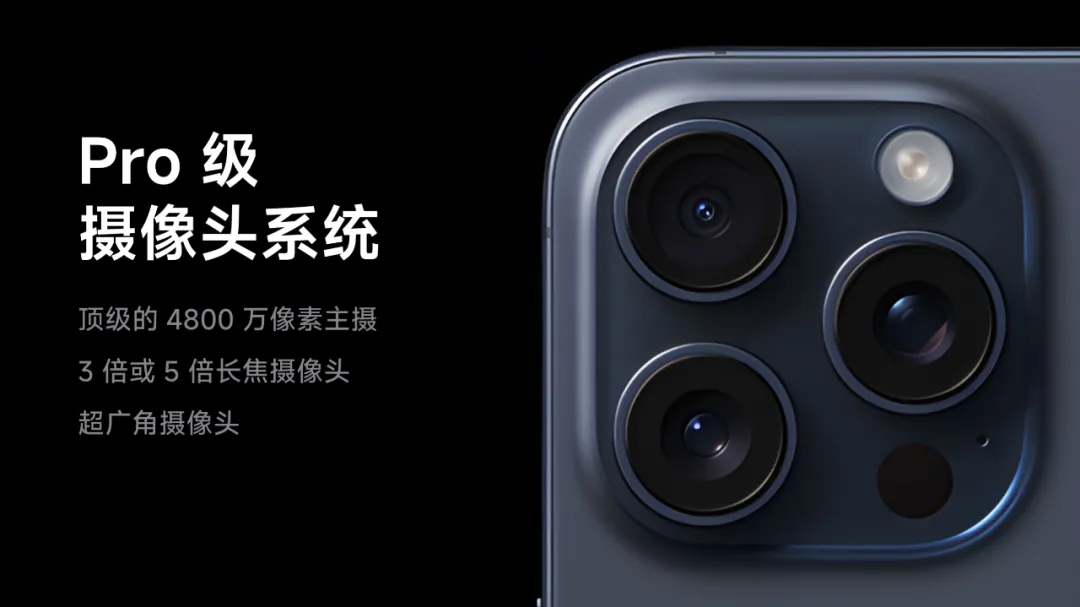
这就需要我们把产品拉大,突出展示产品的亮点功能:
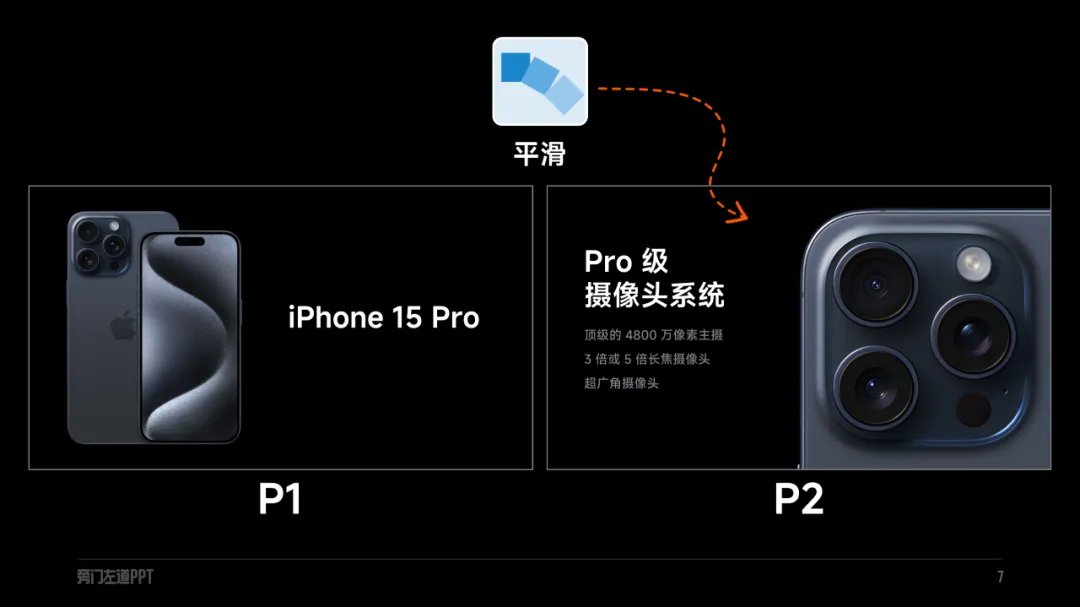
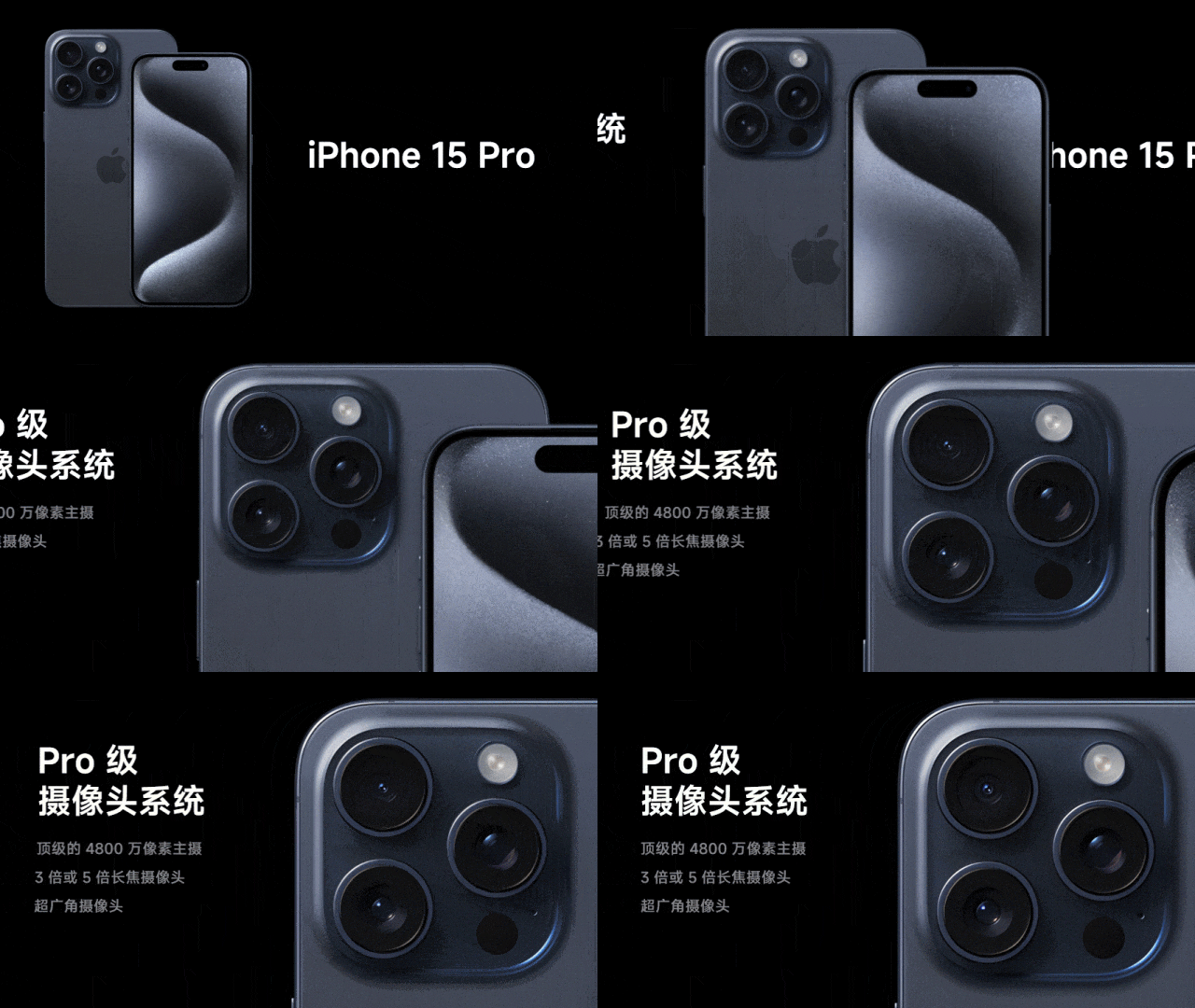
这时,只需要给第二页添加一个平滑切换:
页面之间的衔接就会变得十分自然,让观众更有带入感:
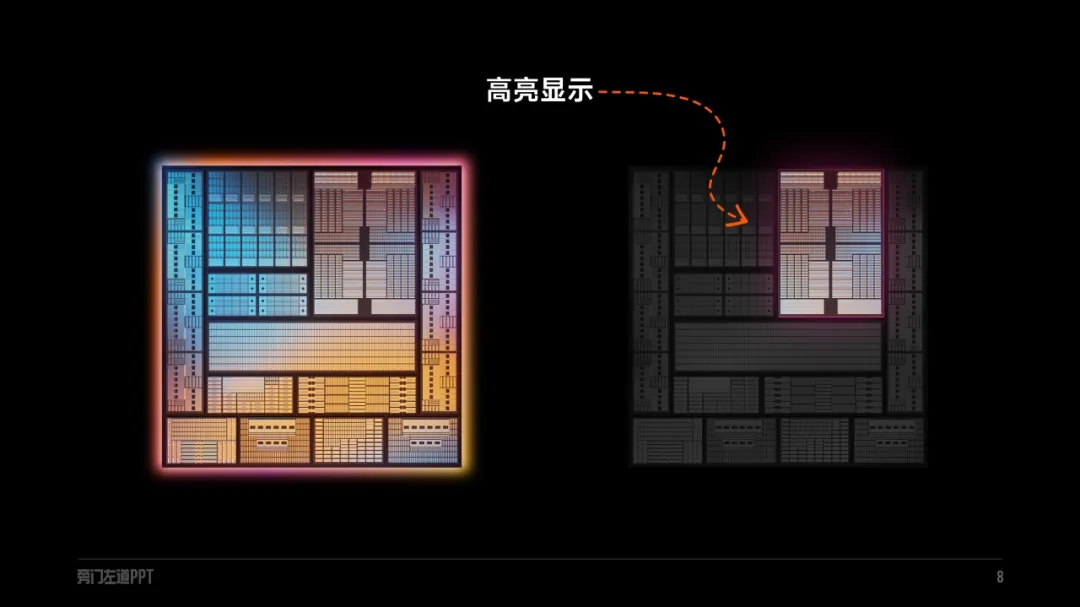
如果想要保证产品的完整性,可以选择把产品整体压暗,让亮点功能高亮显示:
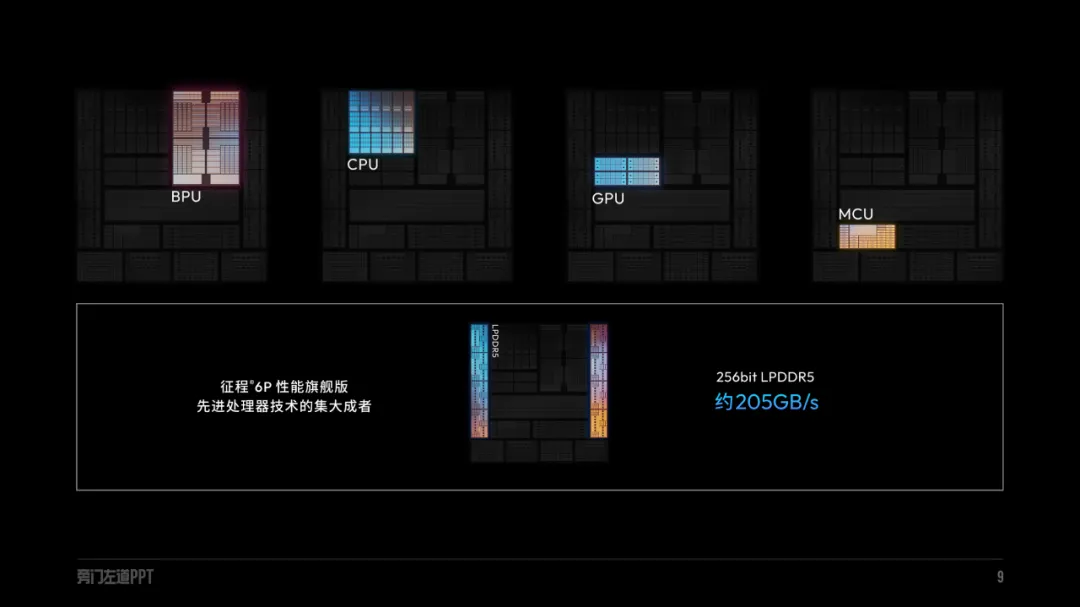
若是展示的功能点有很多,就多复制几页,再逐个调整产品的高亮区域:
这样在添加平滑后,便能够保证一个页面只有一个重点,从而让观众的视线更加聚焦:
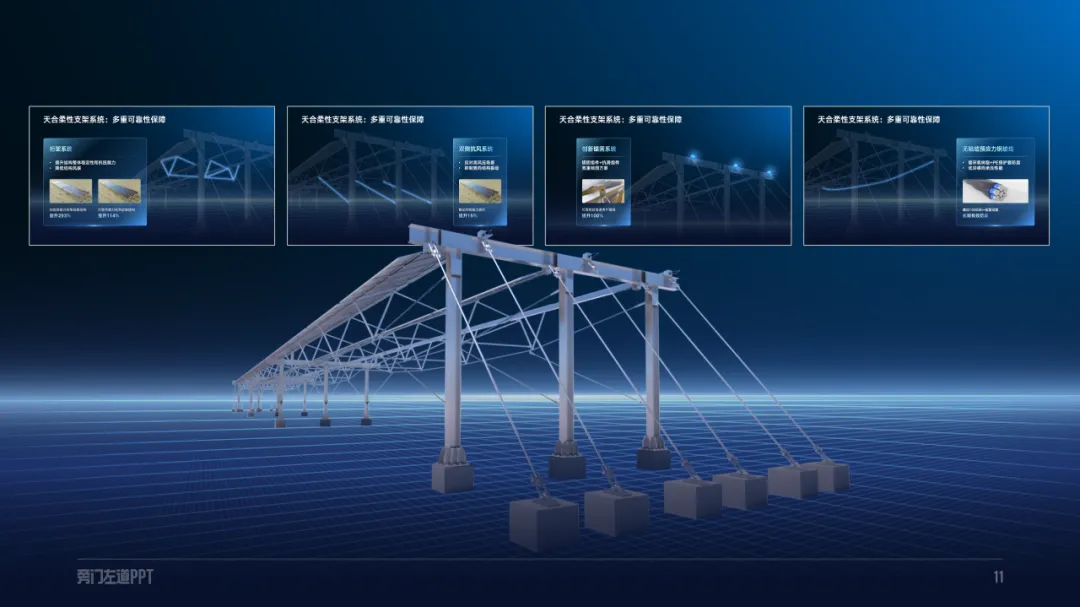
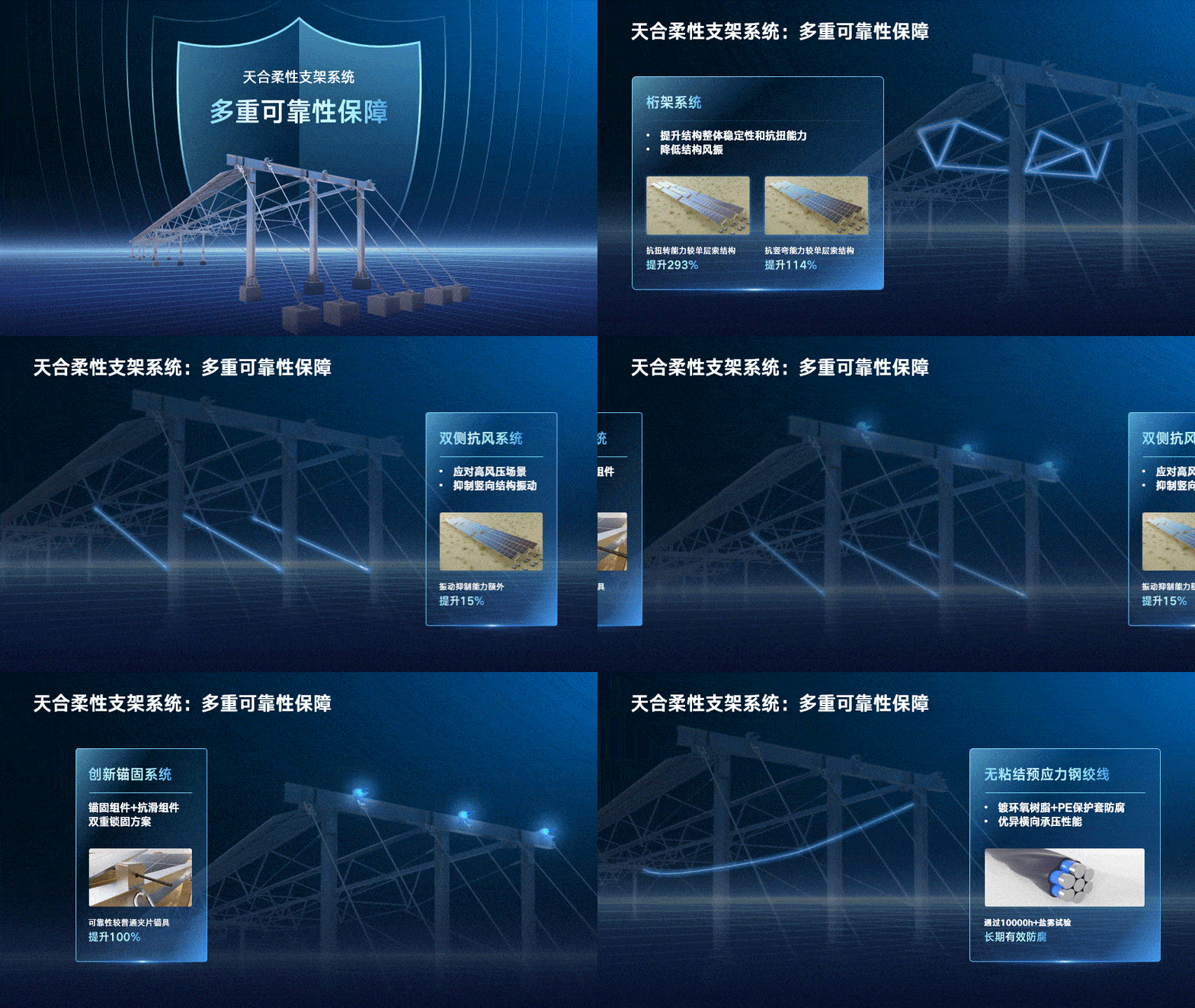
当然,产品放大和局部高亮也能组合使用,比如给天合制作产品介绍时,我就采用了这种形式:
由于每一页的产品摆放位都有变化,在放映时,看上去也会更有节奏感:
02
背景动态过渡
除了产品图之外,前后页面只要使用同一张背景图,就可以用平滑来建立关联。
另外,从今年开始,我们将持续更新AI权益,后续上线的AI权益,会员依旧全部免费:
开通会员,系统学会PPT、AI、以及PPT副业能力,且一次开通,永久有效
本文来自网友投稿或网络内容,如有侵犯您的权益请联系我们删除,联系邮箱:wyl860211@qq.com 。

