Excel高频知识(六)
- 2026-06-20 16:08:45
Excel高频知识(六)本章将讲解Vlookup函数相对复杂一点的应用。 1.没有查找到返回什么 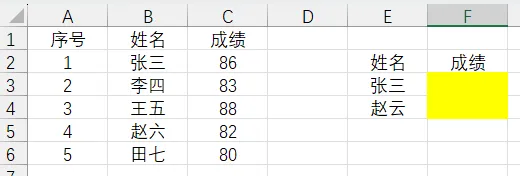
如上图所示,要根据左边的学生成绩表,查找学生“张三”和“赵云”的成绩并填在F3、F4单元格。根据上次讲的方法,在F3单元格输入:=VLOOKUP(E3,B:C,2,0),然后回车下拉,结果为下图所示: 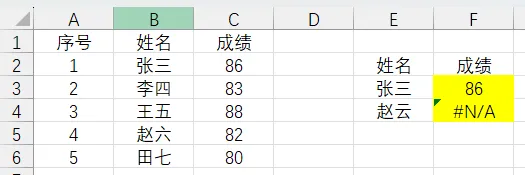
因为学生“赵云”并不在学生名单中,所以查找不到他的成绩,对于查找不到的数据,该函数返回#N/A。 2.查找谁(即第一个参数)重复怎么办 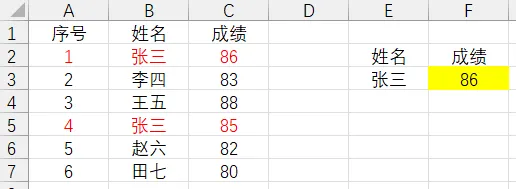
如上图所示,学生成绩表中有两个“张三”,现在要查找他的成绩并填在F3单元格,输入函数后,返回的是86。这说明,对于查找范围内存在多个查找内容的情况,函数返回的是第一个查找内容对应的值。 这提醒我们,在使用Vlookup函数时,一定要注意是否有重复值。 3.返回值在查找内容的左边怎么办 Vlookup函数只能向右查找,而且查找值只能在查找范围的最左边。 例如在下图中,要查找“张三”所在的班级并填入G3单元格中。 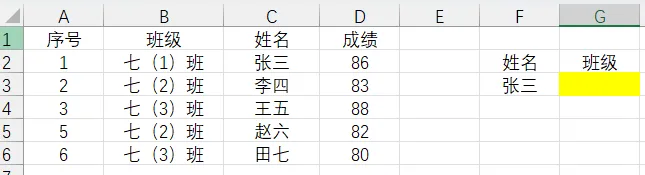
因为B列在C列的左边,而Vlookup函数是不能向左查找的,因此我们可以将B列移动到C列的右边。互换两列在Excel高频知识(二)已讲解,本章不再重复介绍。 如下图所示,将B、C两列互换后,就可以查找张三所在的班级了。 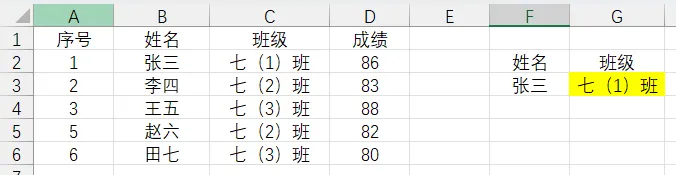
4.查找范围为部分区域怎么办 如下图所示,要查找右边赵云—李四的数学成绩 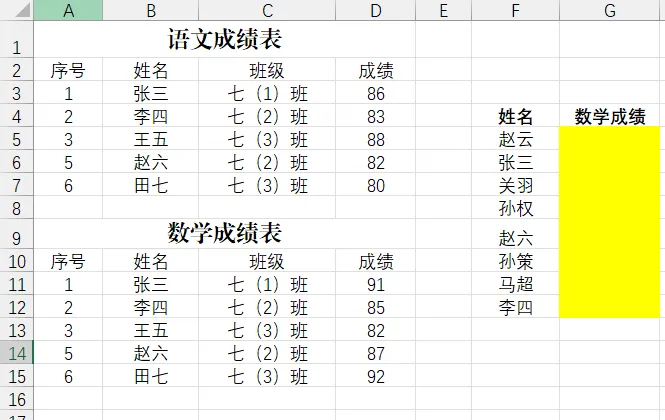
首先B列学生姓名都有重复,所以查找范围就不能是B:C了。如果查找范围用B:C,查找张三的数学成绩时,返回的将是张三的语文成绩。所以查找范围应该为B10:D15。 在G5单元格输入:=VLOOKUP(F5,B10:D15,3,0) 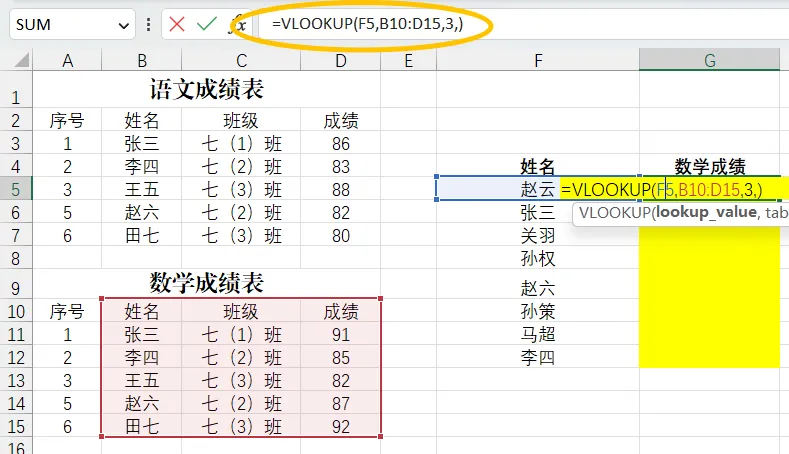
回车后下拉,全部结果如下: 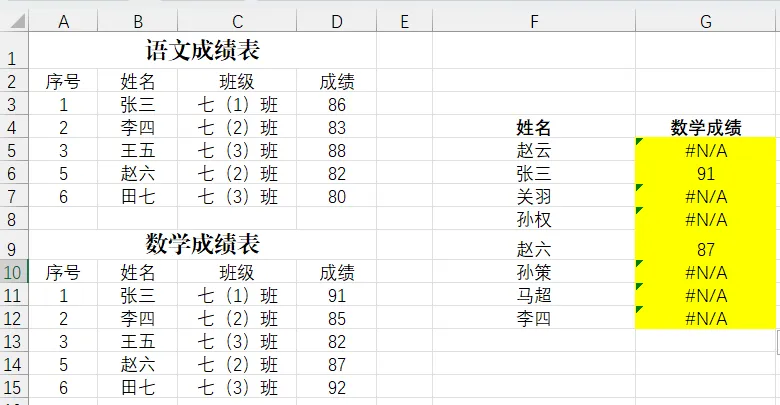
有疑问的是,赵云、关羽等并不在学生名单中,所以返回值是#N/A,这个能理解。可是“李四”在学生名单中,为什么他的成绩没有查找到呢?双击G12单元格,显示如下: 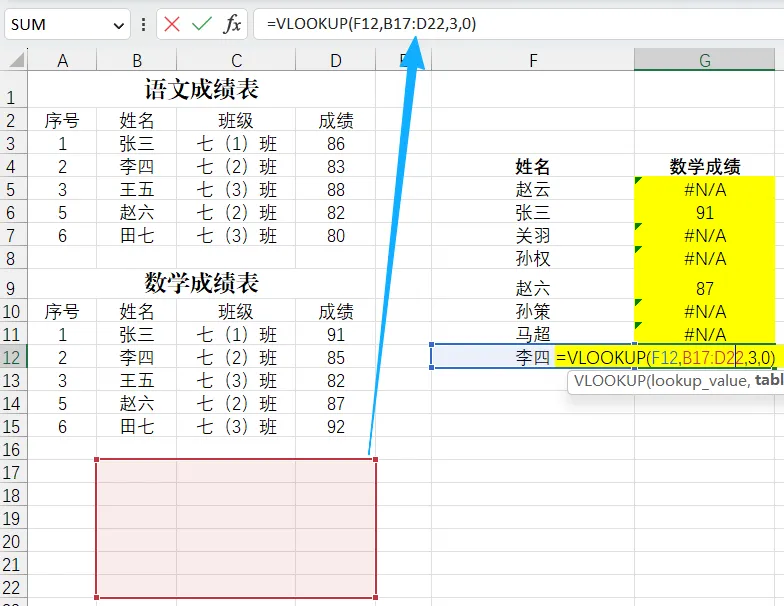
可以发现李四成绩的查找范围为B17:D22。这是因为查找范围为单元格区域时是相对引用,从G5单元格下拉至G12单元格时,查找范围一直在下降,B17:D22没有内容,所以查找不到李四的数学成绩。 解决方法:在G5单元格输入=VLOOKUP(F5,B10:D15,3,0)时,将查找范围锁住(即绝对引用,在Excel高频知识(四)已讲解),即=VLOOKUP(F5,$B$10:$D$15,3,0),回车下拉,结果如下: 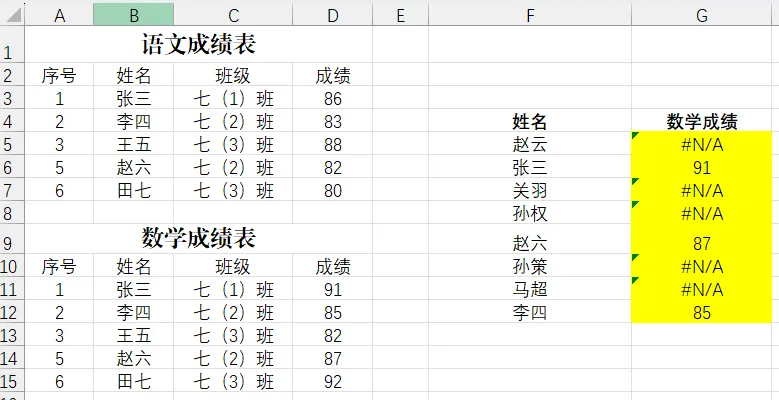
总结:虽然Vlookup有很多限制条件,但这些都有对应的解决办法,并不影响Vlookup成为使用最高频的函数,因为它实在是太常用了。
本文来自网友投稿或网络内容,如有侵犯您的权益请联系我们删除,联系邮箱:wyl860211@qq.com 。


