各位木友们好,我是小木。
排版PPT时,在遇到图片主体比较明显时,一般我会让局部露出来,从而增强画面的立体感、层次感和视觉冲击力。
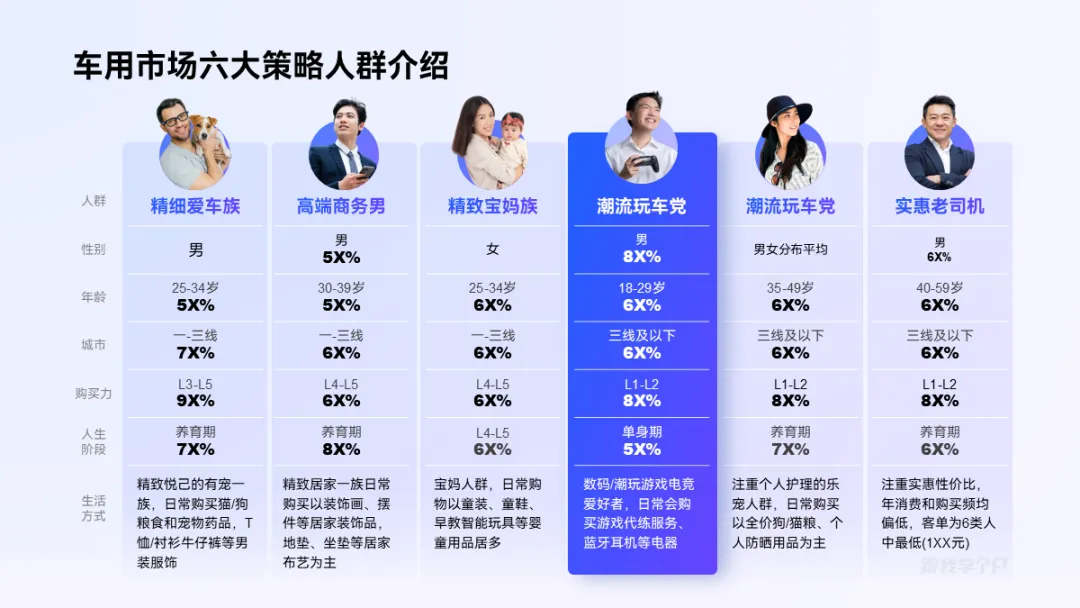
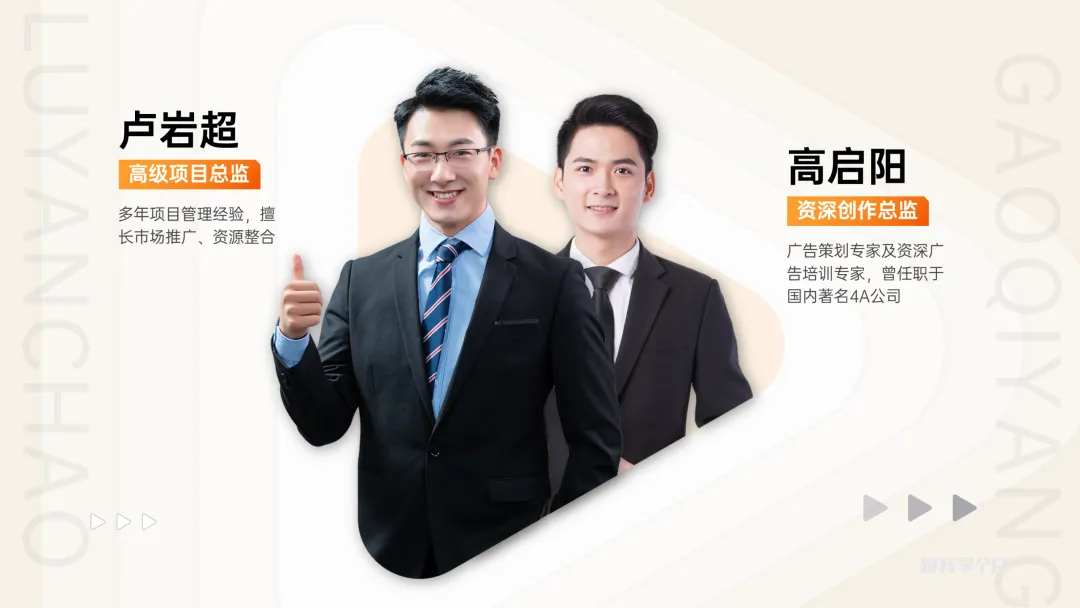
比如让人物一部分探出边界,层次感更明显:
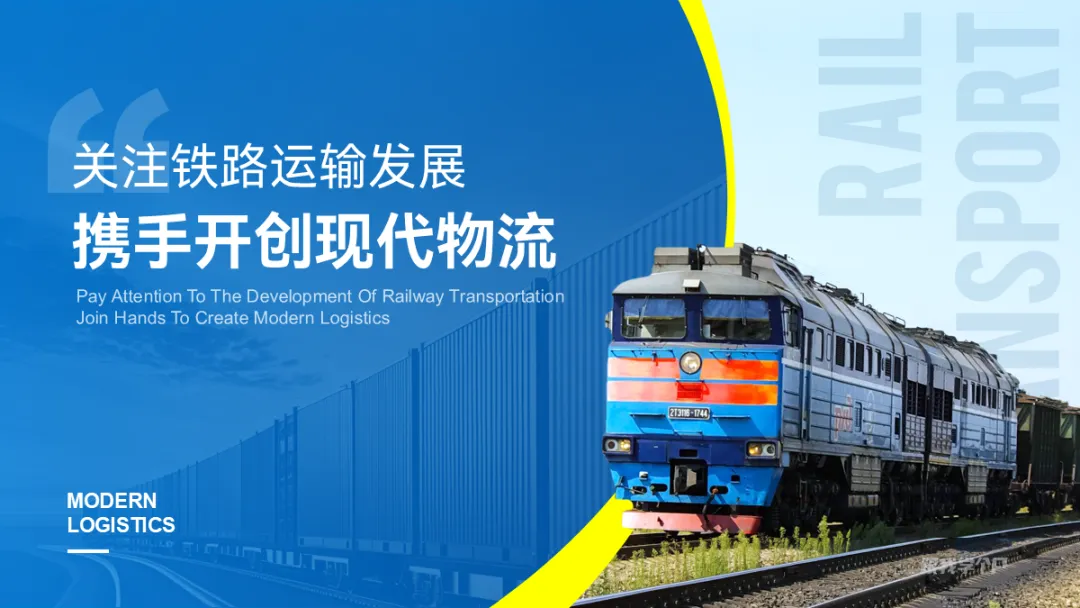
还有火车局部,突破边界限制,页面更有趣,不显呆板:
还有以下这些,样机、产品等。
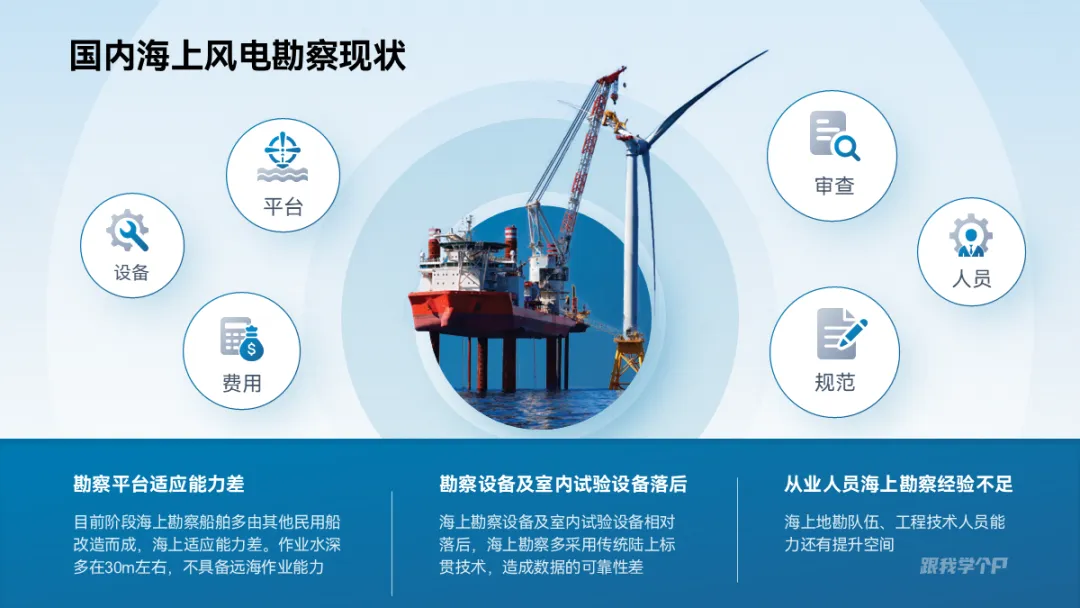
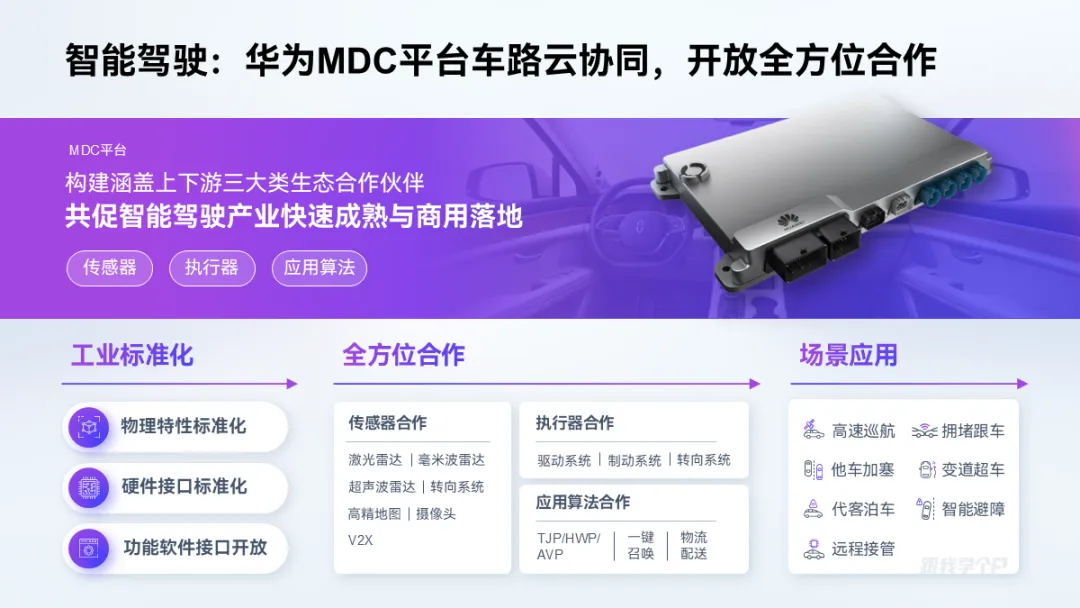
以上这种打破常规形状边框、让主体元素冲出边界或版面的设计技巧叫破格排版。
那问题来了,这种效果如何实现呢?今天我将从【素材叠加】和【穿插设计】两个方面教会大家,零经验也能轻松学会。
▎素材叠加
这个很简单,前提是用矩形来作为信息的载体,同时需要抠图网站辅助。
总结成简单的两步就是:抠图+裁剪
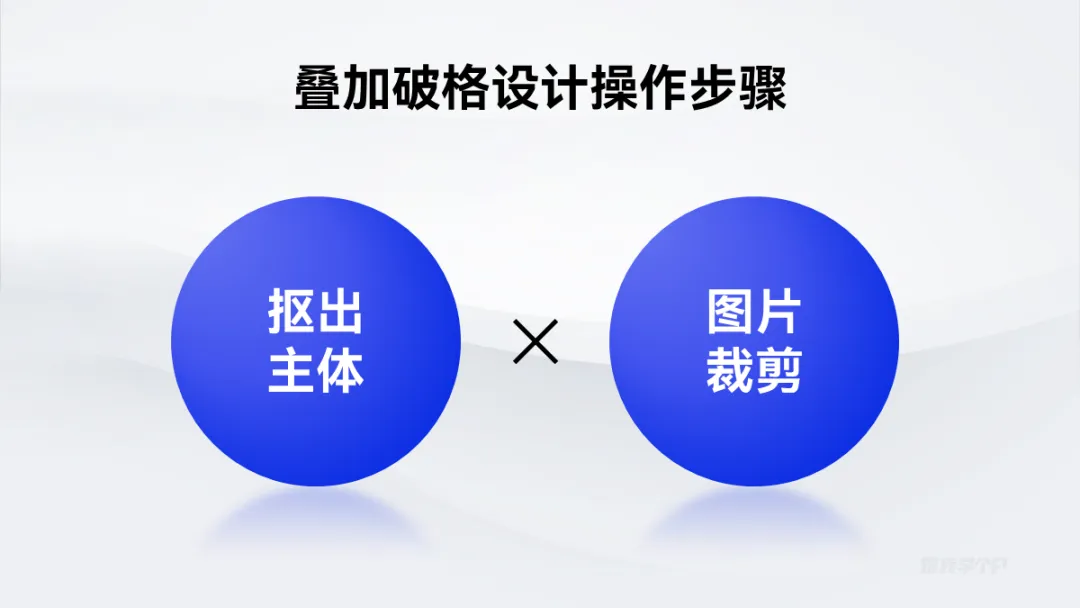
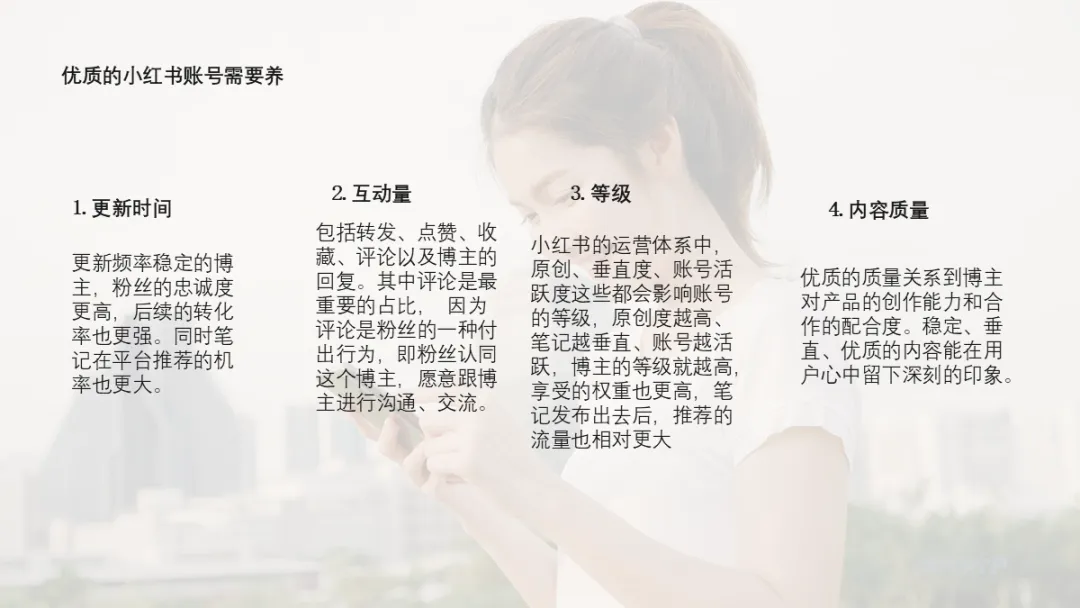
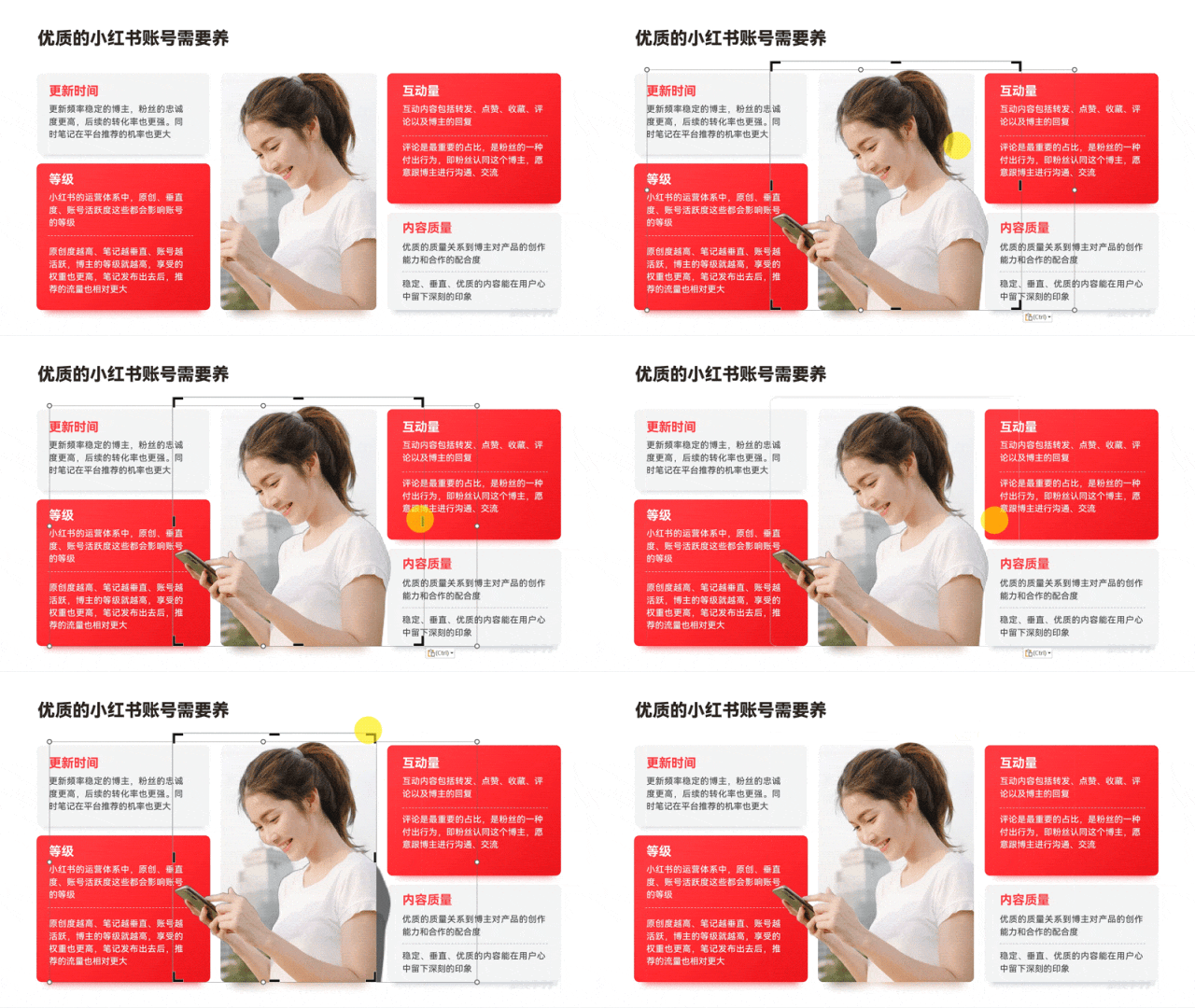
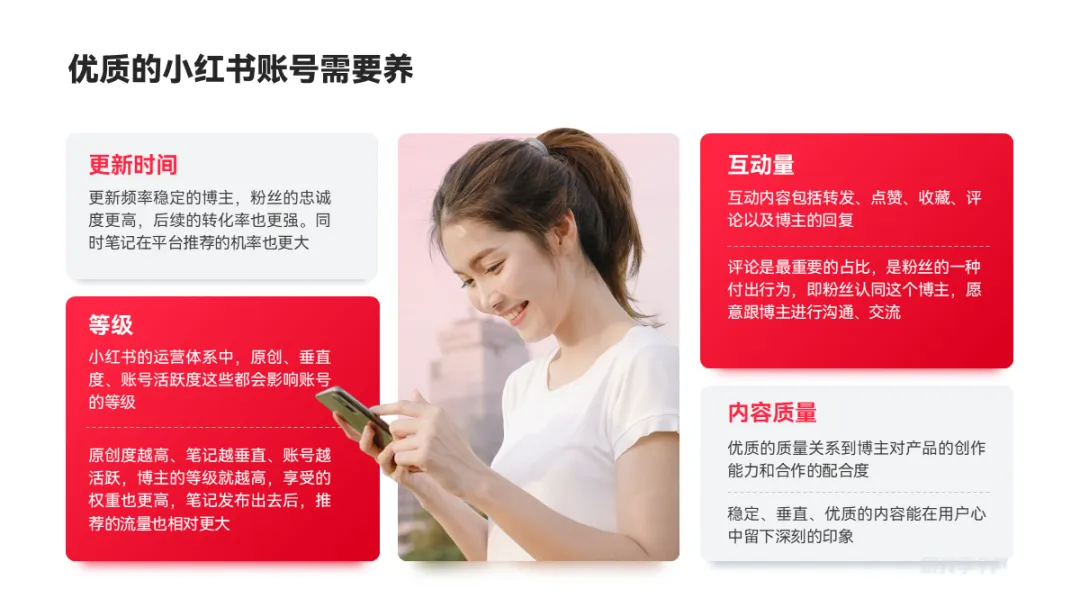
来看个案例,这是四段并列关系的内容:
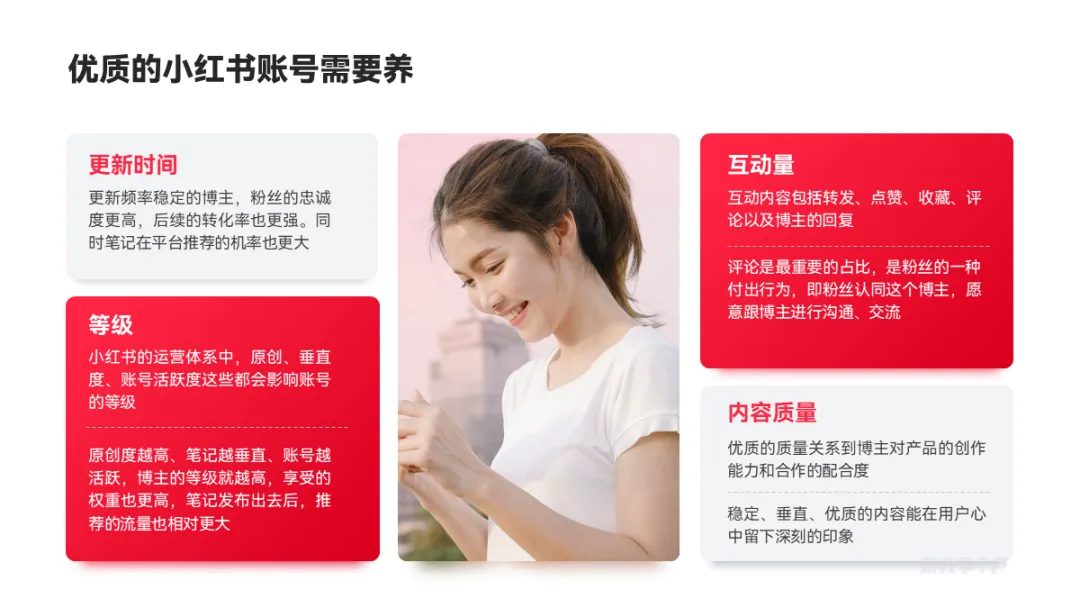
根据文字占比,用不同大小的卡片来承载元素,中间多加一个,用来放背景的人物图片,丰富视觉:
接着,借助抠图网站,将人物主体抠出来:
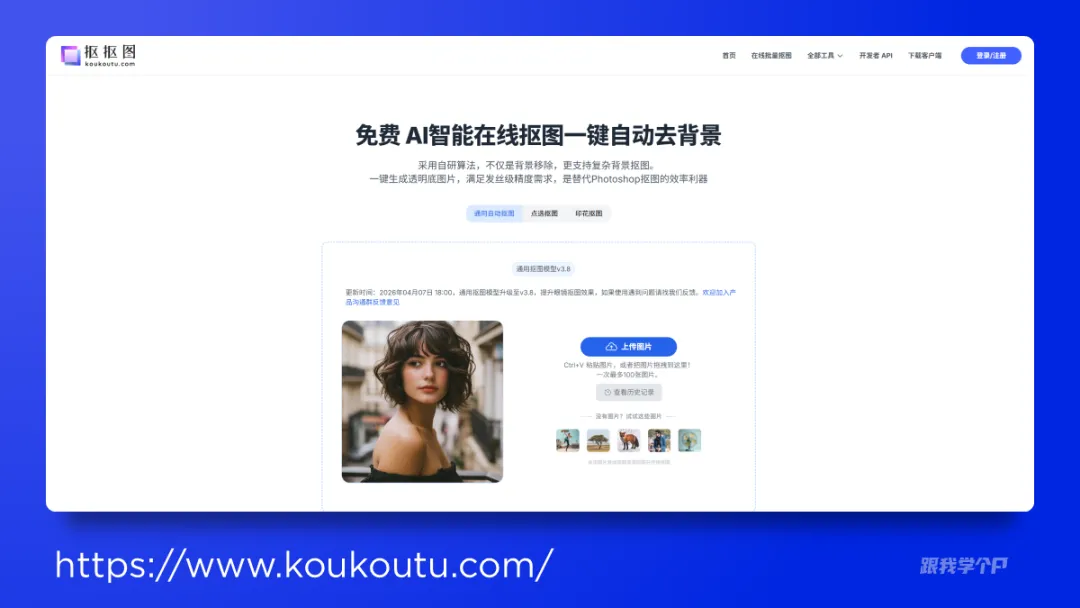
不懂PS的小伙伴,这里我给大家介绍一个抠图网站——抠抠图,免费还支持批量一键抠图,或者使用豆包也行:
导入抠好的人物素材,叠加到原图上,由于我们只需保留人物左边的手超出页面,这里将右边的超出的区域裁剪:
轻松搞定。
趁热打铁,再来看一个案例:
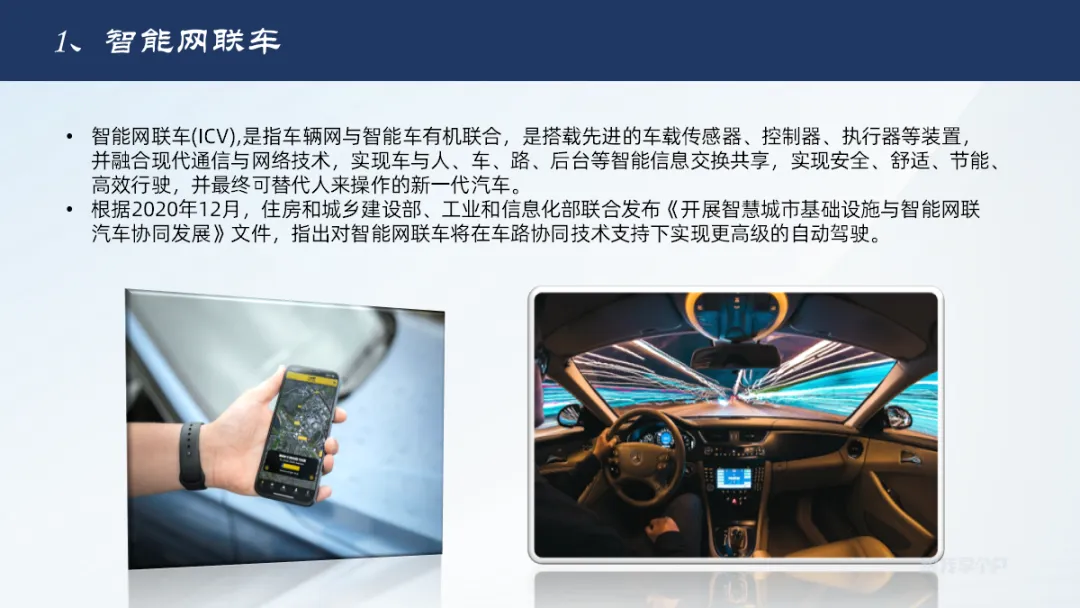
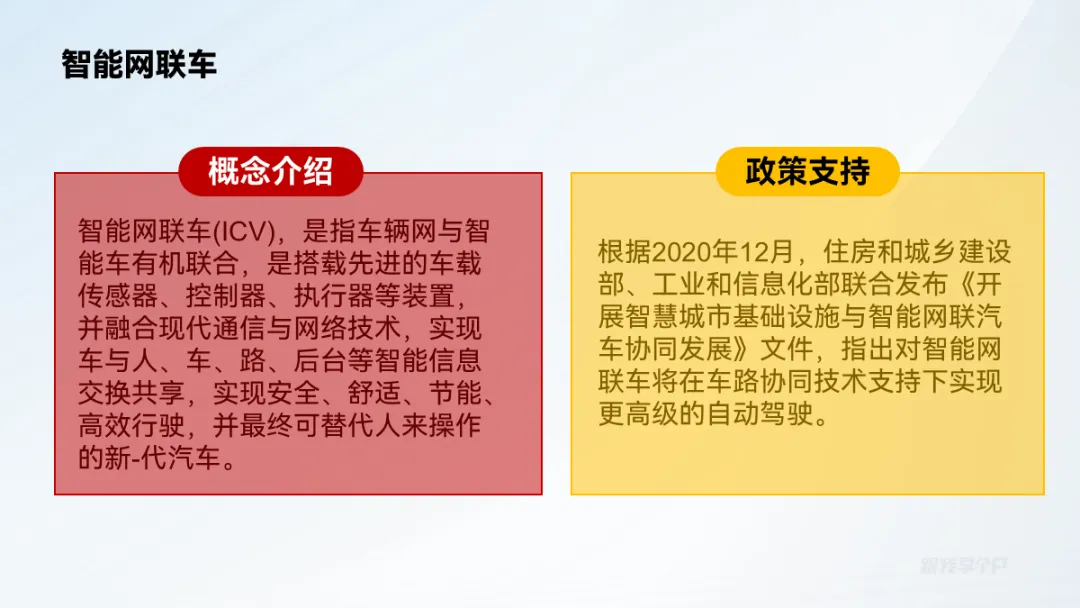
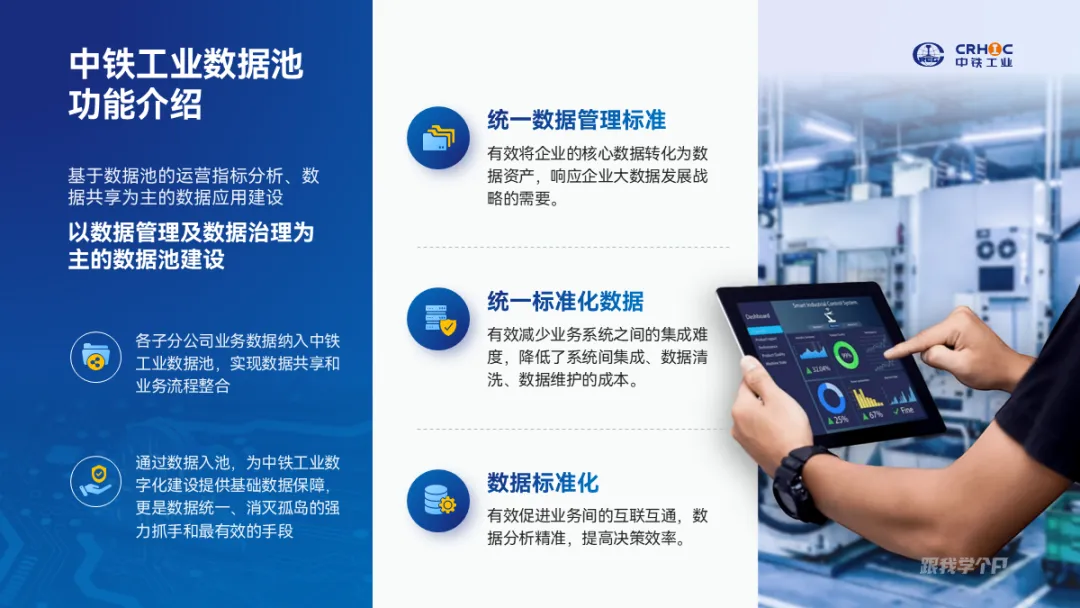
阅读过后可以看出,主要讲述了概念和政策两个方面的内容:
梳理信息层级后,我用左右分栏的布局形式呈现内容,右边用图片来提升视觉层次:
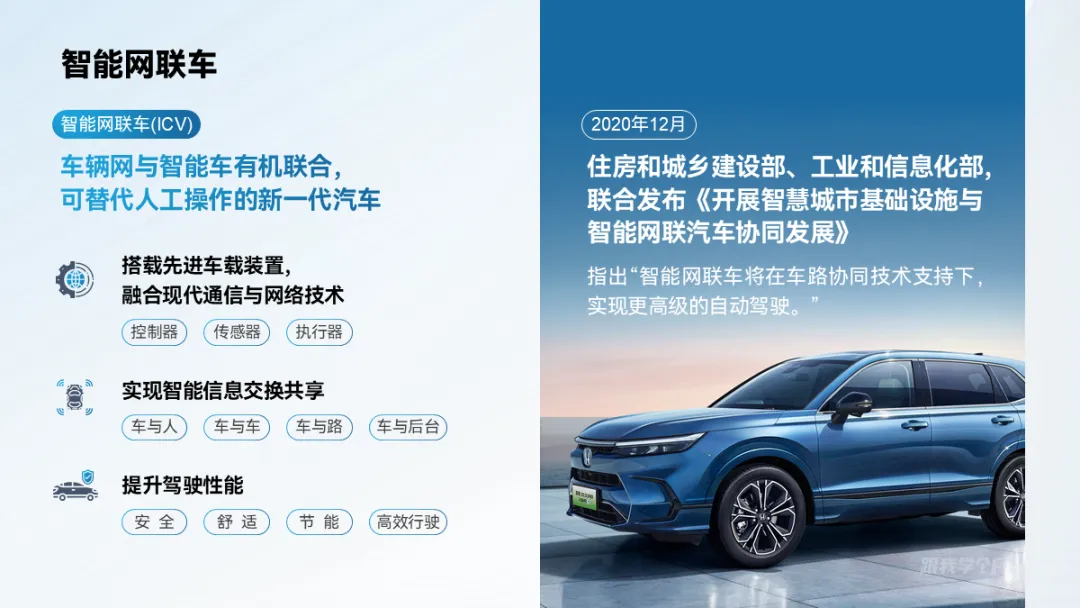
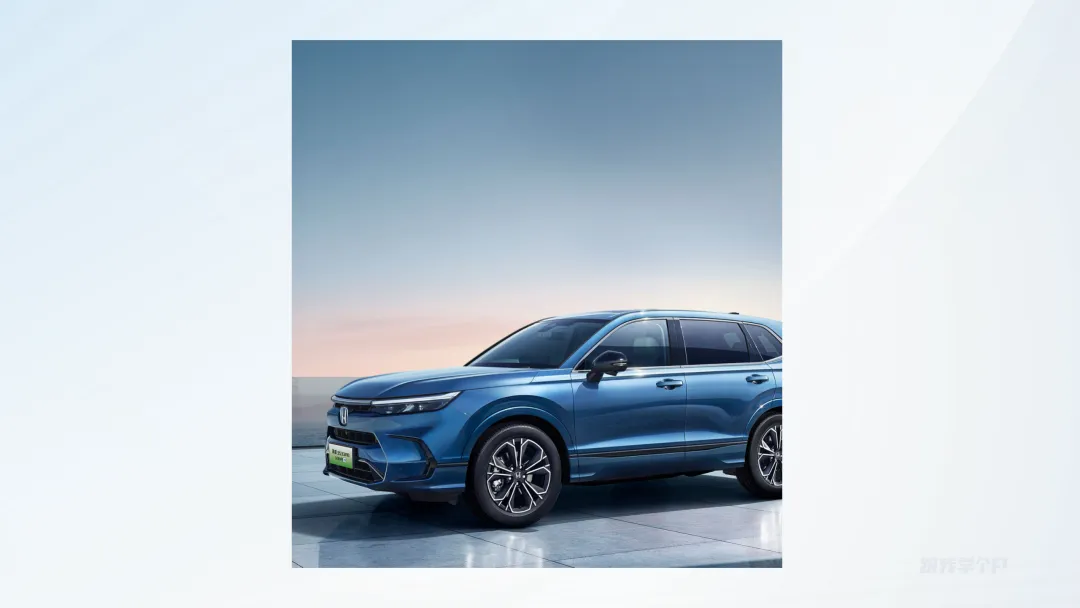
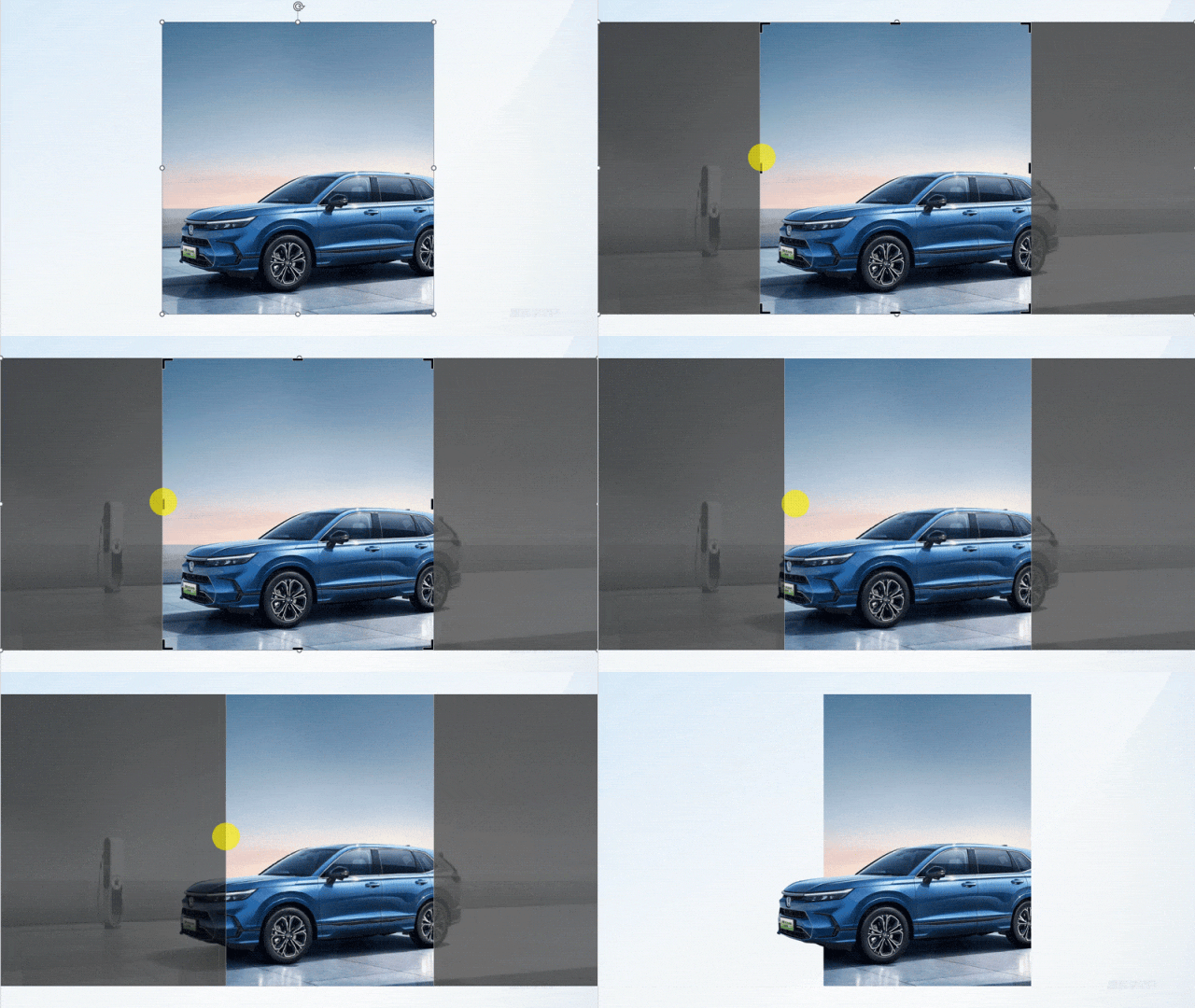
然后抠出汽车主体叠加在原图之上:
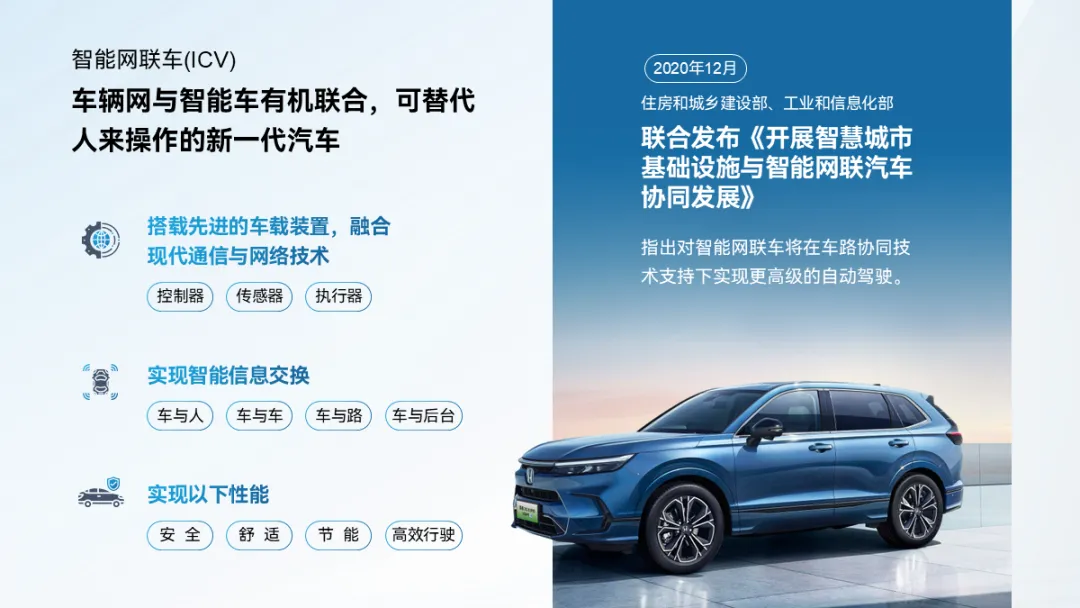
好像没区别?别慌,只需裁剪一下即可,只不过这次裁剪的是背景图。
破格效果是不是就出来了?
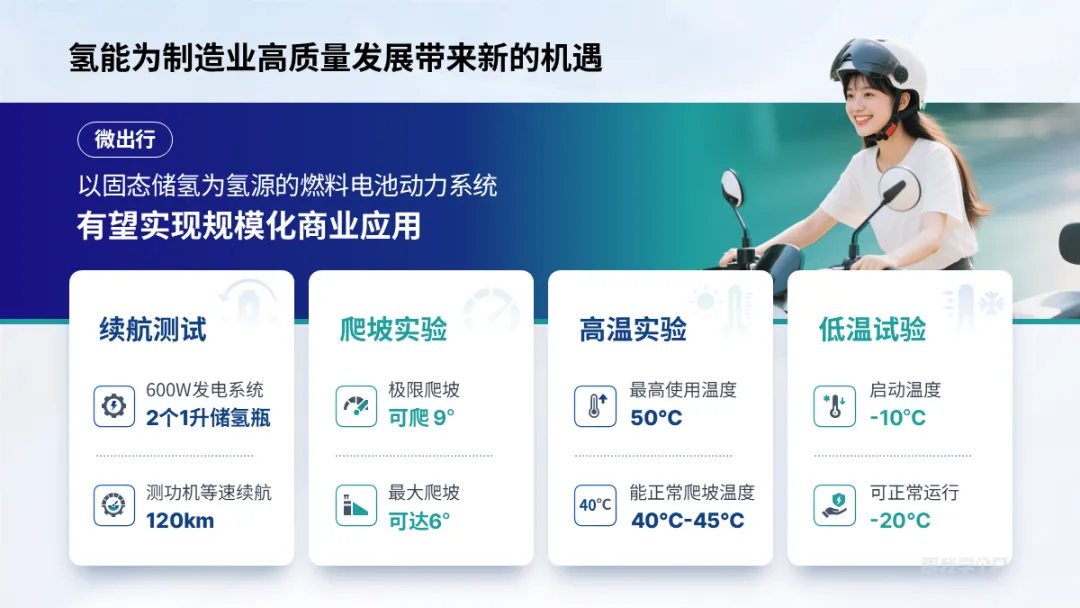
这个方法用在其他版式,也可以提高视觉层次感,比如让人物局部冲出页面:
用于拦腰排版设计,主次清晰,也美观。
除了人物,也可以换成建筑:
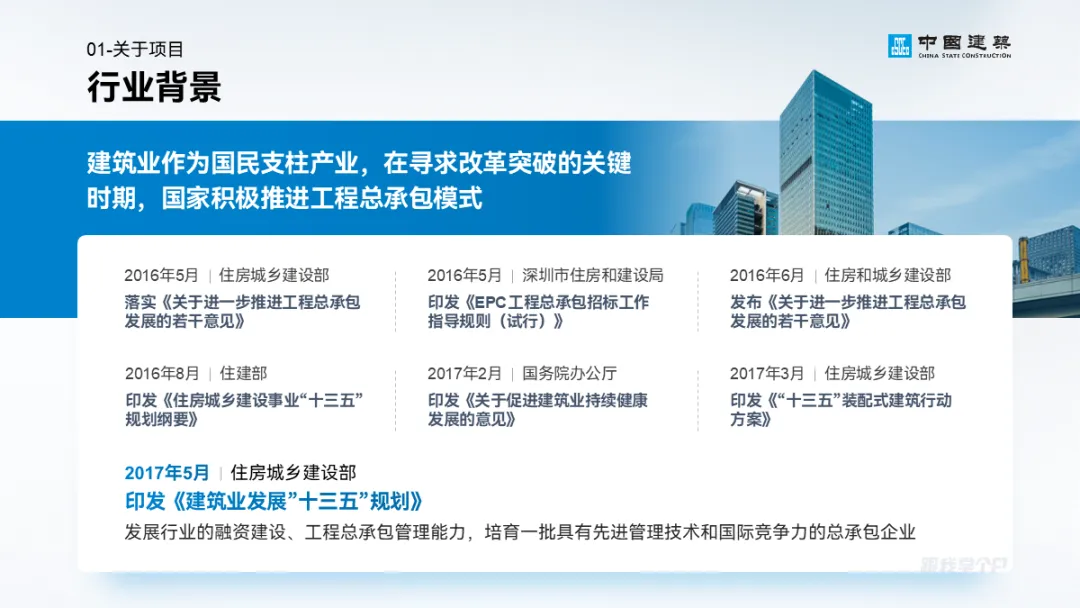
此外,还可以纵向分栏布局,让元素超出页面,比横平竖直的排版更显动感:
以上方法,适合矩形的破格设计,想要换成其他形状的话,就要用下面这个方法了。
▎穿插设计
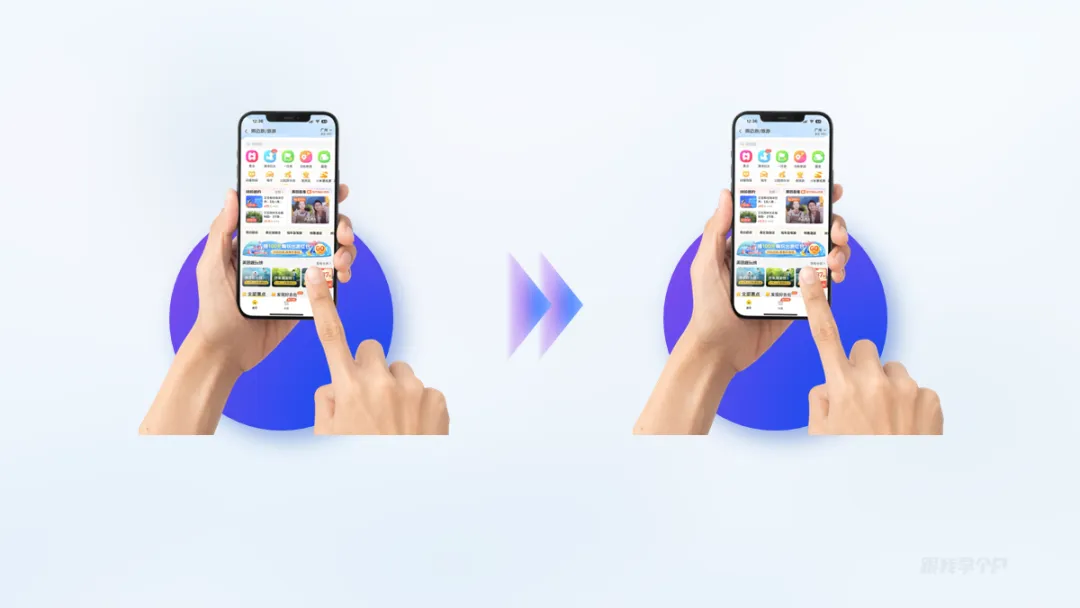
听名字好像有点难,其实原理一样,只不过个更换了形状,比如文章开头的这个案例,用了圆形:
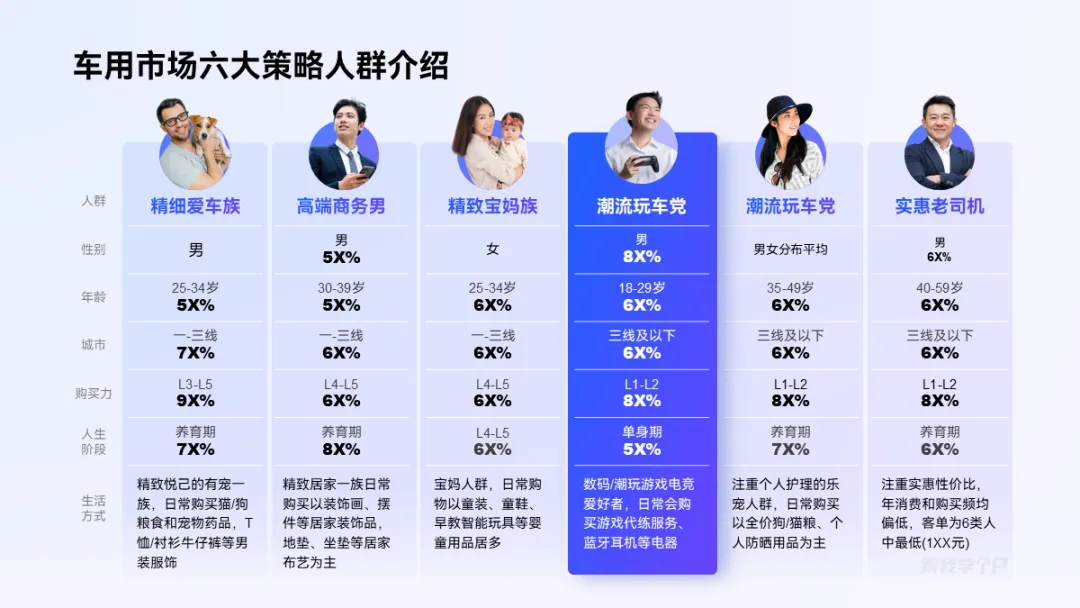
还有六边形,不规则曲线:
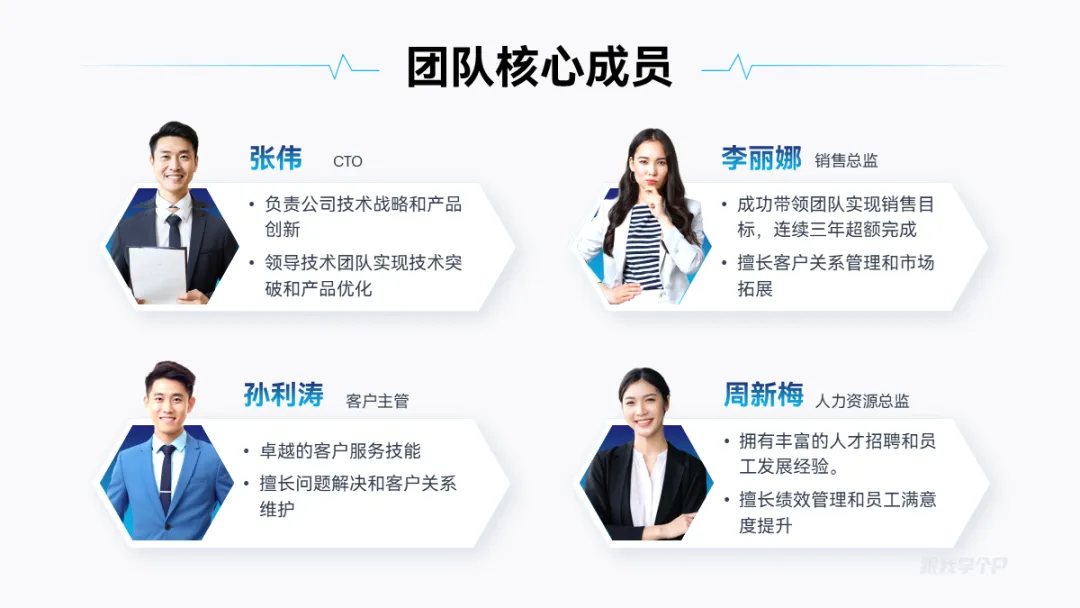
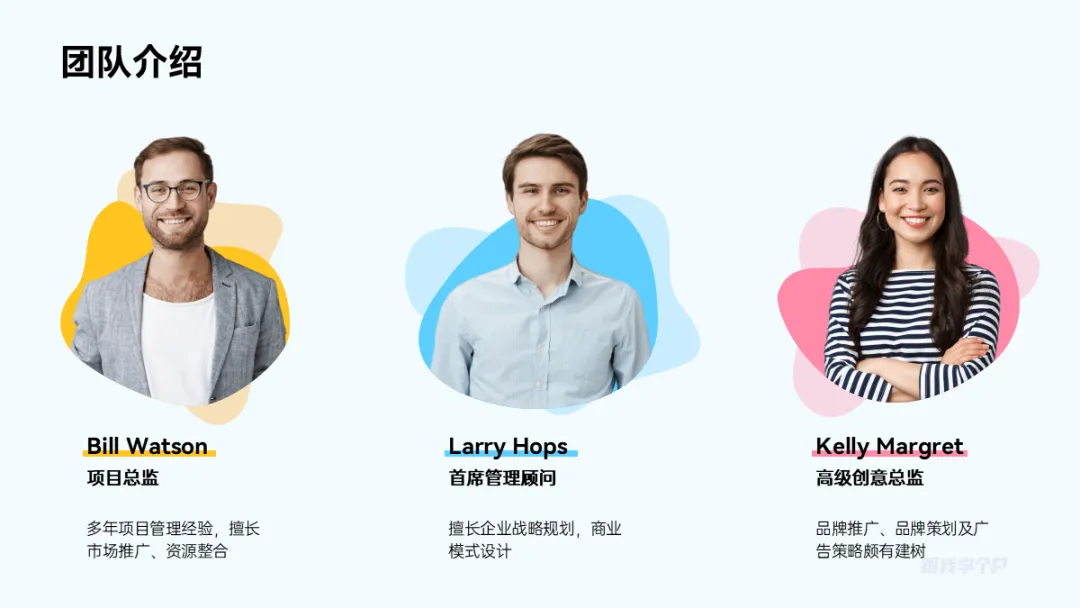
亦或是复杂的墨迹。
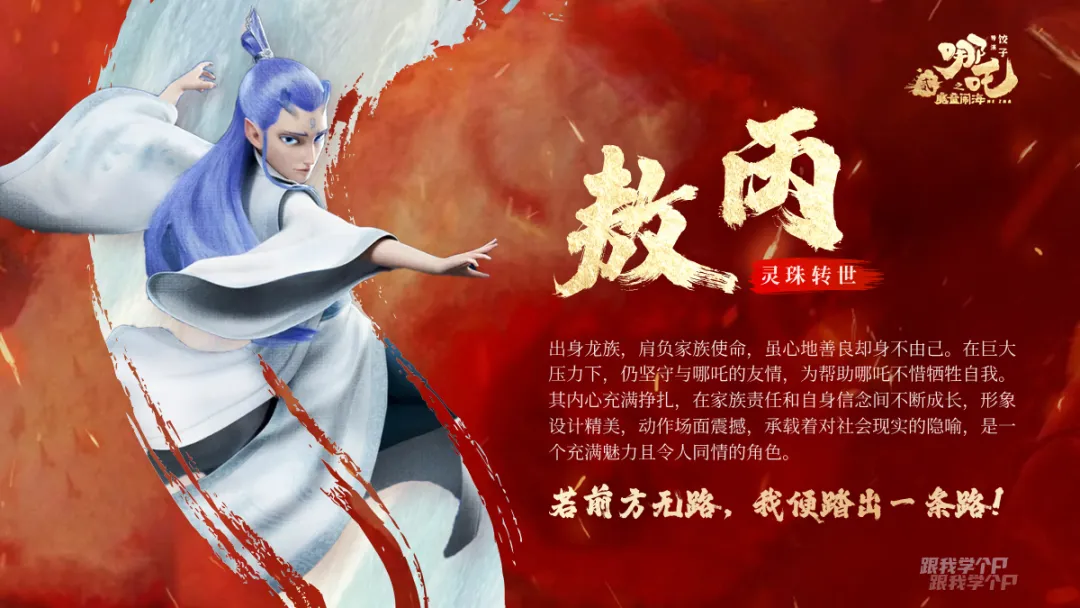
这种效果怎么设计呢?其实只是比上一个方法多一步操作而已:
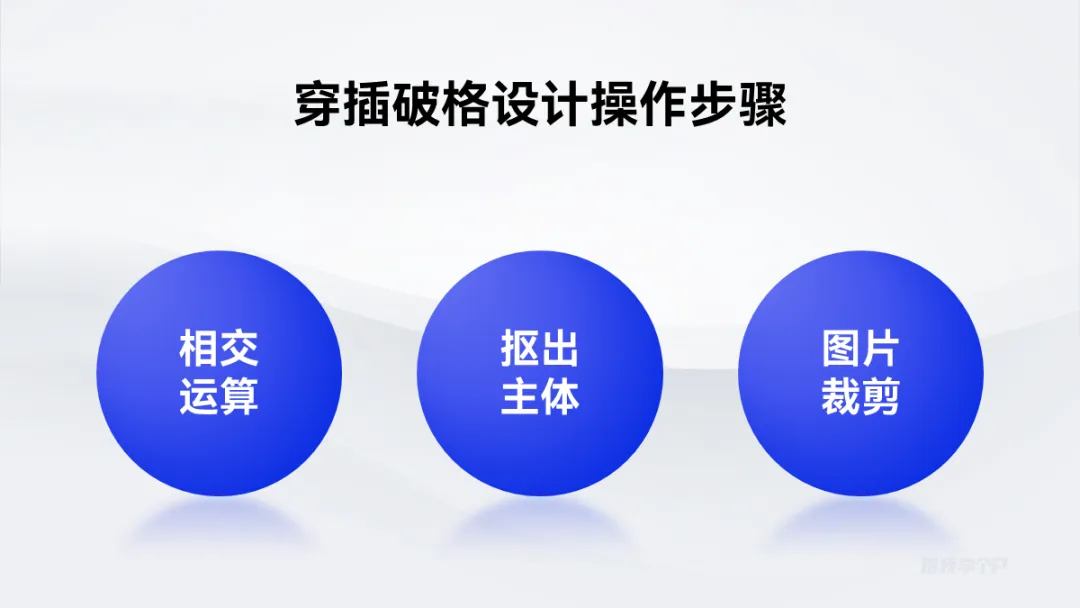
直接用案例来实操一下:
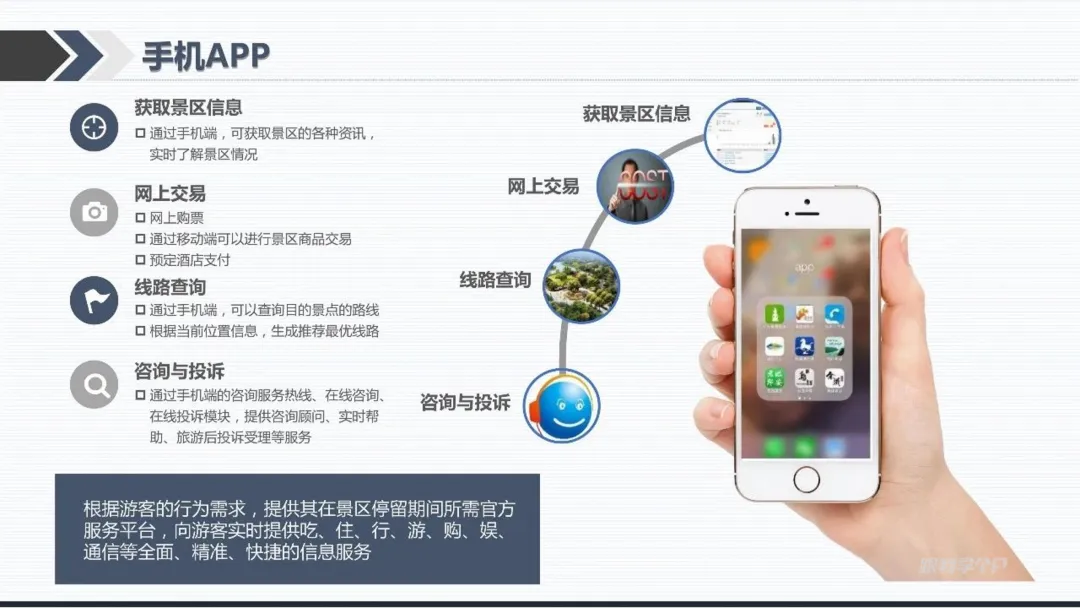
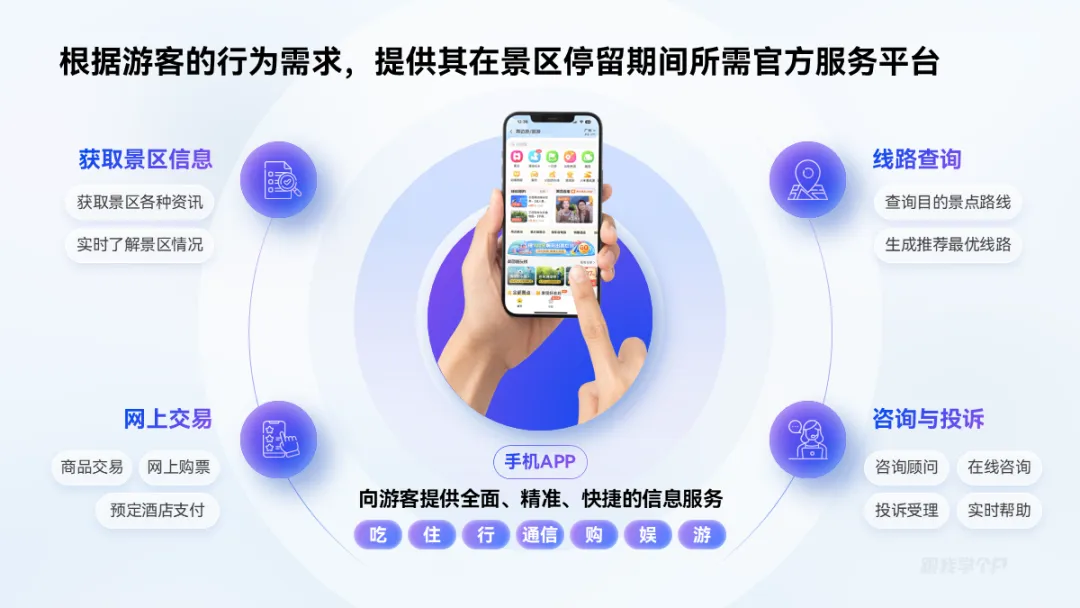
这页讲述的是景区APP的四个功能,还有一句总述信息,典型的总分结构:
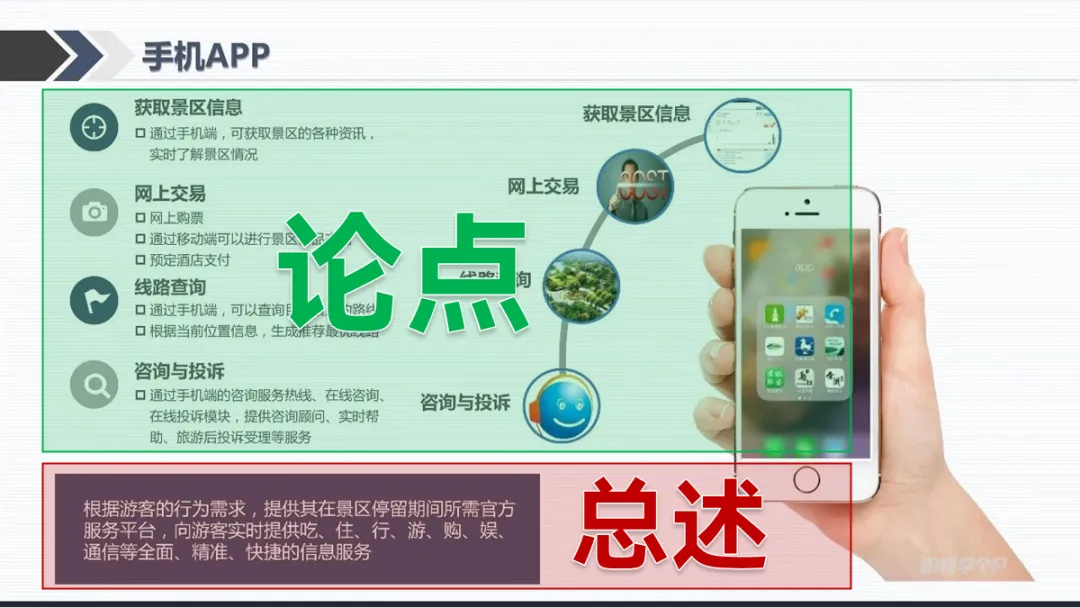
布局上,使用中心环绕布局,并梳理出关键信息点:
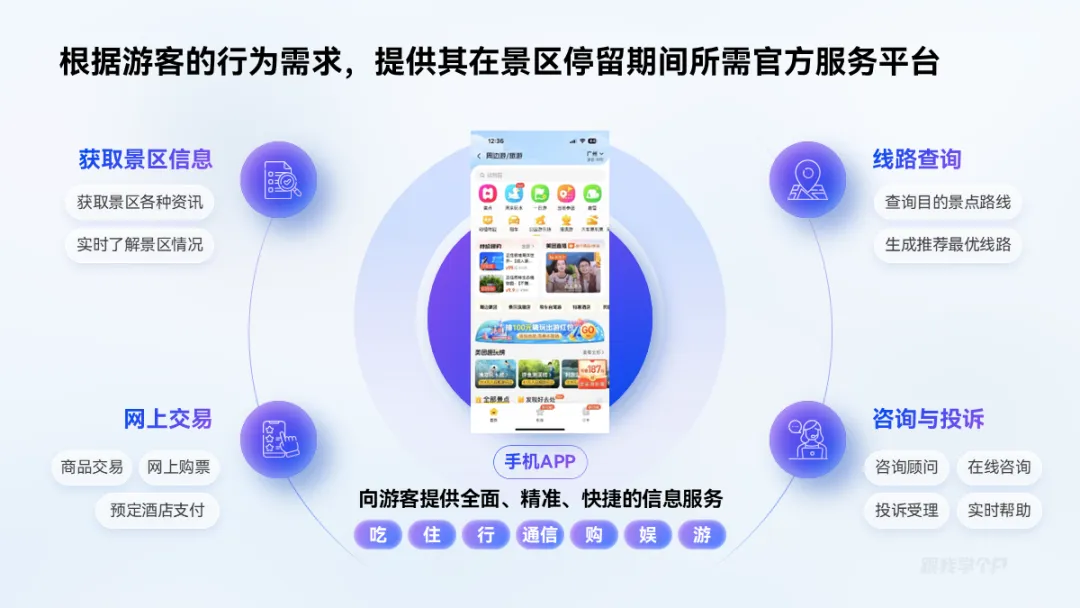
给手机更换截图用样机呈现,增加真实感:
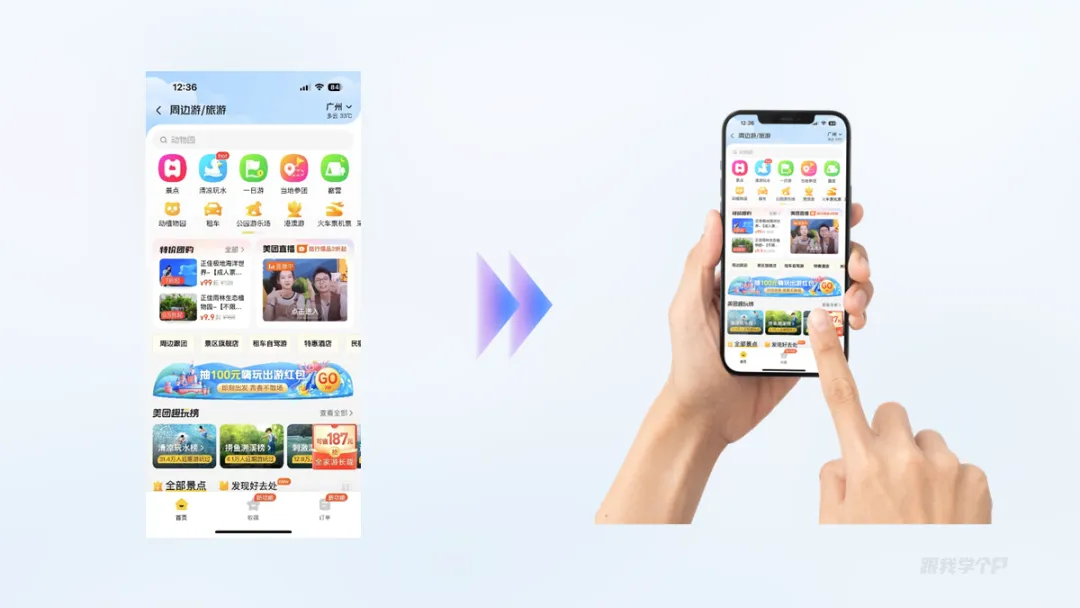
如果直接放页面会很突兀,看着很别扭:
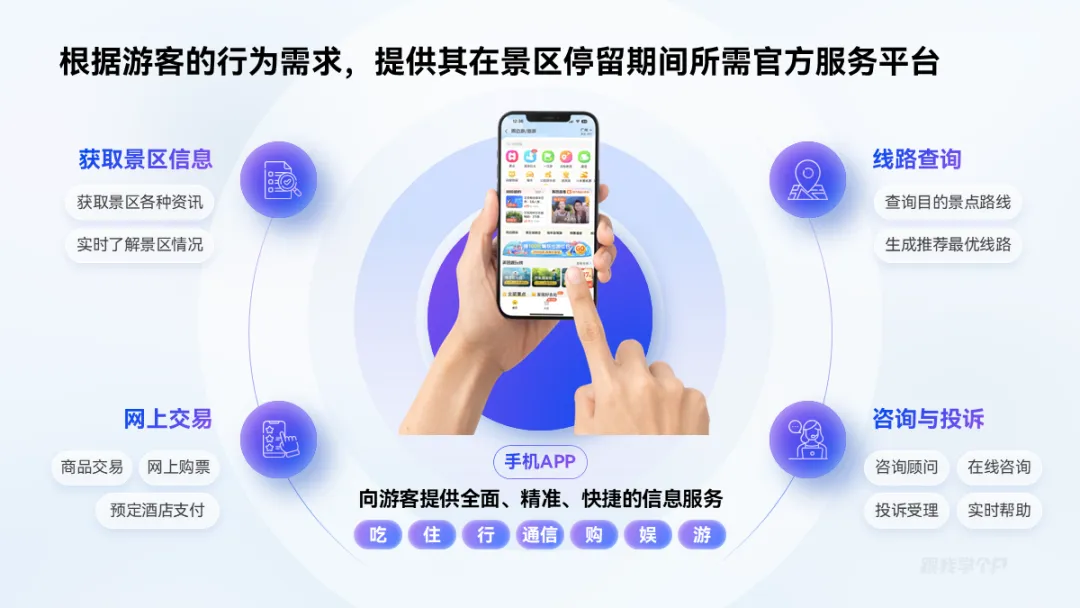
但做成穿插设计,看起来就会舒服。
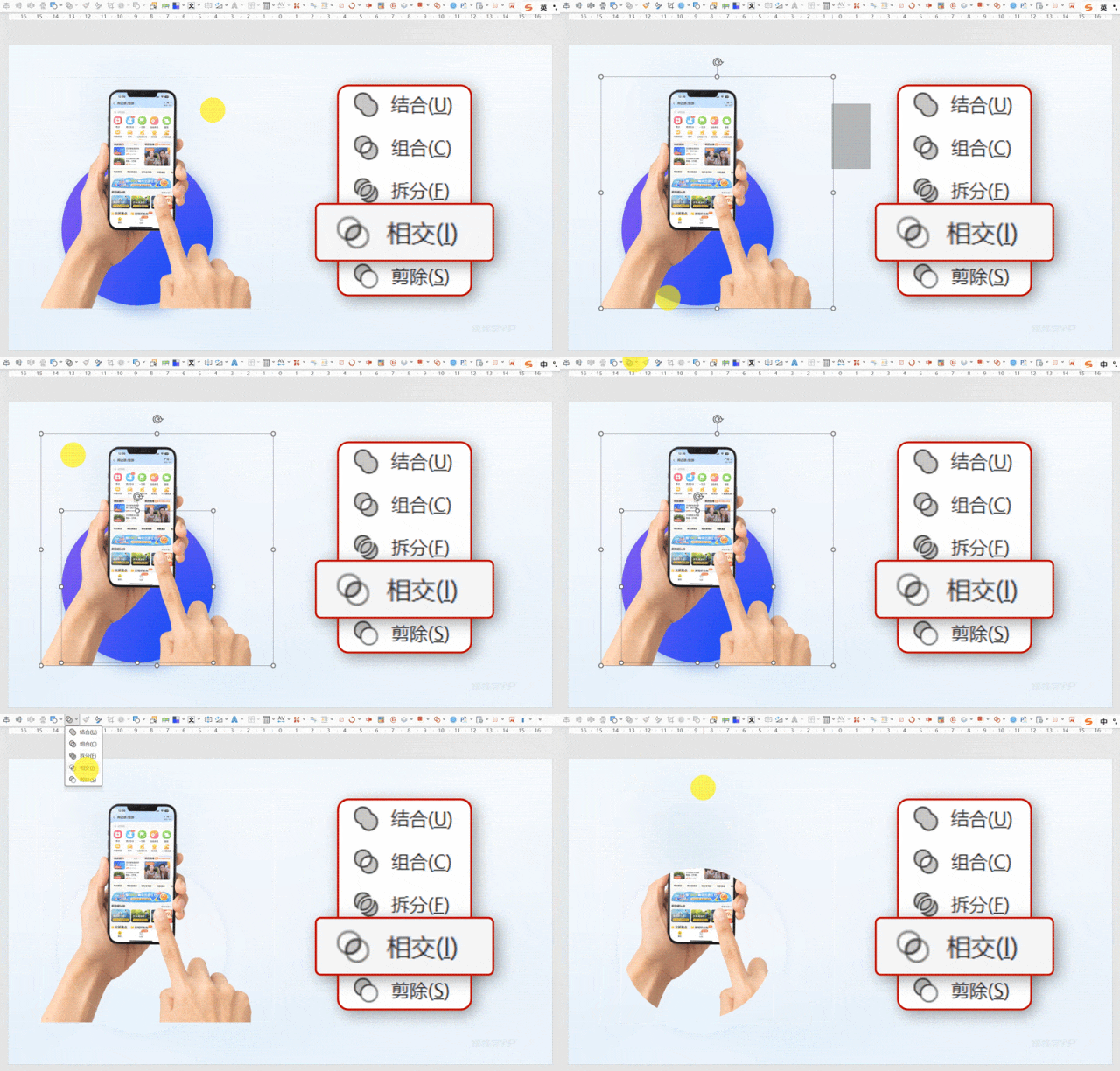
步骤也很简单,插入一个圆和样机素材,叠加在一起,复制一份:
先选左边的图片,再选形状(顺序很重要),在合并形状中选择【相交】,图片就变成形状样式了:
再选中右边的圆,执行右对齐,让左边的图片叠加到形状中:
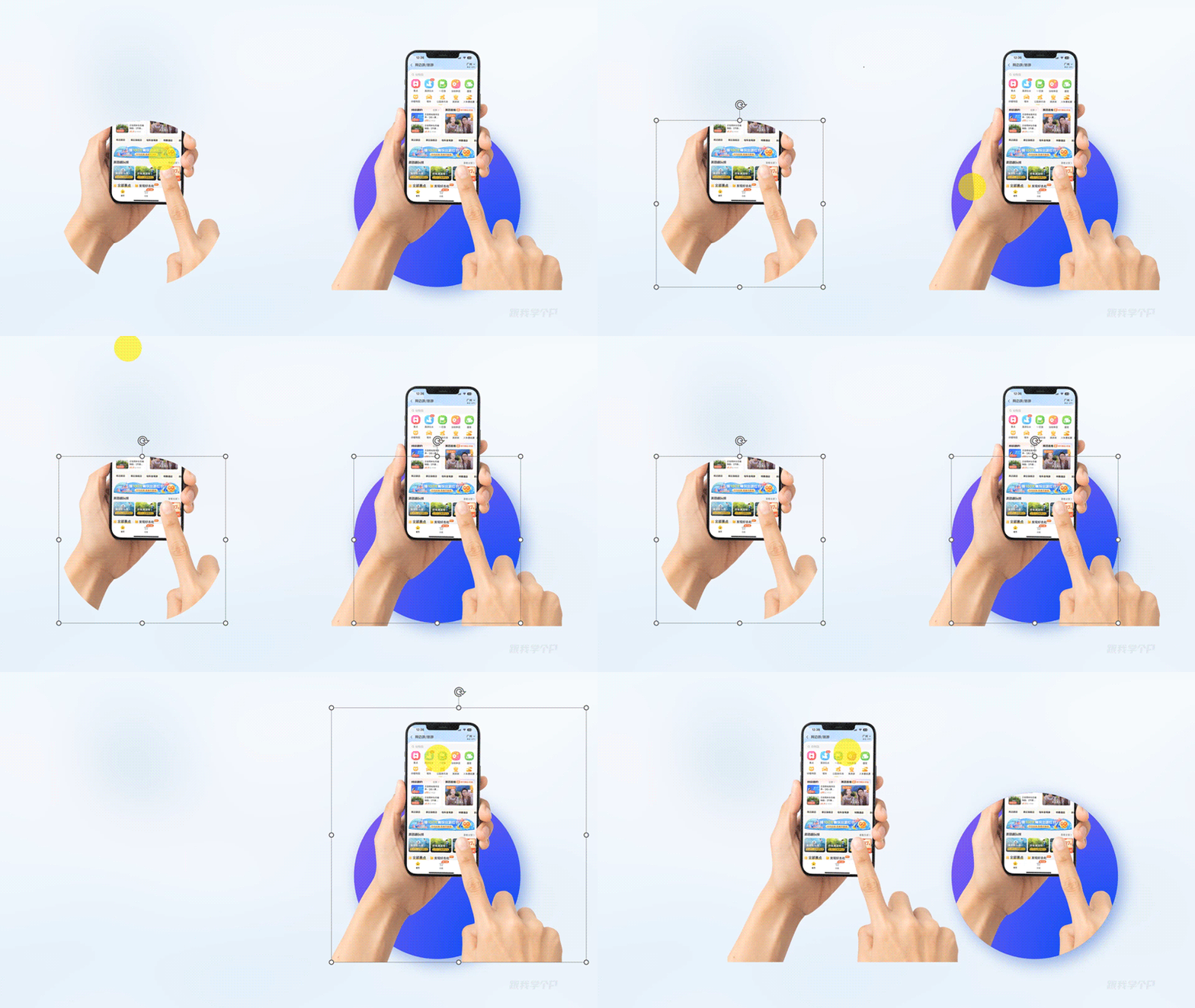
最后给第二张样机图片进行裁剪,把底部不需要的部分裁剪掉即可。
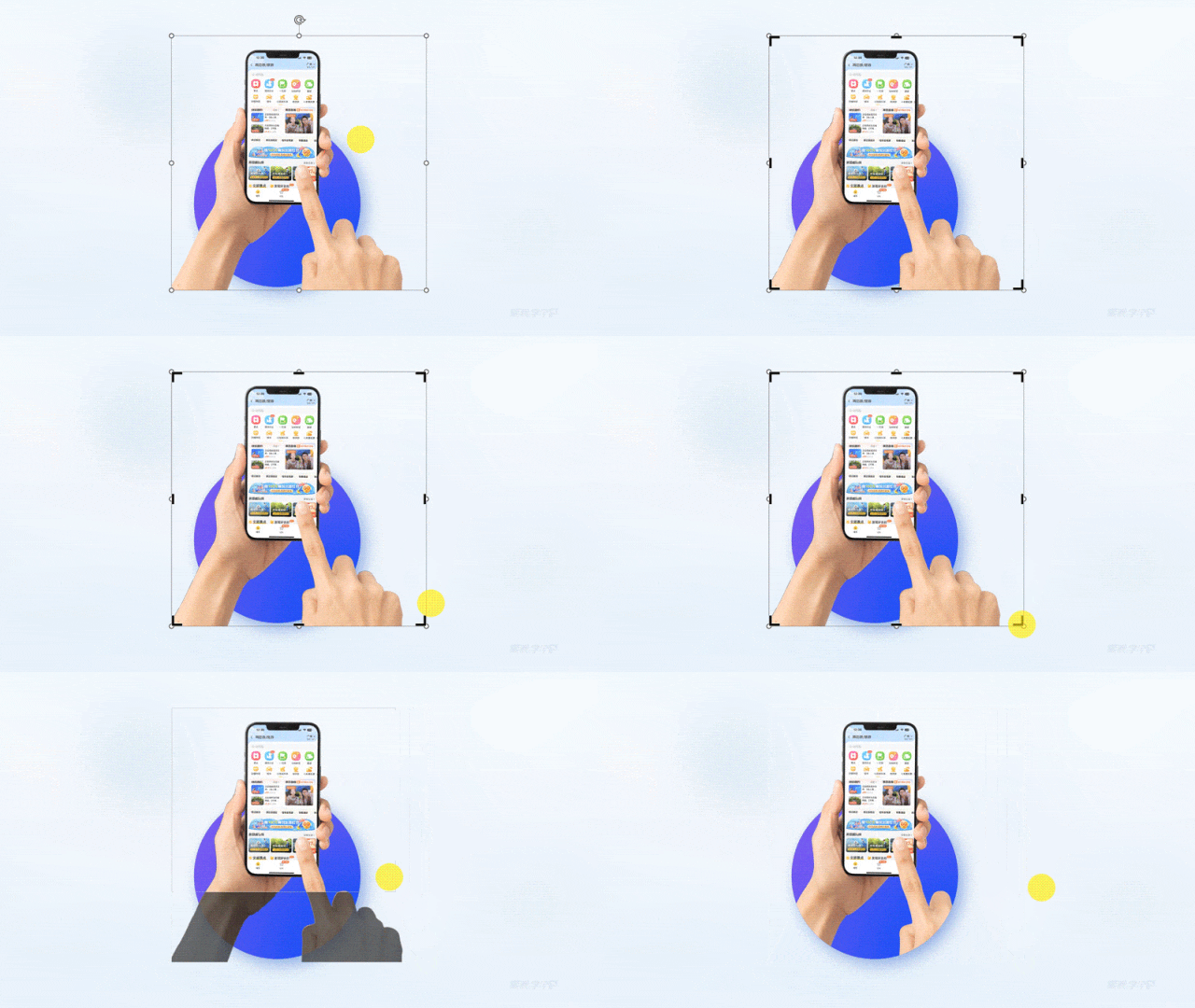
不难对吧。
这个原理是通用的,按照相同的步骤,只要更换一下形状,就能做出不同的破格效果。
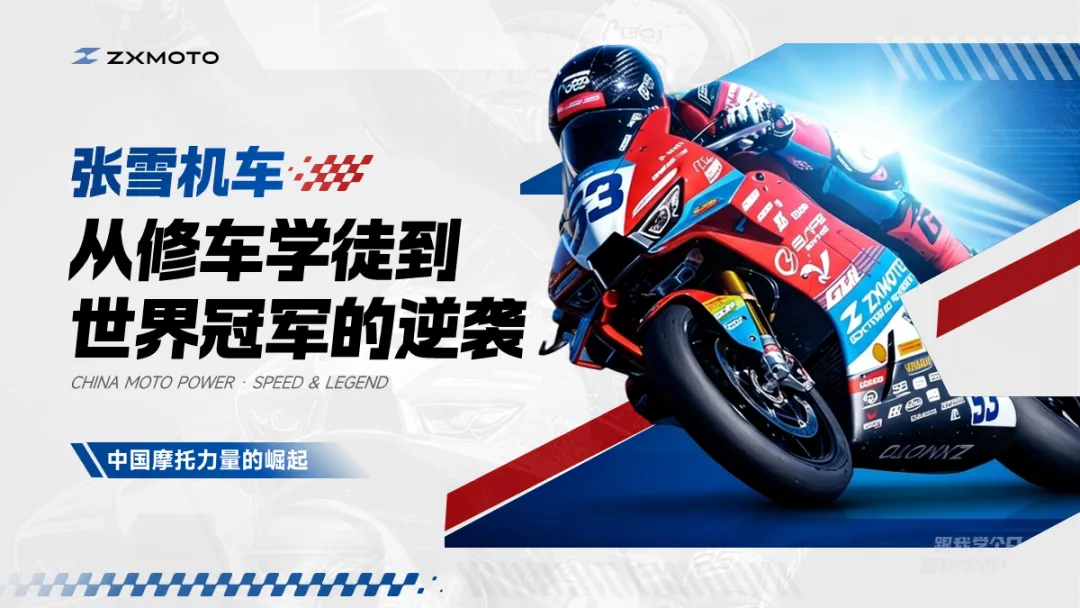
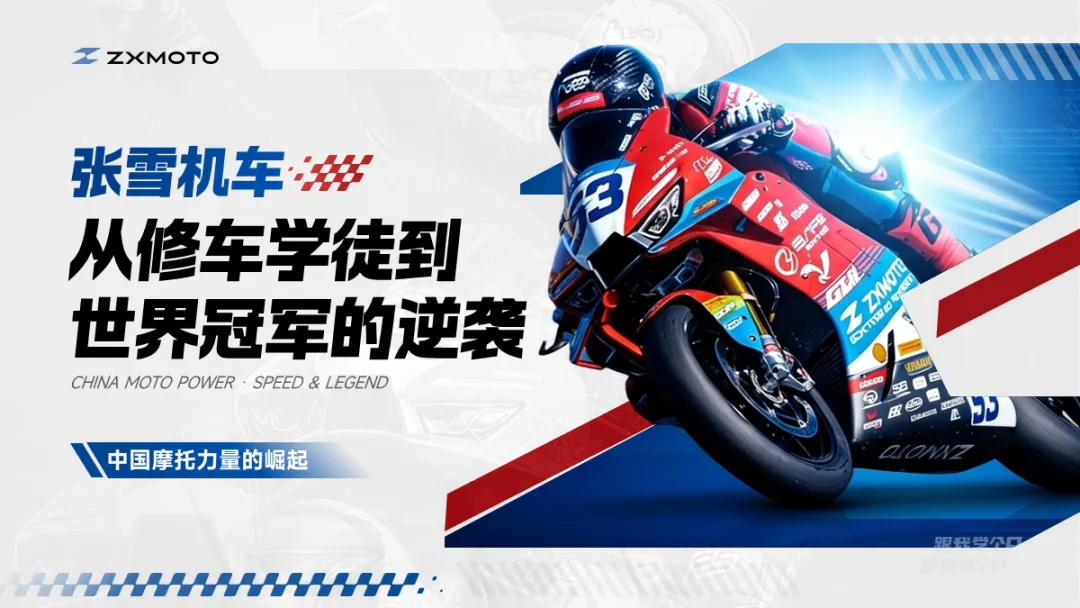
除了形状,也可以用logo来做穿插设计,比如张雪机车这页封面:
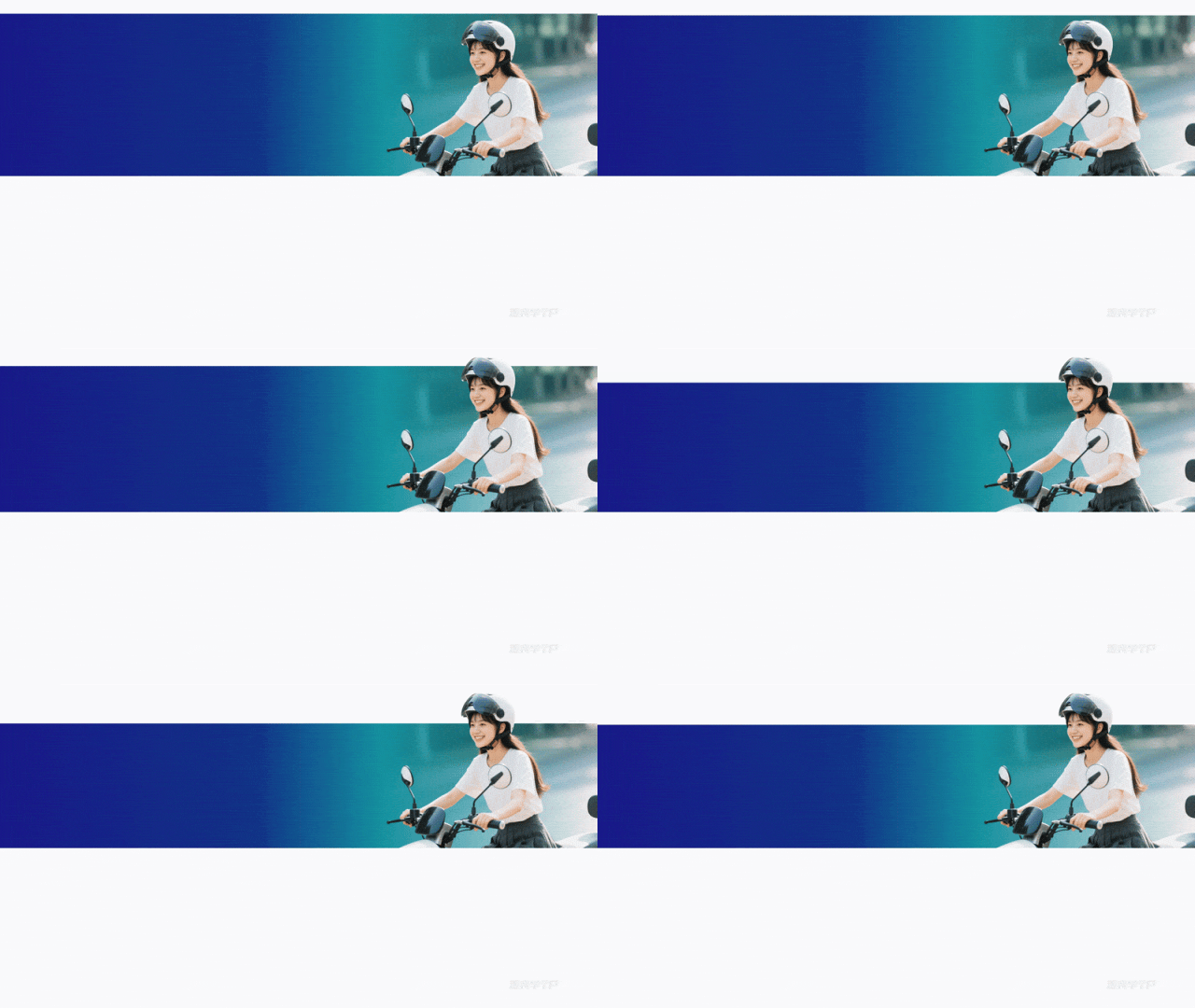
找来一张合适的背景图,先选中背景,再选logo,执行【相交】运算:
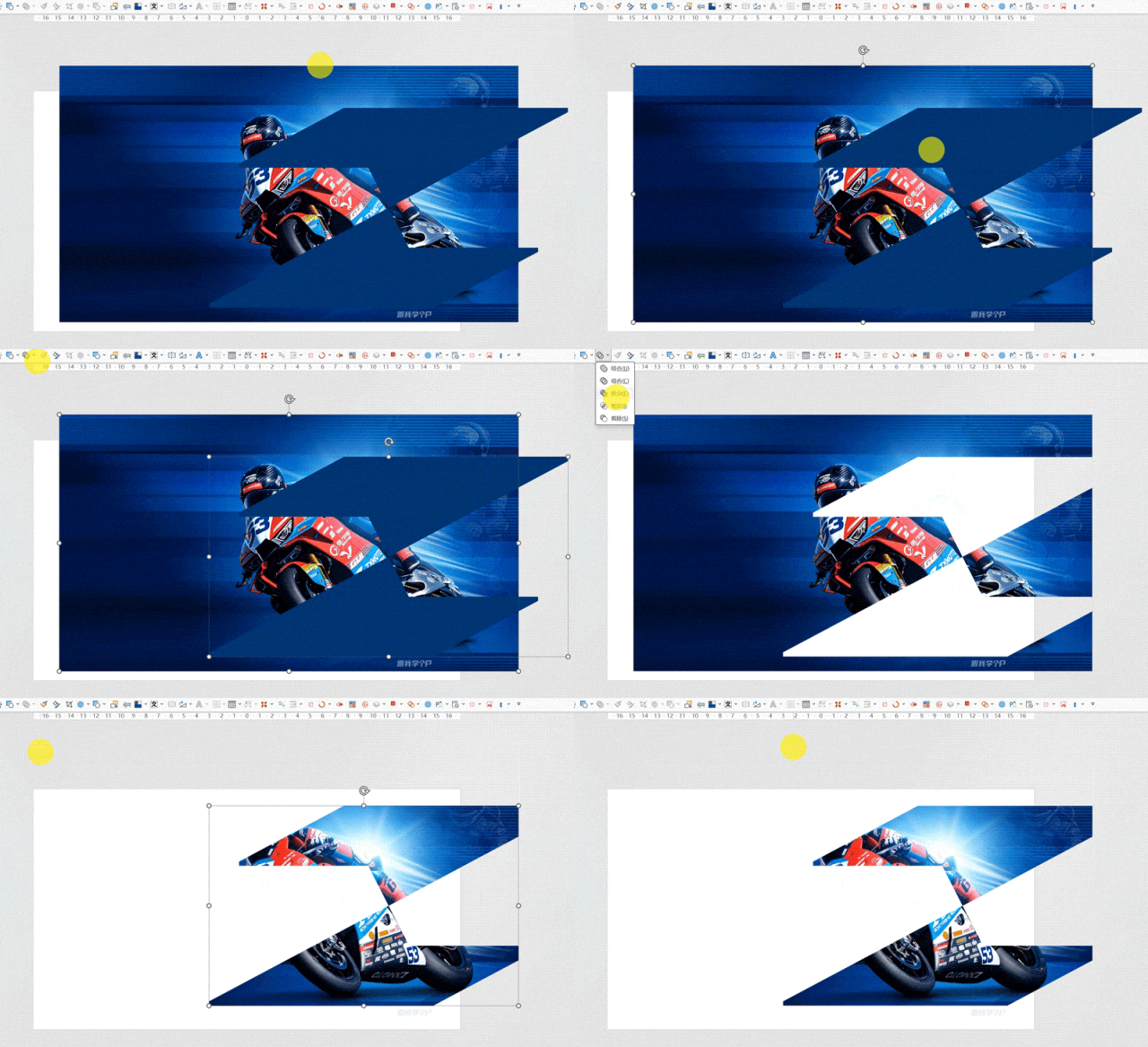
再将抠出来的背景叠加到logo上,裁剪到合适的大小,主体的设计就完成了:
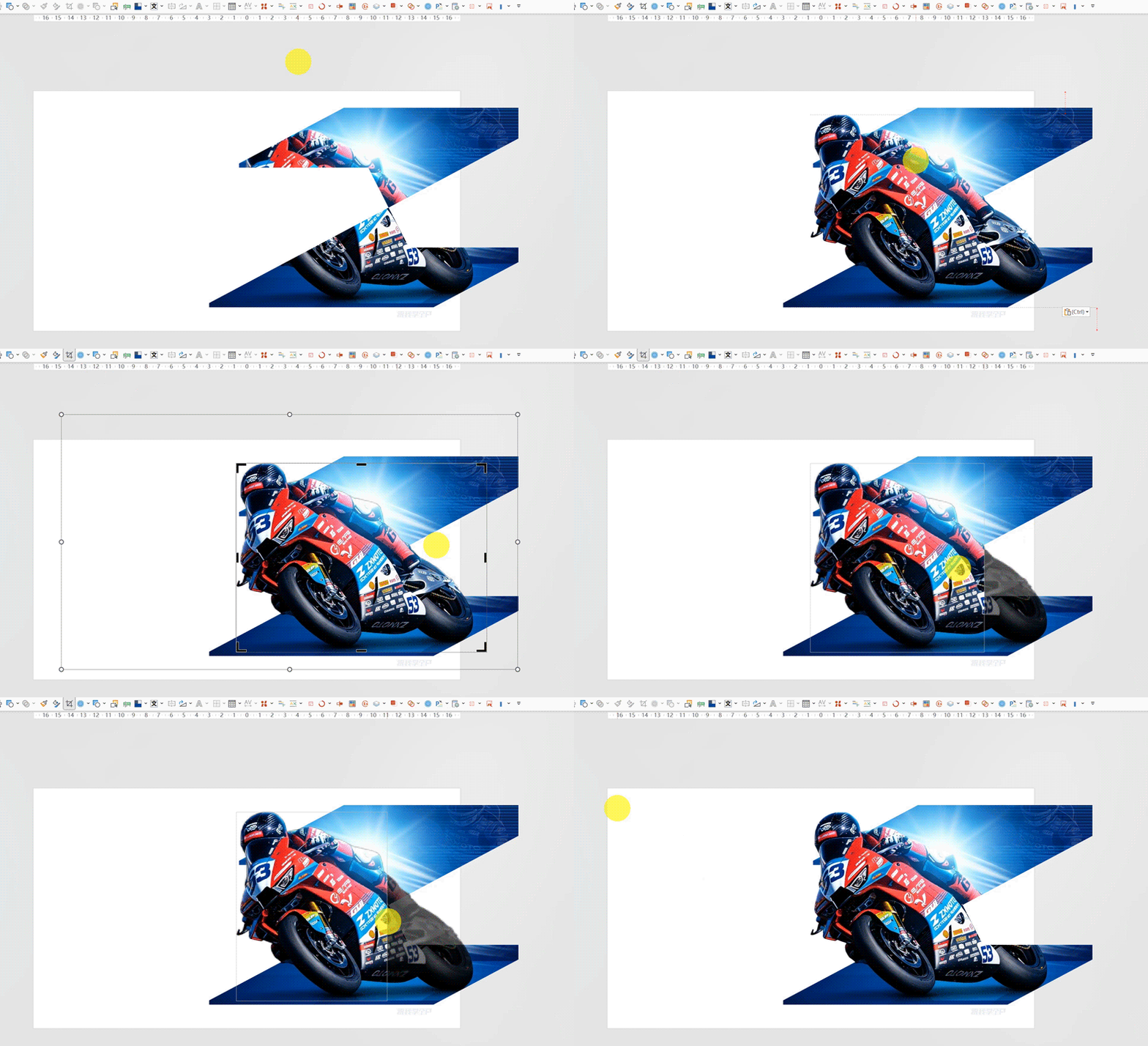
最后添加形状丰富视觉,这种机车冲出页面的效果,视觉是不是更震撼呢?
▎总结
以上,就是破格设计的两个简单方法,下面来复盘一下:
素材叠加:打破矩形排版的单调;
穿插设计:增加画面视觉冲击力。
没啥复杂的操作技巧,只要学会抠图+裁剪+布尔运算,即可轻松拿捏。
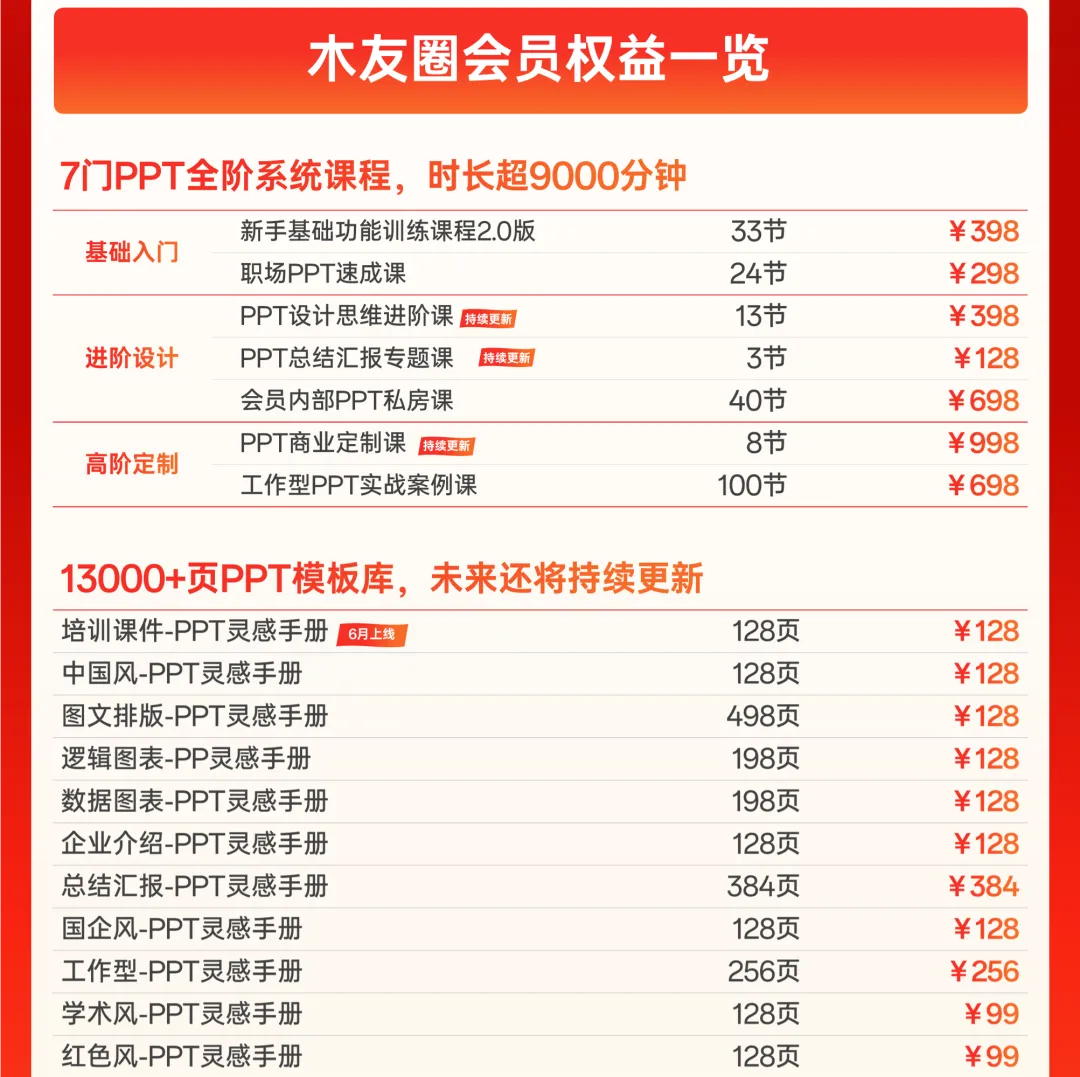
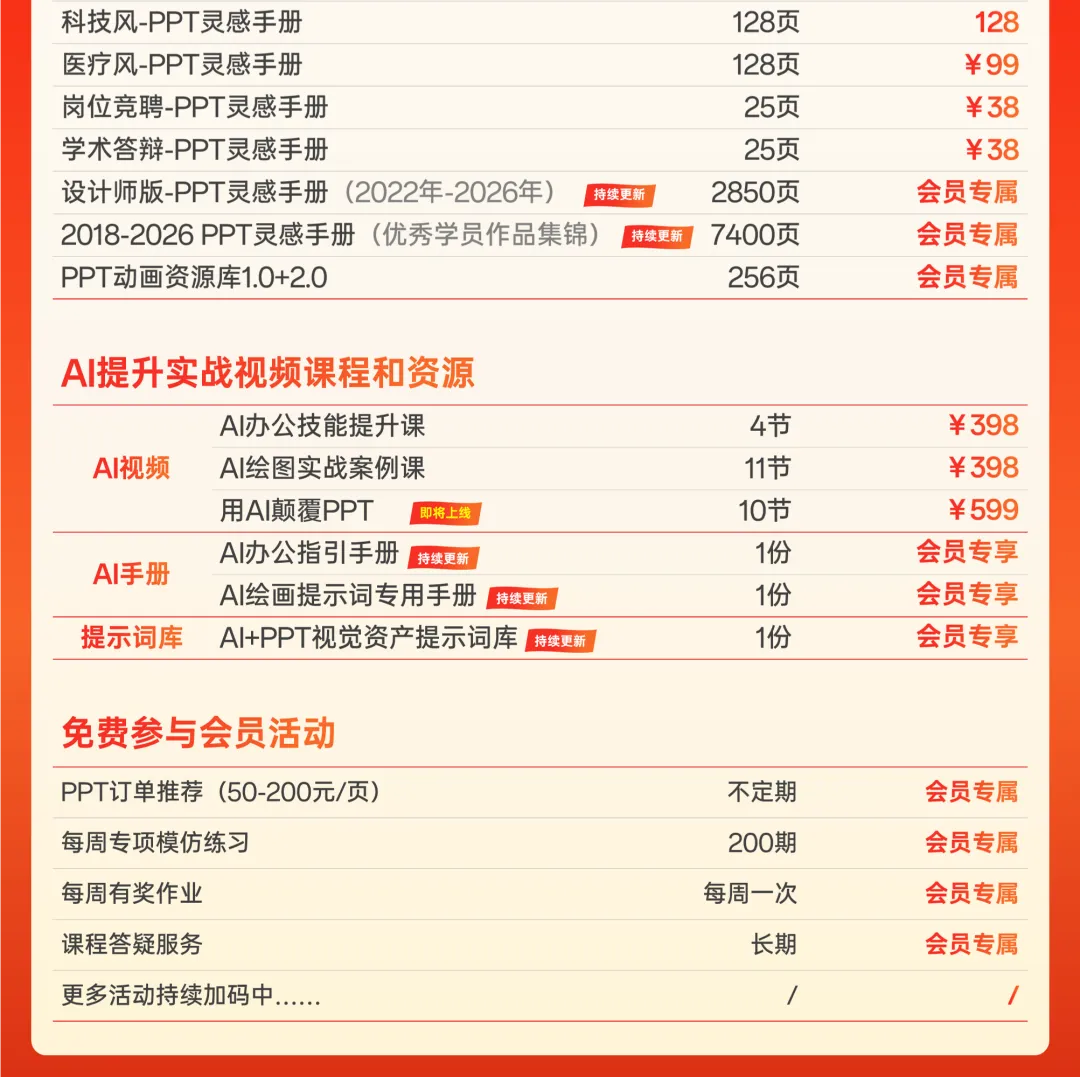
最后,木友圈618活动正在进行中,如果你想系统学习PPT+AI,推荐开通木友圈会员。
9门PPT+AI系统课程,原价568元,券后398元!
会员一次开通,终身有效,后续所有更新,全部免费👇!
点击阅读原文,查看PPT会员详情
👇👇👇