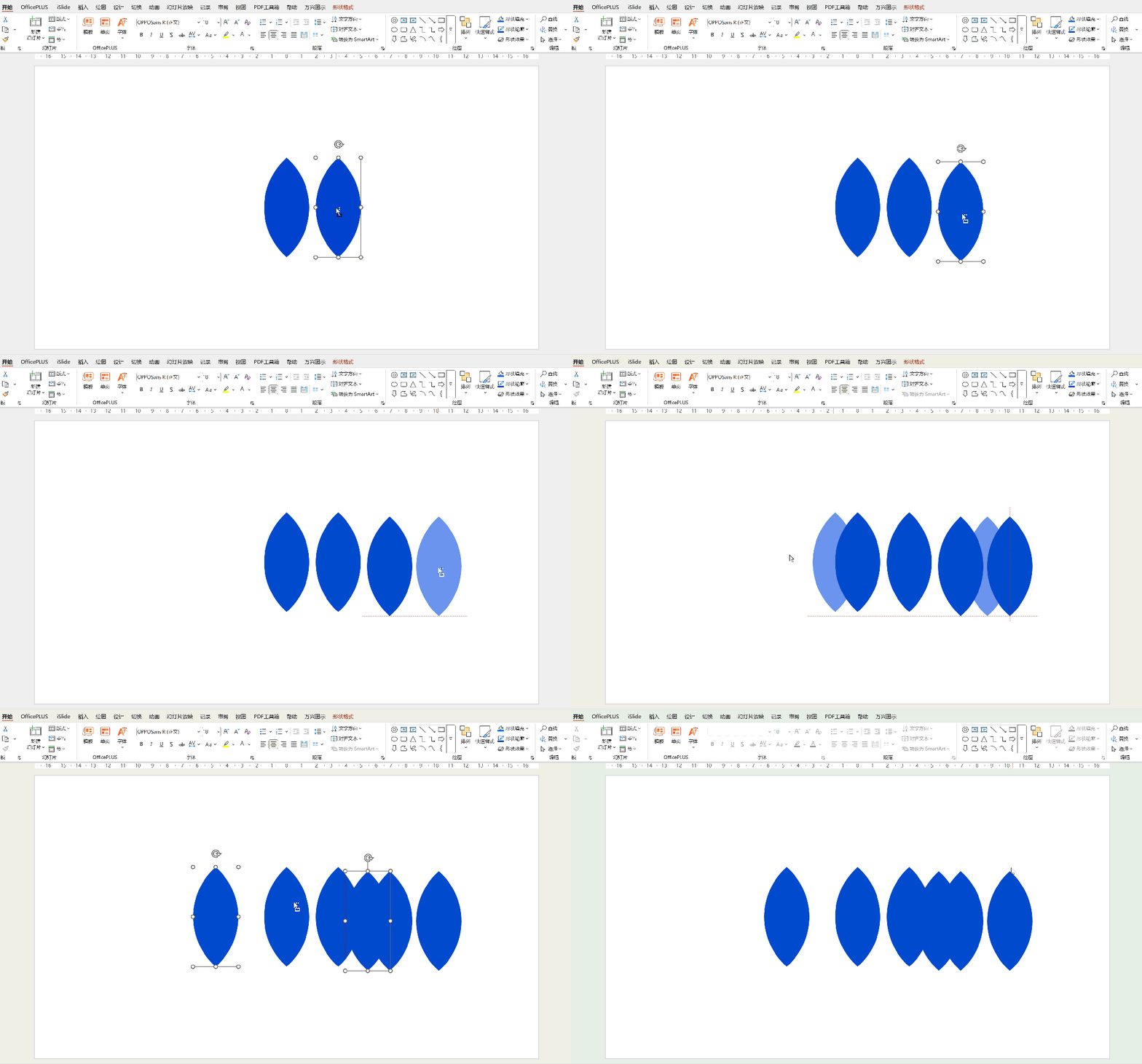
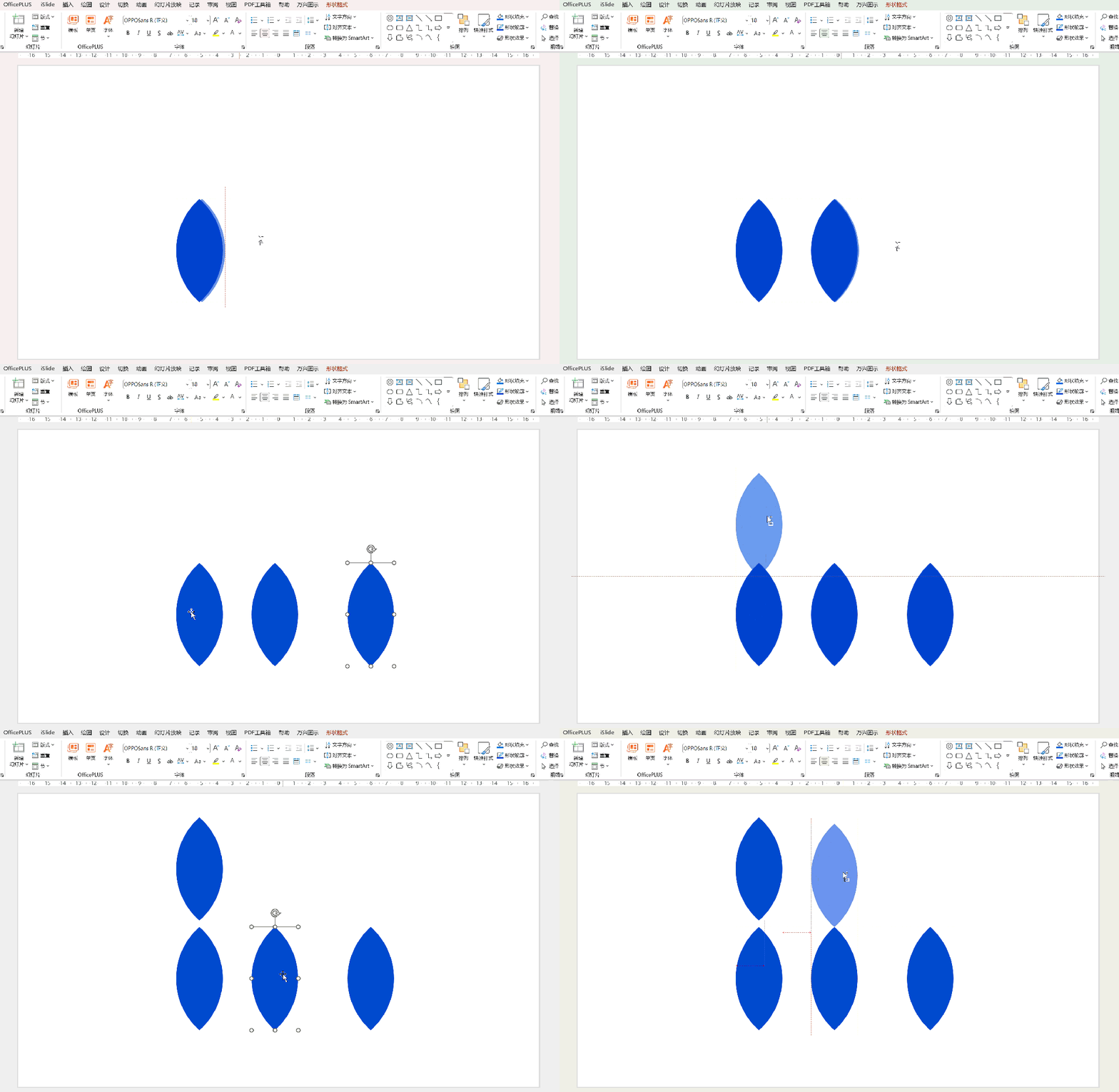
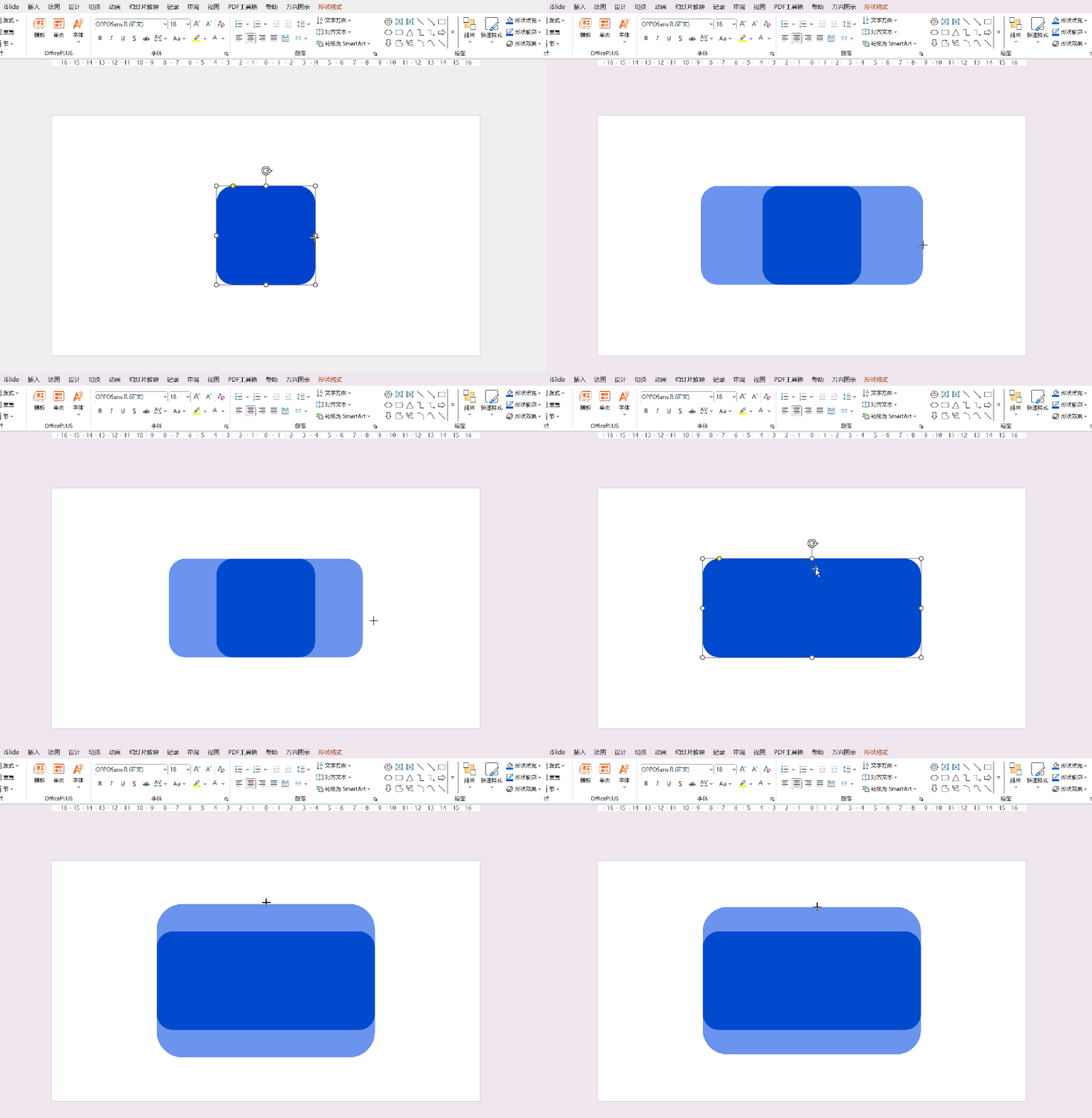
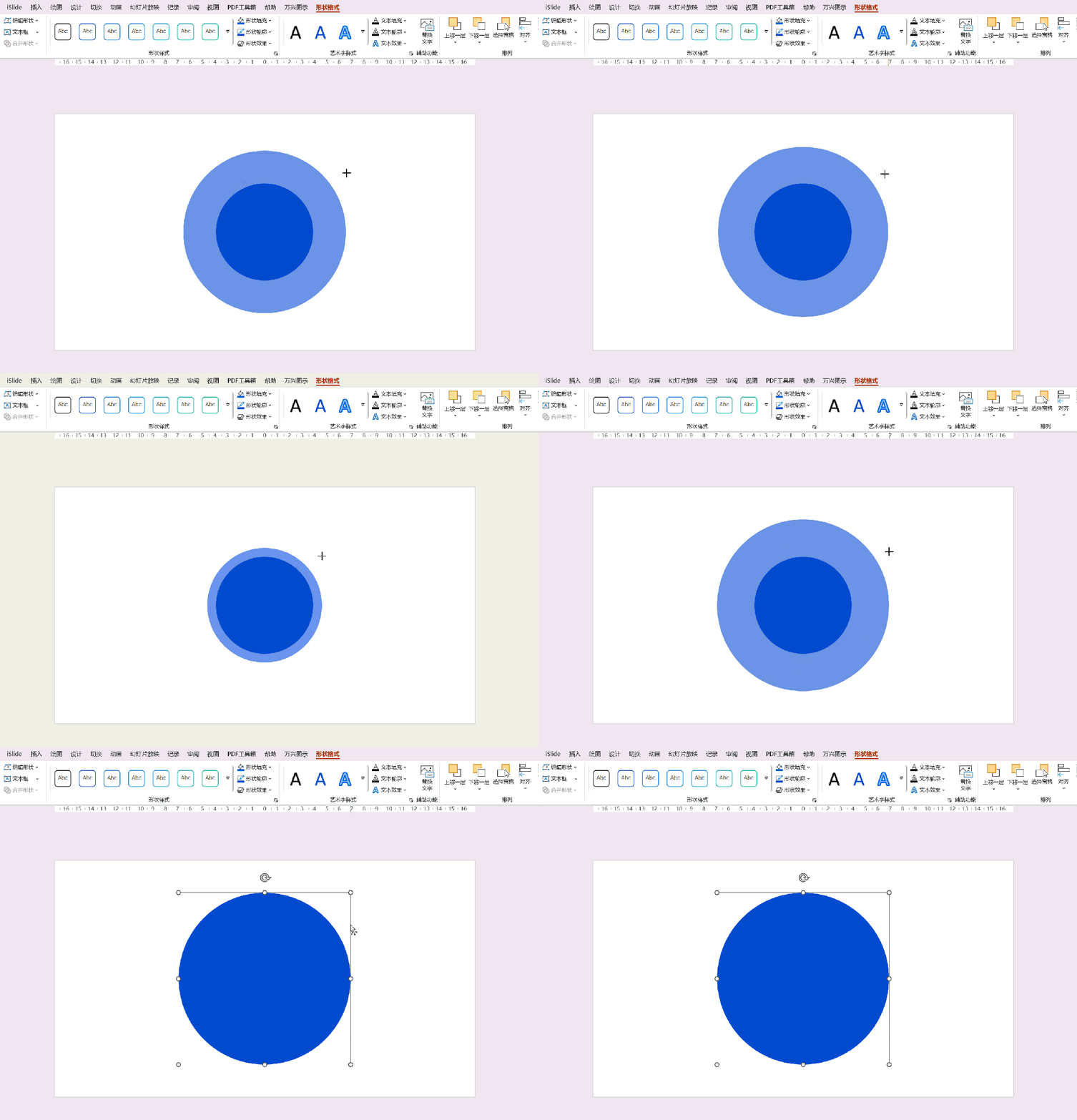
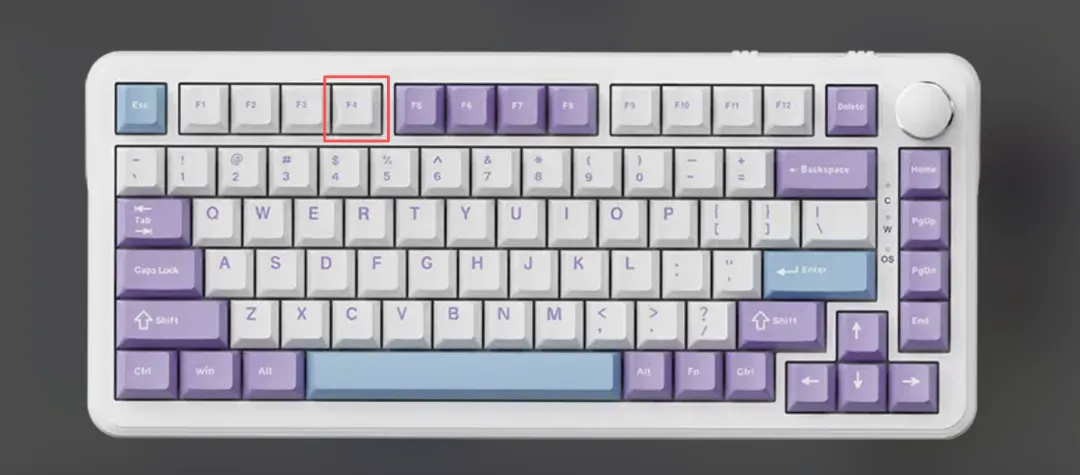
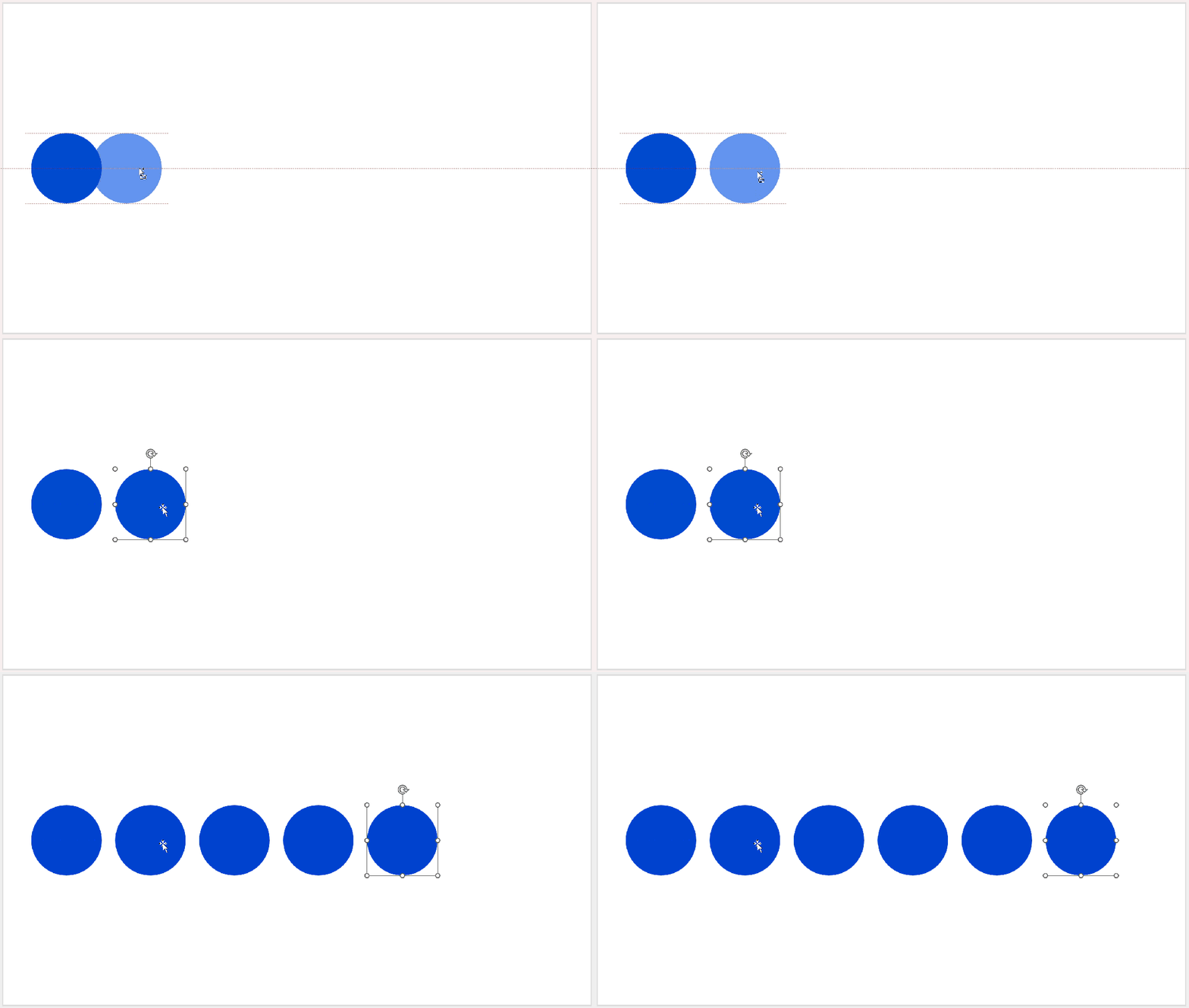
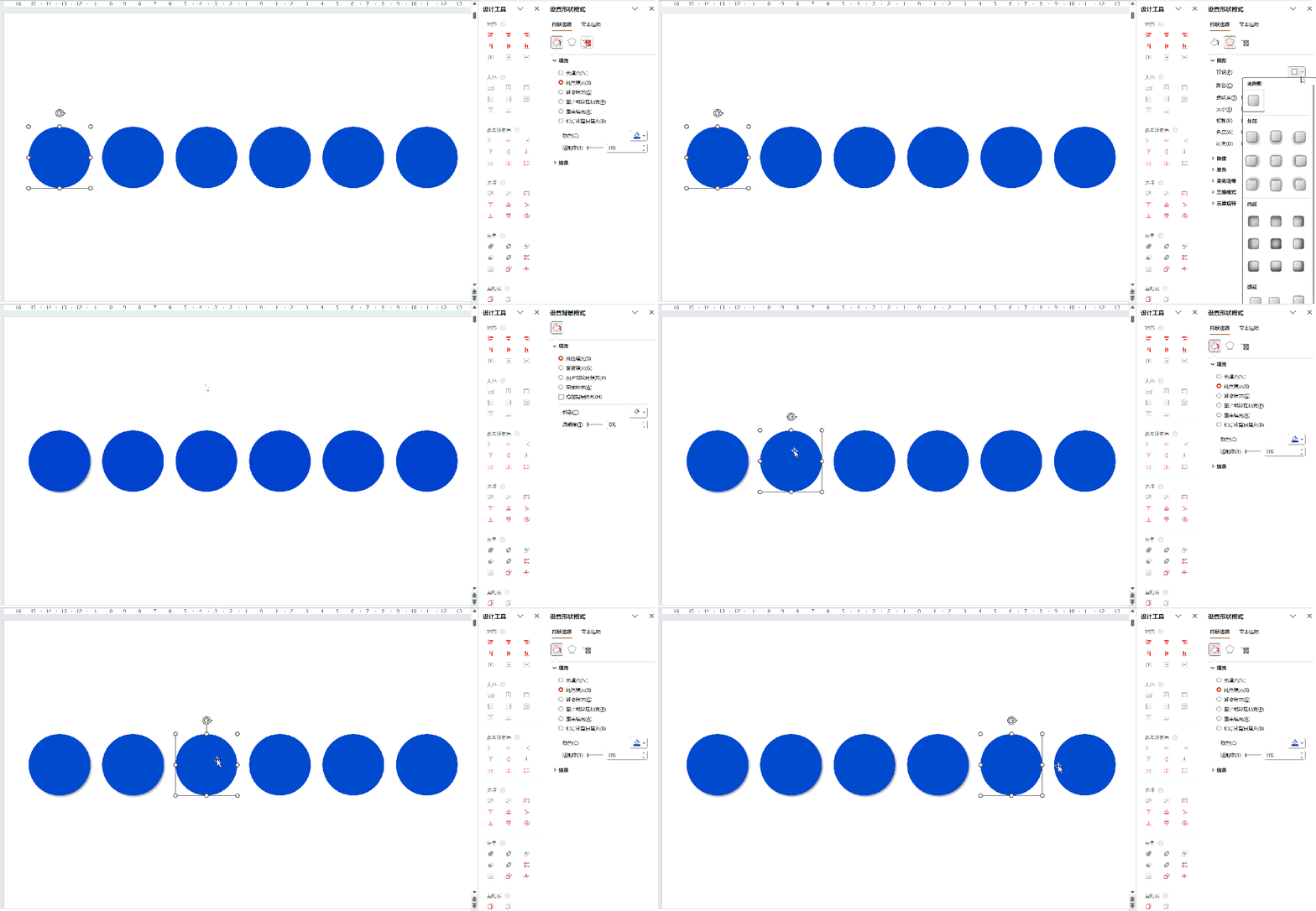
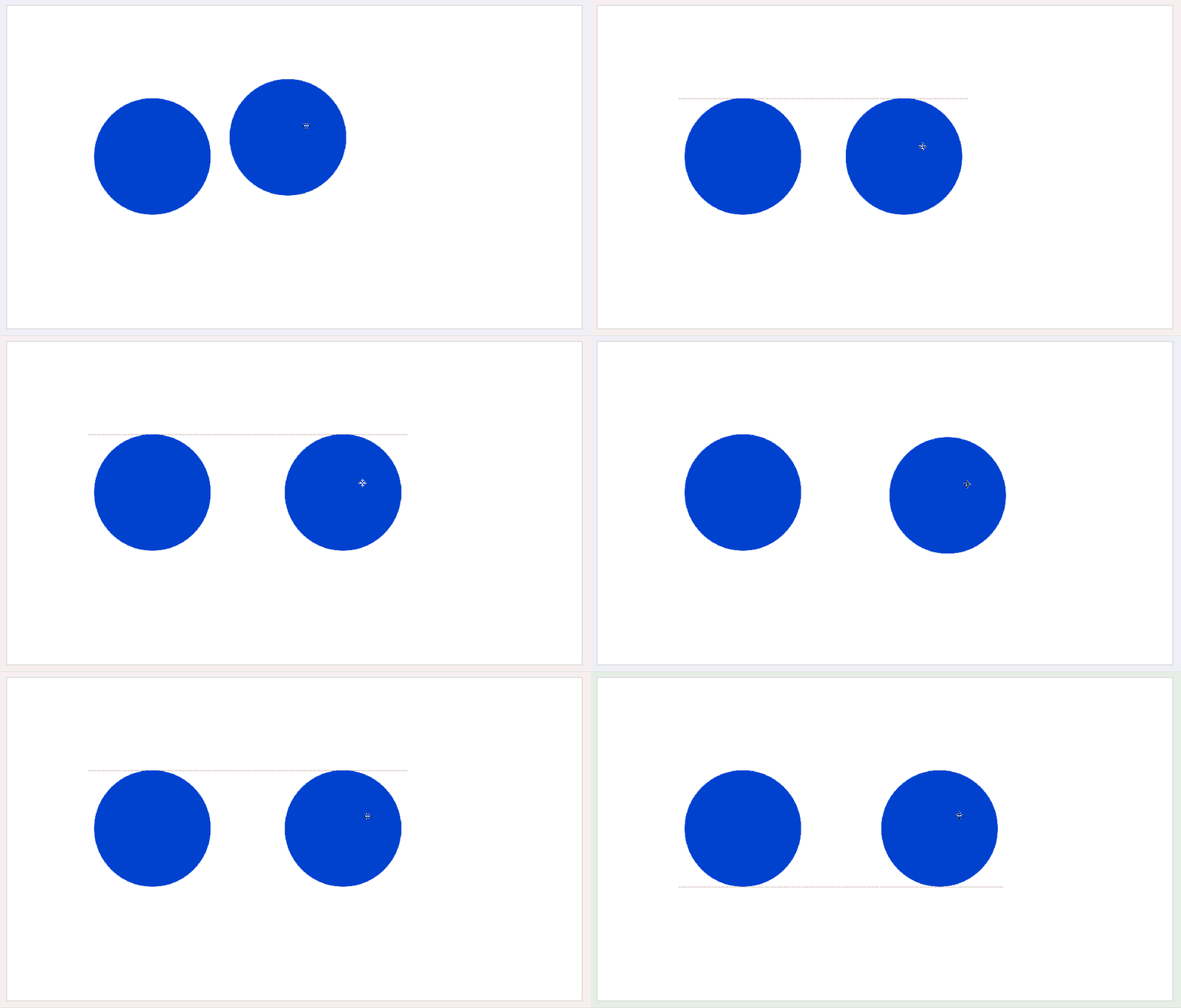
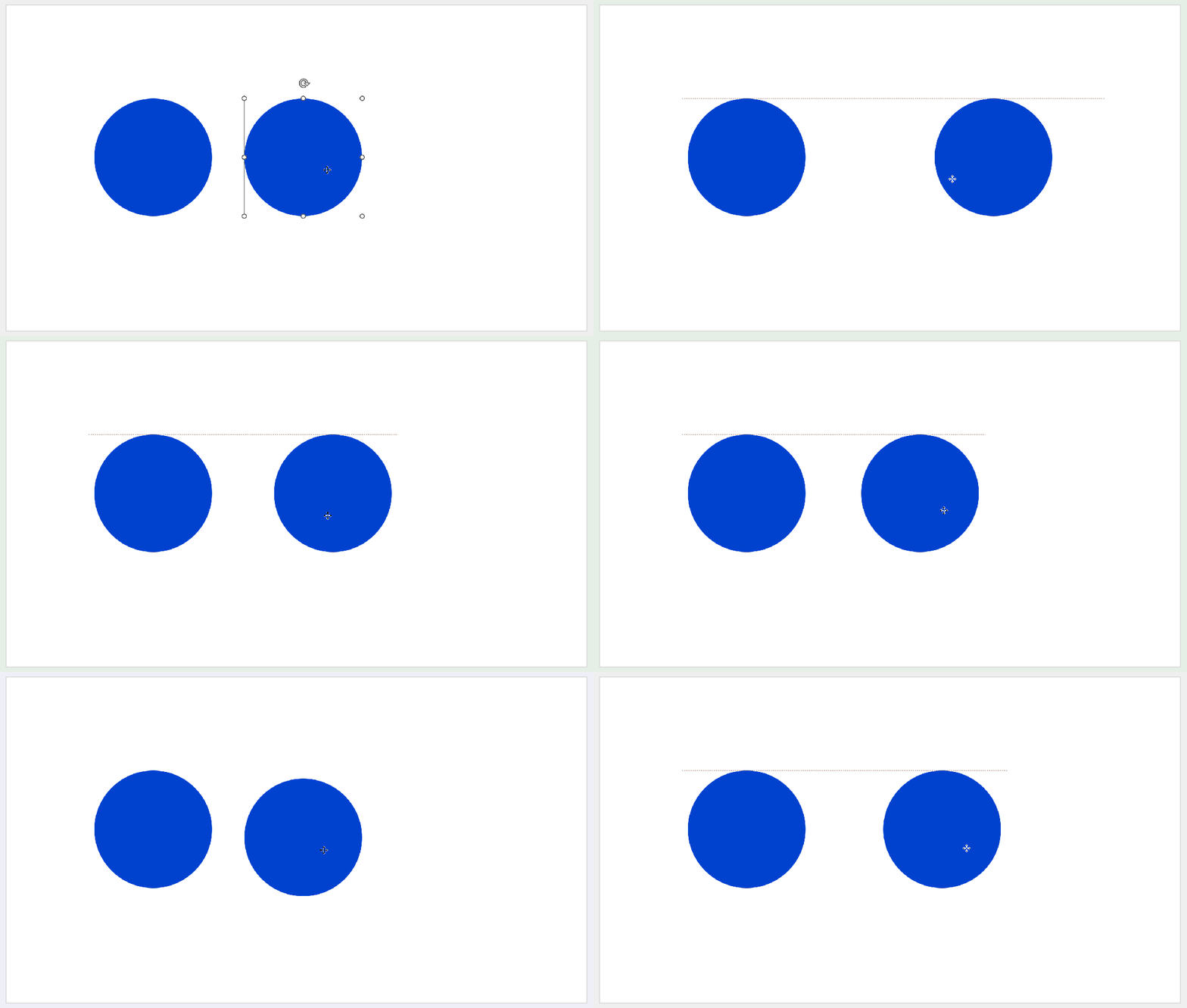
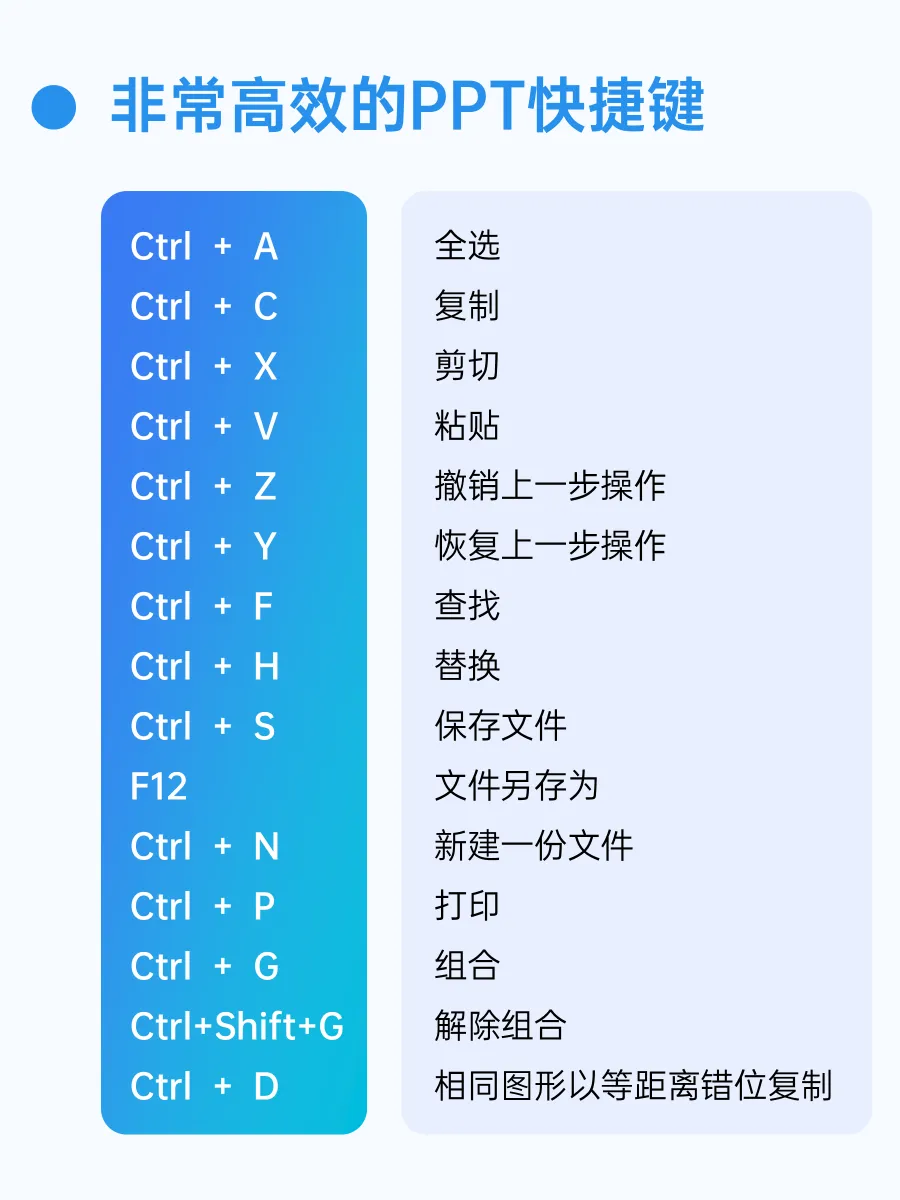
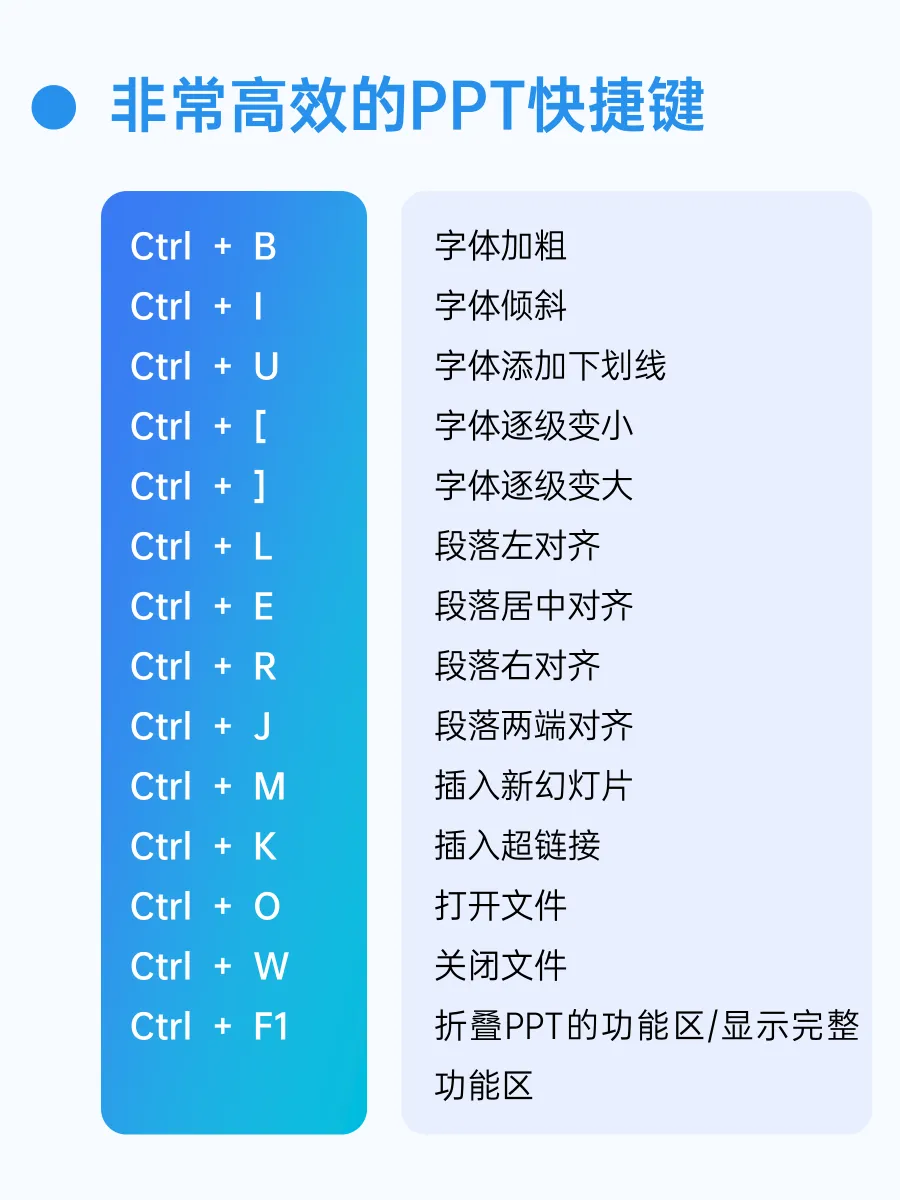
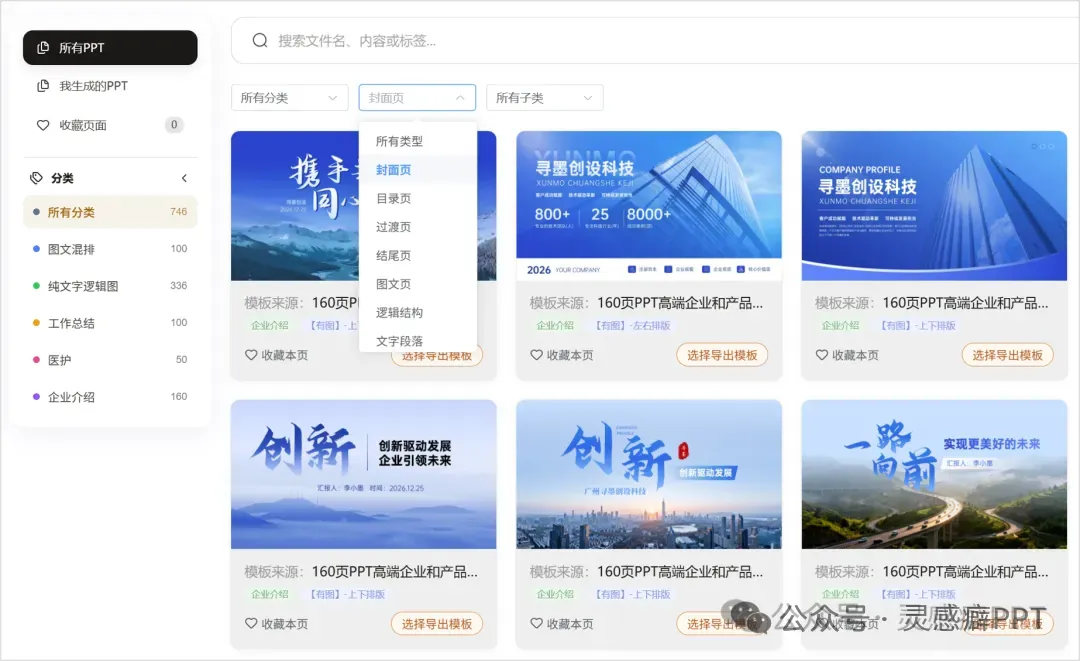
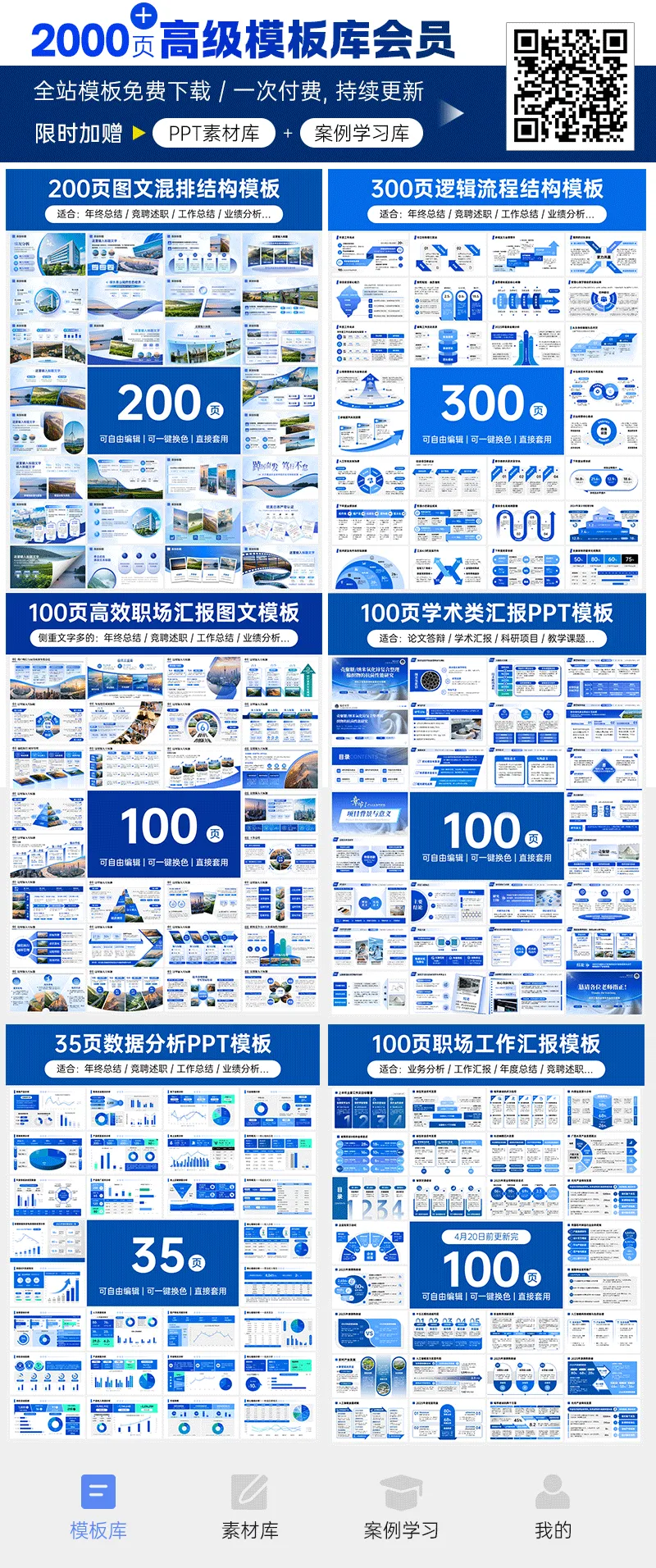
做PPT别只顾着软件上的功能菜单,这几个关键的按键,如果不会操作,你做PPT真的快不了一点~当你做好的某个文本框、形状、文字段落,要复制多一个或者多个,你的做法是不是“右键点击”,然后“复制”,再“粘贴”?鼠标左键点中元素,然后按住键盘Ctrl键,直接拖动,就复制出来了!如果你在使用Ctrl的时候,同时按住Shift键,你会发现,复制出来的形状(元素),直接复制在原形状(元素)的同一水平线或者同一垂直线:如果你要调整某个形状的大小,但,又不希望这个形状位置变动,你在拖动形状的边框调整大小的时候,同时按住Ctrl,那调整形状大小的同时,形状的位置也不会改变:如果同时按住Ctrl+Shift键,你还可以实现形状等比例、不改变位置缩放:从复制元素,到不改变位置调整形状大小、等比例缩放形状,会使用Ctrl键,绝对比你各种菜单操作,来得要快、更高效~如果说Ctrl键大家多少会用一点,那这个F4键,估计就很少人会用了吧?跟Ctrl类似,F4的功能也是“复制粘贴”,只不过它的复制粘贴是“重复上一步操作”。比如,你你用Ctrl复制出来一个形状并放好,接下来如果你要复制多两个,这时,你只需敲一下F4键,你之前的动作和结果就直接复用了:注意,F4它不仅仅是帮你复制多一个形状,而是把你复制+移动,两个动作都重复,而且是在你原来位置为起点复制+移动。除了复制形状这种,当你给某个形状设置了格式,比如加了个阴影,想给其他形状也加阴影(实际上就是重复设置阴影),也可以:至于Shift键,之前的文章我有提过,它是插入很多形状的“正”边形必备按键,如果不按Shift键,你根本插入不了一个圆形、一个正方形:除此外,如果你要移动某个元素或者形状、文本框,直接用鼠标拖动,往往会手抖,位置不在一个水平线或者垂直线:而拖动形状的时候,同时按住Shift键,你就可以实现同一水平线、垂直线的移动:当然,Shift键+Ctrl键实现形状等比例同位置缩放,上面第一点已经讲过,这里就不多讲了,大家多试试,熟悉了,真的很省心省力省时!以上是我最最常用的三个快捷键,也是一级推荐每个做PPT的人必须记住和使用的。除此外,还有很多快捷键,可以帮助大家制作PPT更快更省力省时,我也整理出来了,有兴趣可以收藏学习:做PPT除了各种操作要熟,要想高效做好PPT,一定还要有个自己专属的模板和素材库,可以随时调用适配好看的页面和素材,做PPT“会凑”,有时比会手搓来得更快、更好。我们2000+页模板和素材库会员即将上线素材管理工具,除了超全模板库、各种免抠元素,还可以根据标签管理PPT,制作PPT时只需根据标签提取页面,省去大量找模板、找素材时间:新系统上线后,原价99元的终身模板会员将涨价至139,趁现在锁定吧!
↓↓↓