5.1 Excel INT函数深度解析:不只是取整,更是数据处理的瑞士军刀
- 2026-10-23 15:25:57
你以为INT函数只是简单取整?错了!它在金额处理、季度计算、数据清洗中都能发挥意想不到的强大作用!
在日常数据处理中,我们经常遇到需要处理小数、计算季度、提取时间部分等需求。很多人只知道INT函数可以取整,却不知道它背后隐藏的强大能力。今天,我将通过实际案例,带你全面掌握INT函数的多种妙用,让你的Excel技能提升一个档次。
一、INT函数基础:理解“向下取整”的真正含义
1.1 函数语法与基本用法
函数语法:
=INT(number)
参数说明:
number:需要进行向下舍入取整的实数
基本示例:
=INT(8.9) // 结果为:8 =INT(-8.9) // 结果为:-9
1.2 关键特性:向下取整 vs 四舍五入
这是理解INT函数最重要的概念:
| INT | ||||
| 四舍五入 |
重要区别:
INT函数:总是向数轴左侧(更小的方向)取整
四舍五入:根据小数部分决定向上或向下取整
记忆技巧: 把数轴想象成一条水平线,INT函数总是取左边的整数。
数轴: ... -9 ← -8.9 ← -8 ← -7.5 ← -7 ... 0 ... 7 ← 7.5 ← 8 ← 8.9 ← 9 ... INT方向: ← 总是向左取整
二、案例一:金额处理实战
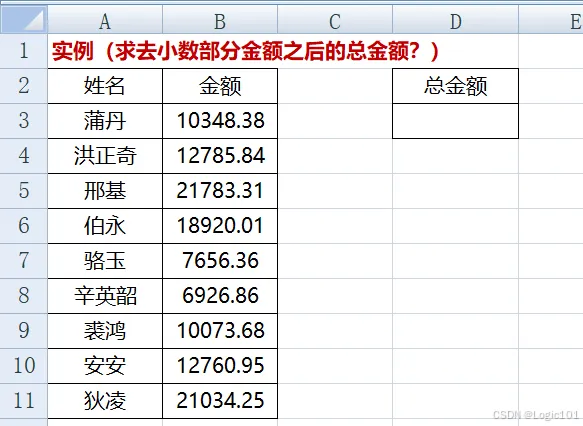
2.1 业务场景:计算去小数后的总金额
需求背景: 财务部门需要对一批金额数据进行汇总,但需要去掉所有小数部分(不进行四舍五入),然后计算总和。这在某些财务核算、预算编制场景中非常常见。
原始数据:
2.2 解决方案:数组公式的应用
传统方法(低效):
// 方法1:使用辅助列 C3单元格:=INT(B3) C4单元格:=INT(B4) ... C11单元格:=INT(B11) D2单元格:=SUM(C3:C11)
// 方法2:多个INT相加 =INT(B3)+INT(B4)+INT(B5)+INT(B6)+INT(B7)+INT(B8)+INT(B9)+INT(B10)+INT(B11)
高效方法:数组公式
=SUM(INT(B3:B11))
关键步骤:
在目标单元格输入公式
按Ctrl+Shift+Enter(数组公式)
公式两侧会出现大括号:
{=SUM(INT(B3:B11))}
计算过程分解:
原始金额:[10348.38, 12785.84, 21783.31, ...] INT处理:[10348, 12785, 21783, ...] SUM求和:将整数部分相加
结果验证:
让我们手动计算验证:
10348.38 → 10348 12785.84 → 12785 21783.31 → 21783 18920.01 → 18920 7656.36 → 7656 6926.86 → 6926 10073.68 → 10073 12760.95 → 12760 21034.25 → 21034 总和:10348+12785+21783+18920+7656+6926+10073+12760+21034 = 122,285
视频演示:
2.3 进阶应用:与ROUND函数对比
场景对比分析:
=SUM(INT(B3:B11)) | |||
=SUM(ROUND(B3:B11,0)) | |||
=SUM(CEILING(B3:B11,1)) | |||
=SUM(FLOOR(B3:B11,10)) |
实际业务选择指南:
财务保守估计:使用INT(避免高估)
统计分析:使用ROUND(更精确)
预算编制:使用CEILING(留有余量)
批量报价:使用FLOOR(取整到整十/百)
三、案例二:季度计算的高级技巧
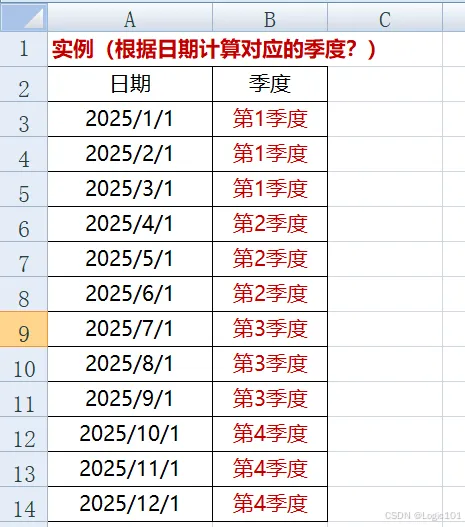
3.1 业务场景:根据日期自动计算季度
需求背景: 在销售分析、财务报表、项目管理中,经常需要根据日期快速确定所属季度。传统方法需要复杂的IF函数嵌套,而INT函数提供了极其简洁的解决方案。
原始数据:
3.2 精妙公式解析
核心公式:
="第"&INT((MONTH(A3)+2)/3)&"季度"
分步拆解:
第一步:提取月份
MONTH(A3)
从日期中提取月份数字(1-12)
示例:2025/1/1 → 1,2025/3/1 → 3
第二步:数学变换
(MONTH(A3) + 2) / 3
这是整个公式的数学核心,让我们看看不同月份的计算结果:
数学原理: 通过 (月份+2)/3 的变换:
1-3月:结果在1-1.67之间
4-6月:结果在2-2.67之间
7-9月:结果在3-3.67之间
10-12月:结果在4-4.67之间
第三步:INT取整
INT((MONTH(A3)+2)/3)
对小数结果进行向下取整
1.00-1.67 → 1
2.00-2.67 → 2
3.00-3.67 → 3
4.00-4.67 → 4
第四步:文本拼接
="第"&...&"季度"
将数字转换为中文季度表示
1 → "第1季度"
2 → "第2季度"
视频演示:
3.3 与其他方法的对比
方法1:IF函数嵌套(传统方法)
=IF(MONTH(A3)<=3, "第1季度", IF(MONTH(A3)<=6, "第2季度", IF(MONTH(A3)<=9, "第3季度", "第4季度")))
方法2:CHOOSE函数
="第"&CHOOSE(INT((MONTH(A3)+2)/3),1,2,3,4)&"季度"
方法3:LOOKUP函数
="第"&LOOKUP(MONTH(A3),{1,4,7,10},{1,2,3,4})&"季度"
方法对比表:
3.4 扩展应用:计算财年季度
如果公司财年从4月开始(常见于日本、英国等):
// 财年从4月开始 ="FY"&YEAR(A3)+(MONTH(A3)>=4)&" Q"&INT((MONTH(A3)+5)/3)
// 计算逻辑 月份调整:MONTH(A3)+5(而不是+2) 4月→9,/3=3,INT=3 → Q3(财年第一季度)
四、INT函数的隐藏妙用
4.1 提取小数部分
经典技巧:
// 提取正数的小数部分 =A2 - INT(A2)
// 示例 A2=8.9 → 8.9 - INT(8.9) = 8.9 - 8 = 0.9 A2=3.1415 → 3.1415 - 3 = 0.1415
实际应用:
// 计算工作时间的小时部分 =INT(工作时间) // 整数小时 =工作时间 - INT(工作时间) // 小数小时(可转为分钟)
// 转为分钟 =(工作时间 - INT(工作时间)) * 60 // 分钟数
4.2 处理时间计算
// 提取日期中的天数(忽略时间) =INT(日期时间)
// 提取时间部分(忽略日期) =日期时间 - INT(日期时间)
// 计算两个时间的整数天数差 =INT(结束时间 - 开始时间)
4.3 数值分拆
// 分拆金额为整数和小数 整数部分:=INT(金额) 小数部分:=金额 - INT(金额)
// 分拆为元、角、分 元:=INT(金额) 角:=INT((金额-INT(金额))*10) 分:=ROUND((金额-INT(金额))*100 - INT((金额-INT(金额))*10)*10, 0)
4.4 创建数字序列
// 创建每10个一组的序列号 =INT((ROW(A1)-1)/10)+1
// 生成:1,1,1...1(10个1),2,2,2...2(10个2)
五、与相关函数的对比分析
5.1 Excel取整函数全家福
| INT | INT(8.9) | ||
INT(-8.9) | |||
| TRUNC | TRUNC(8.9) | ||
TRUNC(-8.9) | |||
| ROUND | ROUND(8.9,0) | ||
ROUND(-8.9,0) | |||
| ROUNDDOWN | ROUNDDOWN(8.9,0) | ||
ROUNDDOWN(-8.9,0) | |||
| ROUNDUP | ROUNDUP(8.9,0) | ||
ROUNDUP(-8.9,0) | |||
| CEILING | CEILING(8.9,1) | ||
| FLOOR | FLOOR(8.9,1) |
5.2 选择指南
何时使用INT:
需要简单的向下取整
处理负数时希望向更小方向取整
提取日期的整数部分
进行季度等周期性计算
何时不使用INT:
需要四舍五入时 → 用ROUND
需要简单的截断(不改变数值方向)→ 用TRUNC
需要取整到特定倍数 → 用CEILING或FLOOR
处理财务精度时 → 用ROUND(更精确)
六、实战综合应用
6.1 薪资计算系统
// 计算基本工资(按天计算,去小数) 基本工资 = INT(工作日数 * 日工资标准)
// 计算绩效奖金(按完成率,向下取整) 绩效奖金 = INT(目标奖金 * 完成率)
// 计算扣款(水电费等,保留两位小数但汇总时去小数) 扣款合计 = SUM(INT(各项扣款 * 100)) / 100
6.2 库存管理系统
// 计算整箱数量 整箱数 = INT(总数量 / 每箱数量)
// 计算零散数量 零散数 = 总数量 - 整箱数 * 每箱数量
// 安全库存提醒 =IF(INT(当前库存/日均销量) < 安全天数, "需要补货", "库存充足")
6.3 项目进度跟踪
// 计算已完成周数 已完成周数 = INT((TODAY() - 项目开始日) / 7)
// 计算剩余周数 总周数 = INT((项目结束日 - 项目开始日) / 7) 剩余周数 = 总周数 - 已完成周数
// 进度百分比(向下取整,保守估计) 进度百分比 = INT(已完成任务数 / 总任务数 * 100) & "%"
七、性能优化与最佳实践
7.1 数组公式的性能考虑
使用INT的数组公式时:
// 不推荐:整列引用 =SUM(INT(A:A)) // 计算整列,性能差
// 推荐:限定范围 =SUM(INT(A1:A1000)) // 明确范围
// 最佳:使用表格引用 =SUM(INT(Table1[金额])) // 结构化引用,自动扩展
7.2 错误处理
// 基础错误处理 =IFERROR(INT(A1), "非数值")
// 复杂场景 =IF(ISNUMBER(A1), INT(A1), IF(A1="", "空值", "文本无法取整") )
7.3 跨版本兼容性
注意Excel版本差异:
Excel 2007+:支持数组公式
Excel 2013+:性能优化更好
Excel 365:支持动态数组,无需Ctrl+Shift+Enter
兼容性写法:
// 传统数组公式 {=SUM(INT(B3:B11))} // 需要三键输入
// Excel 365动态数组 =SUM(INT(B3:B11)) // 自动溢出,无需特殊操作
八、总结与进阶建议
8.1 INT函数的核心价值
数学简洁性:用简单的数学运算解决复杂问题
计算精确性:避免浮点数计算误差
应用广泛性:金额、日期、时间、序列生成等多场景适用
性能优越性:相比IF等函数,计算效率更高
8.2 三个关键技巧
季度计算技巧:
INT((月份+2)/3)小数提取技巧:
数值 - INT(数值)数组处理技巧:与SUM等函数结合处理区域数据
8.3 学习路径建议
初学者:掌握基本取整和小数提取
进阶用户:学习季度计算等实际应用
高级用户:探索数组公式和性能优化
专家级:结合其他函数创建复杂解决方案
8.4 实践练习建议
模仿练习:按照本文案例实际操作
变体练习:修改公式参数,观察不同结果
综合应用:在实际工作中寻找应用场景
性能测试:比较不同方法的计算速度
INT函数看似简单,实则蕴含着Excel数学计算的精髓。通过本文的学习,相信你已经掌握了INT函数的多种妙用。记住,真正的Excel高手不是记住所有函数,而是深刻理解几个核心函数,并能灵活组合应用。
行动建议:立即打开Excel,创建一个练习工作簿,尝试实现本文中的所有案例。然后,思考如何在你的实际工作中应用这些技巧。
如果在实践中遇到问题,或者有新的发现,欢迎随时交流讨论。Excel的世界充满惊喜,期待你的探索!

