简单但很多人不会的PPT功能操作,难怪你做PPT又慢又不好看~
- 2026-10-22 04:03:39
简单但很多人不会的PPT功能操作,难怪你做PPT又慢又不好看~
今天要讲的内容不复杂,甚至简单到很多人习惯性忽略,而不会这些基础功能操作。 但是,恰因为不会,在做PPT的时候,经常会遇到各种小问题而没办法解决,影响工作效率,PPT还做得不好看~ 我整理了以下三点,可以点赞收藏再细看! 01 设置线段端点 首先要讲的是,在PPT排版设计时,很多页面场景可以用线段辅助排版: 下图灰色长虚线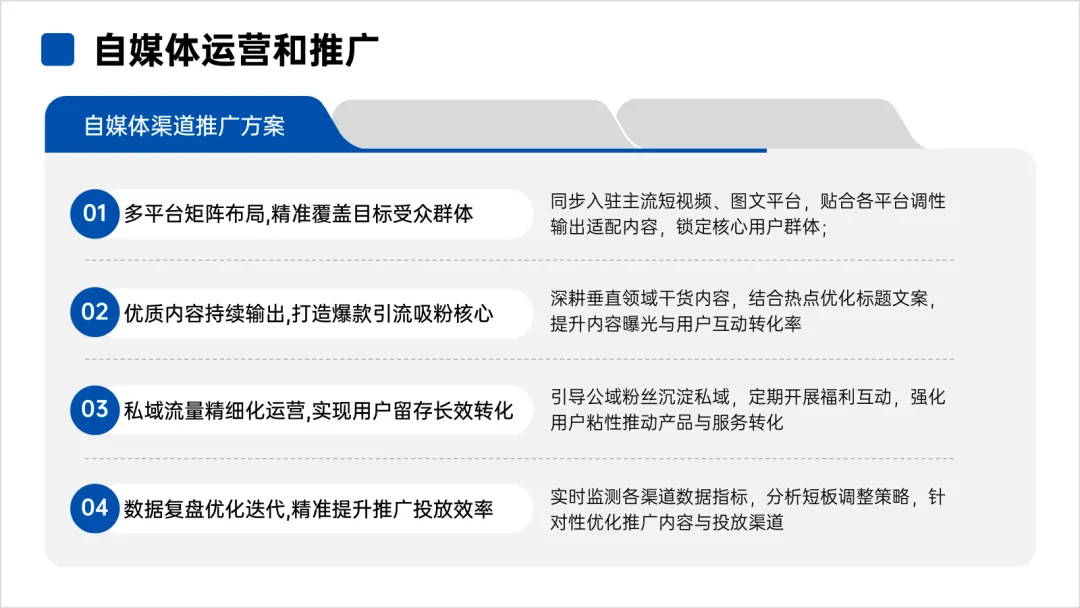
下图灰色小短实线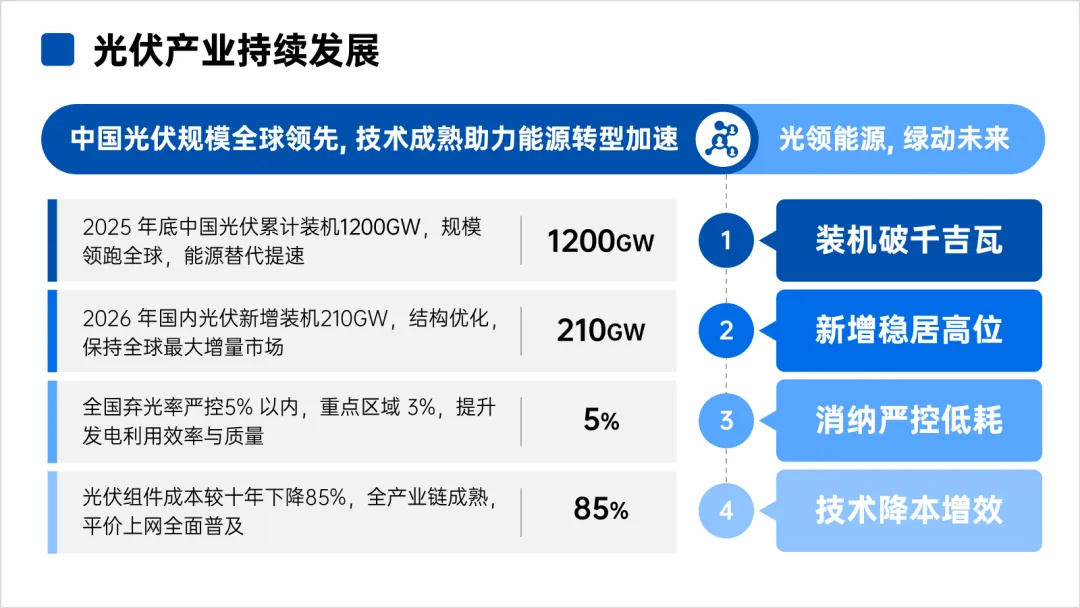
下图灰色小短虚线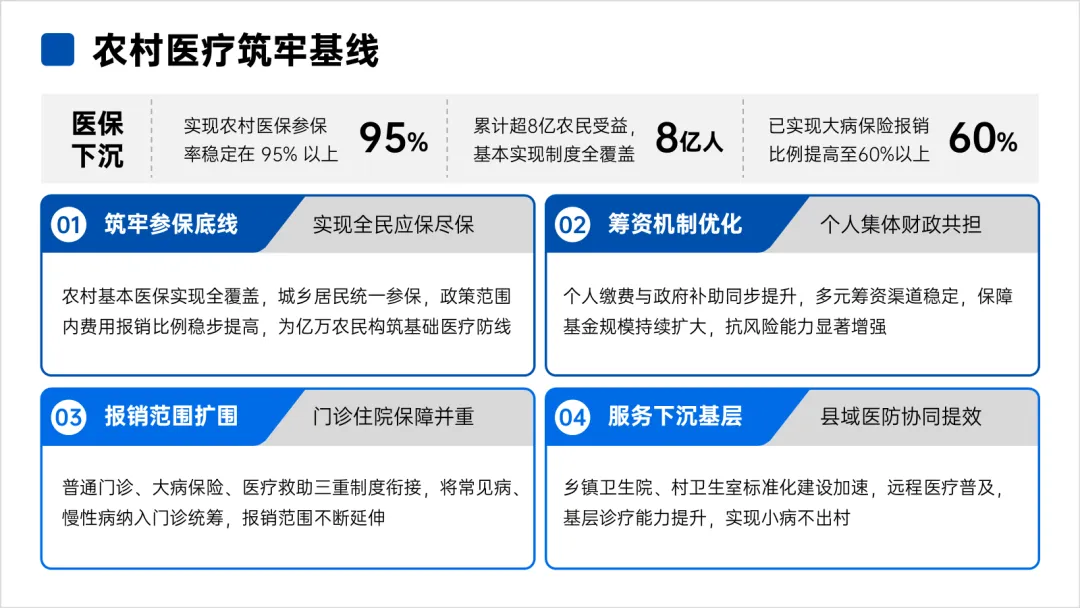
而线段除了设置虚实外,还可以设置端点: 下图蓝色小短虚线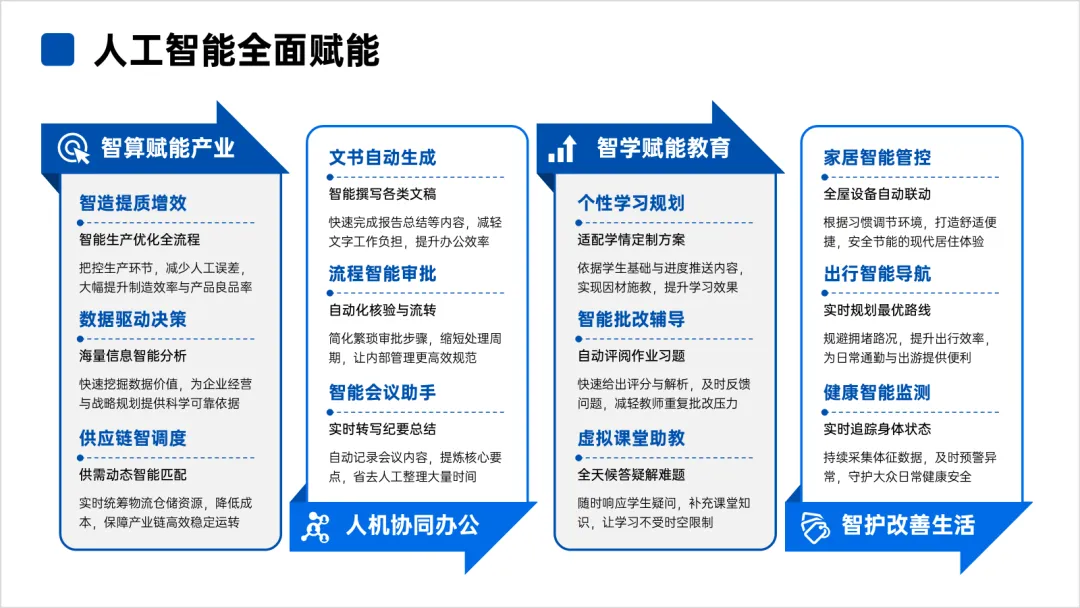
当你插入一个线段后,选中线段并“点击鼠标右键”>“设置形状格式”,在弹出的右侧菜单栏,可以找到“线条”>“实线”,在下方的菜单功能中,可以对线段的端点进行设置调整: 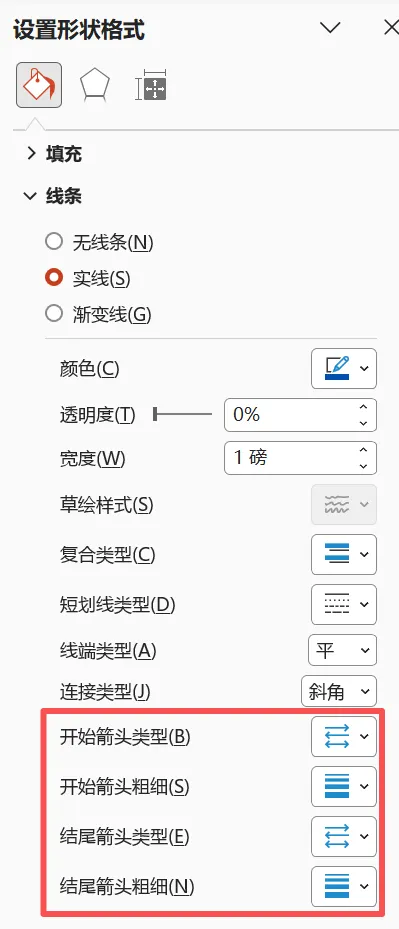
比如,你可以把线段的开始端,设置为圆点: 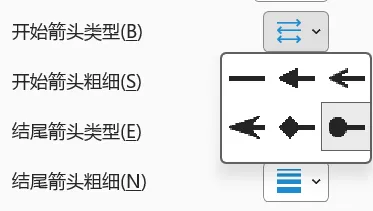
就可以得到这样带圆点的线段: 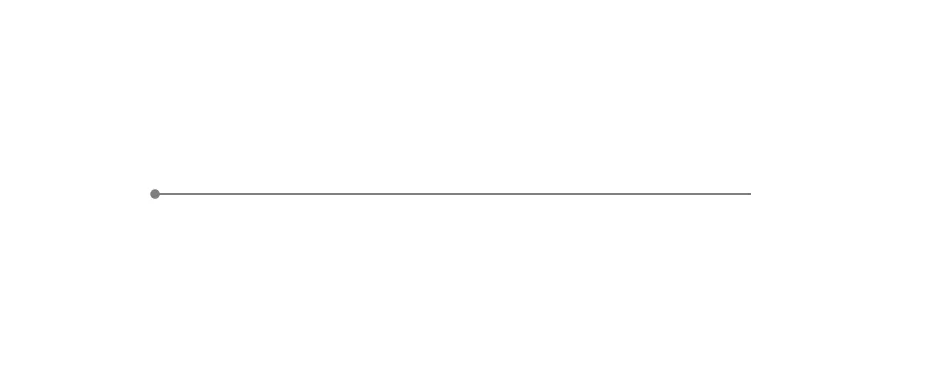
你要问这样设计有什么用?可以看看这些案例: 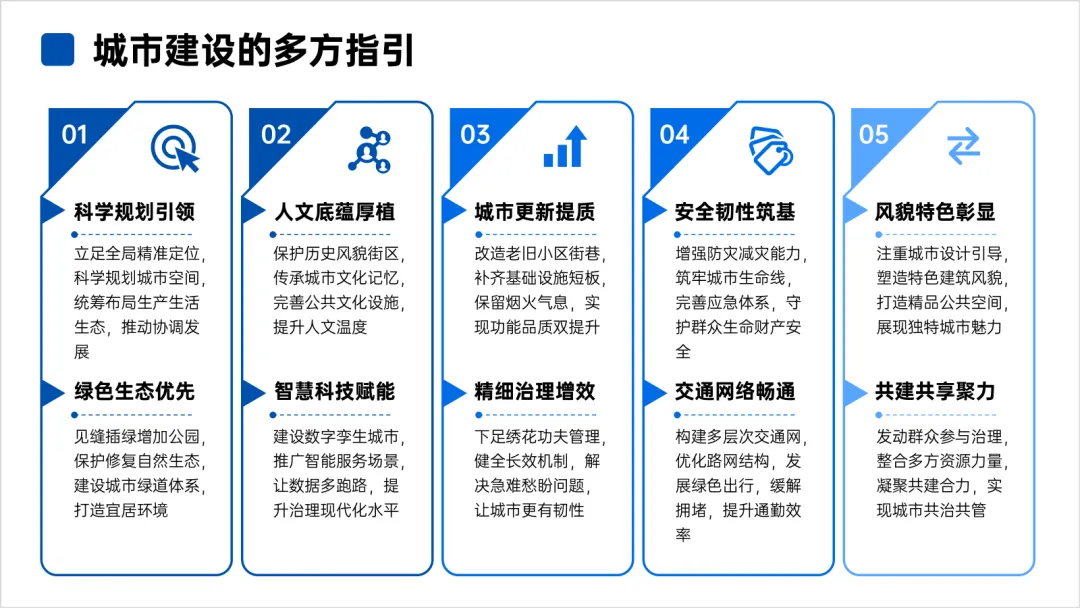
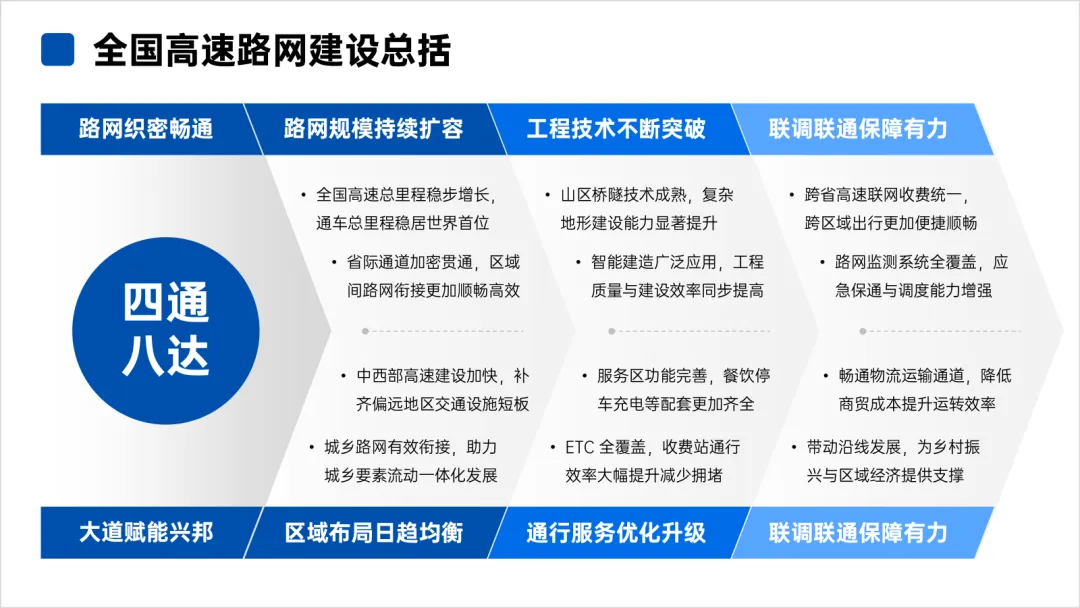
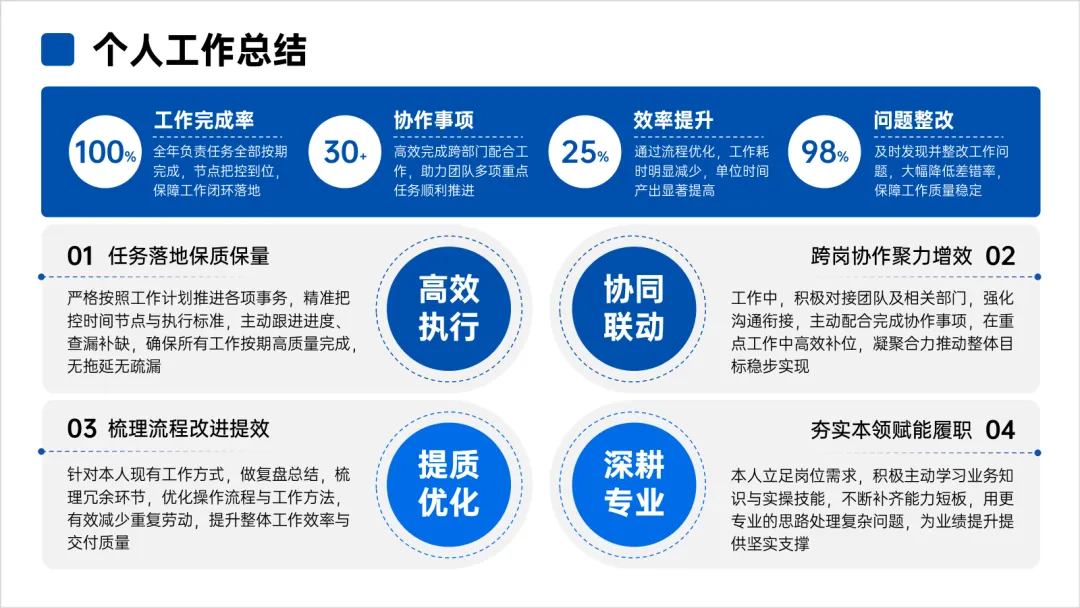
带圆点的线段有时候可以提示线段的“方向感”,从而增强设计感,而端点的存在也可以实现线段的“对齐”,让排版更整齐。 除此外,线段端点还可以选择箭头: 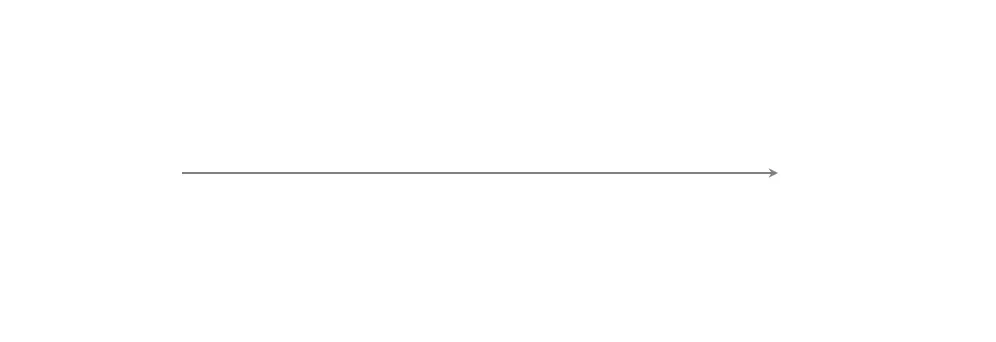
那么,带箭头的线段也可以辅助你做好看的页面: 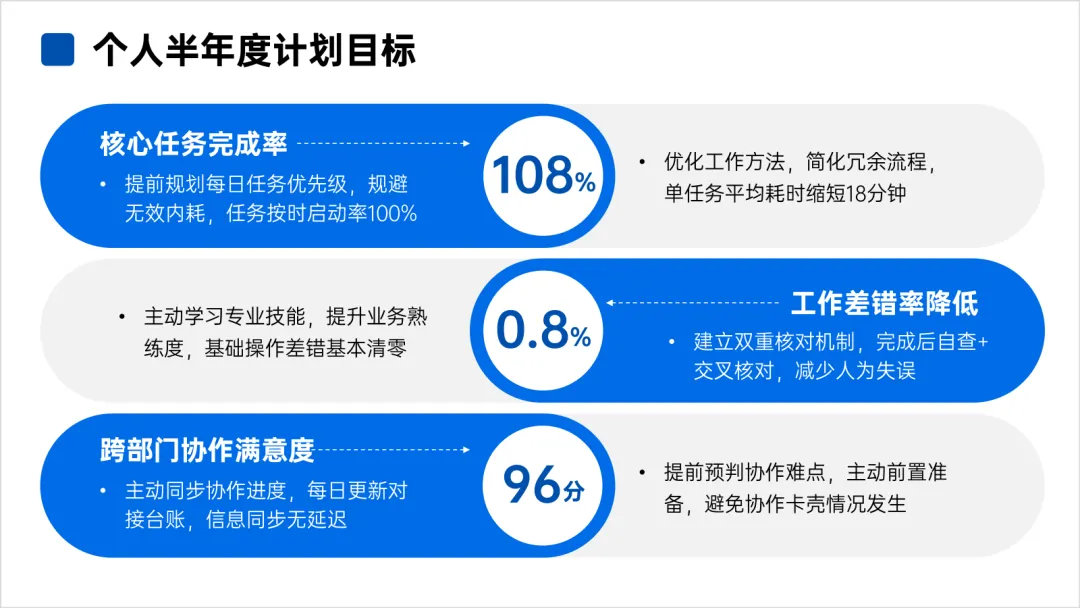
当然,除了箭头、圆点,还可以设置其他形状,这里就不具体讲,大家可以举一反三练习下。 02 调整形状黄色控点 第二个讲讲PPT形状插入时,一些形状自带的“黄色控点”: 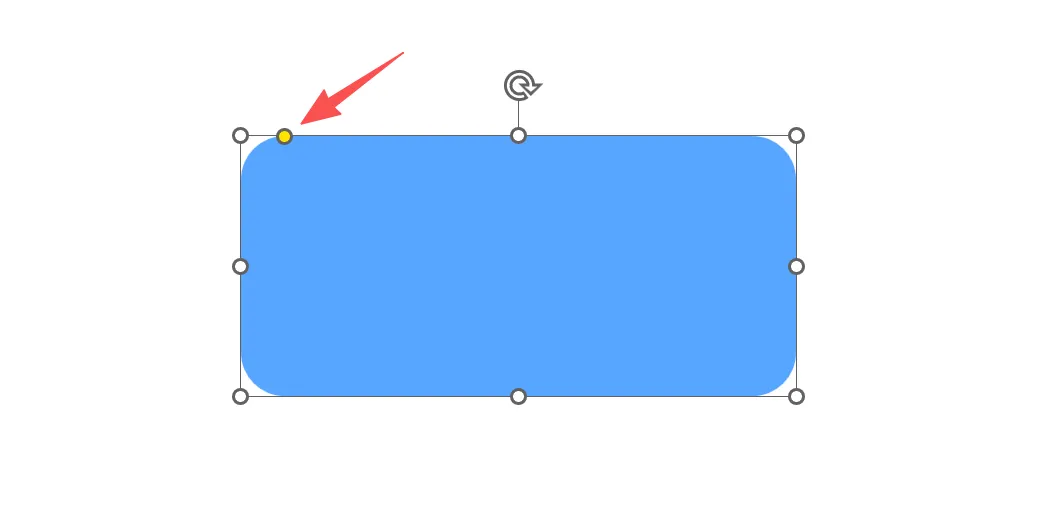
很多人在做PPT时,会用一些形状辅助设计,但从第一天做PPT到做了几年十几年PPT,可能都不曾调整过形状的“黄色控点”,导致做出的页面总感觉“土土的”。 以下拿两个我常用的形状举例说明。 1)圆角矩形 在我看来,只要用到圆角矩形,必定是要调控它的圆角弧度以适配页面: 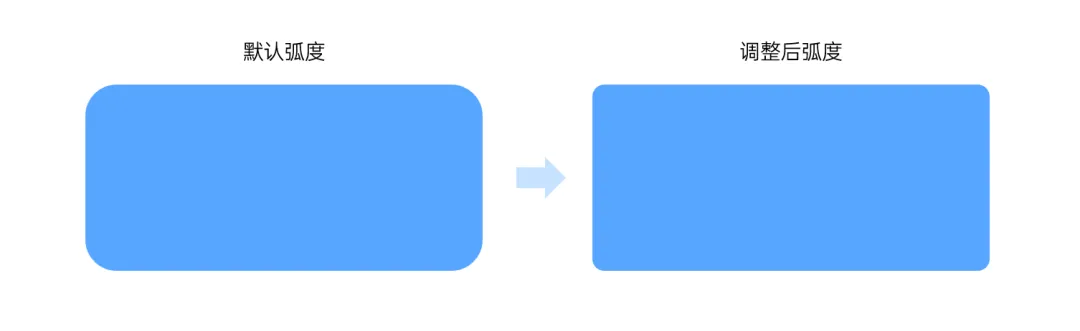
当你不论什么场景页面,什么版式格局,都只使用默认的圆角弧度,你大概率会拿到像这样的页面: 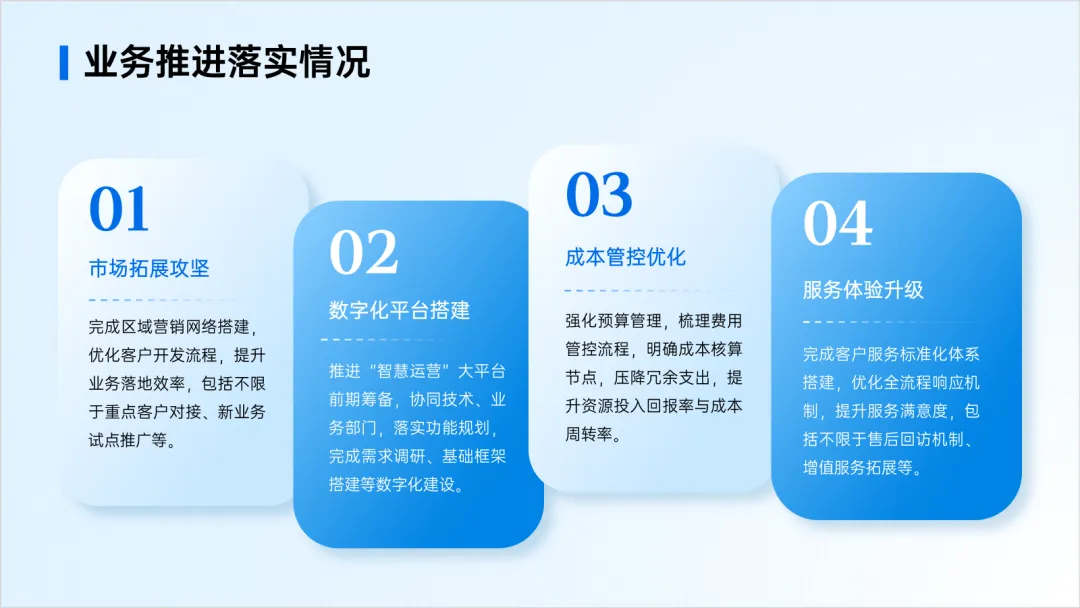
但只要调整下圆角弧度,高级感就有了: 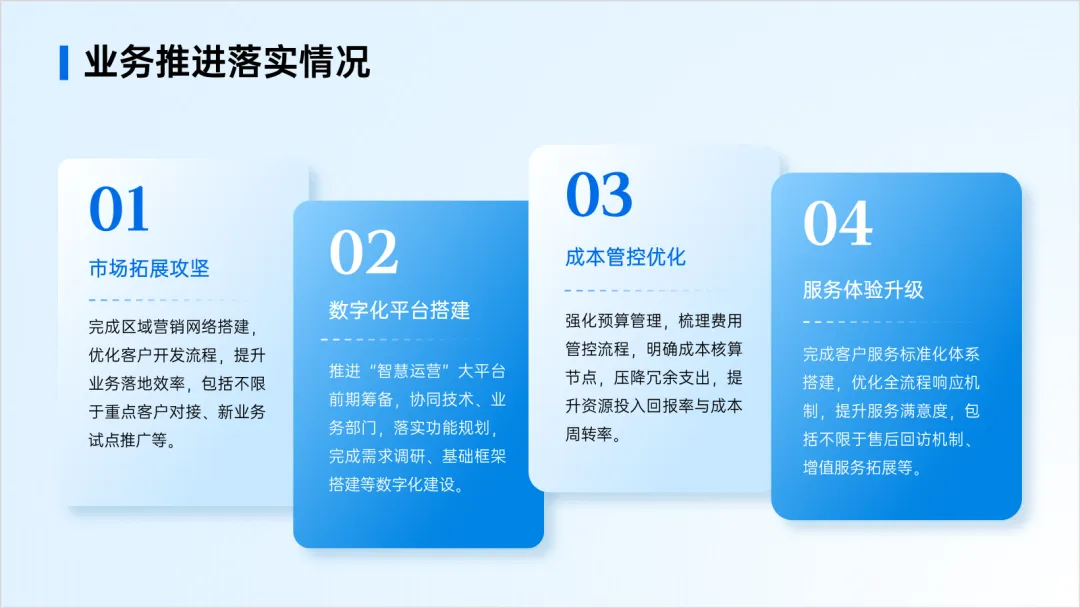
特别是,有些特定场合下,圆角矩形可以调整为“全圆角”模式: 普通圆角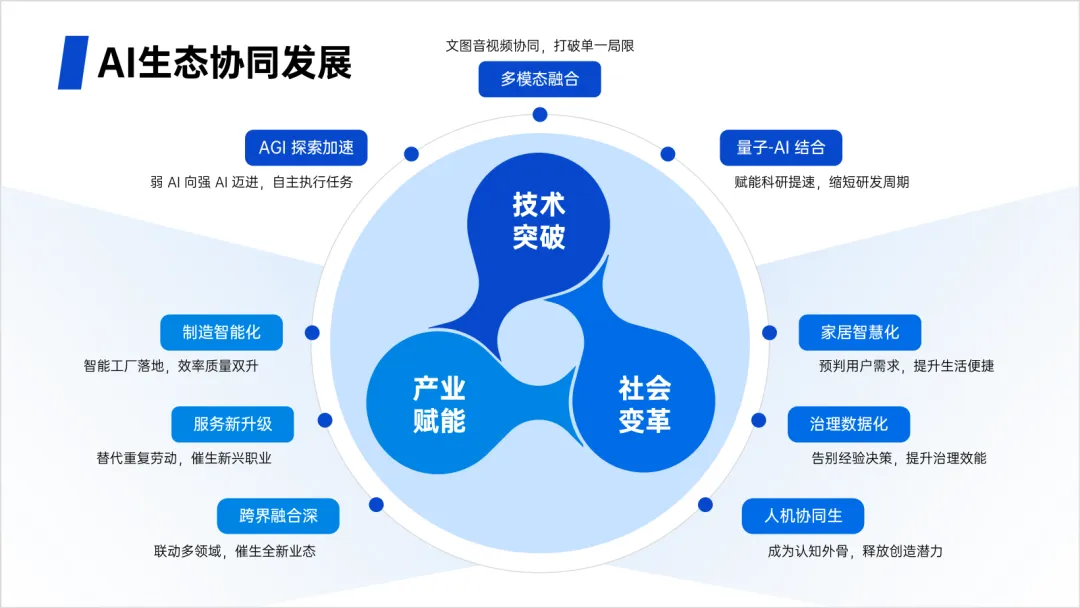
改成全圆角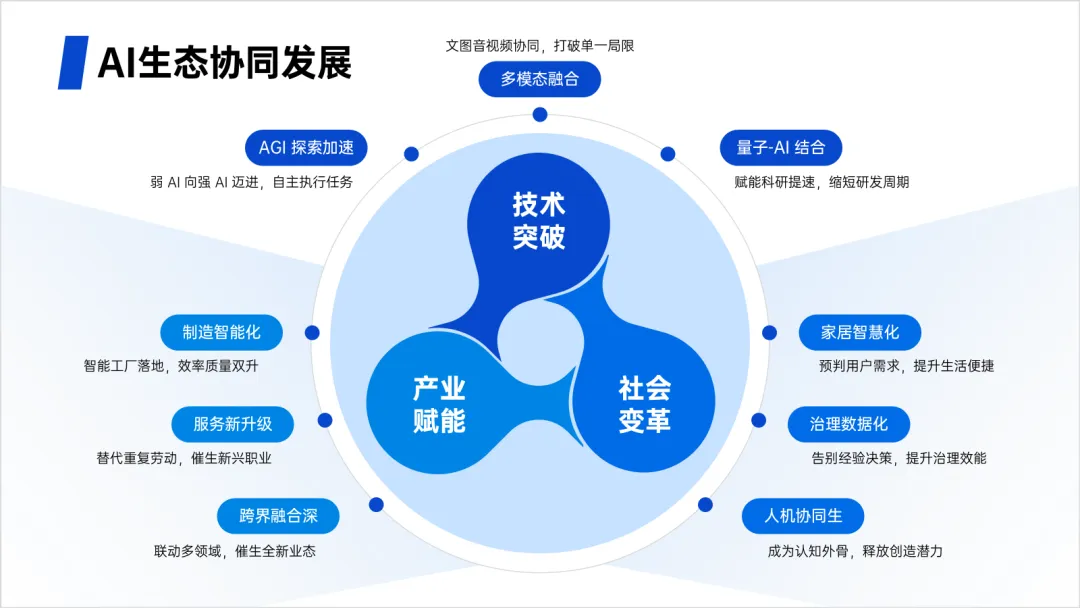
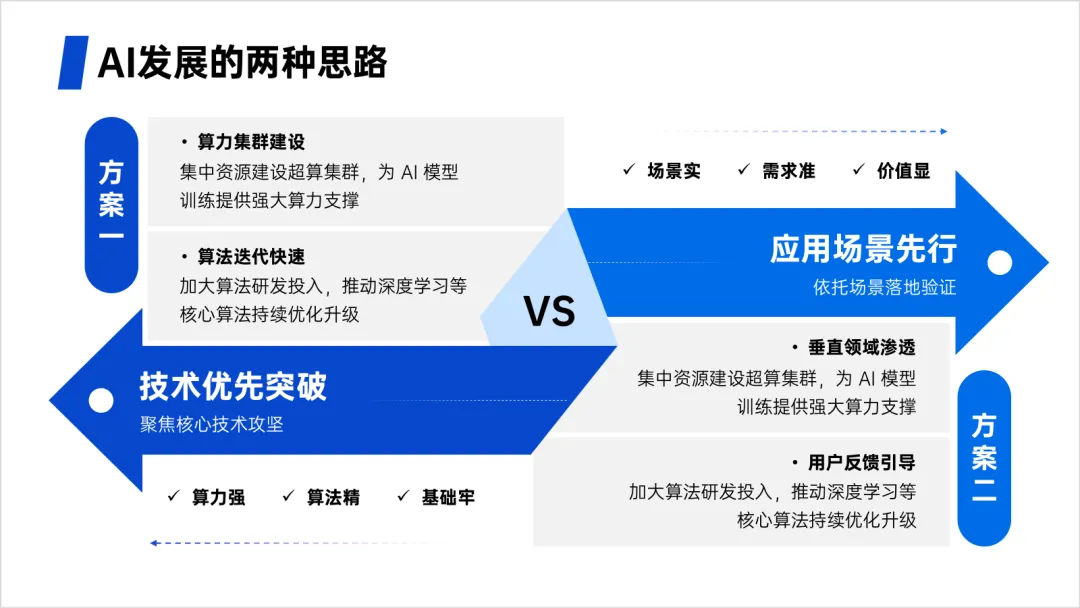
2)箭头 第二个我常用的箭头形状,每次插入的箭头,也必定会调整其控点,以获得合适的箭头效果: 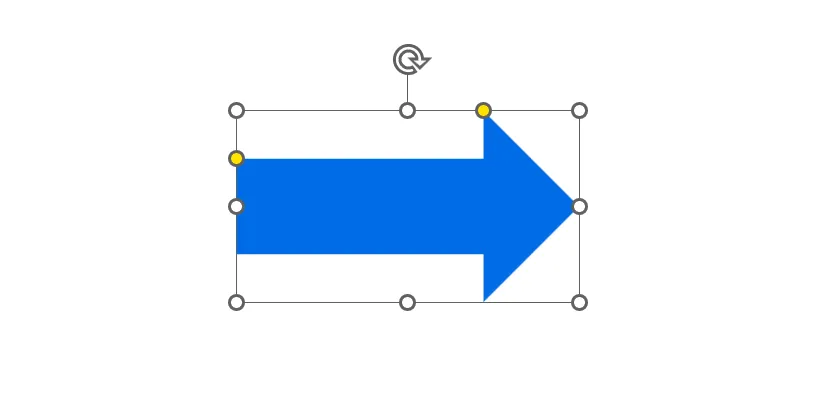
插入箭头后,上面有箭头身体调控点和箭头三角调控点,分别拉动控点: 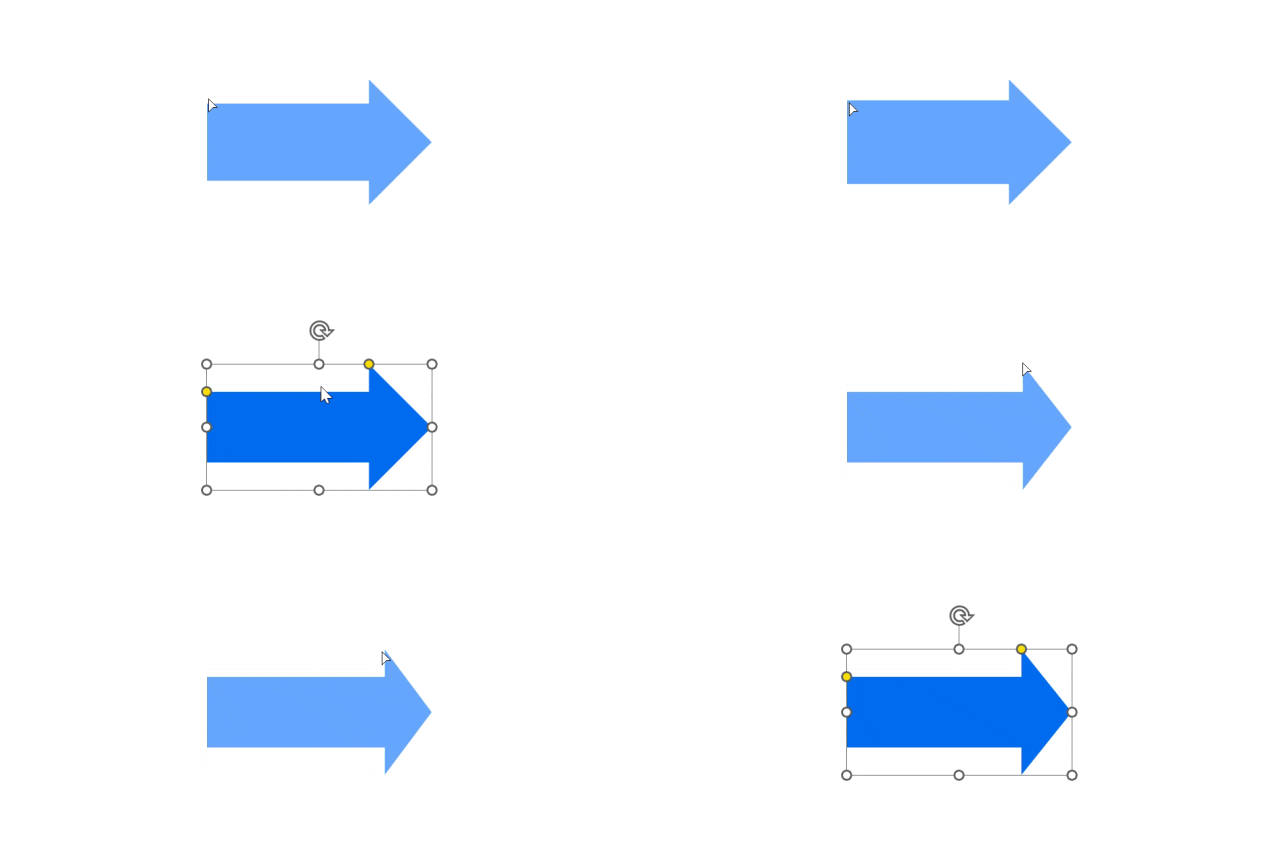
因此,我做PPT时,可以用到各种形态的箭头: 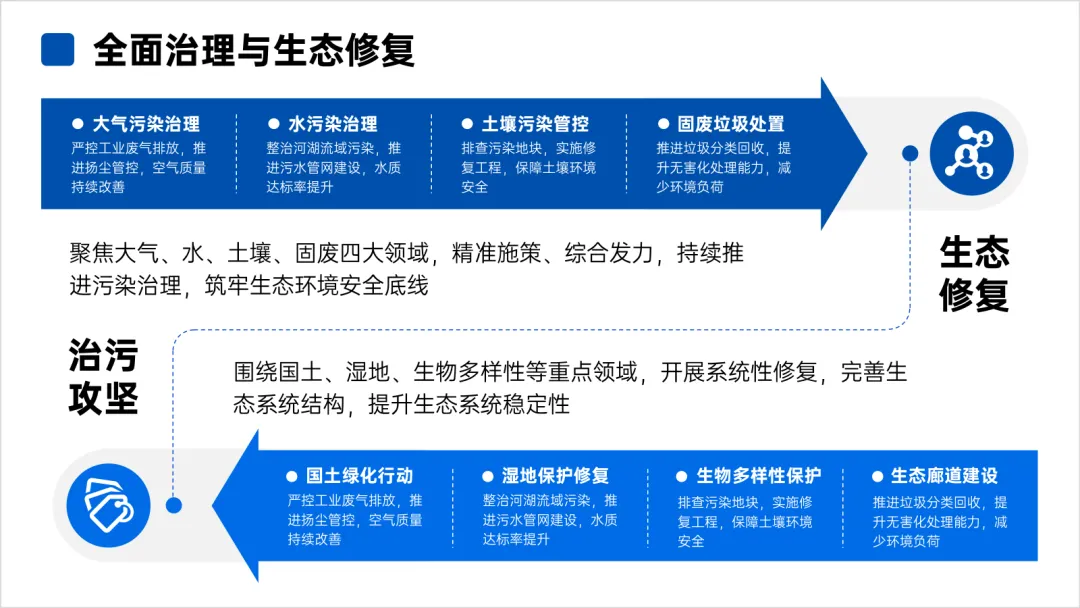
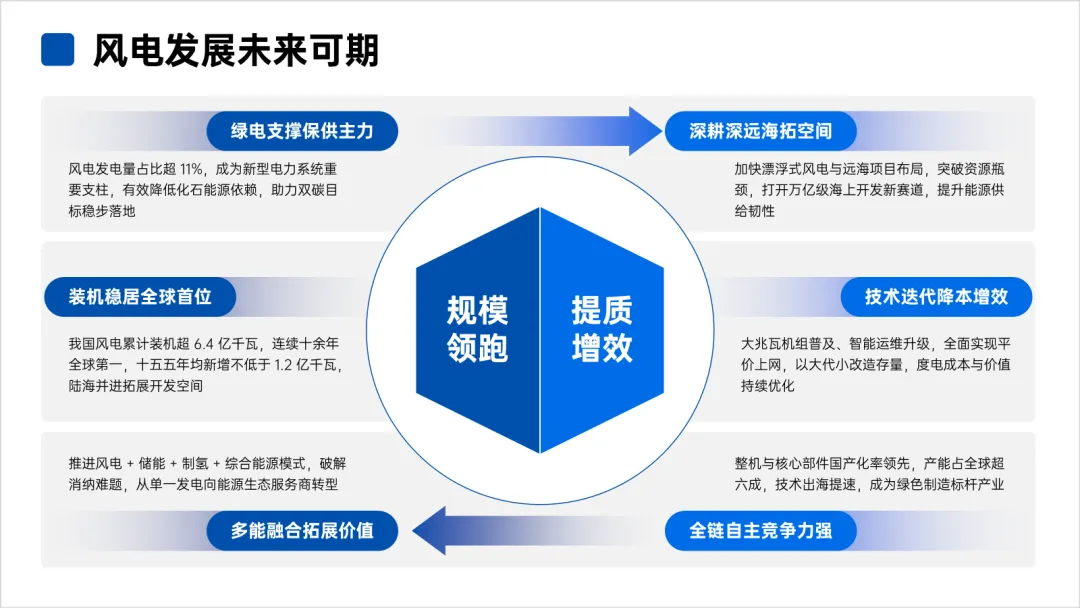
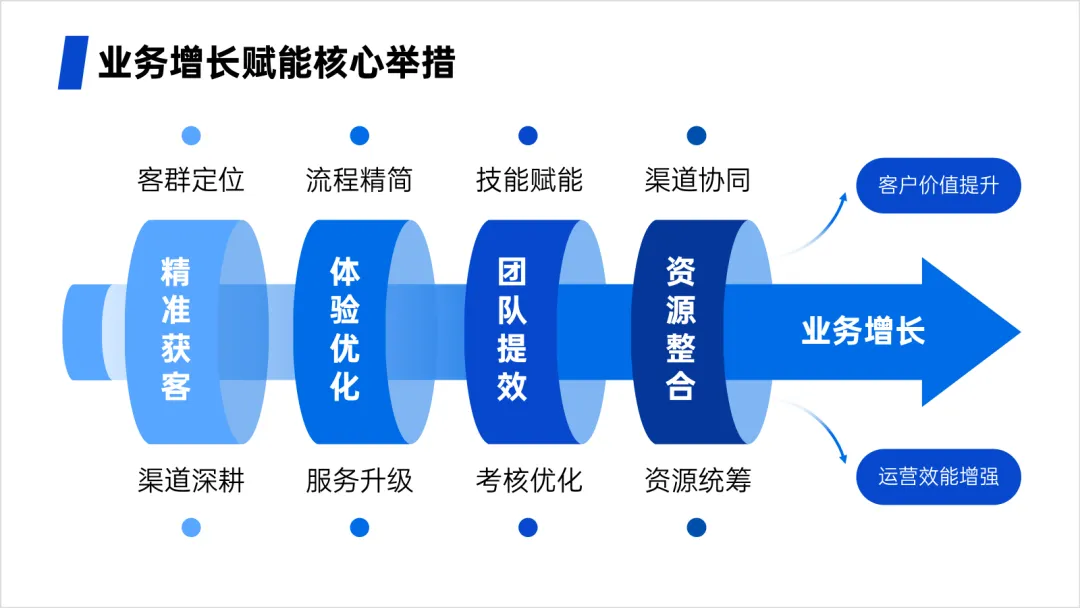
事实上,PPT软件插入的形状带有黄色控点的,非常多,不止圆角矩形和箭头: 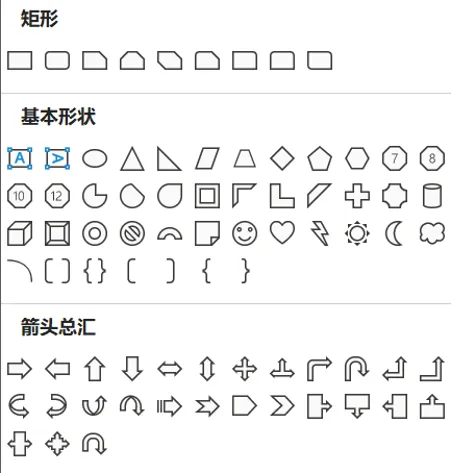
具体大家可以都试试,只要有黄色控点,意味着就可以调整形状的形态,你可以随心所想搓出自己想要的形状效果。 03 使用shift键 第三项要讲的是,做PPT你必须会用的键盘操作:shift键。 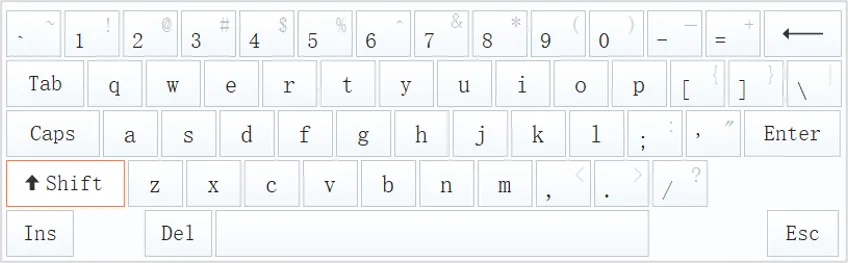
1)插入形状时使用 你还别说,到现在还有很多PPT老手不知道怎么插入一个正圆: 
打开PPT,跟圆形有关的形状你看到大概是这个: 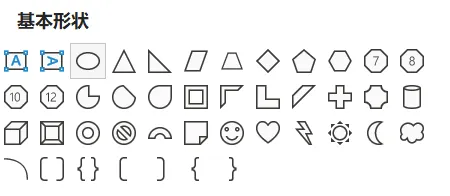
但你要直接插入,它就是个椭圆,如果要获得一个圆形,你就必须在插入的时候,同时按住shift键: 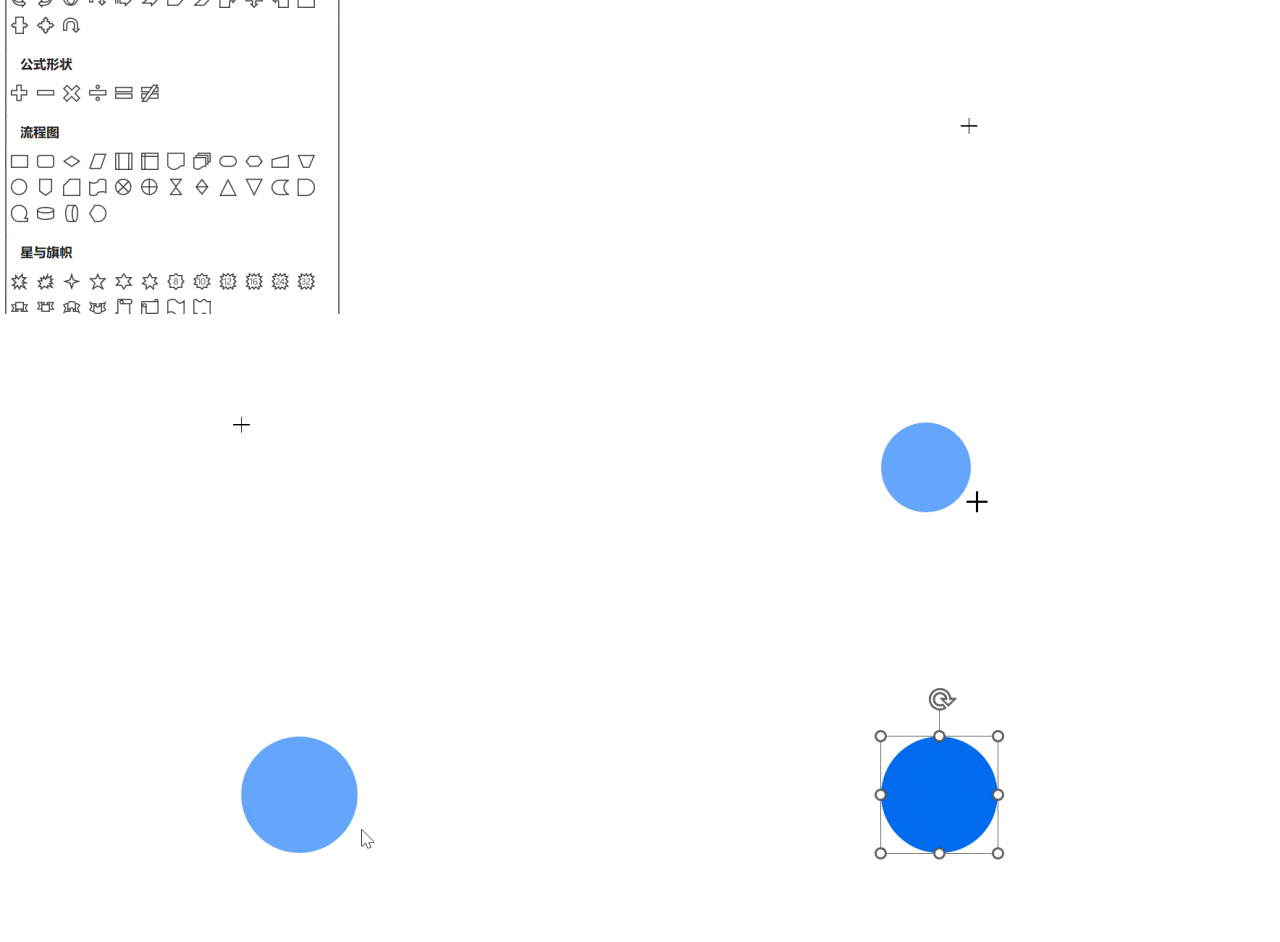
除了圆形,插入矩形,按住shift键,你会的到一个正方形: 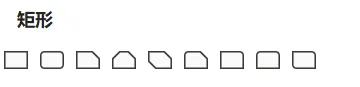

插入三角形,按住shift键,你会得到一个等边三角形: 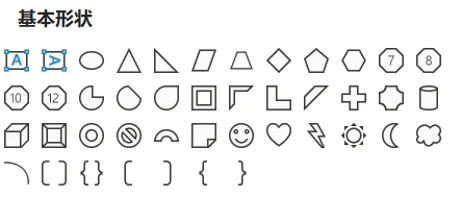

以此类推,很多形状的等边、等腰都是这么来的。 2)元素的平移 shift键第二个常用用途就是“元素平移”。 很多时候,我们做的PPT并不是不好看,而是有这里那里的一些“不对齐”,导致瑕疵,看起来怪怪的: 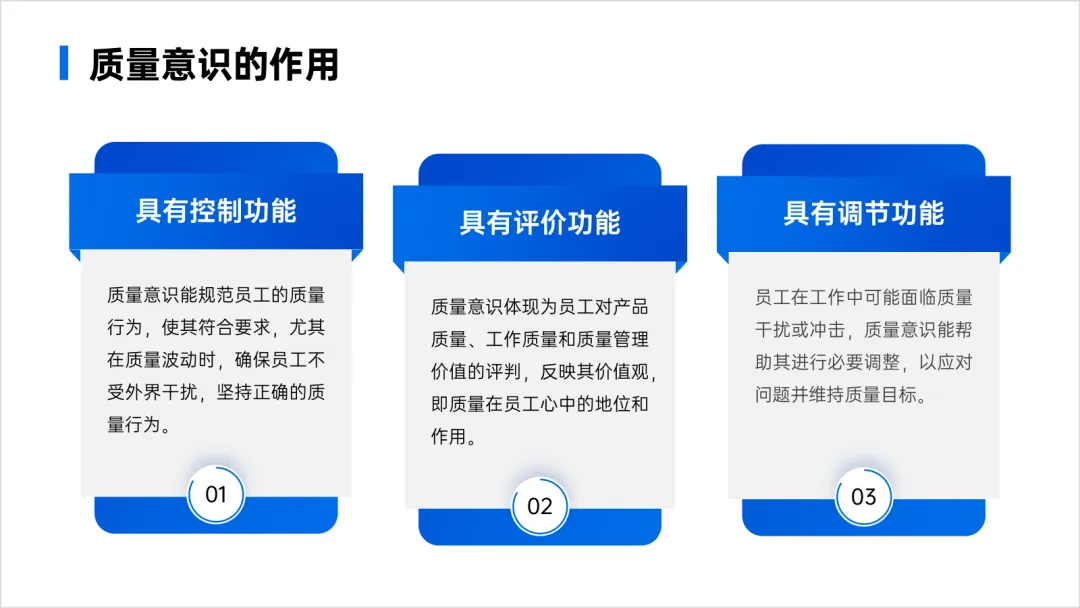
会用shift键的人,无论是移动元素(元素组合),还是复制并列元素,都会使用shift键辅助(选中元素拖动,拖动时按住shift键): 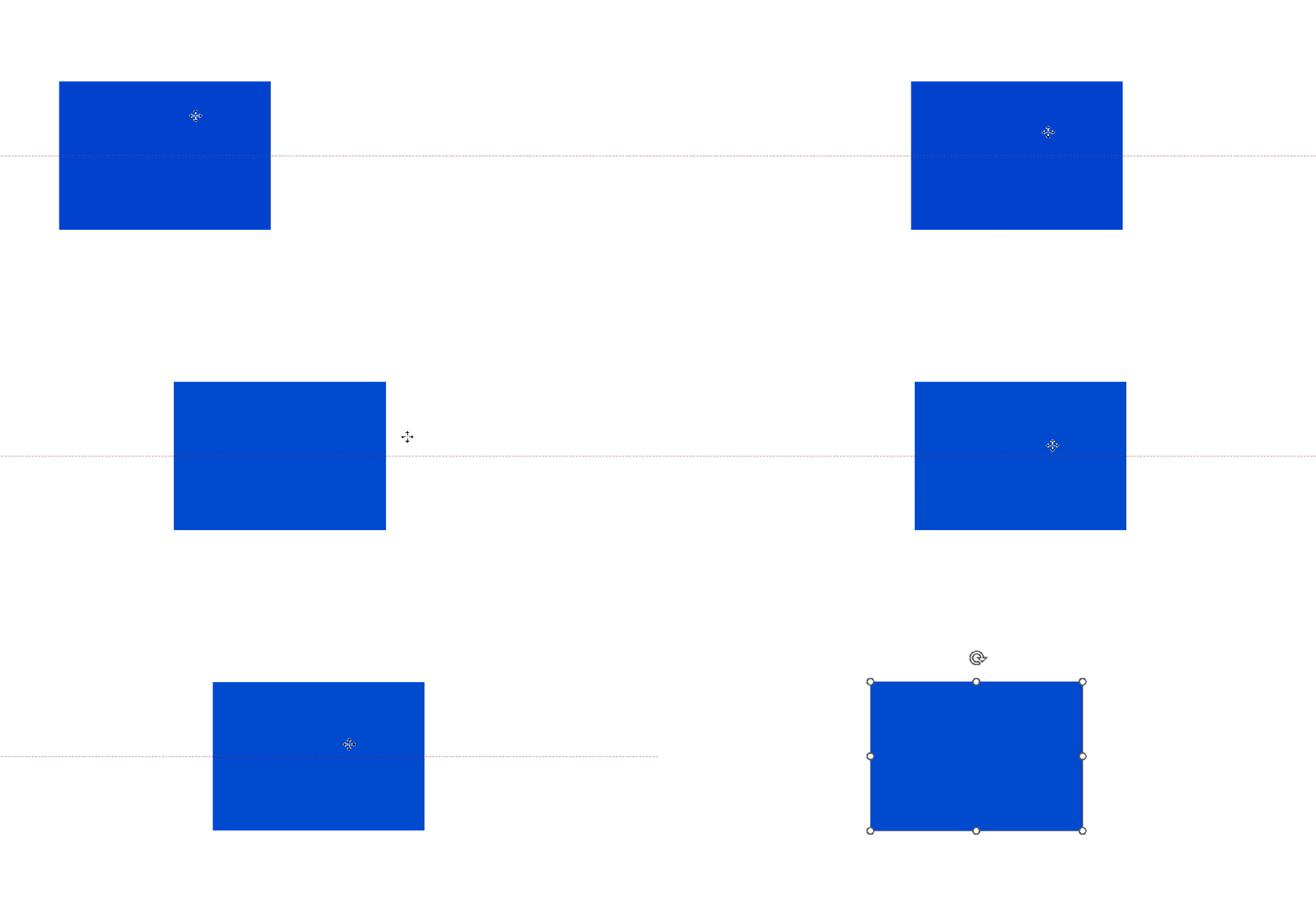
当你要移动某个元素的时候,按住shift键,无论是纵向还是横向移动,移动的位置都会与原来素材所在的位置对齐,一来确保元素对齐,二来减少大量后期调整对齐的时间。 以上就是今天分享的几个PPT隐藏操作技巧,后续有时间,我会把更多类似的PPT小操作、小技巧汇总给大家分享,每天会一点,做PPT更快一点! 当然,做PPT除了操作要熟,要想高效做好PPT,一定还要有个自己专属的模板和素材库,可以随时调用适配好看的页面和素材,做PPT“会凑”,有时比会手搓来得更快、更好。 我们2000+页模板和素材库会员即将上线素材管理工具,除了超全模板库、各种免抠元素,还可以根据标签管理PPT,制作PPT时只需根据标签提取页面,省去大量找模板、找素材时间: 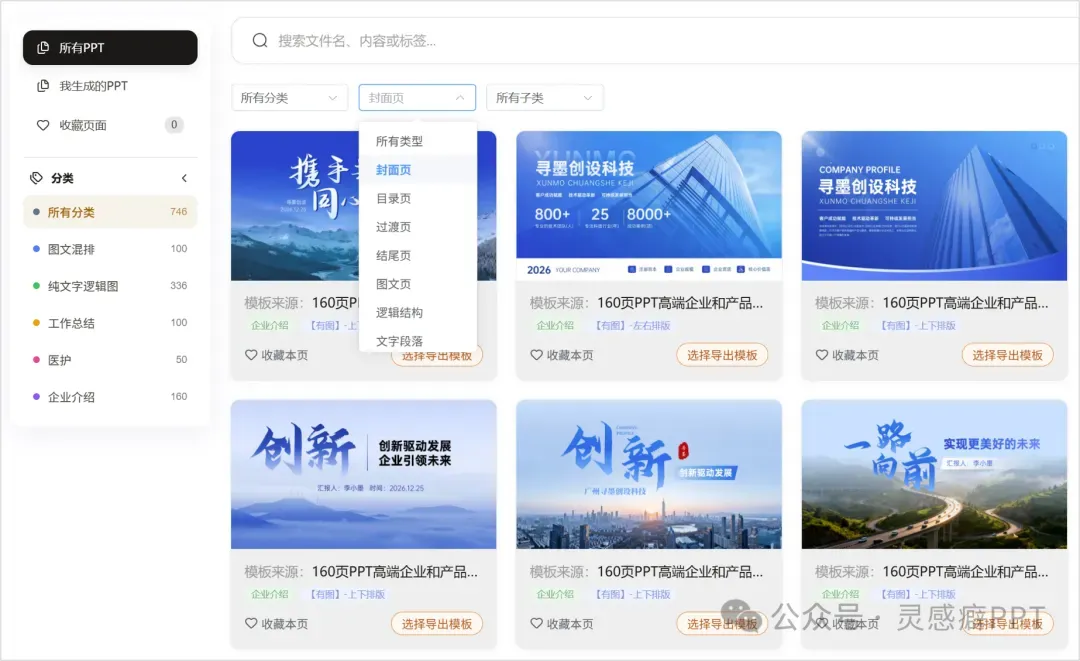
- 扫扫扫加入吧- 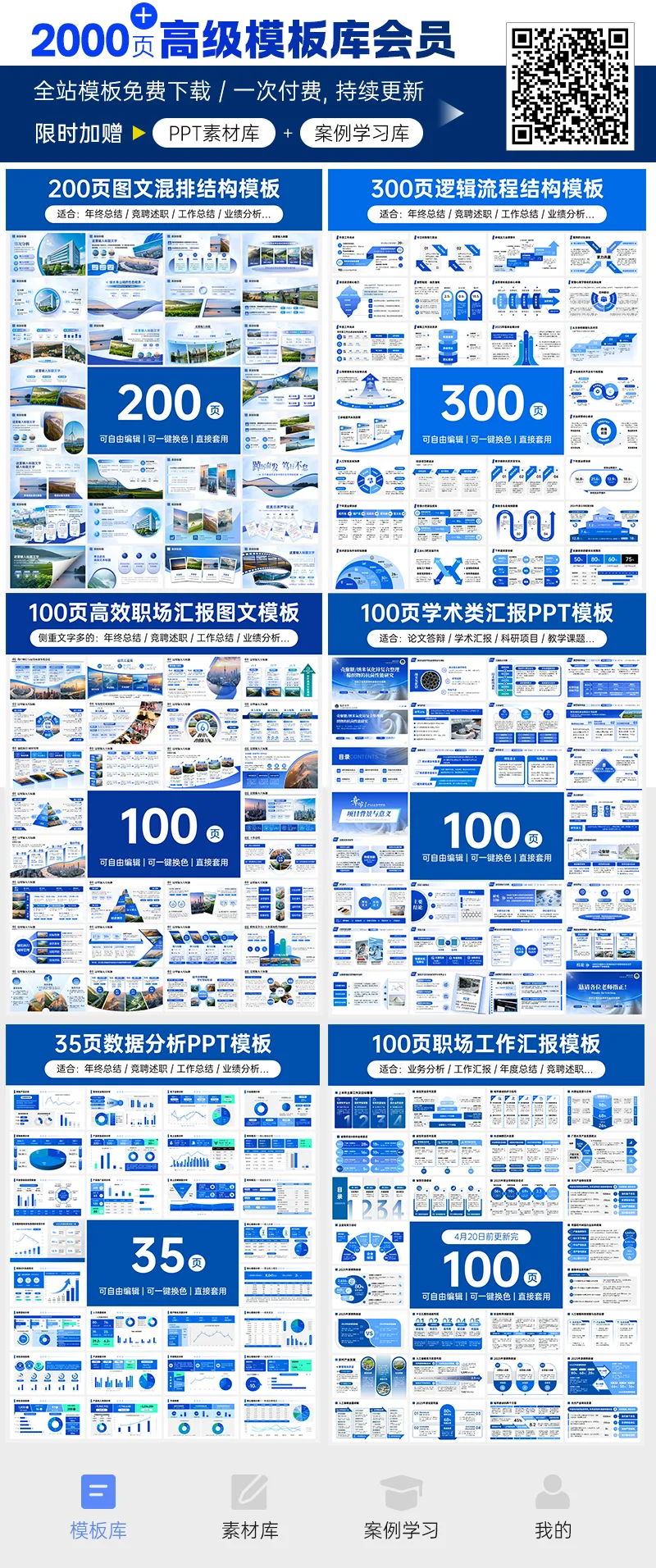
新系统上线后,原价99元的终身模板会员将涨价至139,趁现在锁定吧!
↓↓↓
本文来自网友投稿或网络内容,如有侵犯您的权益请联系我们删除,联系邮箱:wyl860211@qq.com 。

