别再瞎做PPT!瞬间摆脱廉价风纯免费
- 2026-10-25 19:39:20
告别丑陋PPT
从关注云墨开始
背景由腾讯元宝Ai生成
本ppt所有权归云墨办公所有
青春没有售价,圆环全部拿下
PPT优化教材它又来了
效果浏览
成果(结尾附ppt及教学图片)
高效办公| 匠心设计
跟随云墨Office的脚步,告别低质PPT,拒绝粗糙排版、杂乱配色与空洞设计带来的尴尬与平庸。很多人制作的PPT缺乏逻辑层次、没有视觉重点,不仅无法有效传递核心信息,还会拉低个人与作品的专业形象。云墨Office深耕PPT设计优化领域,以专业的排版逻辑、协调的色彩搭配、简约高级的版式设计,为每一份PPT注入质感与灵魂。我们精准提炼内容重点,优化页面布局,去除冗余元素,强化视觉层次,让演示文稿既简洁大气又重点突出。无论是学业汇报、职场提案还是商业展示,跟随云墨Office,轻松摆脱低质设计,让你的每一次展示都脱颖而出,用精致PPT展现独特魅力与专业实力。
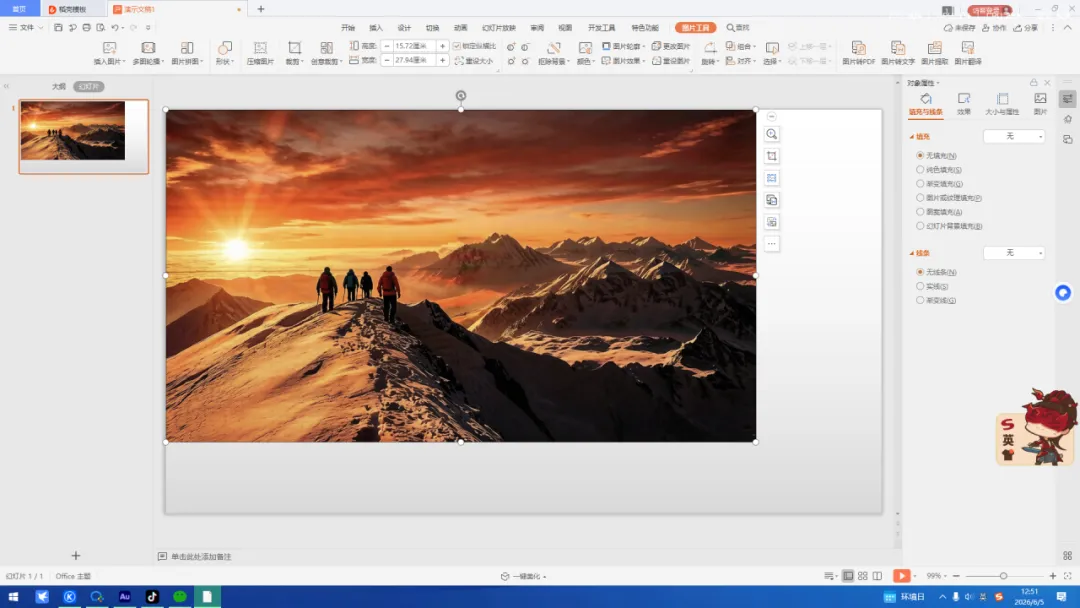
步骤1
高效办公| 匠心设计
插入原图,缩放比列,调整合适的位置
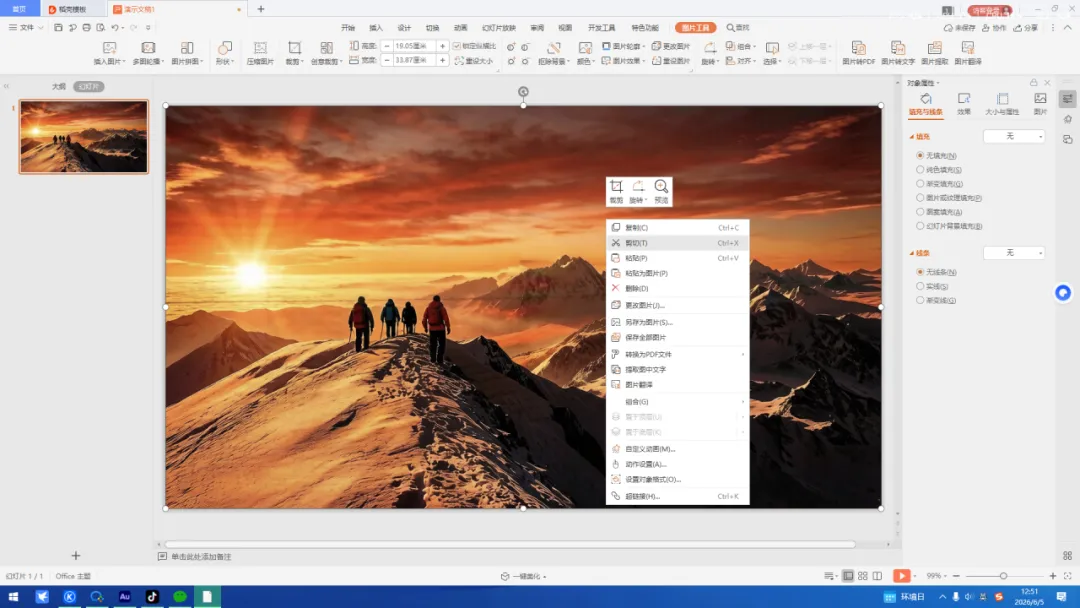
步骤2
高效办公| 匠心设计
1.右键剪切
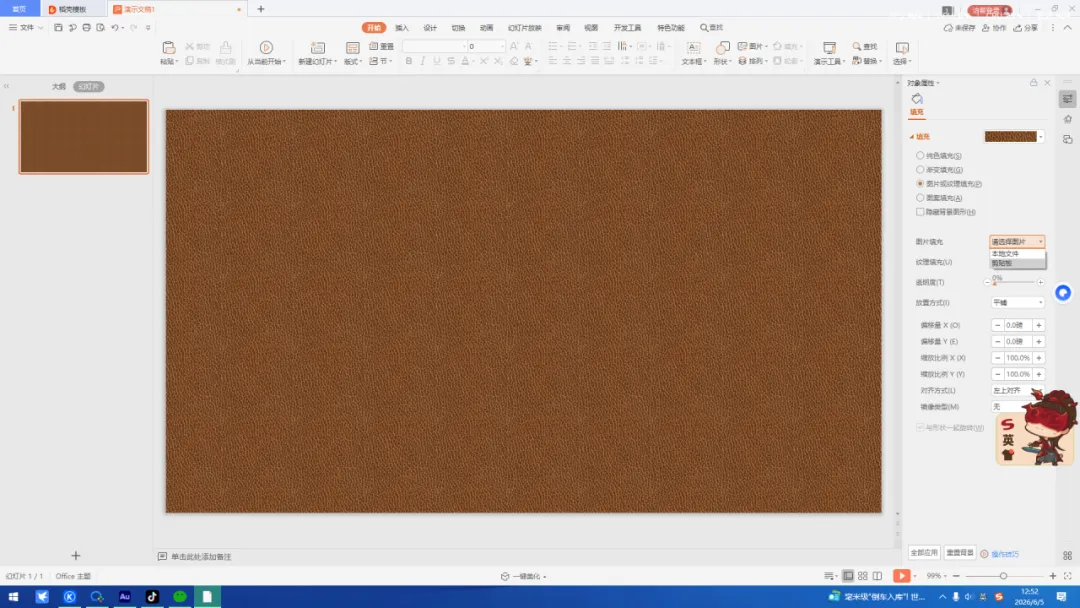
点击图片或纹理填充
点击剪贴板
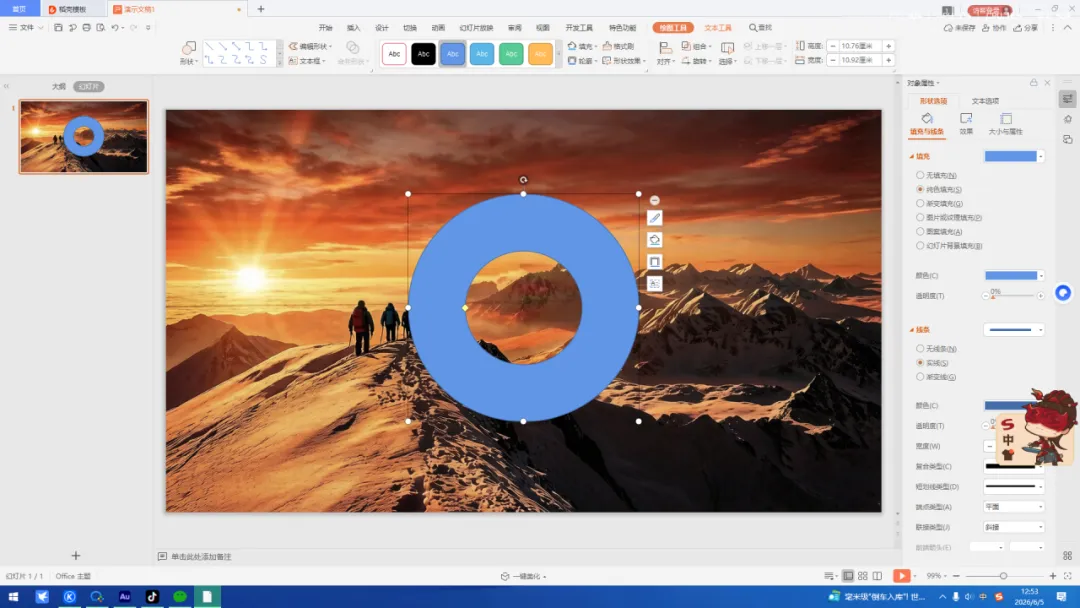
步骤3
高效办公| 匠心设计
插入圆环
步骤4
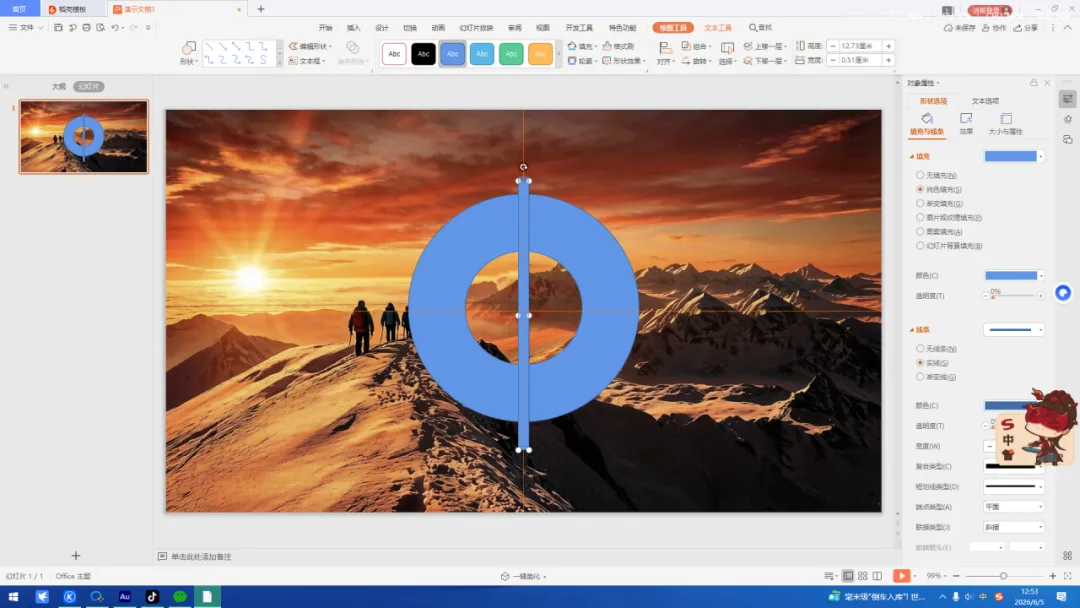
高效办公| 匠心设计
插入矩形
步骤5
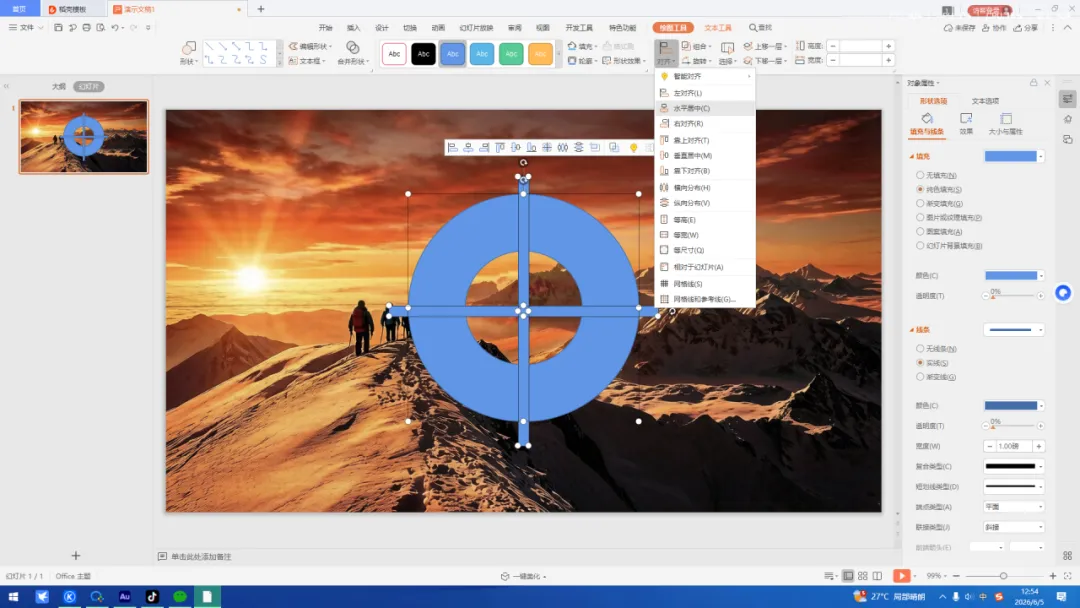
高效办公| 匠心设计
再次插入,两矩形间90度
步骤6
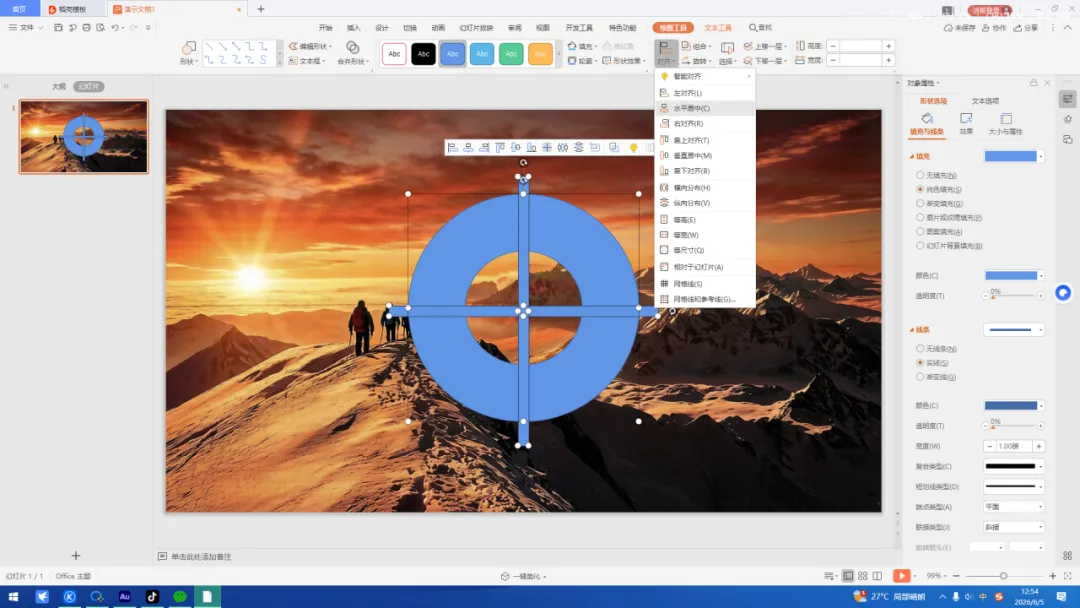
高效办公| 匠心设计
全选它们
排列---对齐---水平居中
再来一个垂直居中
步骤7
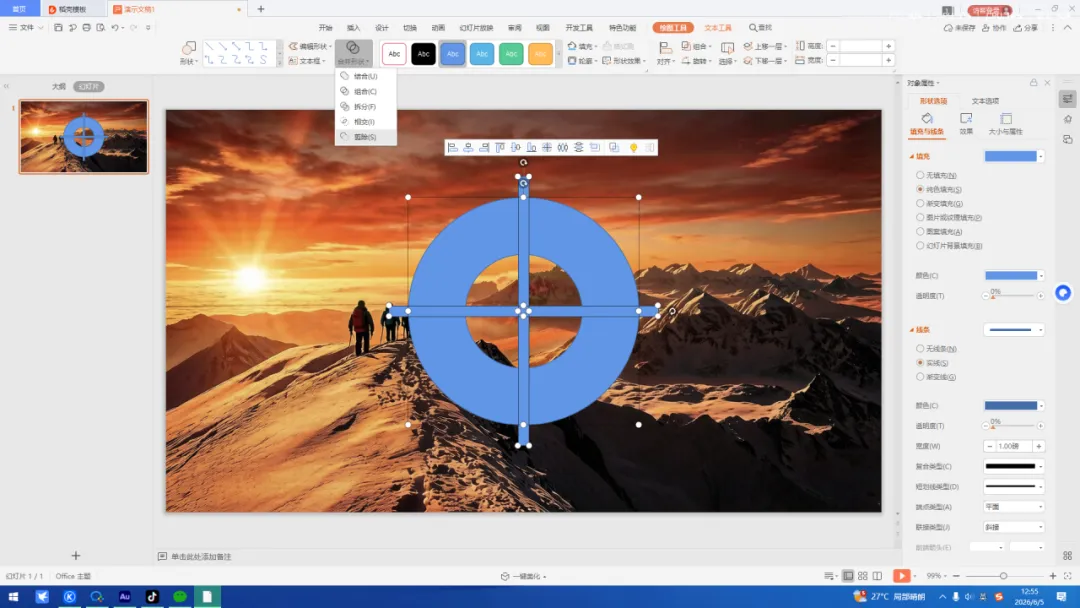
高效办公| 匠心设计
先选圆环-再选矩形
合并形状---剪除
步骤8
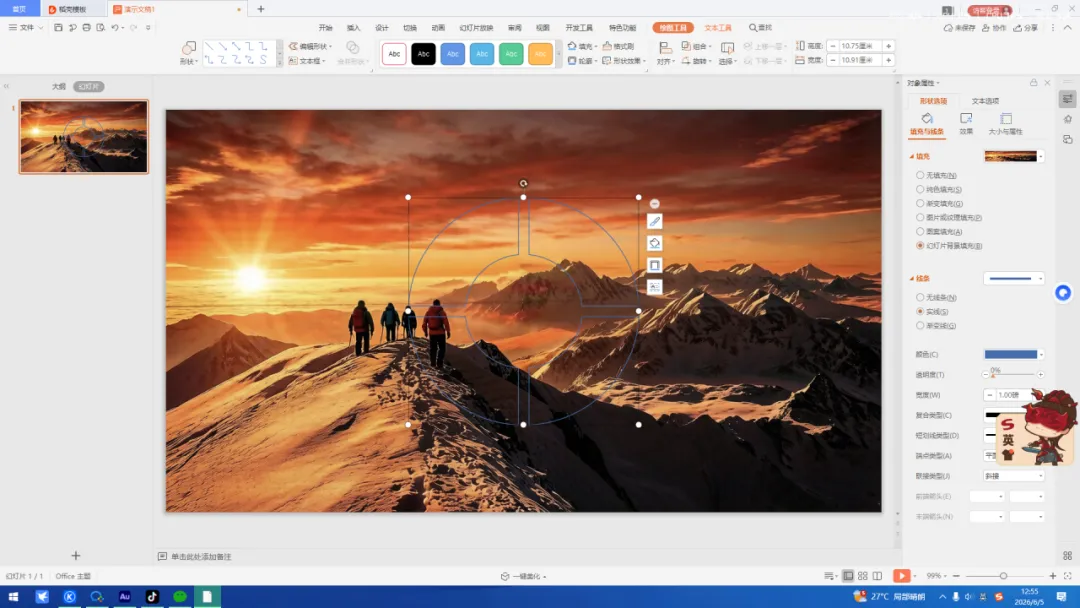
高效办公| 匠心设计
幻灯片背景填充
选择无线条
步骤9
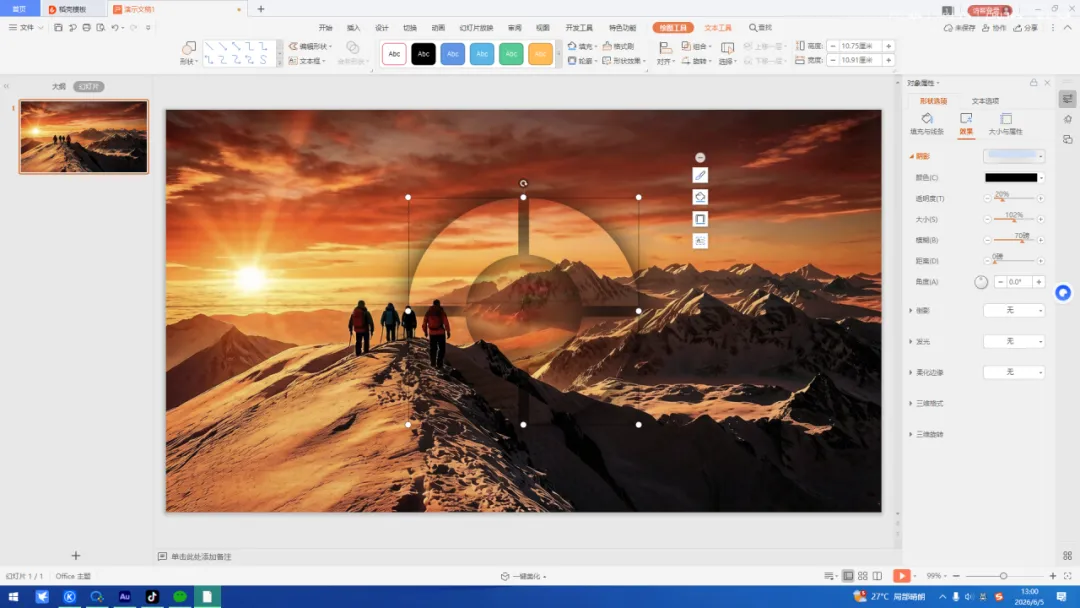
高效办公| 匠心设计
添加阴影效果
透明度20%
模糊70%
步骤10
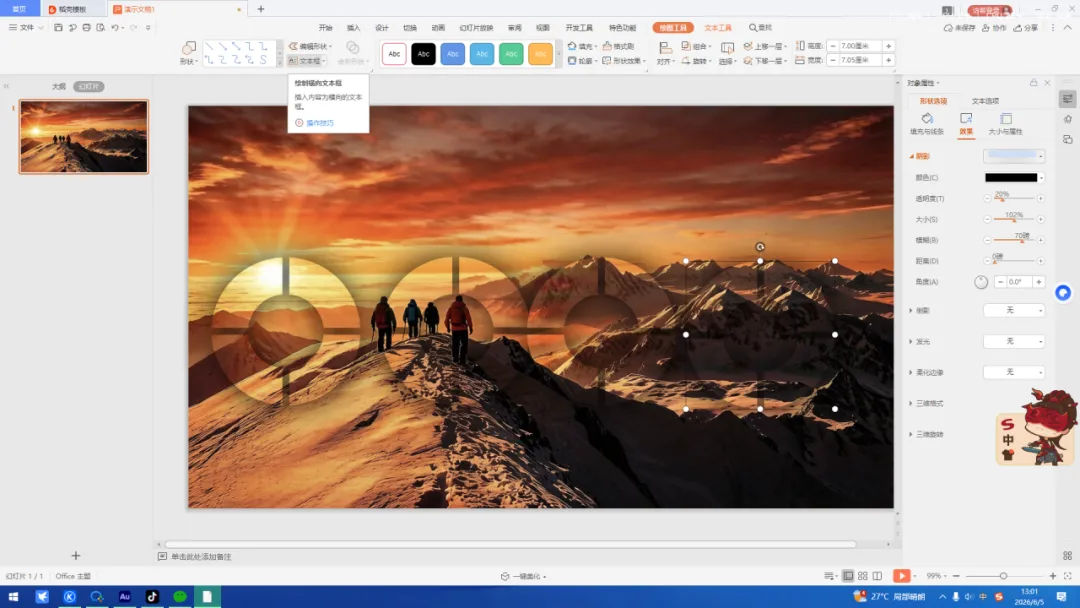
高效办公| 匠心设计
按住ctrl
依次拖动到同水平位置
步骤11
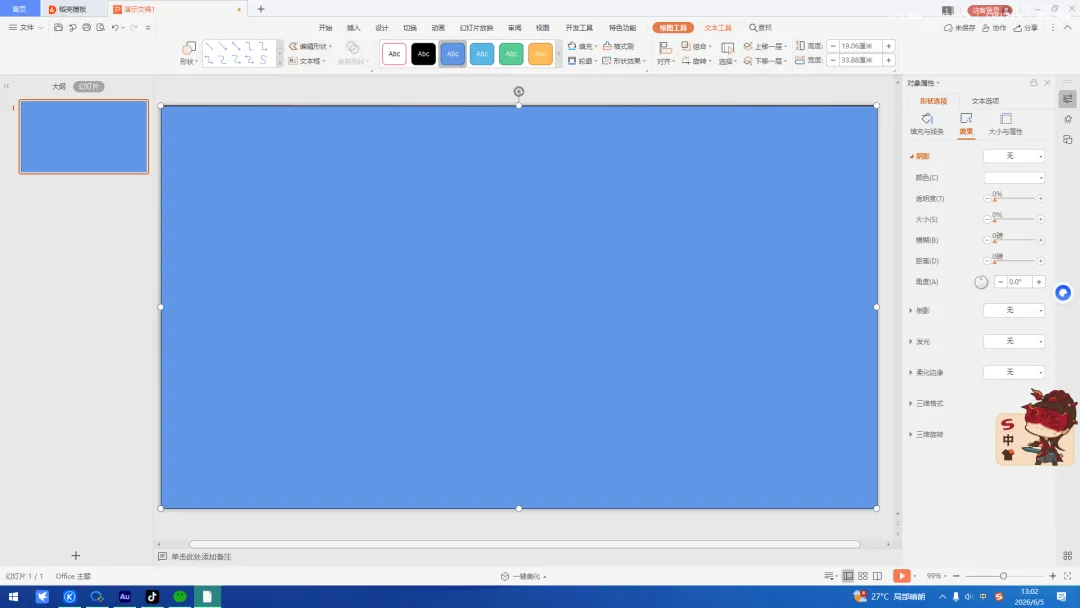
高效办公| 匠心设计
添加一个矩形(覆盖屏幕)
填充色改为黑色
透明度70%
无线条
右键置于底层
步骤12
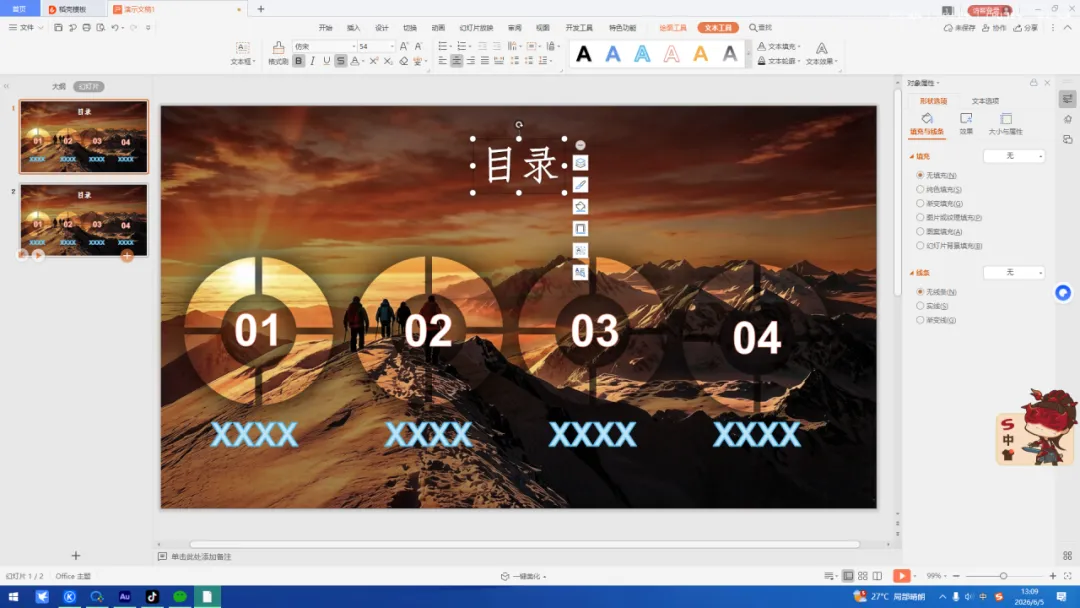
高效办公| 匠心设计
加入文字
根据背景选择颜色
步骤13
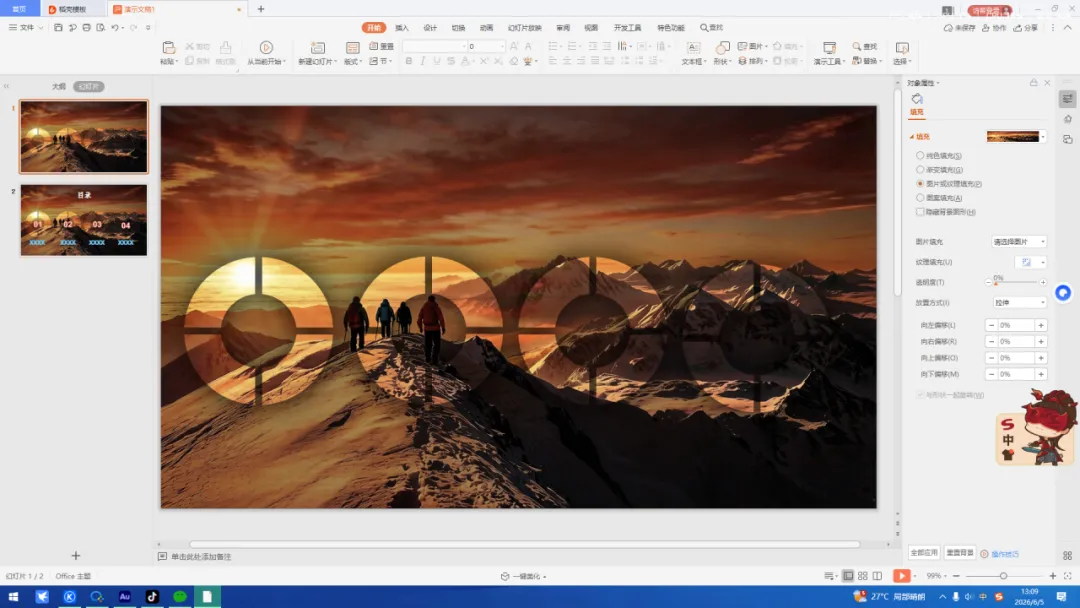
高效办公| 匠心设计
复制目录页
删除第一页文字
步骤14
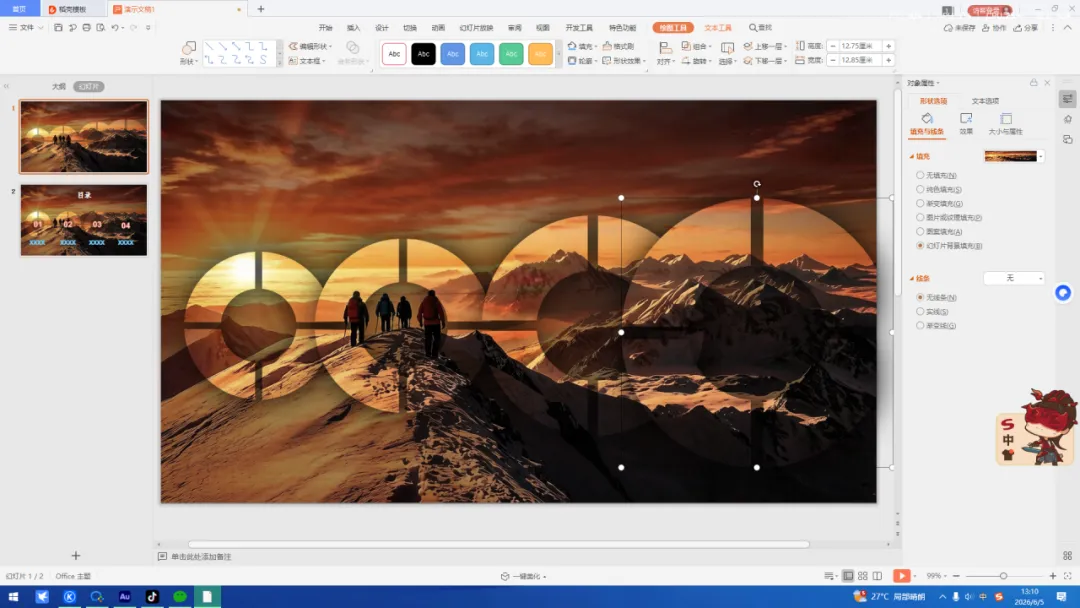
高效办公| 匠心设计
依次增大圆环
建议按住ctrl+shift等比放大
每个圆环比前一个大一点
步骤15
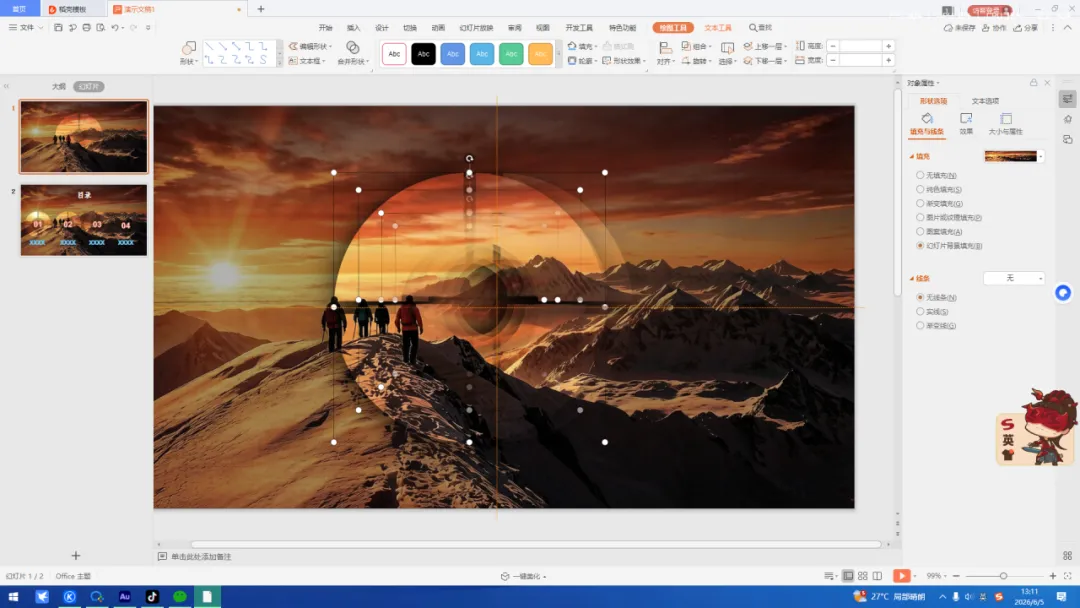
高效办公| 匠心设计
全选它们
排列---对齐---水平居中
挪到中心位置
复制这一页
步骤16
高效办公| 匠心设计
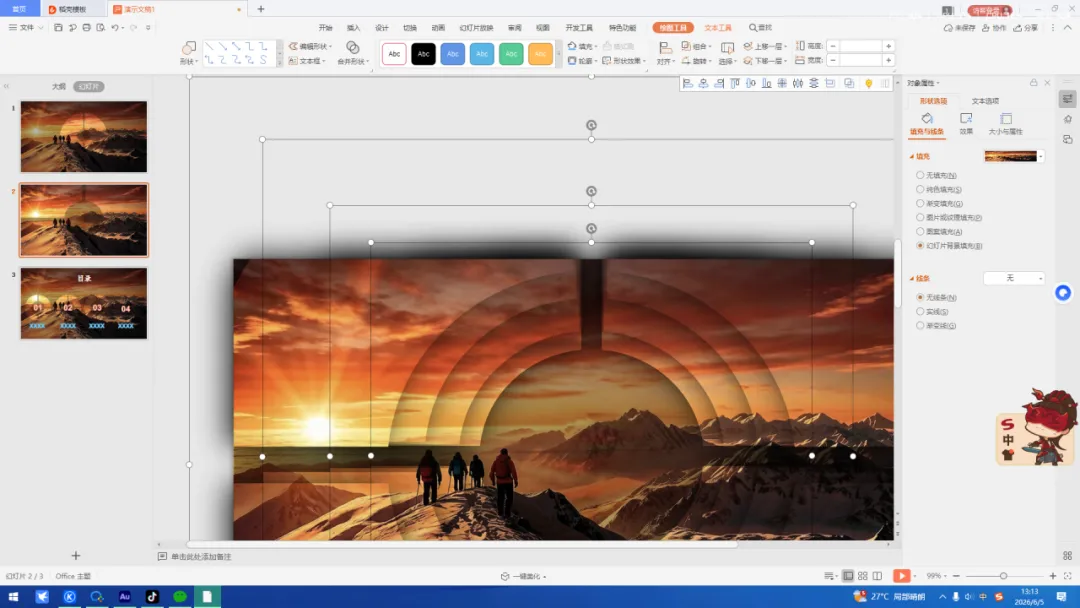
选中全部圆环
把他们拉大
旋转每个圆环(按需求)
步骤17
高效办公| 匠心设计
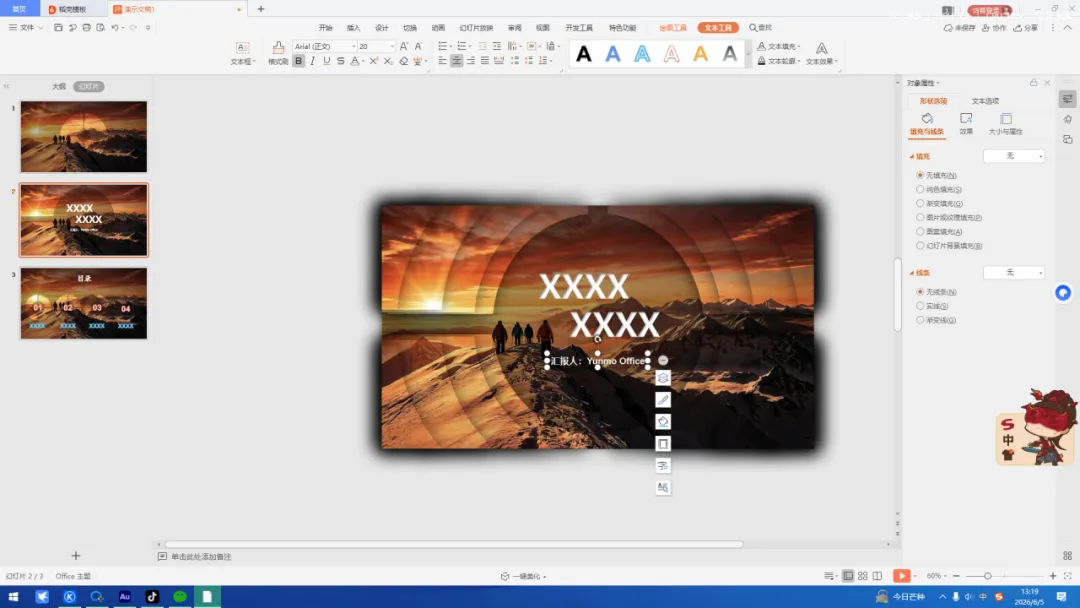
加入文字描述
步骤18
高效办公| 匠心设计
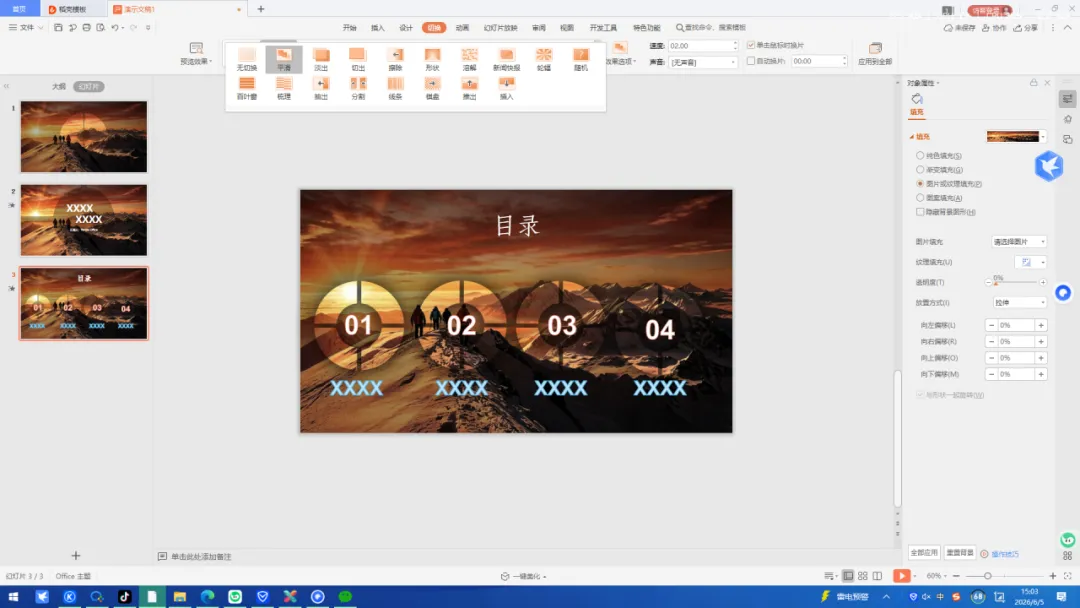
给二三页添加平滑效果
end
云
墨
素
材

高效办公| 匠心设计
通过网盘分享的文件:第四弹 https://pan.baidu.com/s/1XL
wLlh1XEEdw88sISDQPSg?pwd=ntn7 提取码: ntn7
或扫描下方二维码

结语
感谢收看云墨Office PPT优化系列内容。很高兴能以这样的方式与大家相遇,也由衷感谢每一位朋友的驻足、观看与支持。在PPT早已成为学习汇报、职场展示、商业提案重要载体的当下,我们深知一份精致、专业的PPT,不仅是内容的呈现,更是个人能力与用心态度的直观体现。
云墨Office始终专注于PPT的优化与升级,从版式排版、色彩搭配、内容精简到逻辑梳理,我们用心打磨每一处细节,只为帮大家告别低质、杂乱、缺乏质感的演示文稿,让每一份PPT都能清晰传递核心信息,兼具美观度与实用性。
未来,我们还会持续输出更多实用的PPT优化技巧、设计思路与实战案例,陪伴大家一起提升PPT制作能力。再次感谢大家的收看与陪伴,愿我们都能在一次次优化中不断成长,用优质的PPT为自己的表达加分,期待与你继续同行!

云墨office联系方式

素材来源于网络,如有侵权请联系删除
后记
Yunmo
由衷感谢孟宏波同志,不仅为本次内容提供了专业的文字编辑支持,更在整体文案构思、语言润色与风格把控上给予了细致指导,以严谨的态度和扎实的文字功底,让表达更流畅、立意更鲜明。
下面为大家带来几点PPT制作温馨提示:制作PPT切忌盲目堆砌素材,文字精炼至上,多用关键词替代大段叙述;配色遵循主次分明原则,避免色彩杂乱刺眼;排版注重对齐与留白,让页面呼吸感十足。字体选择要规范统一,重点内容合理突出,提升阅读效率。完成后务必逐页检查文字、格式与配图细节,规避小失误。用心把控每一处细节,才能做出兼具质感与实用性的优质PPT。

Yunmo
微信号丨Yunmo0715
云墨丨Office

