别再让同事乱填表!用Excel数据验证,把错误扼杀在摇篮里
- 2026-10-29 03:10:00

面对这种“脏数据”,光是后期清洗就能让人掉一把头发。其实,我们完全可以在他们填写之前,就给单元格装上“防盗门”!今天这篇内容,就来教大家Excel里最强大的防错神器——数据验证(部分旧版本叫“数据有效性”)。
基础应用:用下拉菜单杜绝“自由发挥”
对于性别、部门、学历这种固定选项的内容,最好的办法就是不让用户手动输入,直接让他们从下拉列表里选。
操作步骤
选中需要设置的单元格区域(比如性别列)。
点击顶部菜单栏的 “数据” 选项卡,找到并点击 “数据验证” 。
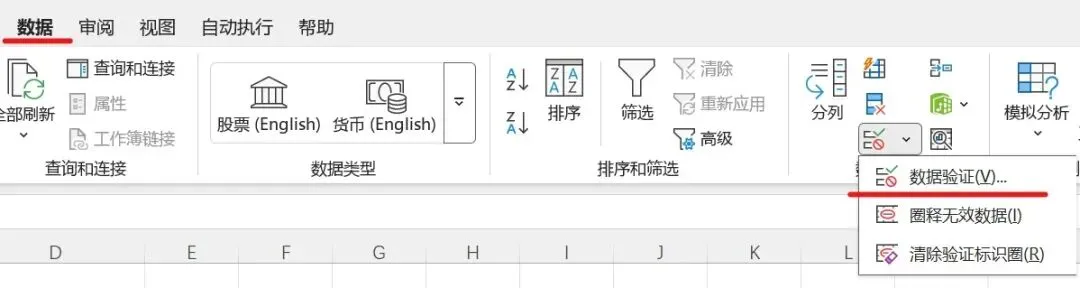
在弹出的对话框中,“允许”选择 “序列” 。
在“来源”框中,手动输入选项,用英文逗号隔开,例如:
男,女。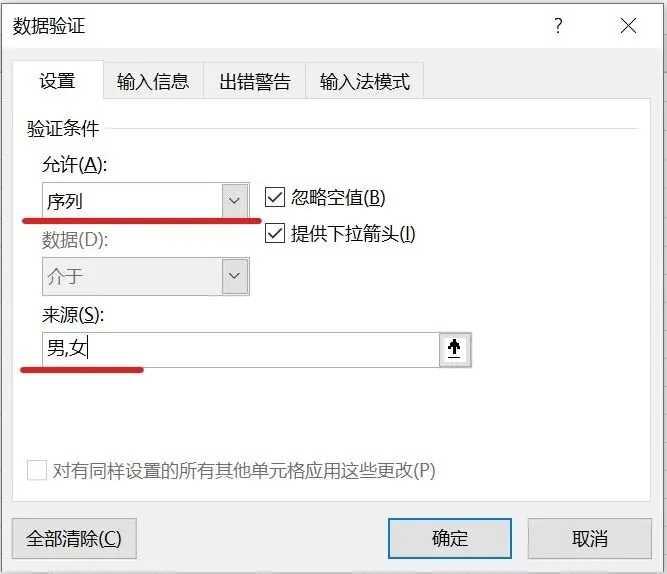
点击确定。
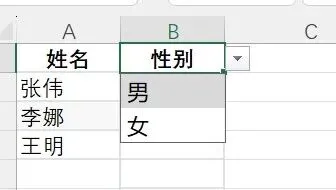
效果现在,单元格右侧会出现一个小箭头,用户只能从“男”或“女”里二选一,彻底告别了“男性”、“M”、“man”等各种奇葩写法。
进阶应用:给数值划定“安全范围”
对于分数、年龄、金额等数字,我们可以通过设置范围,把不合理的数值直接挡在门外。
操作步骤
选中需要输入分数的单元格区域。
打开 “数据验证” 对话框。
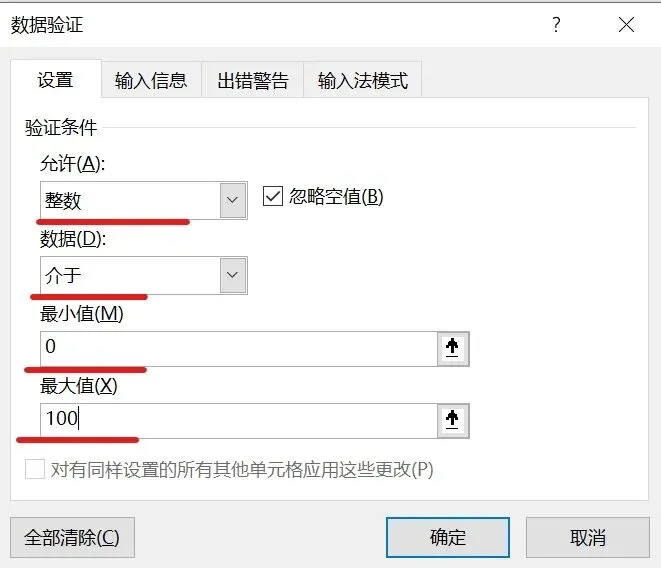
“允许”选择 “整数” (如果是带小数的金额就选“小数”)。
“数据”选择 “介于” ,最小值填
0,最大值填100。点击确定。
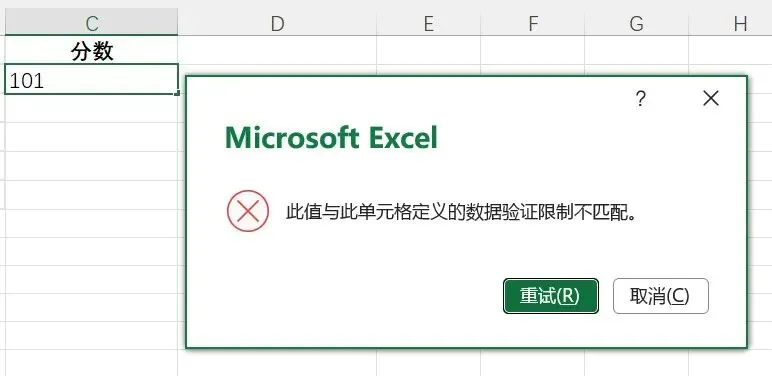
效果如果有人在单元格里输入了101或者-5,Excel会直接弹出警告窗口,并且拒绝录入这个数据,从源头上保证了数据的绝对准确。
高阶应用:用公式拦截“重复录入”
在录入员工工号、身份证号、订单号时,最忌讳的就是出现重复值。数据验证配合一个简单的公式,就能轻松搞定。
操作步骤
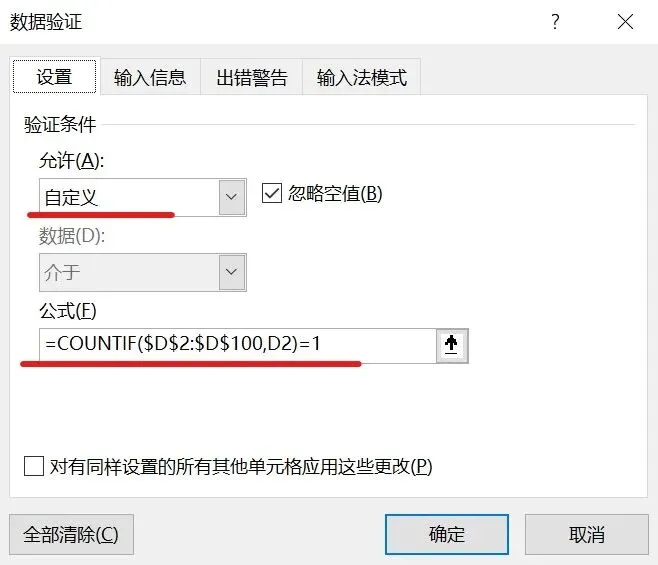
选中需要录入工号的区域(假设是D列的D2:D100)。
打开 “数据验证” 对话框,“允许”选择 “自定义” 。
在“公式”框中输入以下公式:
=COUNTIF($D$2:$D$100,D2)=1点击确定。
效果与原理COUNTIF 函数会实时统计当前输入的工号在整个区域里出现了几次。=1 表示只能出现一次。如果有人试图输入一个已经存在的工号,Excel就会立刻弹出警告,强制要求修改。
注意:公式里的
$D$2:$D$100一定要加上$符号锁定范围,而 D2代表当前选中的第一个单元格,不要加$。
贴心应用:设置“输入提示”和“出错警告”
为了让填表的人更清楚规则,我们还可以给数据验证加上“说明书”和“警告语”。
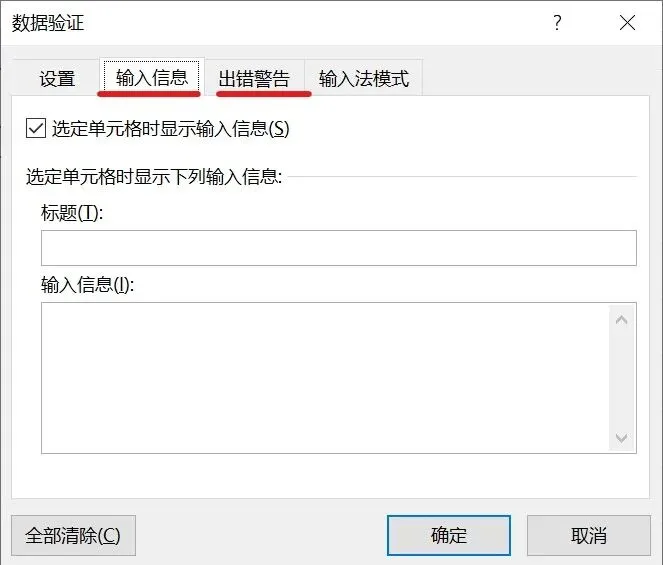
输入信息:在数据验证对话框中切换到“输入信息”选项卡,勾选“选定单元格时显示输入信息”。设置好标题和内容(比如:“请输入0-100之间的整数!”)。这样,当别人点击这个单元格时,就会自动弹出一个黄色的便利贴提示。
出错警告:切换到“出错警告”选项卡。你可以把样式改为“停止”(绝对禁止输入)或“警告”(提示但可以强行输入)。在这里写上你的自定义报错语,比如:“工号已存在,请核对后再输入!”,比Excel默认的冷冰冰的提示友好得多。
总结
固定选项:用“序列”做下拉菜单,规范输入。
数值范围:用“整数/小数”限制大小,防止离谱数据。
杜绝重复:用“自定义”+
COUNTIF公式,保证唯一性。友好引导:善用“输入信息”和“出错警告”,让填表人一看就懂。
学会数据验证,不仅能拯救自己于数据清洗的苦海,更能让你的Excel表格看起来专业、严谨、易维护。赶紧去给你的模板装上这把“安全锁”吧!
觉得有用的话,记得关注、点赞、转发、推荐哦!我们明天见!

