我用 GPT 把图片转成可编辑 PPT,踩坑后才明白:提示词不精准,做出来真的会崩
- 2026-06-02 10:07:19
点击上方蓝字关注我们
大家好,我是PPT模板达人。
最近很多人在讨论:如何用 ChatGPT 把一张 PPT 页面图片,还原成一个可以编辑的 PPT 文件。
这里说的“可编辑”,不是把图片直接贴进 PPT 当背景,而是尽量做到:
文字可以修改,图形可以调整,图片可以替换,卡片可以移动,图标可以单独处理,整体版式尽量接近原图。
听起来很理想,但真正做下来我发现:这件事最难的不是“让 AI 做 PPT”,而是告诉它“这张页面到底应该怎么拆”。
如果提示词只写:
请把这张图片转成可编辑 PPT。
结果往往不稳定。
有时图标会被重新设计,折线图会变形,卡片比例会跑偏,图片位置会漂移,原本精致的页面,最后变成“有点像,但不够准”。
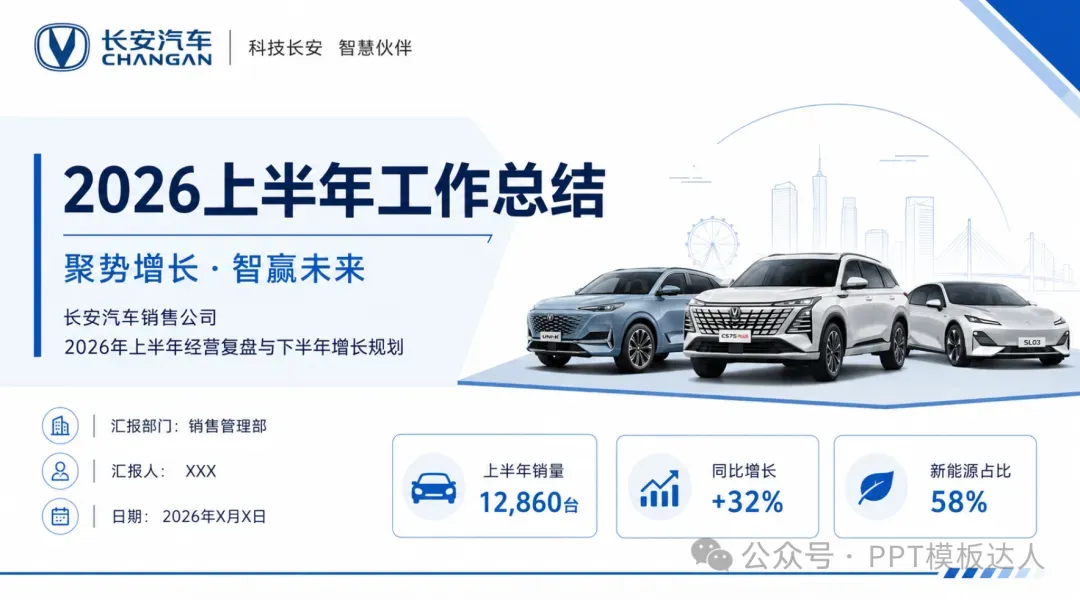
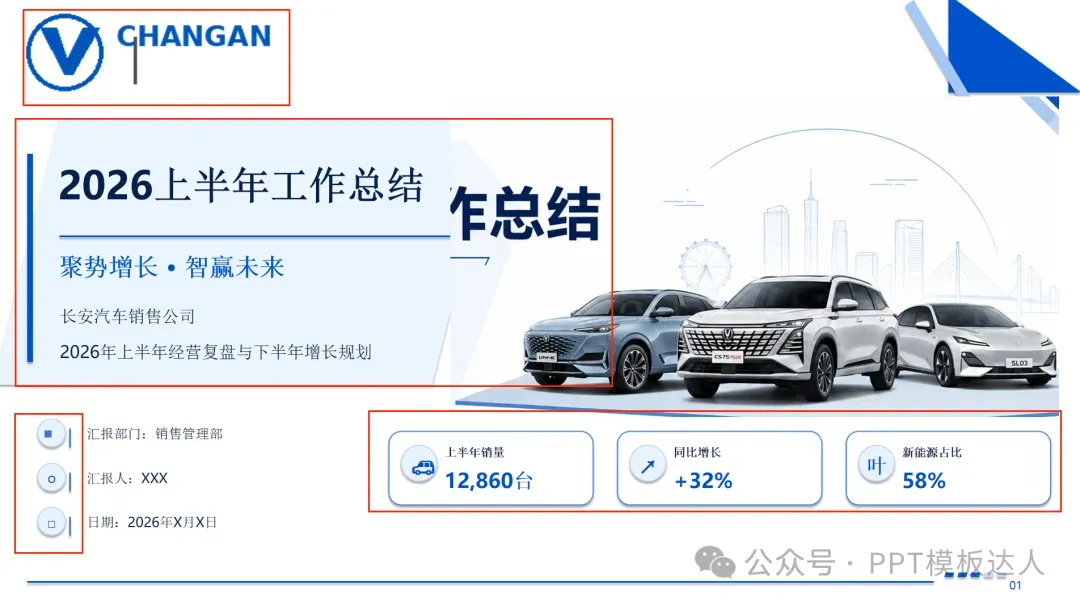
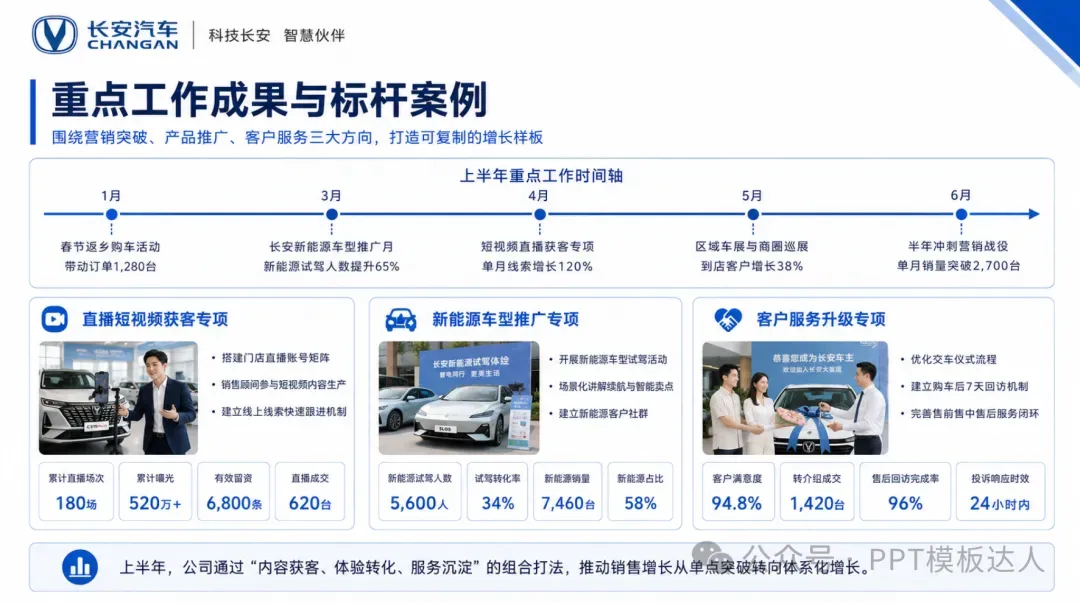
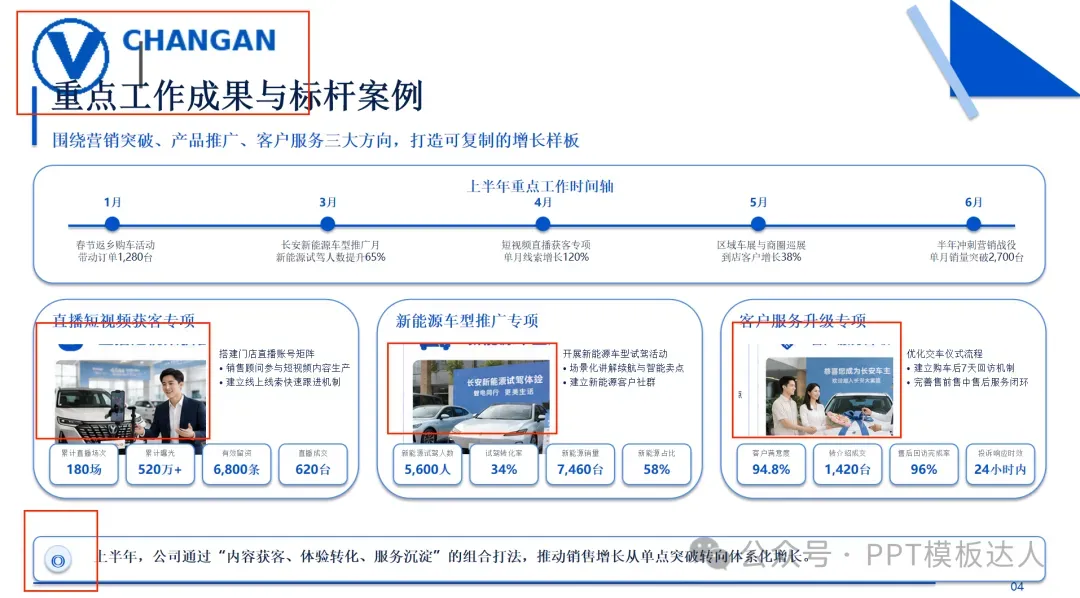
我一开始也踩过这个坑。后来反复测试后,总结出一个关键点:
图片转可编辑 PPT,不能只让 AI 还原页面,而是要先让它判断每个元素应该用什么方式还原。
一、为什么直接转容易翻车?
一张 PPT 页面里,通常不只有一种元素。
它可能同时包含:
标题、正文、数据、图标、LOGO、图片、折线图、饼图、卡片、表格线、装饰元素、页面底部线条等。
如果这些元素全部交给 AI 重新生成,就很容易出错。
比如图标。原图里可能是一个简洁的线性图标,但 AI 会理解成“重新画一个类似图标”,最后风格、比例、线条粗细都变了。
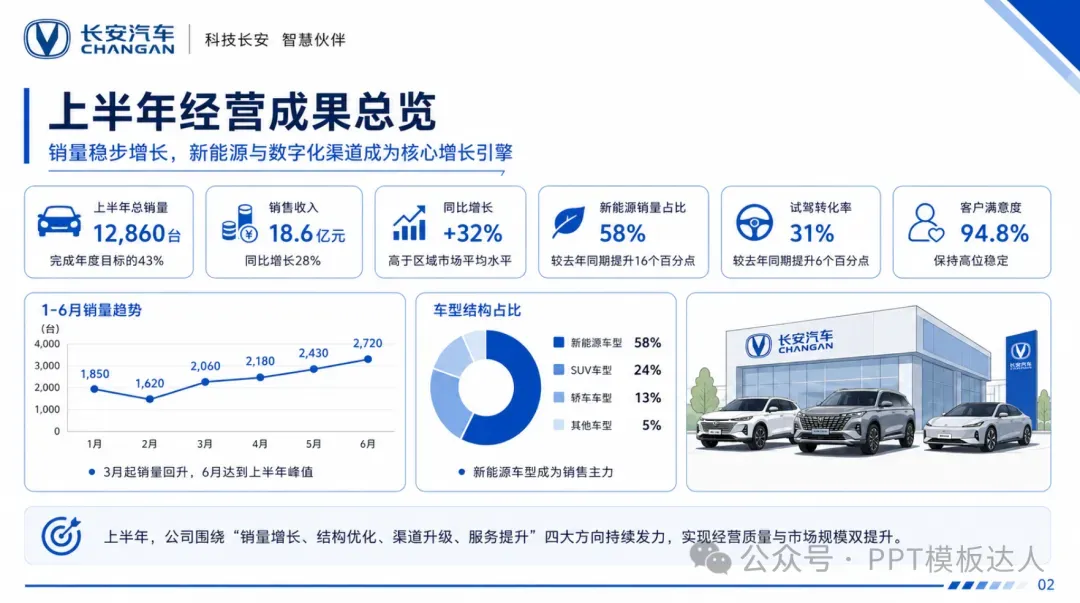
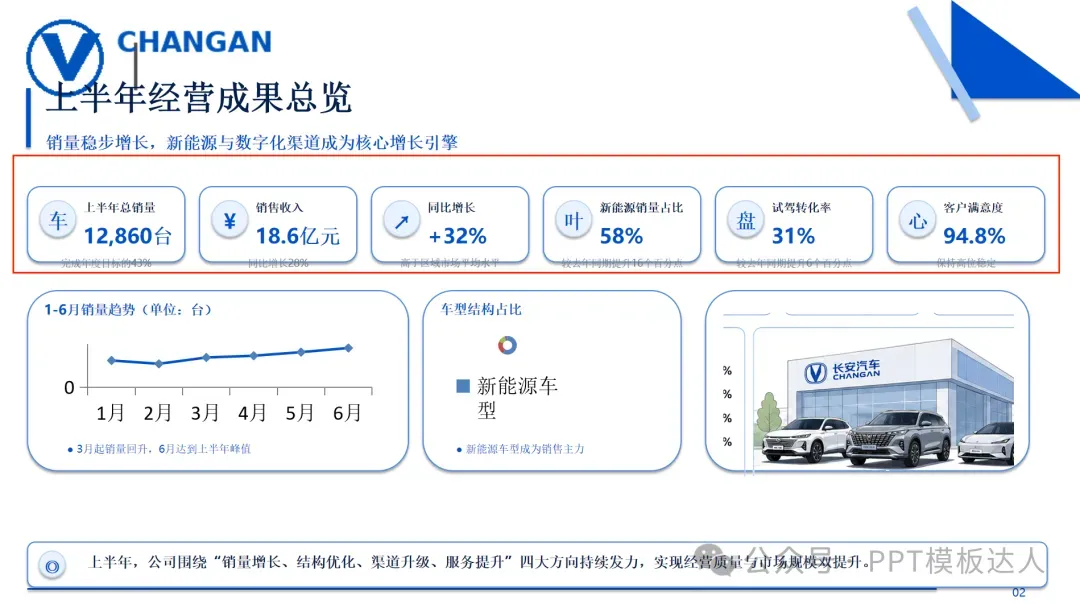
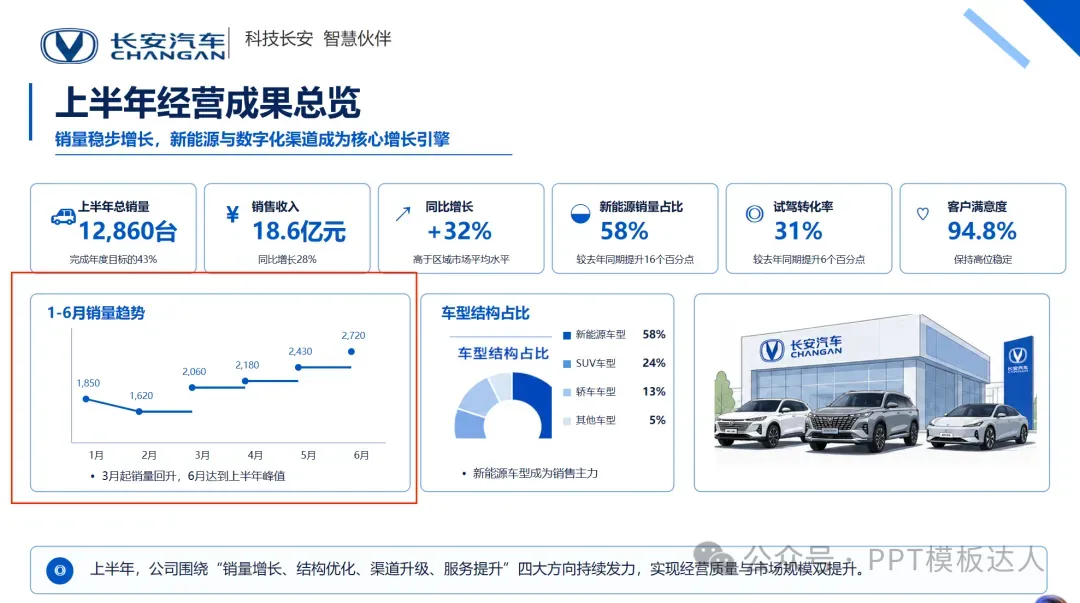
再比如折线图。原图里的点位、坐标轴、线条角度都是固定的。如果让 AI 凭感觉重画,很可能出现点位不准、角度变形、数字错位的问题。
所以这类任务一定要记住一句话:
不要让 AI 自由发挥,要让它按元素类型执行。
二、页面元素要先分类
我现在比较推荐把页面元素分成 4 类。
1. 文字类:用 PPT 原生文本框
包括标题、副标题、正文、数据数字、表格文字、图表标签、页码等。
这些内容必须尽量用 PPT 文本框重建。因为可编辑 PPT 的核心,就是后期文字能改。
提示词里可以写:
所有文字必须使用 PPT 原生文本框重建,禁止文字图片化。
这句话很关键。
2. 基础图形类:用 PPT 原生形状
比如矩形、圆角矩形、直线、圆形、箭头、卡片边框、表格线、色块、分隔线、时间轴等。
这些元素如果用 PPT 原生形状重建,后期调整会方便很多,可以改颜色、改线宽、改圆角,也可以复制到其他页面。
提示词可以写:
所有矩形、圆角矩形、线条、箭头、表格框、卡片边框,优先使用 PPT 原生形状重建,保持原图位置、大小、圆角和线宽。
3. 图标类:优先矢量化,不要重新设计
图标是最容易翻车的地方。
很多时候,AI 不是在“提取图标”,而是在“重新画一个差不多的图标”。这样很容易导致图标风格变了,甚至含义也变了。
我的建议是:图标优先从原图中单独提取,再尽量转成 SVG。如果图标太复杂,转出来不准,那就保留为裁切 PNG,不要强行重画。
提示词可以写:
图标必须尽量来自原图矢量化结果,禁止使用新的图标库替换,禁止重新设计图标。
4. 复杂图片类:保留 PNG
比如汽车图、人物图、产品图、展厅图、复杂场景图等。
这类元素不建议强行矢量化,也不要让 AI 重新生成。最稳的方式是作为独立 PNG 图片保留,保持原始位置和比例。
提示词可以写:
复杂插图、汽车图片、展厅图片、人物图片,作为独立 PNG 透明图保留,不要矢量化,不要重绘,不要改变位置和比例。
三、图表怎么处理?
图表是另一个容易翻车的地方。
如果你最在意视觉还原,可以把图表区域单独裁切成 PNG 或 SVG。注意,不是整页截图,而是只截取图表区域,作为独立元素放进 PPT。
如果你最在意后期修改数据,可以用 PPT 原生图表重建。但前提是你要单独提供数据,并接受视觉上可能和原图略有差异。
我的建议是:
折线图:优先截图或 SVG,保证视觉稳定。饼图 / 环形图:可以尝试 PPT 原生图表。柱状图:可以用原生图表或原生形状重建。漏斗图:优先用 PPT 原生形状。复杂地图或热力图:优先 SVG 或 PNG。
简单说就是:
正式展示版,优先保证视觉准确。后期改数据版,优先保证图表可编辑。
四、提示词要写清楚“怎么拆”
不要只写:
帮我转成可编辑 PPT。
而是要写清楚:
哪些元素转文本框,哪些元素转原生形状,哪些元素转 SVG,哪些元素保留 PNG。
下面是我目前测试下来比较稳定的一版提示词:
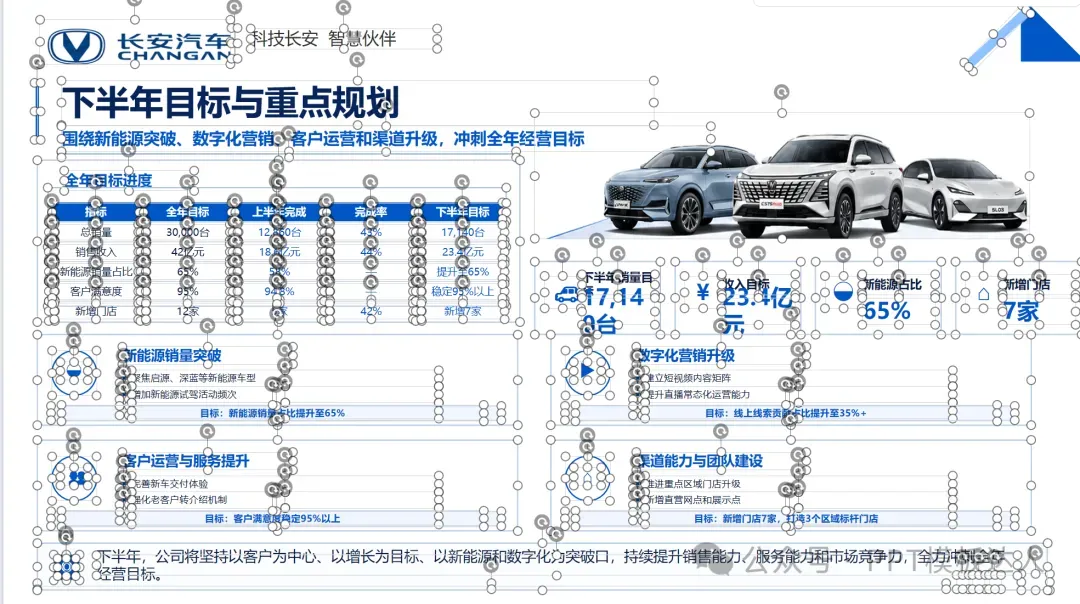
请将这几张 PPT 页面图片还原为一个高自由度可编辑 PPT 文件。重要原则:这是高保真复刻任务,不是重新设计任务。请严格还原原图,不要美化,不要改版,不要替换图标,不要更改图片位置。页面要求:1. PPT 比例为 16:9。2. 禁止把整页图片直接贴进 PPT 当背景。3. 每页拆分为独立对象:背景层、装饰层、形状层、图标层、图片层、图表层、文本层。4. 所有文字必须使用 PPT 原生文本框重建,禁止文字图片化。5. 所有基础图形尽量使用 PPT 原生形状,包括矩形、圆角矩形、直线、圆形、箭头、表格线、卡片边框、分隔线。6. 所有图标优先使用原图标矢量化 SVG,禁止使用新图标库替换,禁止重新设计图标。7. 复杂插图、汽车图片、展厅图片、人物图片,作为独立 PNG 透明图保留,不要矢量化,不要重绘。8. 折线图、复杂图表如果无法准确还原为原生图表,请裁切为独立 PNG 或 SVG 图表元素,优先保证视觉准确。9. 所有元素保持原图中的相对位置、大小、比例、层级和对齐关系。10. 不要合并对象,不要把多个模块做成一张大图。11. 如果某个元素无法准确转为 PPT 原生对象,宁可保留为原图裁切 PNG,也不要错误重绘。输出为标准 .pptx 文件,兼容 WPS 和 Microsoft Office。
这里最关键的一句是:
宁可保留为原图裁切 PNG,也不要错误重绘。
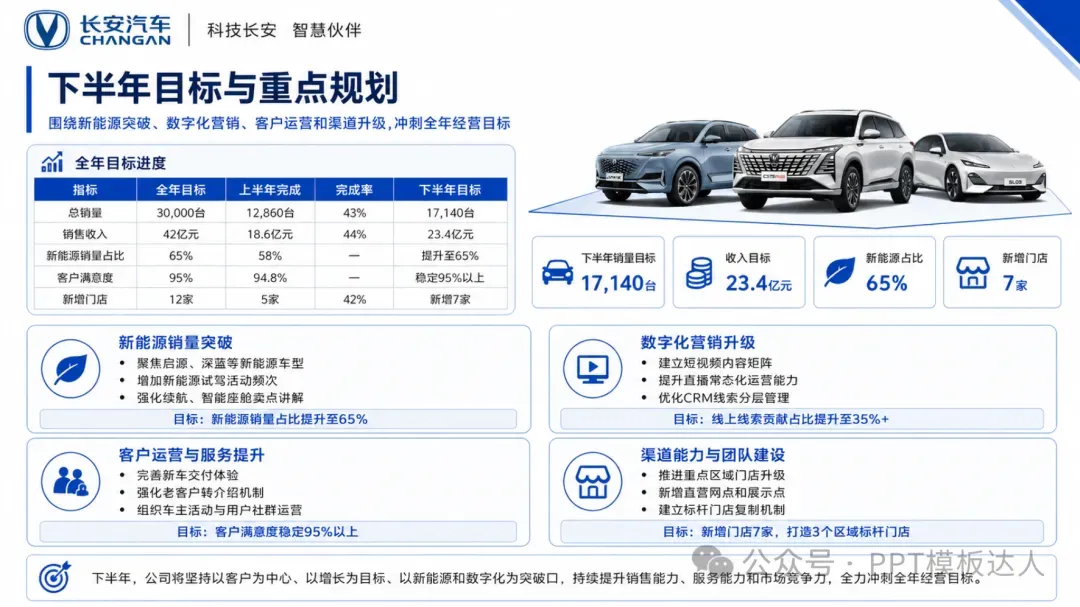
因为在复刻任务里,错误的可编辑,往往比准确的不可编辑更麻烦。
五、我的最终经验
真正高质量的“图片转 PPT”,不是简单一键生成,而是分层还原。
比较稳的流程是:
先分析页面元素。 判断每个元素属于哪一类。 文字用文本框重建。 基础图形用 PPT 原生形状重建。 图标尽量矢量化。 复杂图片保留 PNG。 图表根据需求决定截图保留,还是原生重建。 最后再检查对齐、层级和版式。
所以,不要追求“所有东西都必须可编辑”。
真正需要可编辑的是:标题、正文、数据、表格、数字、重点结论。
而汽车图、人物图、产品图、复杂插图,有时候作为独立图片保留,反而更稳定。
这次测试给我最大的感受是:
AI 不是不能做可编辑 PPT,而是不能用一句模糊提示词让它自由发挥。
图片转 PPT 的核心不是生成,而是拆解。
拆得越清楚,结果越稳定。元素分类越准确,复原度越高。提示词越具体,返工越少。
如果你也试过图片转可编辑 PPT,欢迎在留言区聊聊你的测试结果。
一个提示词,让AI把图片直接变为可编辑SVG图形,制作PPT更轻松!

用AI生成PPT了!改不动才是真坑,WPS这个新功能绝了!
喜欢什么风格的PPT,用AI“抄”就可以了!
👇👇👇


