开篇:一个让90% Excel用户抓狂的场景
你是不是经常遇到这样的情况:
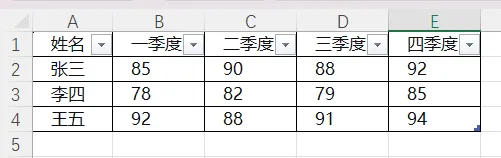
从系统导出的数据,或者同事发来的报表,长得像下面这张表——
看起来挺整齐对吧?但当你想要做数据分析、做图表、做透视表时,你会痛苦地发现:这种“二维交叉表”根本没法直接用!
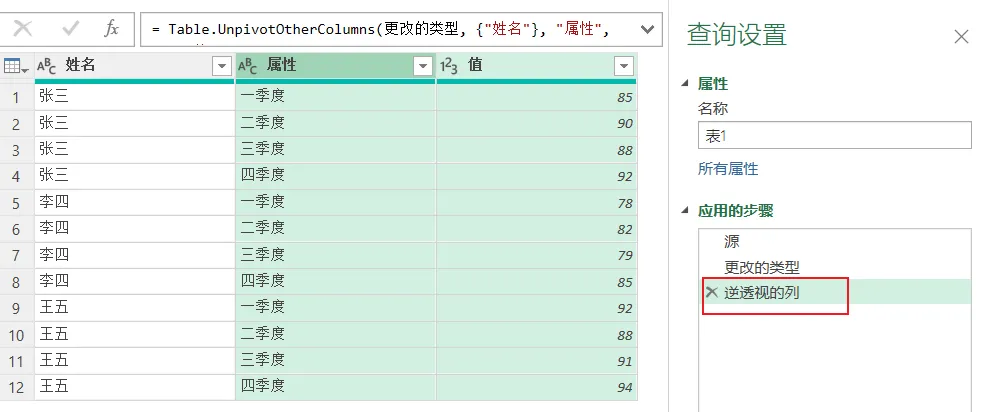
你想要的是下面这种一维表(也叫“规范数据表”):
这个把“列标题变成一列数据”的操作,在数据分析里有一个专业名字——逆透视。
一、在Excel里做逆透视,有多痛苦?
如果你是Excel老手,可能会想到这些方法:
方法1:手动复制粘贴 ❌
如果只有3个人、4个季度,手动复制12次还能忍。但如果有100个产品、12个月的数据,那就是1200次复制粘贴……手会断。
方法2:用“数据透视表”的多重合并计算 ✔️但步骤繁琐
按 Alt + D + P 调出老式透视表向导
选择“多重合并计算数据区域”
添加每个区域(注意不能有行重复)
生成透视表后,再双击右下角单元格才能得到明细
最后还要手动修改列名、删除多余列
至少10步以上,而且一般人根本不知道那个隐藏的快捷键。
方法3:用公式 + 定位条件 ✔️技术流但容易出错
用 OFFSET、INDEX 配合 INT、MOD 函数构建索引,再拖拽公式……对普通用户来说,堪比写代码。
结论:在传统Excel里,逆透视是公认的“入门劝退”操作。
二、Power Query:逆透视只需2步
下面请出今天的主角——Power Query(Excel 2016及以上版本自带,在“数据”选项卡里叫“获取和转换数据”)。
实际案例操作步骤
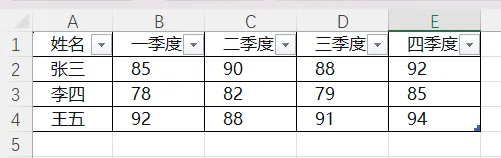
假设我们有以下原始数据(选中任意单元格):
Step 1:将数据加载到Power Query
此时会打开Power Query编辑器窗口。
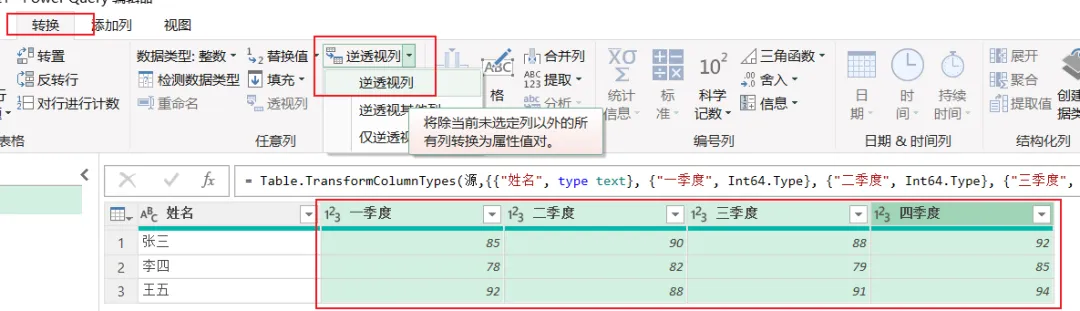
Step 2:执行逆透视
选中你不想被逆透视的列(本例中就是“姓名”列)
右键 → 逆透视其他列
一秒钟,结果就出来了!
Step 3:修改列名并上载回Excel
大功告成!整个过程不到20秒。
三、为什么Power Query这么强?
最关键的是:Power Query会自动记录你的所有步骤。下个月你拿到新的季度数据,直接替换原表,然后右键 → 刷新,最新的逆透视结果就自动生成了。
这就是自动化的魅力。
四、进阶提示(让你更像高手)
逆透视其他列 vs 逆透视列
逆透视其他列:选定列不动,其他列都被转换
逆透视列:手动勾选要转换的列(适合只转部分列)
如果不想保留“属性”列中的原列名可以在逆透视之前,把一季度~四季度选中,转换 选项卡 → 替换值,将“季度”替换为空,这样属性列里只有“1、2、3、4”更干净。
一次性完成多个报表的合并如果你是文件夹里有12个月的销售表(都是这种二维表),Power Query可以批量读取、批量逆透视、再追加成一个总表。这在Excel里几乎无法想象。
写在最后
逆透视只是Power Query能力的冰山一角。它还能帮你:
很多你在Excel里做得想摔鼠标的任务,在Power Query里只是轻轻一点。
明天预告:《合并12个月工资表,同事加班2小时,我点了3下鼠标》——用Power Query搞定多表合并。
如果你觉得这篇文章有用,点个“在看”,转发给那个还在手动复制粘贴的同事吧!
关注我,每天一篇Excel实战技巧,让你工作少加班,早点下班。



 10个月宝宝每天需要喝多少奶粉?

