在日常办公中,Excel表格的美观性和可读性直接影响工作效率。恰当的换行能够:
传统的手动换行(Alt+Enter)虽然简单,但在批量处理和数据联动时效率低下,而CHAR(10)函数则提供了智能化的解决方案。
1、CHAR(10)换行秘密武器
CHAR函数是Excel中的文本函数,它返回对应于数字代码的字符。在Windows系统中:
- • CHAR(10)代表换行符(LF,Line Feed)
在Excel中,我们主要使用CHAR(10)来实现单元格内换行效果。
基本语法:
=CHAR(10)
实际应用时通常与其他函数结合:
=A1 & CHAR(10) & B1
2、CHAR(10)实战案例演示
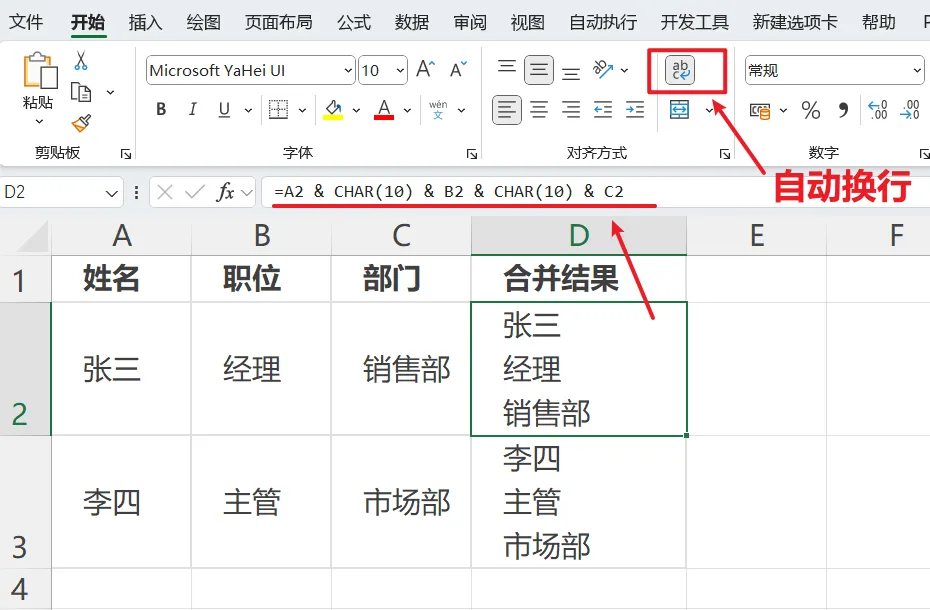
案例1:基础信息合并换行
需求:将姓名、职位和部门信息合并到一个单元格,并分行显示。
公式:
=A2 & CHAR(10) & B2 & CHAR(10) & C2
关键步骤:
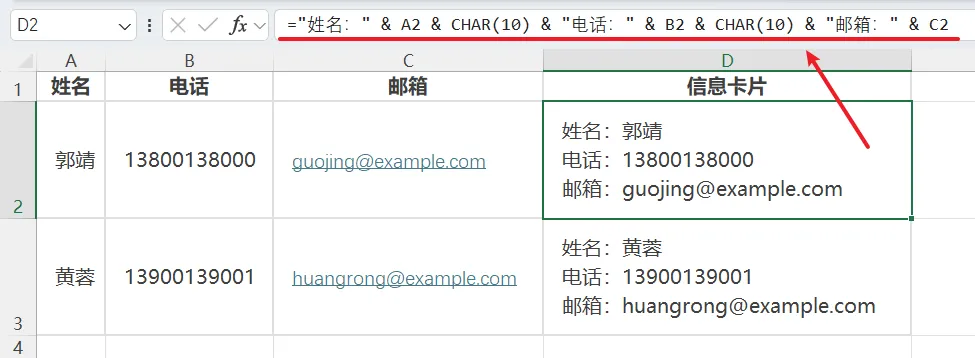
案例2:动态生成带格式的卡片
需求:创建格式统一的联系人信息卡片。
应用公式:
="姓名:" & A2 & CHAR(10) & "电话:" & B2 & CHAR(10) & "邮箱:" & C2
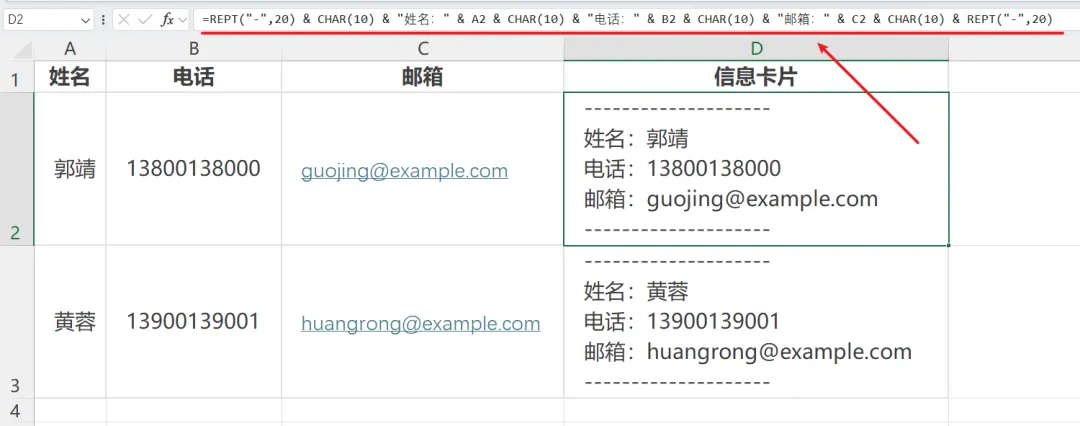
进阶技巧:添加边框线增强视觉效果
=REPT("-",20) & CHAR(10) & "姓名:" & A2 & CHAR(10) & "电话:" & B2 & CHAR(10) & "邮箱:" & C2 & CHAR(10) & REPT("-",20)
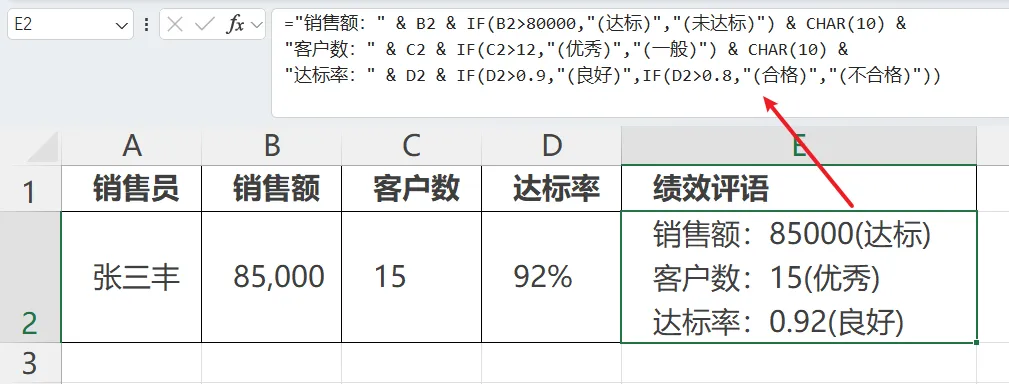
案例3:多条件判断与换行结合
需求:根据销售业绩自动生成评语,关键指标分行显示。
应用公式:
="销售额:" & B2 & IF(B2>80000,"(达标)","(未达标)") & CHAR(10) & "客户数:" & C2 & IF(C2>12,"(优秀)","(一般)") & CHAR(10) & "达标率:" & D2 & IF(D2>0.9,"(良好)",IF(D2>0.8,"(合格)","(不合格)"))
3、高级应用技巧
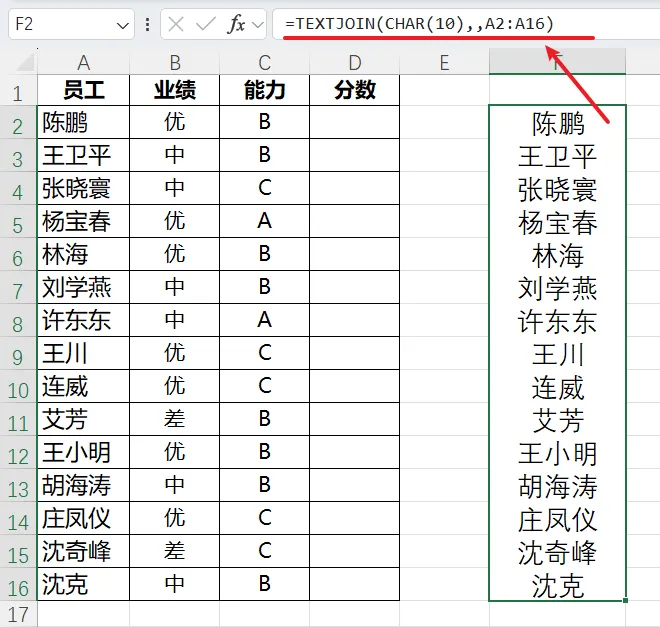
1. 与TEXTJOIN函数实现智能换行
场景:将不定数量的项目用换行符连接
=TEXTJOIN(CHAR(10),TRUE,A2:A16)
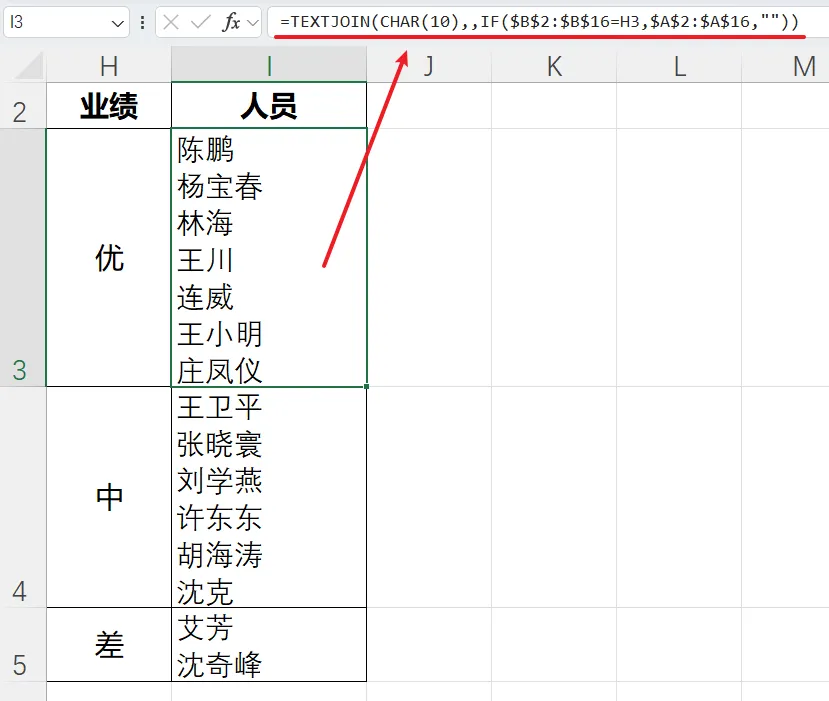
可以用IF函数实现条件判断
=TEXTJOIN(CHAR(10),,IF($B$2:$B$16=H3,$A$2:$A$16,""))
2. 与TEXTSPLIT函数实现智能分列
场景:将合并单元格中文本拆分成不同列
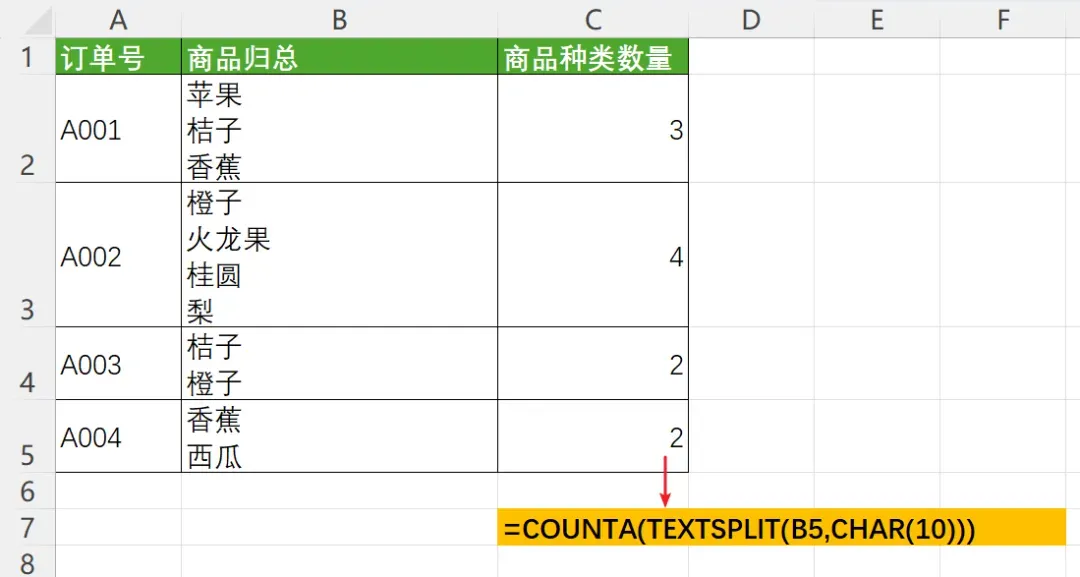
=TEXTSPLIT(B5,CHAR(10))
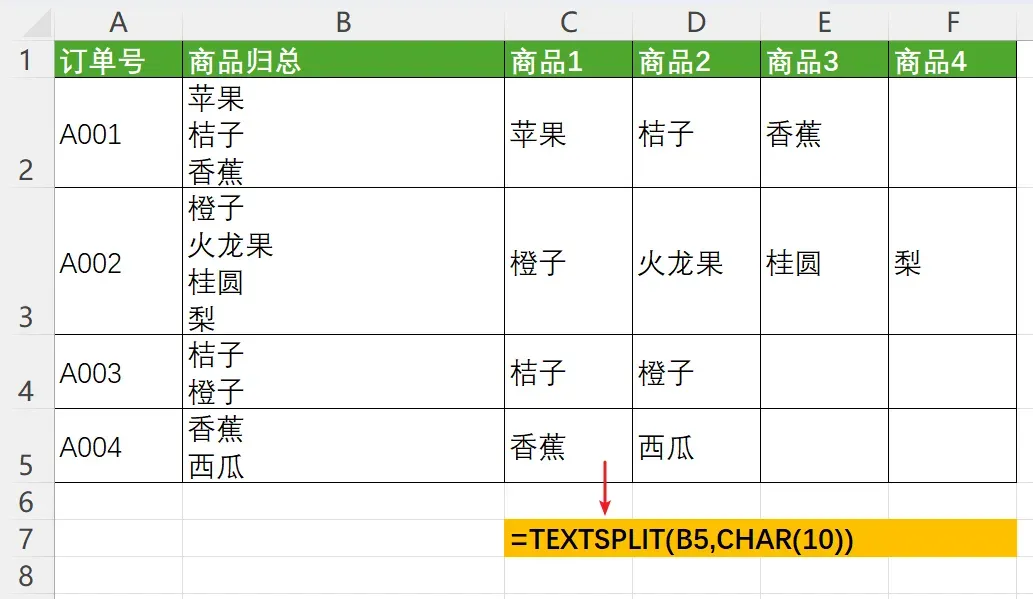
同样,可以统计有换行符的商品的种类数量。
4、常见问题解决方案
问题1:CHAR(10)换行不显示?
解决方法:
问题2:打印时换行位置不正确?
解决方法:
问题3:CHAR(10)在CSV导出后失效?
解决方案:
- 3. 或使用CHAR(13)&CHAR(10)组合
5、性能优化建议
- 1. 批量处理原则:避免在数千行中使用复杂CHAR(10)组合公式
- 2. 辅助列策略:将复杂计算分步进行,最后用CHAR(10)合并
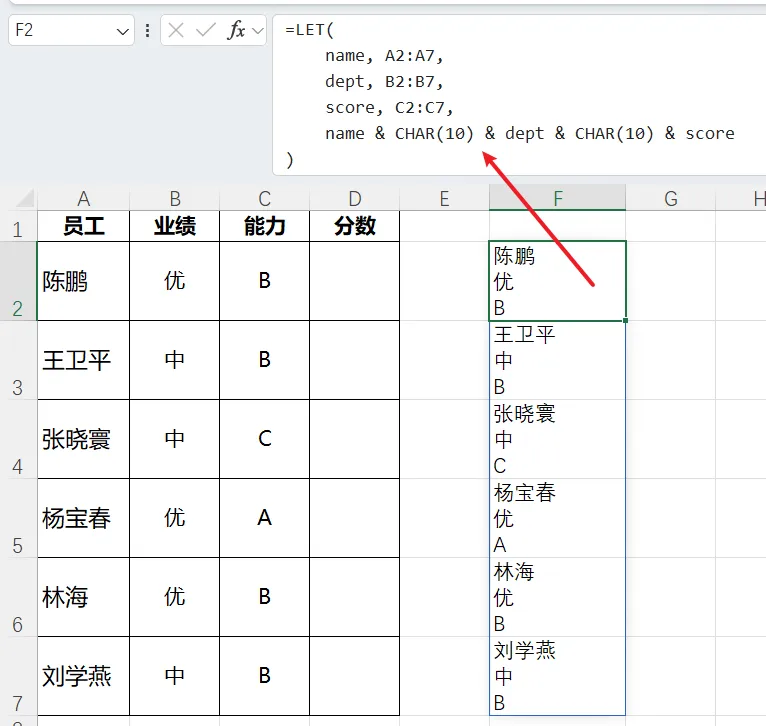
- 3. 数组公式替代:在Excel 365中使用动态数组公式提高效率
=LET( name, A2:A7, dept, B2:B7, score, C2:C7, name & CHAR(10) & dept & CHAR(10) & score)
CHAR(10)虽是小函数,却能解决Excel排版中的大问题。通过本文的实战案例,您已经掌握了:
立即行动:打开您的Excel文件,找出需要优化换行的表格,尝试使用CHAR(10)进行改造,体验工作效率的显著提升!