合并单元格是Excel中最常用的格式操作之一,多用于标题居中、分类汇总等场景,但很多人只懂“合并居中”,却忽略了它的隐藏坑点,甚至用错替代功能,导致后续排序、筛选、公式引用等等全部失效。
今天给大家讲合并单元格的正确用法。
一、核心操作:3个合并相关功能,用法分清不踩坑
1. 合并居中(最常用,但慎用)
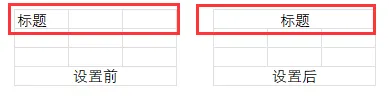
作用:将选中的多个相邻单元格,合并成一个大单元格,并将内容自动居中显示,是最直观的居中美化方式。
正确操作:
(1) 选中需要合并的相邻单元格(可跨行、跨列,如A1:C1、A2:A4)
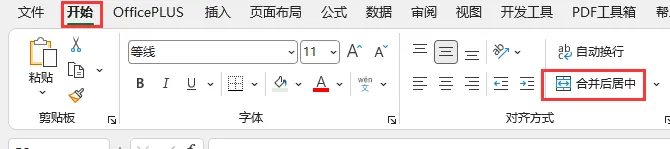
(2)点击顶部菜单栏「开始」选项卡→「对齐方式」组→点击「合并后居中」按钮
(3)快捷键Alt+H+M+C(依次敲击,无需同时按住),适用于Excel 2016及以上版本
(4)若需实现垂直居中,选中合并后的单元格,右键→「设置单元格格式」→「对齐」→「垂直对齐」选择「居中」
关键提醒:合并后仅保留原选中区域左上角单元格的内容,其他单元格内容会被自动清空,且合并后的单元格无法单独编辑,仅能整体操作。
2. 撤销合并
作用:将已合并的单元格拆分回原来的独立单元格,多用于修改表格、解决排序筛选失效等问题。
正确操作:
(1)选中合并后的单元格→点击「开始」→「对齐方式」→「合并后居中」下拉菜单→选择「取消合并单元格」;
(2)快捷键Alt+H+M+C(与合并居中快捷键一致,重复点击即可切换);
(3) 合并后立即撤销,直接按Ctrl+Z,恢复至合并前状态;
数据恢复技巧:
(1)撤销合并后,仅左上角单元格保留内容,其他单元格为空。
(2)可按Ctrl+G打开定位对话框→「定位条件」→勾选「空值」→在编辑栏输入“=上方相邻单元格地址”(如=A2),按Ctrl+Enter批量填充,再复制粘贴为数值,避免数据丢失。
3. 跨列居中
很多人不知道,跨列居中是“合并居中”的完美替代——既能实现“内容跨列居中”的视觉效果,又不破坏单元格结构,避免后续操作踩坑。
核心区别:合并居中是“物理合并”(多个变一个),跨列居中是“视觉居中”(单元格仍独立,仅内容居中显示)。
正确操作:
(1)选中需要实现“跨列居中”的单元格区域(如A1:C1,仅A1有内容即可);
(2)右键→「设置单元格格式」→切换到「对齐」选项卡;
(3)在「水平对齐」下拉菜单中,选择「跨列居中」,点击「确定」;
(4)跨列居中后,B1、C1仍可单独编辑,当B1输入内容时,A1内容会自动恢复到自身单元格,不再跨列显示。
适用场景:表格标题、分类表头,既保证美观,又不影响后续排序、筛选、公式引用,是高手首选的居中方式。
二、最常见坑点:合并单元格的2大致命问题
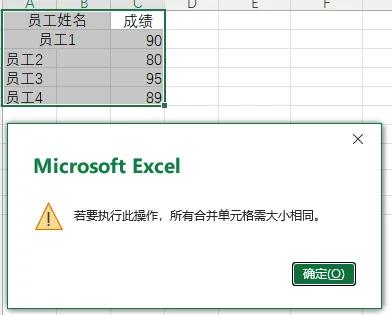
1、排序失效,提示“此操作要求合并的单元格大小相同”
现象:选中包含合并单元格的区域排序时,要么无法排序,要么排序后数据错乱(如部门标题和员工信息错位),甚至弹出错误提示。
原因:Excel排序依赖“每行代表一条完整记录”的逻辑,合并单元格会破坏这种结构——系统无法判断合并单元格对应的具体数据行,尤其是合并单元格大小不一致时,排序功能会直接失效。
示例:合并A1:B1(标题)、A2:B2(员工1),未合并C列,排序时会弹出错误提示,无法完成操作。
2、筛选失效,数据漏显或错乱
现象:筛选包含合并单元格的表格时,下拉筛选菜单无法定位非首行的合并内容,要么筛选不到数据,要么筛选后合并区域被拆分,数据对应关系混乱。
原因:筛选功能需要每列数据连续完整,合并单元格会在数据中制造“断层”,系统无法识别合并区域内的所有数据,仅能识别左上角单元格的内容。
示例:合并A2:A4(部门:技术部),筛选“技术部”时,可能只显示A2对应的行,A3、A4对应的员工信息无法正常显示。
三、避坑指南
1、能不用合并居中,就不用
优先用「跨列居中」替代合并居中,尤其表格需要后续排序、筛选、公式引用时,跨列居中既能保证美观,又能保留单元格独立性。
2、合并前先备份数据
合并单元格会清空非左上角的内容,若需保留多单元格内容,先使用TEXTJOIN函数或“&”符号拼接文本,再执行合并操作,避免数据丢失。
3、 排序/筛选前,必须取消合并
若已使用合并居中,排序、筛选前需要先撤销所有合并单元格,补全空白单元格数据(参考“撤销合并”的恢复技巧),完成操作后再重新合并(若需)。
4、特殊场景替代方案
若需分类展示(如部门分组),不用跨行合并,可采用“浅底色+边框”分隔,或用辅助列标记分类,既清晰又不影响数据操作。
报表标题优先用跨列居中,或单独预留标题行,不参与数据区域。
四、总结
1、合并居中:仅用于“无需后续数据操作”的场景(如静态标题),合并前确认无需排序、筛选。
2、跨列居中:优先用于“需要美观+数据操作”的场景,是合并居中的最优替代。
3、撤销合并:记得补全空白数据,避免数据丢失。
4、核心要点:合并单元格会破坏数据结构,排序、筛选前必须取消合并,能不用则不用。
掌握以上这4点,就能避开90%的人踩过的合并单元格误区,让Excel操作更高效、更规范。
人到中年,一半烟火,一半清欢。
愿我们历经半生风雨,依然内心安然,好好爱自己,过好往后每一天。
#中年职场 #职场生存 #职场避雷 #Excel技巧 #中年人职场

 10个月宝宝每天需要喝多少奶粉?

