5步,教你制作一个Excel多层柱形图
- 2026-11-01 14:08:39
5步,教你制作一个Excel多层柱形图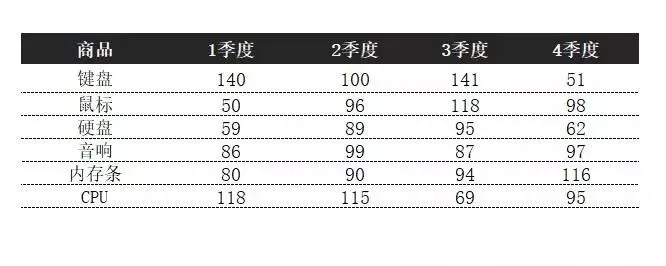


点击蓝字关注我吧
如下,是全年4个季度的商品销售表:
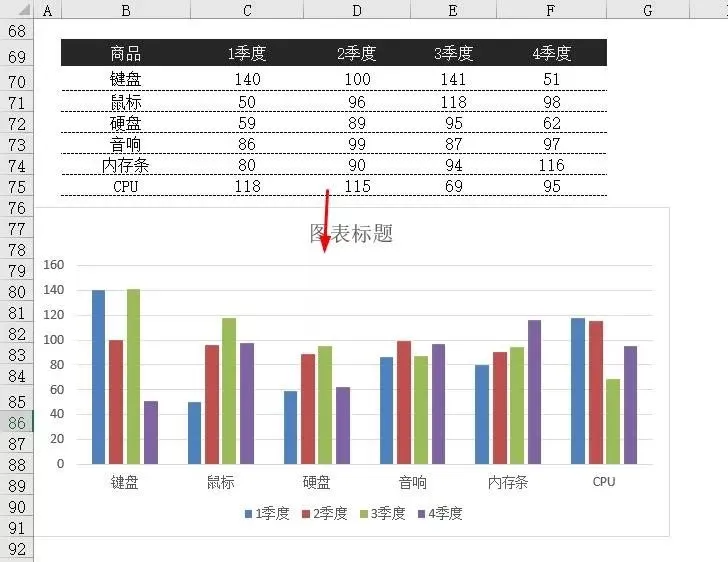
若直接插入柱形图,效果如下:
单个产品4个季度的销售进行对比,比较直观。但想要对比各个商品时,就比较费力了。
如果做成多层柱形图。效果如下:
制作步骤:
1、添加辅助列
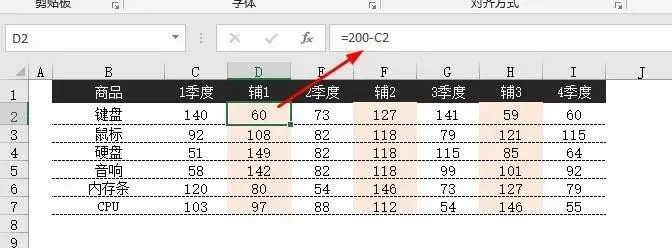
在源表中,隔列插入辅助列之后,设置公式为:
D2=200- C2
F2=200-E2
H2=200- G2
注:200是大于表中最大数字的一个自定义数字。
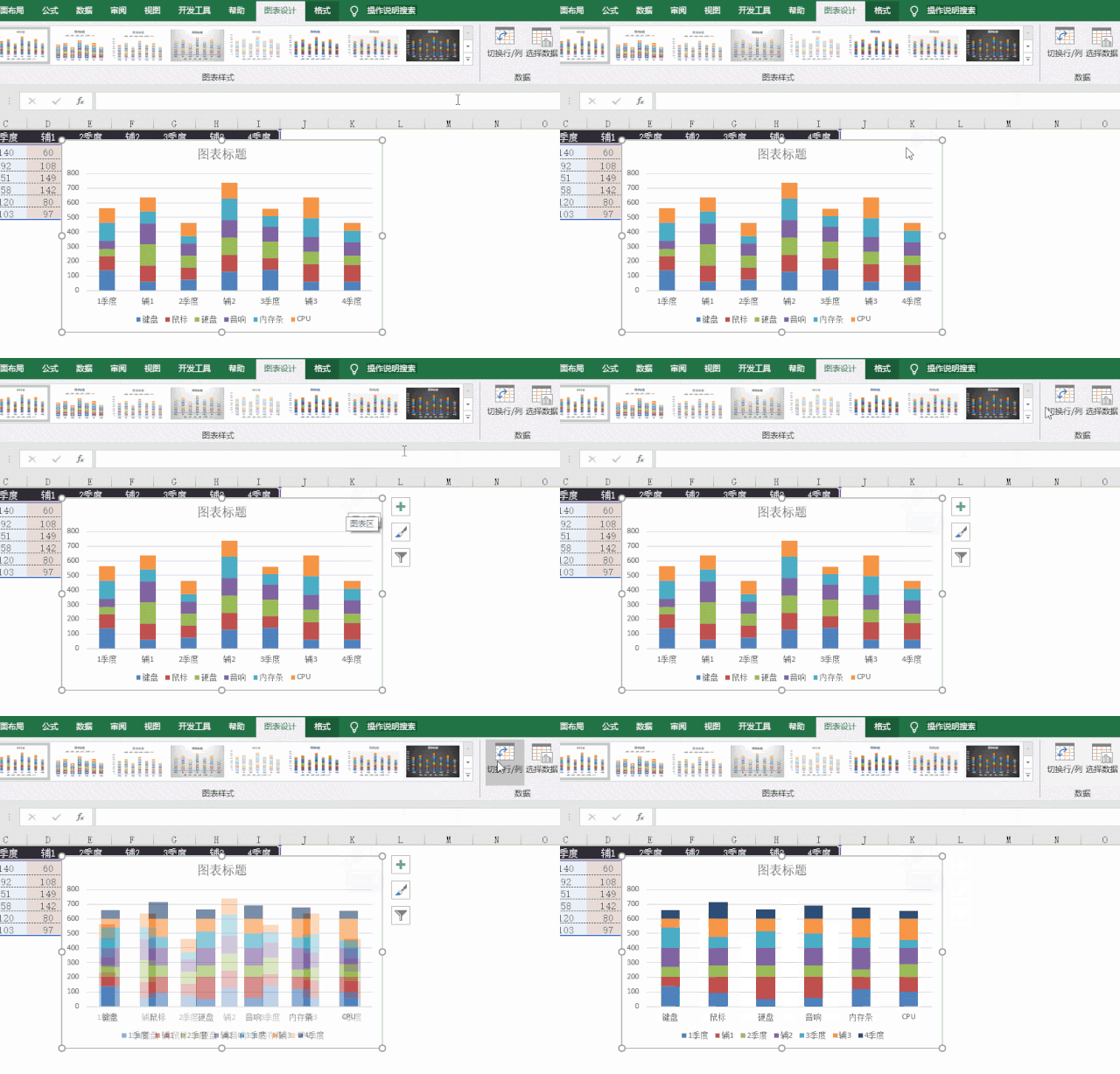
2、插入堆积柱形图
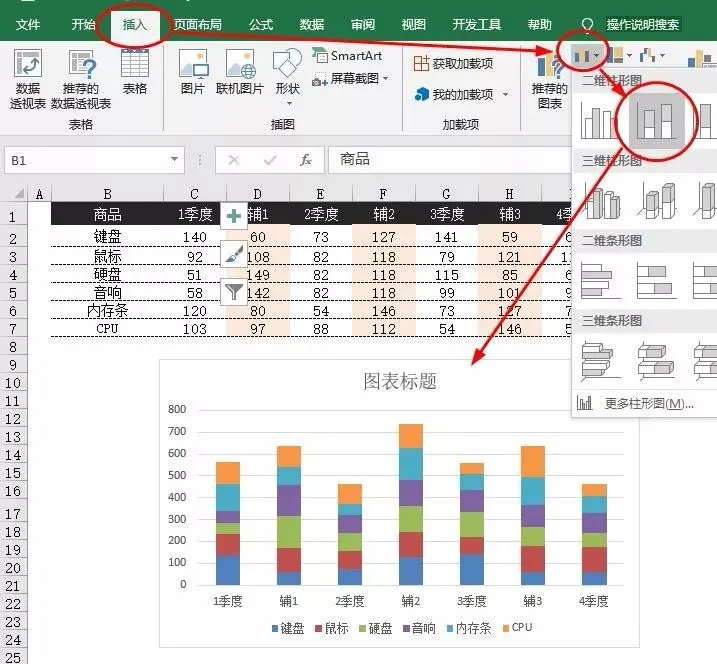
之后依次点击:插入 - 柱形图 - 堆积柱形图。
再选中图表- 切换行列。
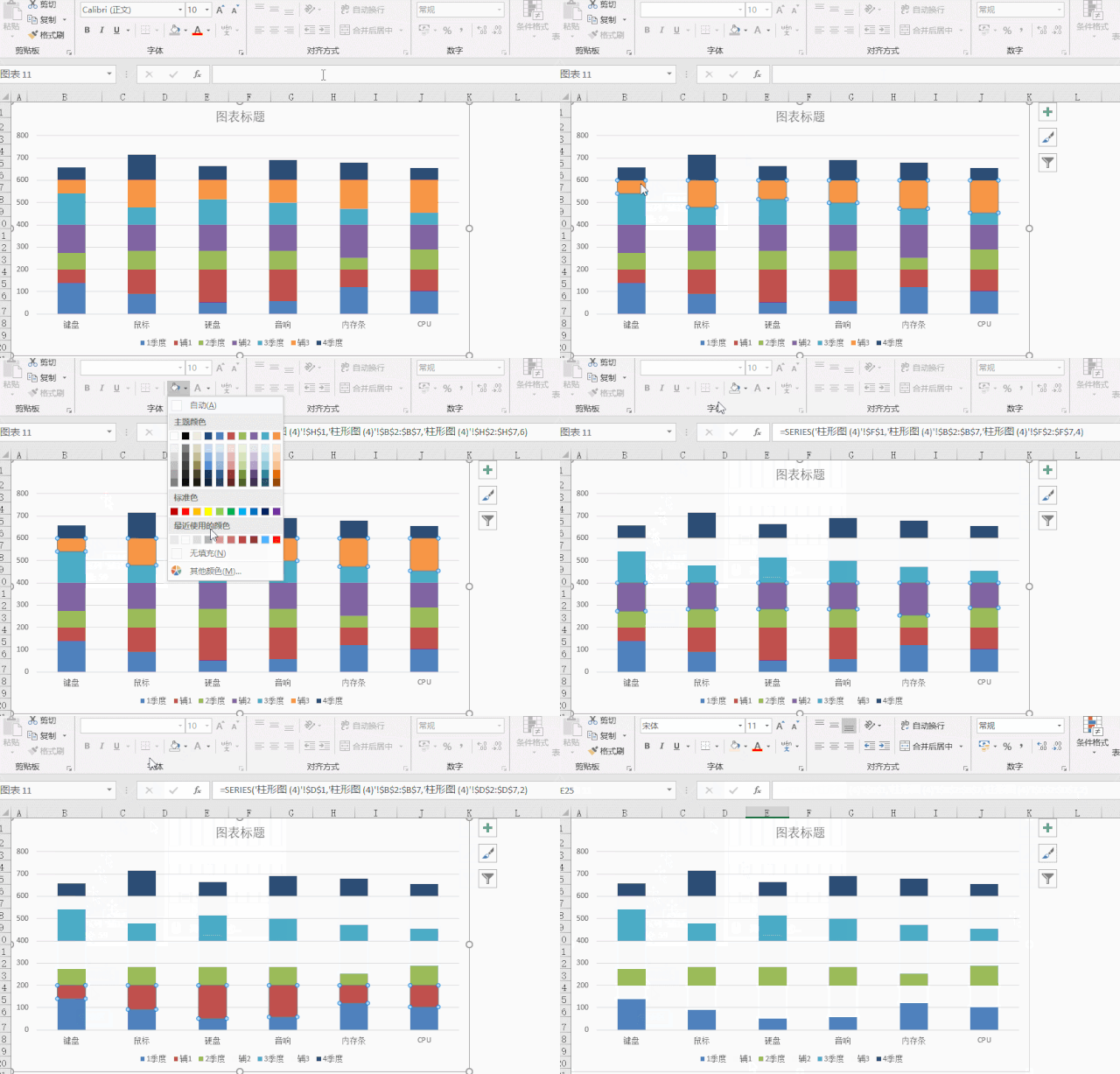
3、隐藏辅助列
选中图表中辅1、辅2、辅2系列,填充色设为无。
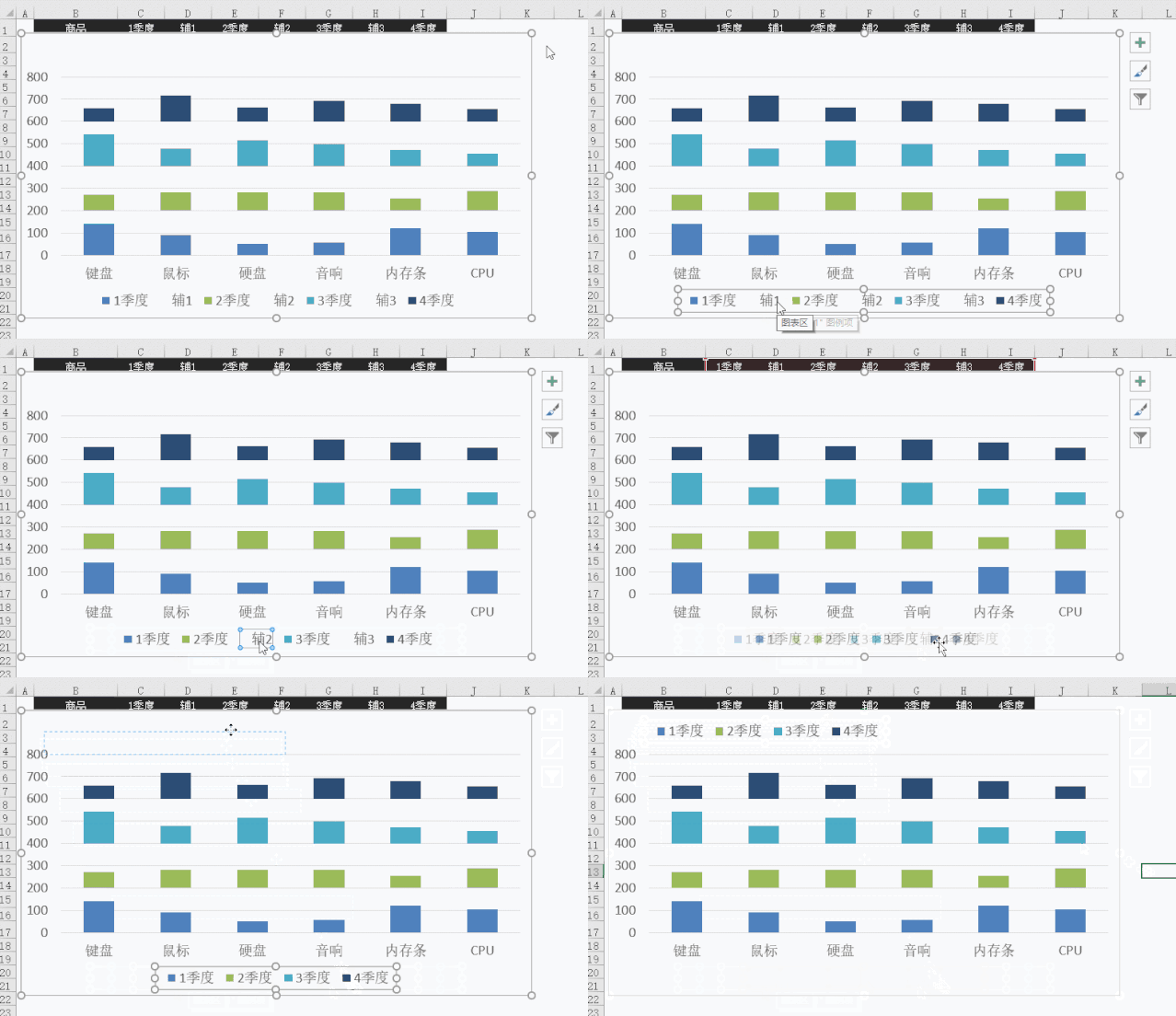
再分别选中图例的辅1、辅2、图3,点击del键删除。
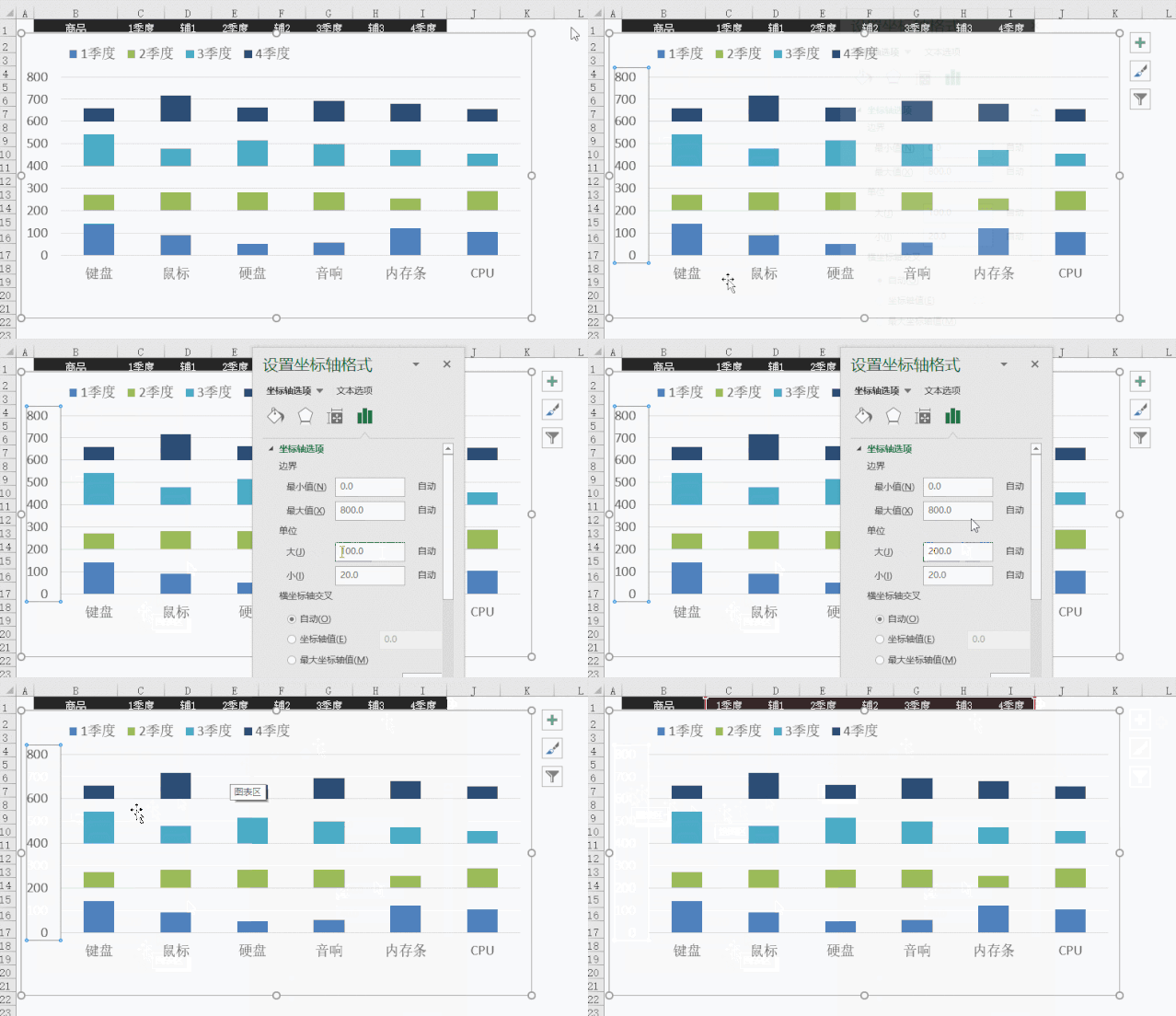
4、设置图表网格线
在Y轴上点击鼠标右键 - 设置坐标轴格式 - 单位大值设为200。最后,再选中Y轴按DeL键删除。
5、添加数字标签
之后分别选中图表中的4个季度数据,点击鼠标右键 - 添加数据标签。为各柱子添加上数字。
即可搞定!
本文来自网友投稿或网络内容,如有侵犯您的权益请联系我们删除,联系邮箱:wyl860211@qq.com 。

