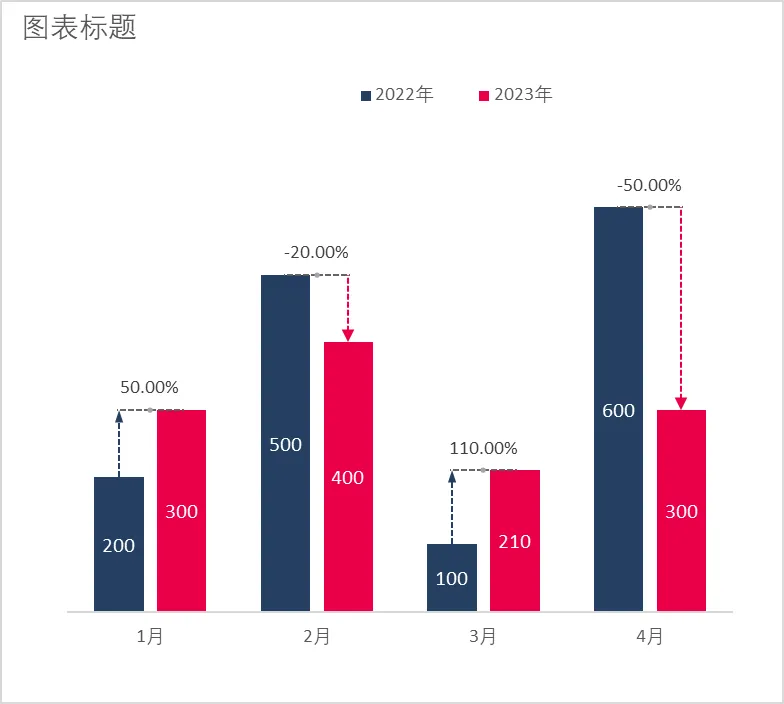
今天想和大家分享一个在Excel中非常实用但经常被忽视的图表技巧——如何利用“误差线”和“辅助行”,将普通的柱形图升级为具有强烈视觉冲击力和信息传达力的“增长分析图”。 如果你经常需要做月度/季度销售对比、业绩增长分析,或者只是想把枯燥的数字变成直观的视觉故事,这篇文章绝对值得你花3分钟读完,并收藏实操!
普通的柱形图,信息量有限
我们来看一个常见的场景:你手头有2022年和2023年1-4月的销量数据,想做一张对比图
传统的做法:直接插入一个“簇状柱形图”,2022年和2023年各一根柱子并列显示
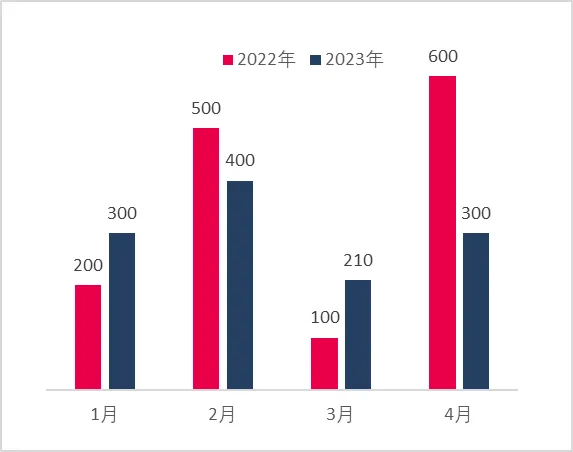
痛点:虽然能看出哪个月份哪一年更高,但变化量、增长率、甚至整体的增减趋势,都需要读者自己去心算或用公式推导,不够直观,也不够“专业”。今天我要分享的方法,核心在于两点:
添加“辅助行”:计算两年数据的差值(2023年 - 2022年)。
利用“误差线”:将这个差值作为误差线的长度,用箭头直观地展示增长或减少
【实战步骤:手把手教你复刻】
我们以你提供的这张图为例,来一步步拆解制作过程。
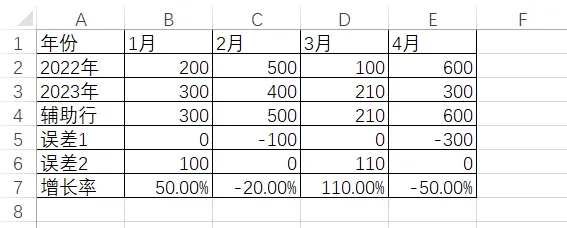
第一步:准备数据源
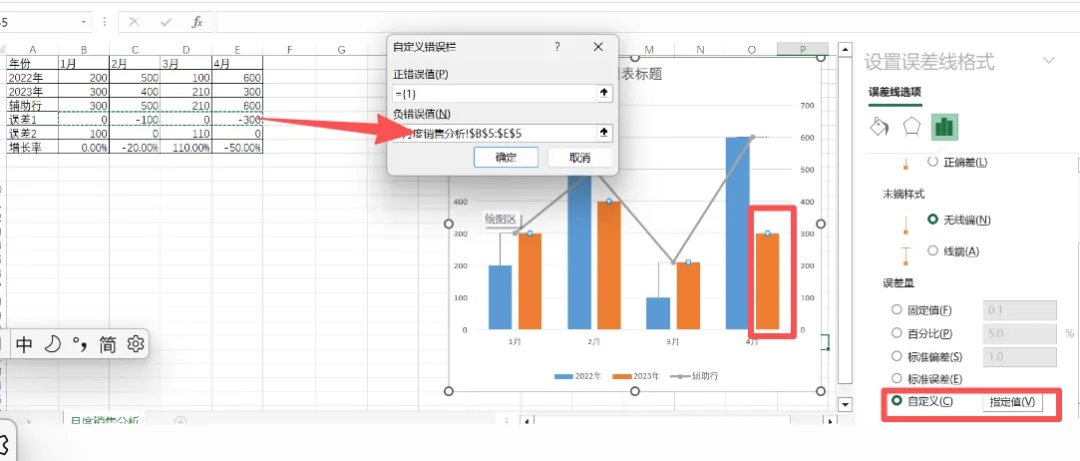
这是最关键的一步。除了原始的2022年和2023年数据,我们需要手动添加辅助数据:
辅助行: 在B3单元格内输入=IF(B2>B3,B2,B3),目的是动态辨别对比月份中较大的数字。将其填入辅助行内
误差1: 单元格内输入:=IF(B3-B2<0,B3-B2,0) 目的是负增长的数填入误差1
误差2:单元格内输入:=IF(B3-B2>0,B3-B2,0)目的是正增长的数据填入误差2
增长率:单元格内输入=(B3-B2)/B2
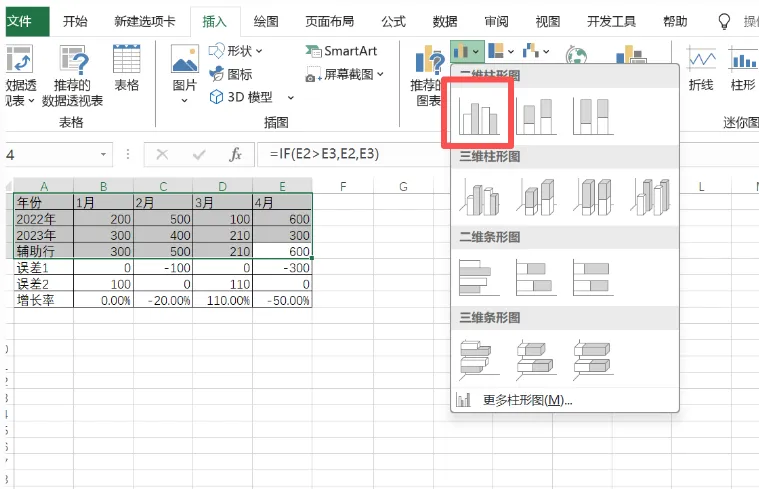
第二步:插入基础柱形图
1、选中2022年、2023年和辅助行这三列数据(注意:辅助行是用来做误差线基础的,所以必须选中),插入一个“簇状柱形图”。
此时,你会看到三根柱子:2022年(红色)、2023年(深蓝色)、辅助行(也是深蓝色,因为和2023年数据一样)
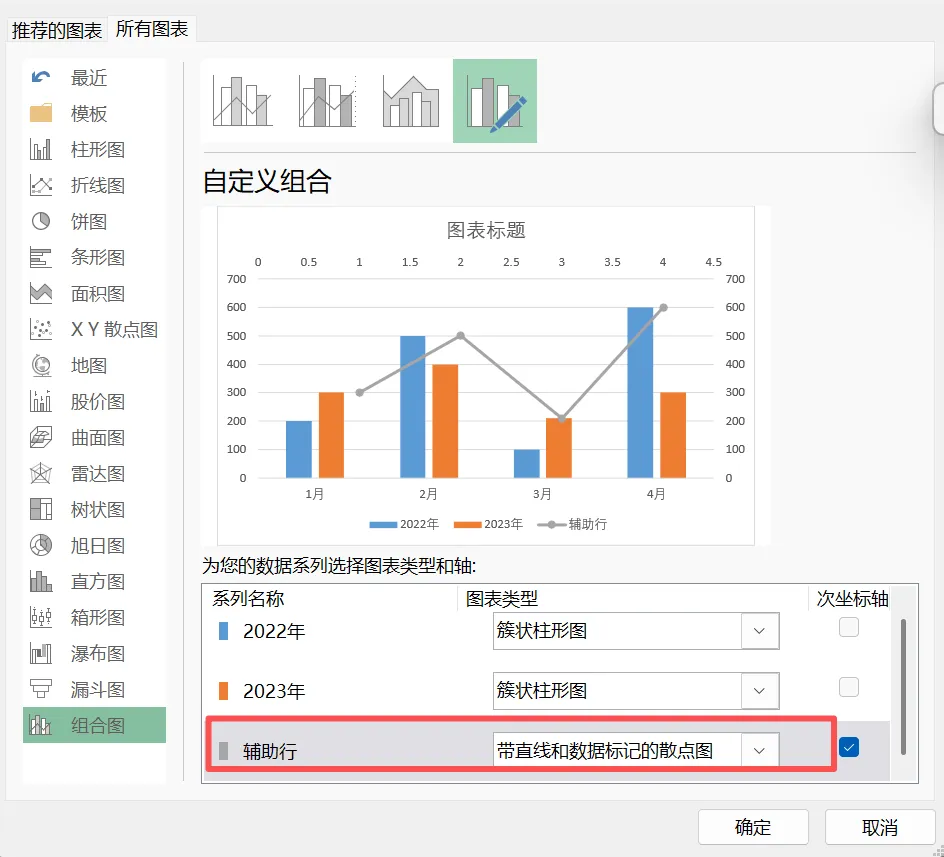
2、右击[修改图表类型]-将辅助行更改为【带数据标记的散点图】-次坐标轴显示
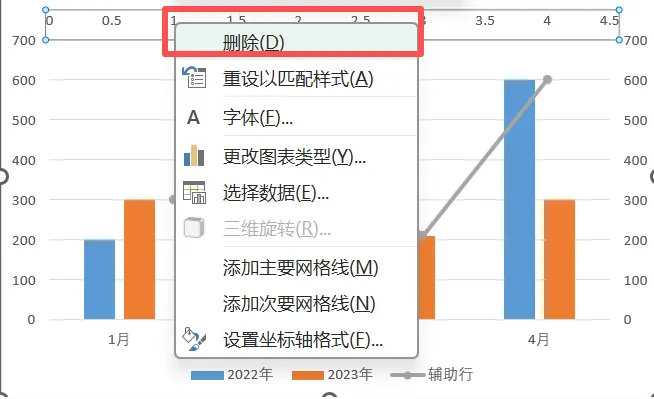
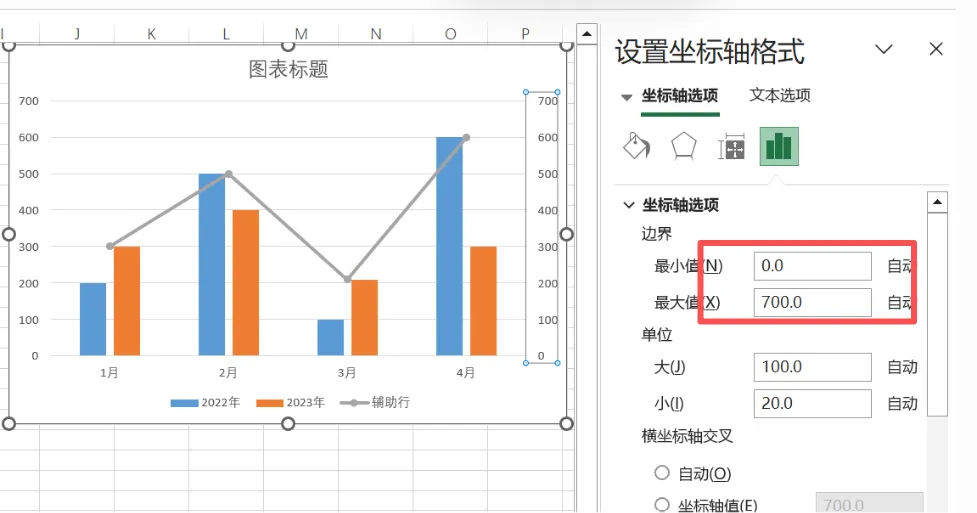
3、选中【次坐标轴横轴】-右击删除,目的:删除后散点图会自动对齐主坐标横轴4、选中主、次纵坐标轴 Ctrl+1,设置范围0-700,注意:这里主、次坐标轴范围即使已经一致,也建议再重新手动输入一次, 防止后续范围自动变化。
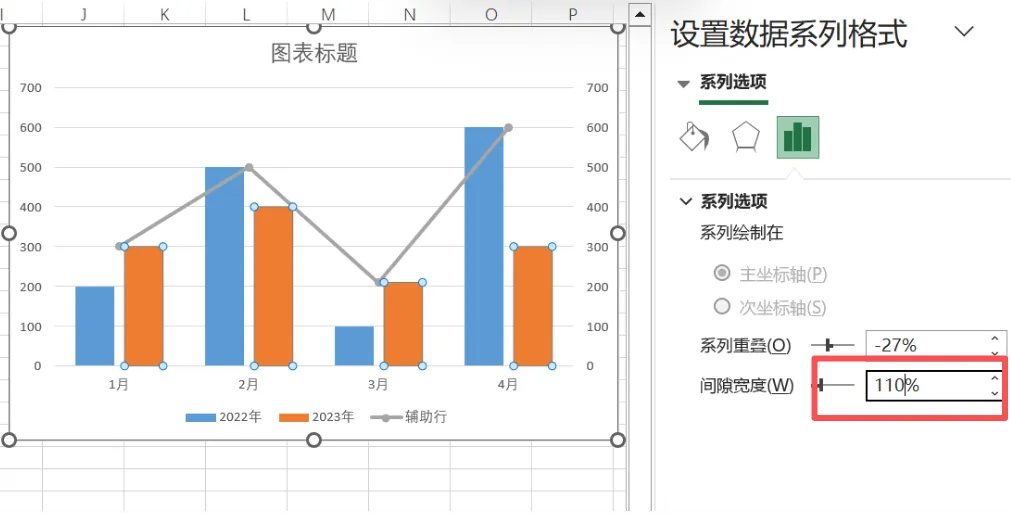
5、选中条形图-【间隙宽度】-设置为100%
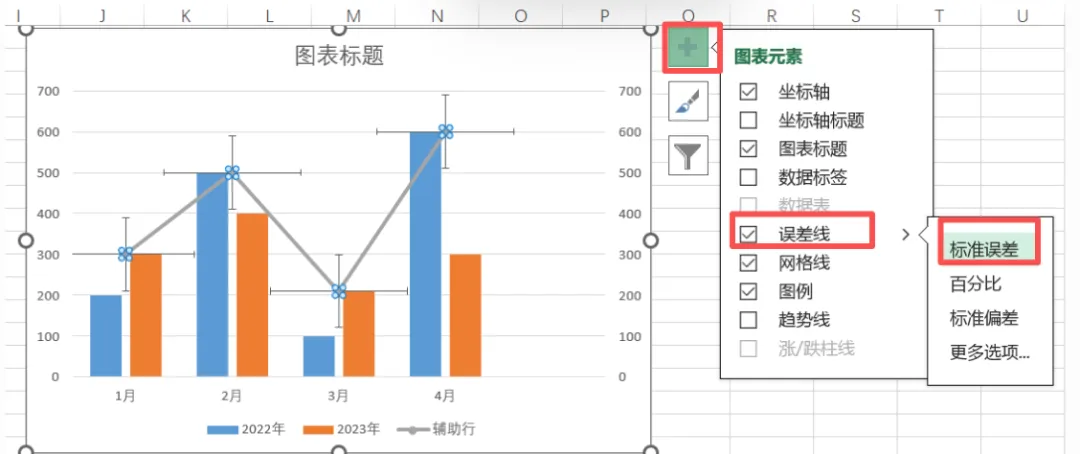
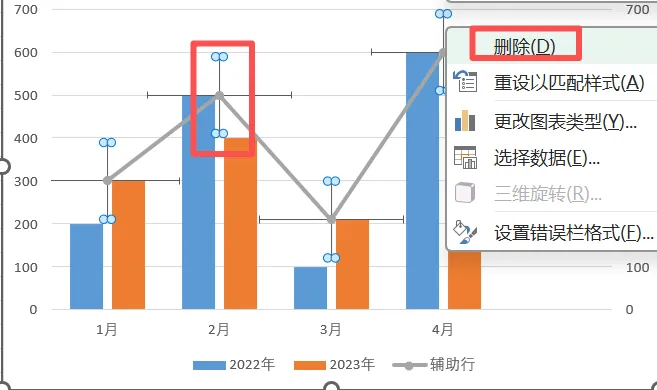
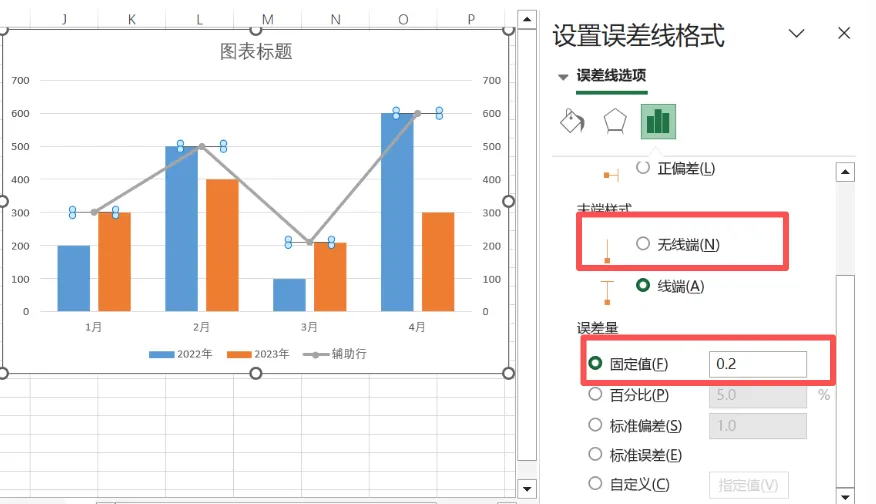
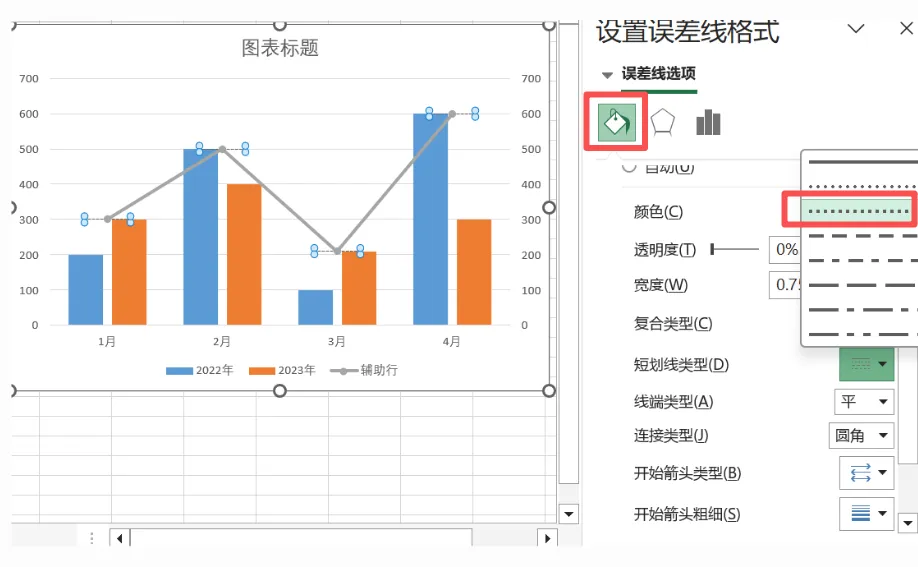
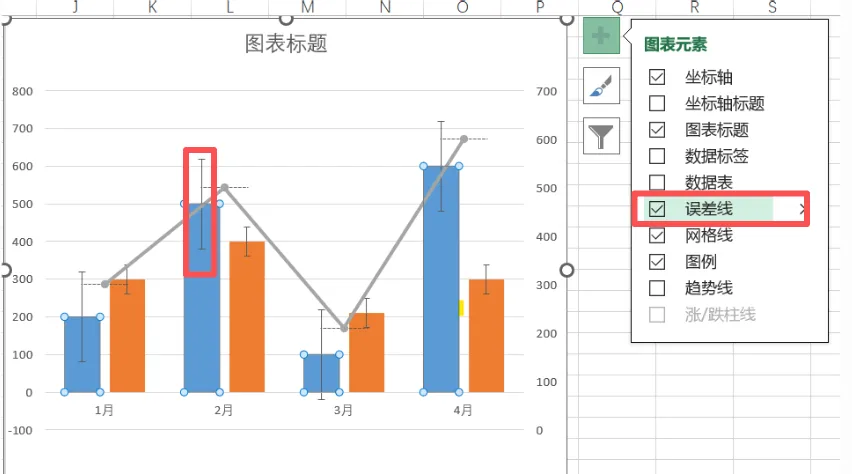
6、选中【散点图】-右侧+ 号内勾选【误差线】-【标准误差】7、选中垂直误差线,右击删除、目的是保留水平误差线8、选中水平误差线,Ctrl+1 设置属性,将【误差量】设置为0.2,勾选【无端线】9、选中两组条形图、分别添加【误差线】,并设置【无端线】
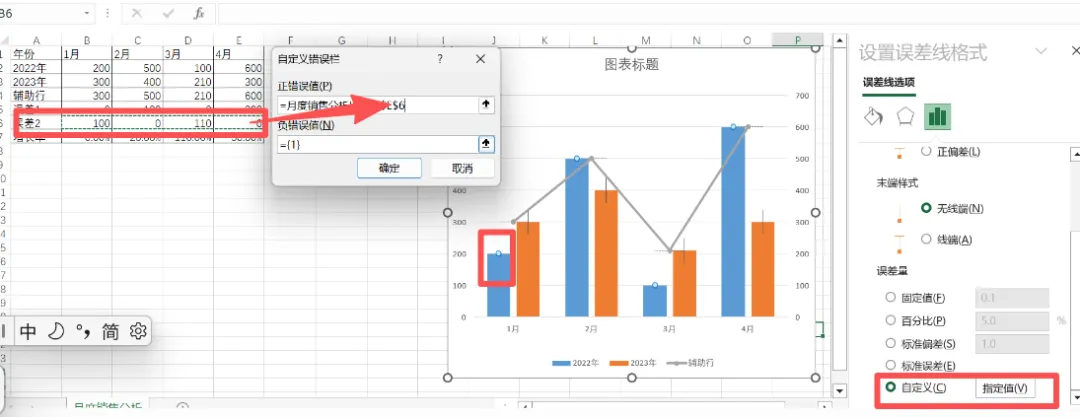
10、选中第一组柱形图,Ctrl+1 进入设置误差量,在正误差值选中【误差2】的数据行。
同理将第二组条形图的【误差量】设置为【误差2】
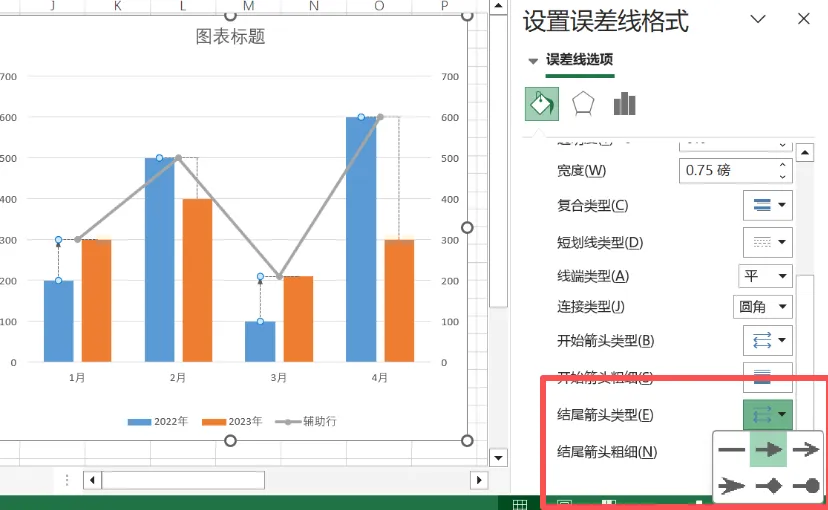
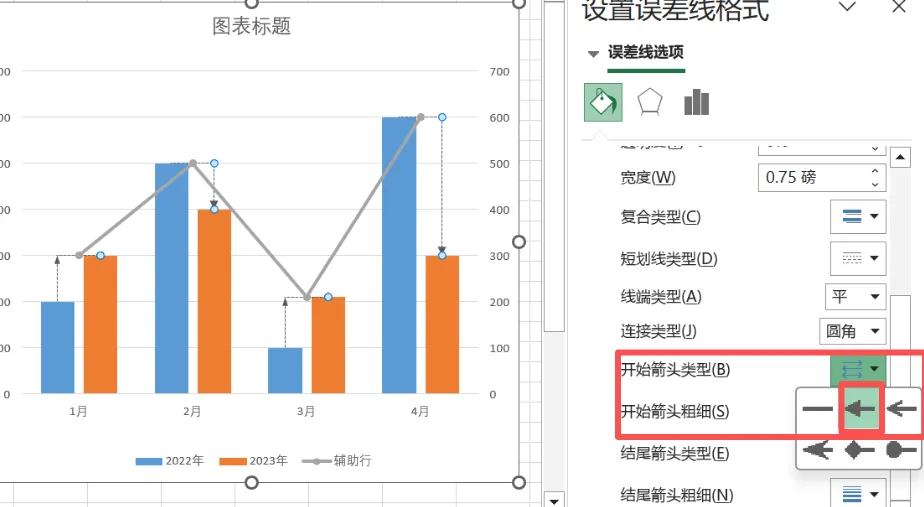
11、 设置箭头方向:第一组设置结尾箭头类型、第二组(橙色)设置开始箭头类型、选择箭头
第三步、对图表进行美化
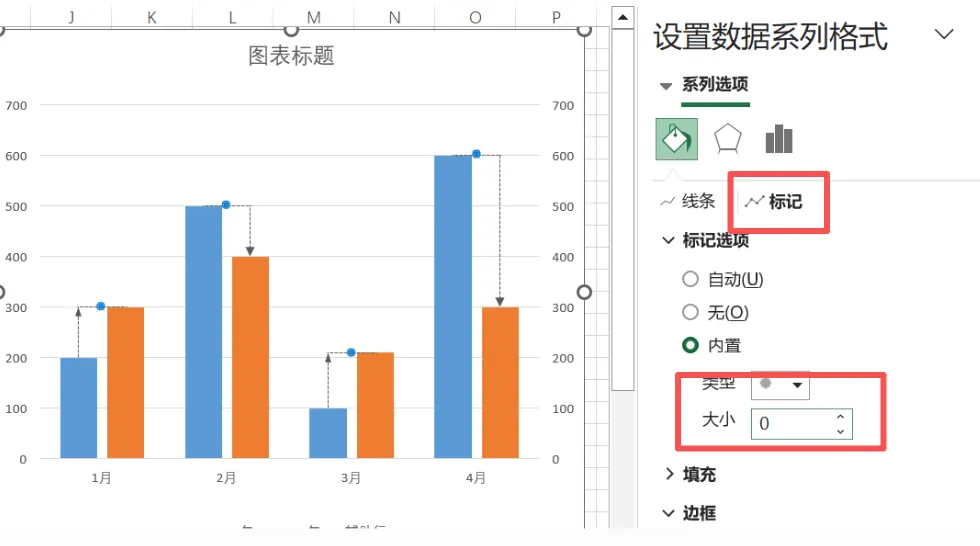
1、将折线图设置为 【无线条】
2、标记大小设置为0
3、条形图颜色:RGB 234,0, 72 /RGB 37,64,97
4、添加数据标签
excel的魅力,就在于它能把枯燥的数据变成生动的故事。掌握这些看似微小的技巧,往往能在关键时刻让你的报告和演示脱颖而出。
希望今天的分享对你有帮助!如果你觉得这篇文章有用,别忘了点赞、在看、转发三连支持哦~ 也欢迎在评论区留言,告诉我你还想学习哪些Excel技巧,我会一一为你解答!
回复 柱形图201 免费获取模板