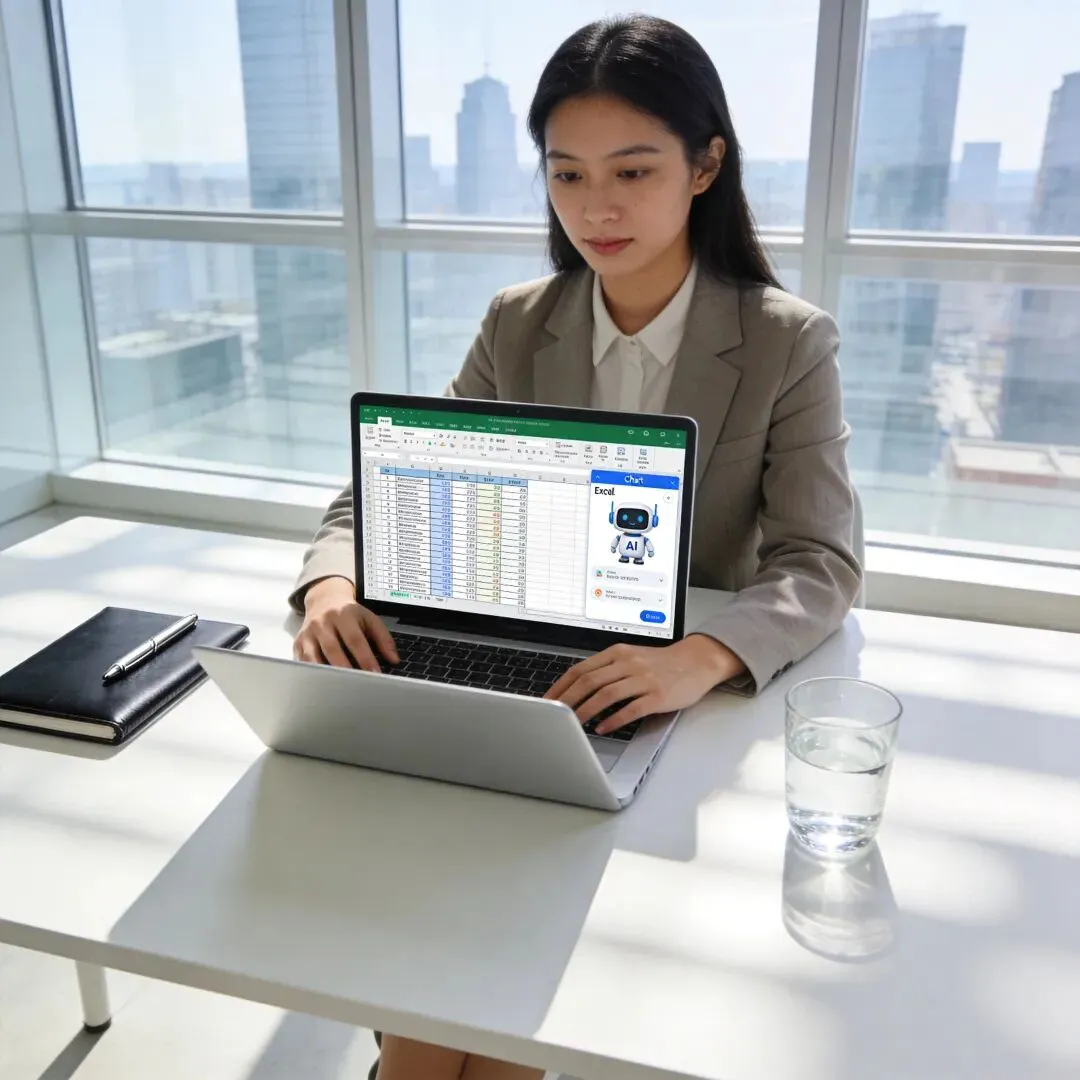
AI表格Agent让Excel操作变得前所未有的简单
AI办公Excel技巧效率提升职场干货
🔥 今日头条 🧭
千问上线表格Agent,AI办公进入"可交付"时代
4月14日,阿里千问正式上线"表格Agent"——国内首个支持全场景能力的AI表格智能体。与传统AI只能生成"伪表格"不同,千问这次实现了真正的突破:对话即生成,拍图即成表。
你提出需求,AI直接在独立沙箱中写代码,生成带真实公式、条件格式、复杂排版的标准.xlsx文件,点击即可下载使用。
这意味着什么?AI办公从"提供答案"正式迈入"直接交付可用成果"的时代。你不必再关心"怎么做",只需告诉AI"要什么"。
【主编视点】
AI工具正从"帮你找答案"升级到"帮你做成果"。表格Agent的出现,让Excel这个15亿人使用的超级应用正式进入AI时代。财务、运营、销售、行政,这四类每天和表格打交道的人,将是第一批被重构的对象。
📋 三个痛点,你一定遇到过 🧭
作为财务、运营、销售等岗位的职场人,你一定经历过这样的崩溃时刻:
场景1:面对几十页的PDF报告,需要手动提取数据整理成Excel,眼睛都快瞎了
场景2:老板临时要一份销售数据分析,你卡在VLOOKUP函数报错上,急得满头大汗
场景3:收到同事发来的手写报表照片,只能一个字一个字敲进电脑,敲完手都抽筋了
以前,你只能默默忍受或者花大量时间学习Excel函数。但现在,有了一个新选择。
🛠 千问表格Agent四招搞定所有表格难题 🧭
第一招:说话生成表格
直接告诉AI你要什么,AI自动生成结构化Excel。
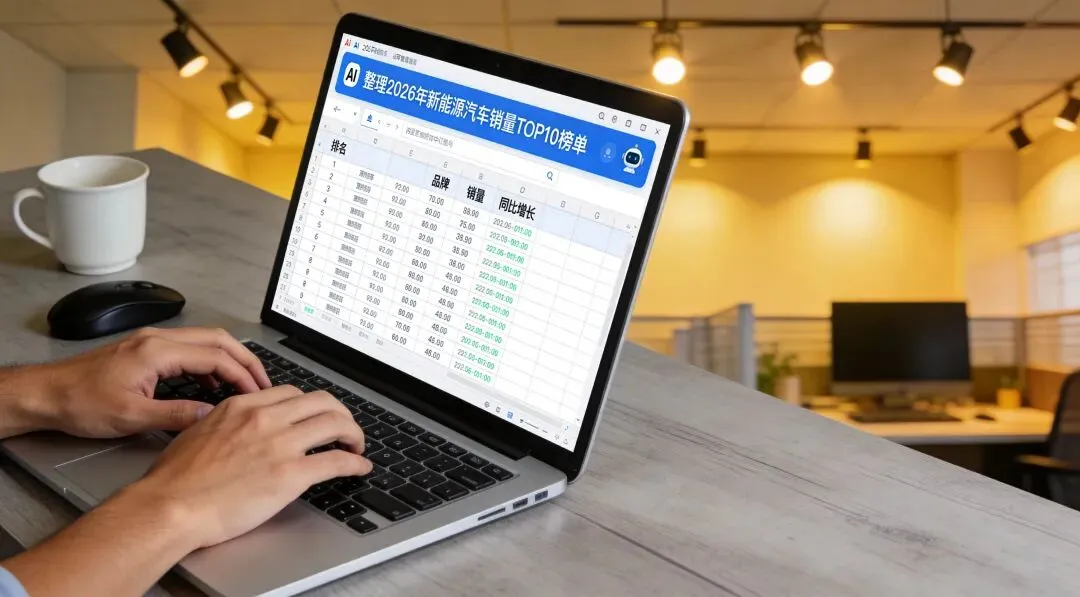
示例指令:"整理2026年新能源汽车销量TOP10榜单,包含品牌、车型、季度销量、同比增长率"
图注:输入需求,AI自动生成专业Excel表格
第二招:图片秒变Excel
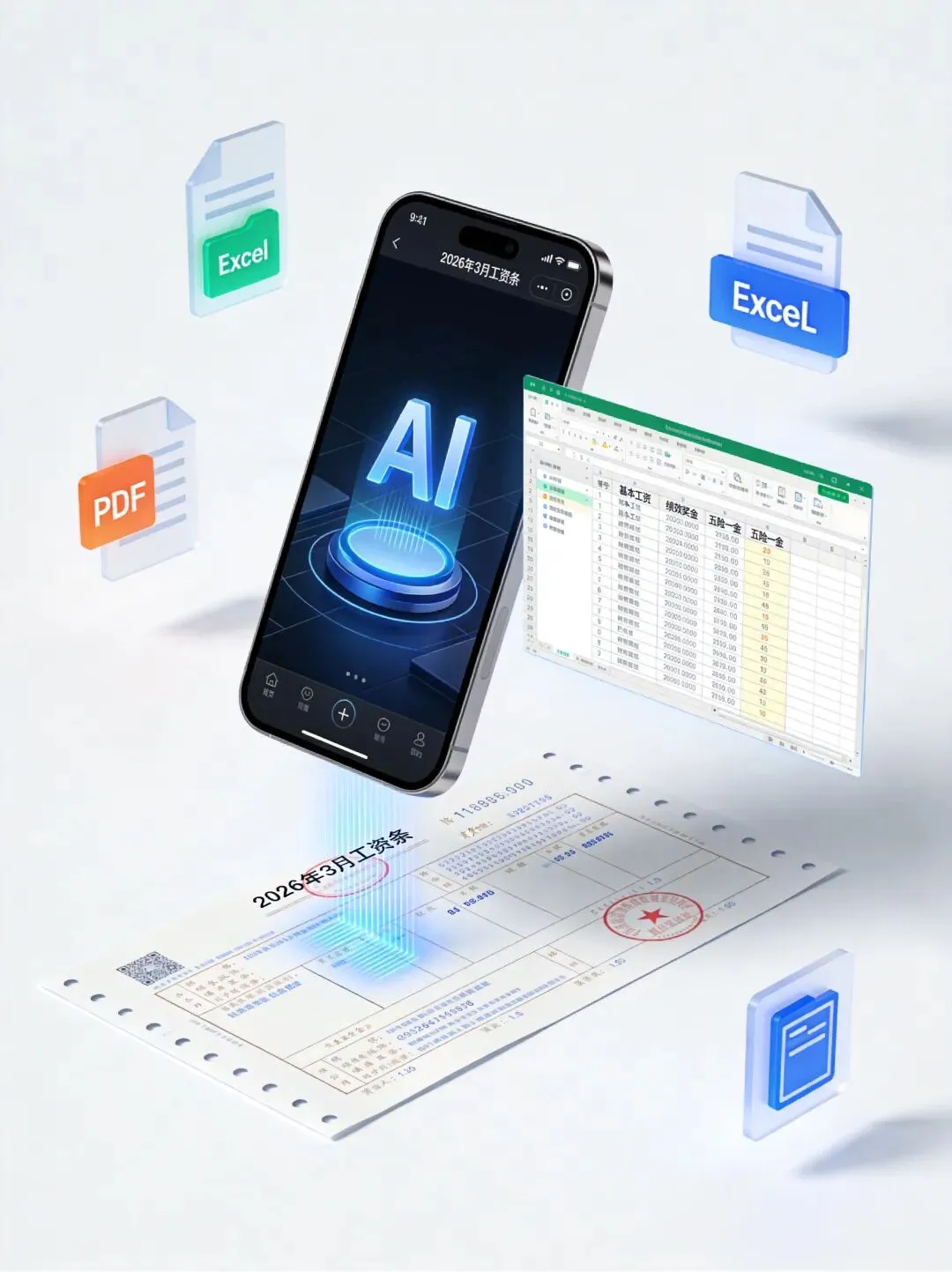
上传手绘课表、工资单、纸质报表照片,AI自动识别并转换成可编辑的Excel表格。
❌ 传统方式:对着图片一个字一个字敲键盘 → 核对数据 → 创建公式 → 调整格式 = 15-30分钟(且容易出错)
✅ 千问方式:上传工资单图片 → 输入指令"提取工资信息,生成Excel报表" = 1分钟
图注:拍张照,AI自动识别并生成Excel报表
第三招:智能编辑,一句话搞定
生成表格后,可以继续用自然语言调整:
• 数据修改:"删除销量为0的行,新增'环比增长率'列并自动计算"• 格式调整:"表头居中加粗,销量超10万的单元格标红"• 智能排序:"按城市销售额降序排列,前三名加粗显示"
第四招:联网检索,自动补全
如果提供的信息不完整,AI会自动触发在线检索补充数据,确保表格内容完整准确。
📝 三步实操演示:工资单照片转报表 🧭
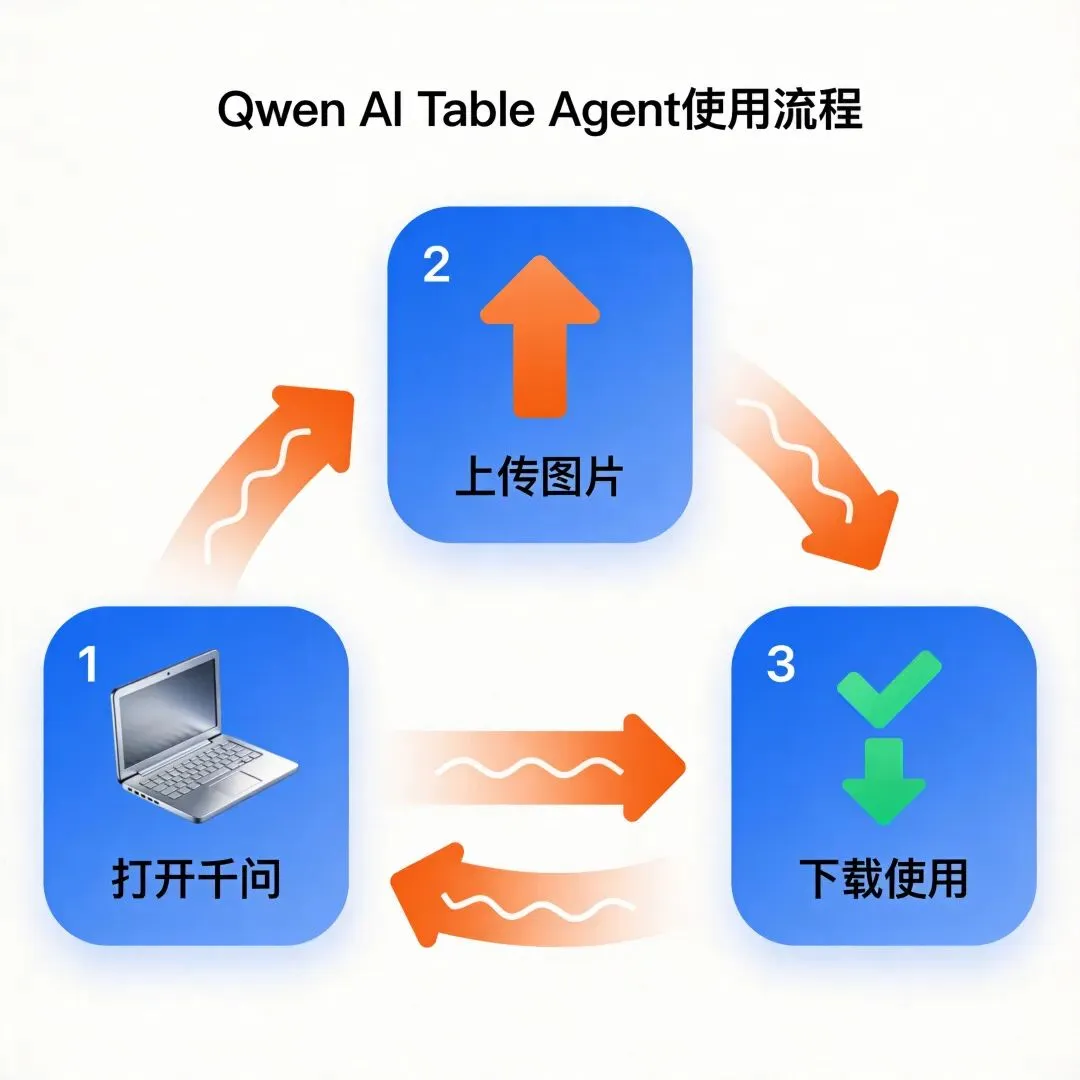
Step 1:打开千问访问 qwen.ai 或下载千问App,点击"表格Agent"功能入口。
Step 2:上传图片上传工资单照片,输入指令:"提取这张图片里的工资信息,生成结构化Excel报表,包含姓名、基本工资、绩效、补贴、扣款、实发金额"
Step 3:下载使用AI自动生成带公式的工资统计表,自动计算总和、平均值,点击下载即可使用。
图注:千问表格Agent三步操作流程
🏢 哪些岗位将首先被AI重构? 🧭
💼 财务岗位
现状:每月需要处理大量发票、报表、对账数据AI变革:一句话生成税务申报表、成本分析表、预算对比表价值释放:从"数据搬运工"转向"经营分析师"
📊 运营岗位
现状:周报、月报、活动复盘占据大量时间AI变革:实时生成运营数据看板、用户行为分析表价值释放:更专注于策略制定而非数据整理
💰 销售岗位
现状:客户信息分散,销售漏斗分析困难AI变革:自动整理客户跟进记录,生成销售预测表价值释放:更多时间用于客户沟通而非报表填写
🏠 行政岗位
现状:考勤统计、会议安排依赖手动表格AI变革:拍图生成考勤表,对话创建会议室排期价值释放:从重复劳动转向流程优化
⚠️ 常见误区提醒 🧭
❌ 误区1:AI生成的表格数据一定准确✅ 正确做法:涉及财务、法律等敏感数据,务必人工核对一遍
❌ 误区2:什么表格都让AI做✅ 正确做法:当前适合100行以内的轻量表格,超大数据建议拆分处理
❌ 误区3:指令越简单越好✅ 正确做法:指令越具体,表格越精准——模糊的"做个销售表"远不如"生成2026年Q1各城市销售数据Excel,列名:城市、1月销量、2月销量、3月销量、总销量"
❌ 误区4:一次生成不满意就放弃✅ 正确做法:生成后不满意可以继续对话调整,例如"表格里的总销量列,放到最后一列"
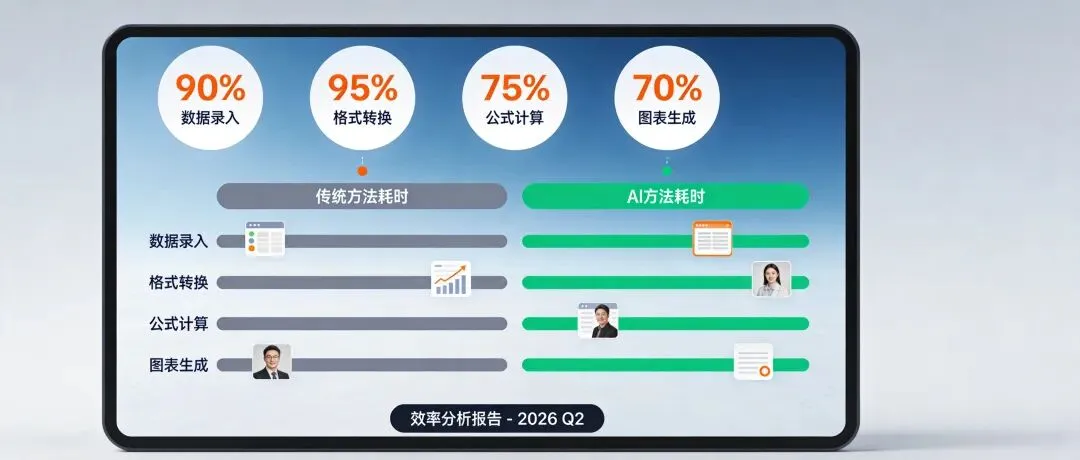
📈 AI表格工具效率对比(实测数据) 🧭
* 数据来源:基于2026年4月实测,数据仅供参考,实际效率因场景而异
🛠️ 指令模板库(直接复制使用) 🧭
场景一:信息检索制表
模板:"整理[主题]信息,生成Excel表格,包含[列1]、[列2]、[列3]等字段"
示例:"整理2026年新能源汽车销量TOP10榜单,包含品牌、车型、季度销量、同比增长率"
场景二:文档数据提取
模板:"上传[文件],提取[具体信息],生成结构化Excel"
示例:"上传这份PDF招聘简章,提取岗位名称、薪资范围、学历要求、工作地点,生成招聘需求汇总表"
场景三:图片转表格
模板:"把这张[图片描述]照片,转换成可编辑的Excel表格"
示例:"把这张手绘的课程表照片,转换成带时间、教室、教师信息的Excel课表"
场景四:数据分析可视化
模板:"分析[数据文件],按[维度]统计,生成[图表类型]可视化"
示例:"分析销售数据.csv,按产品类别统计月度销量,生成柱状图对比"
⚠️ 注意事项
• 首次使用建议从简单指令开始• 涉及重要决策的数据务必人工复核• 保护隐私:不要上传包含敏感个人信息的图片
💬 每日一言 🧭
"那些每天准时下班的同事,未必比你聪明,但他们一定掌握了AI工具的高效用法。"
✅ 一页纸行动清单 🧭
🎁 结尾福利
评论"表格"领取5个可以直接用的Excel指令模板包!
📚 参考来源 🧭
1) 钱江晚报 - 《千问AI PPT被全国英语老师推火》2) 科技生活圈 - 《告别数据恐慌!用AI表格Agent,1句话生成专业Excel报表》3) 今日头条 - 《用了半年DeepSeek才懂!这些隐藏用法才是真强大》4) 掘金 - 《2026 AI提效工具排行榜:最强AI办公工具Top30》
免责声明:本文内容基于2026年4月公开信息整理,实际功能以产品官方最新版本为准。部分数据为实测估算,仅供参考。涉及重要决策的数据处理,请务必人工复核。