EXCEL|Power Query的基础公式2
EXCEL|Power Query的基础公式2
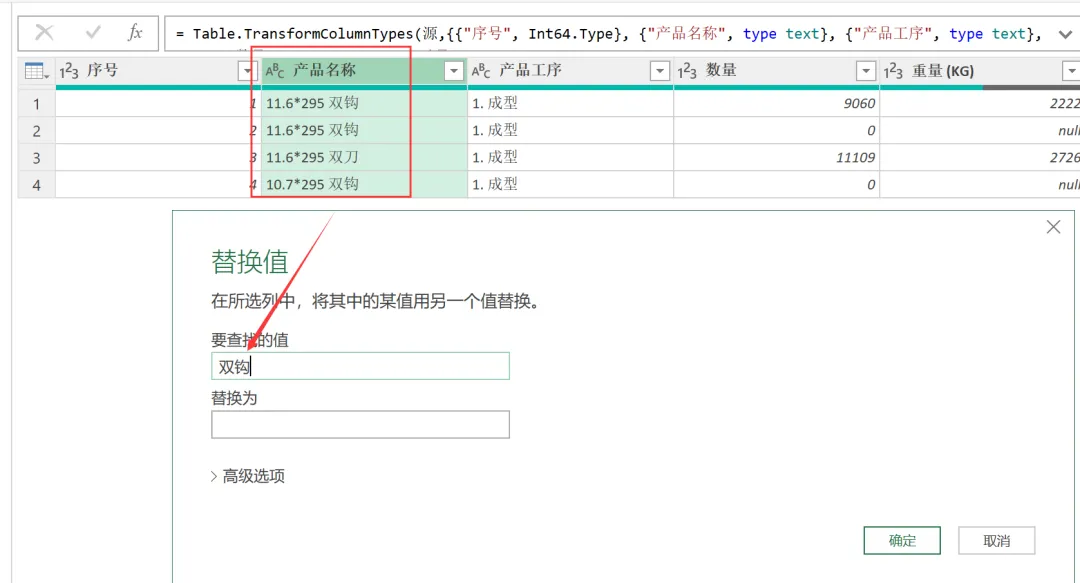
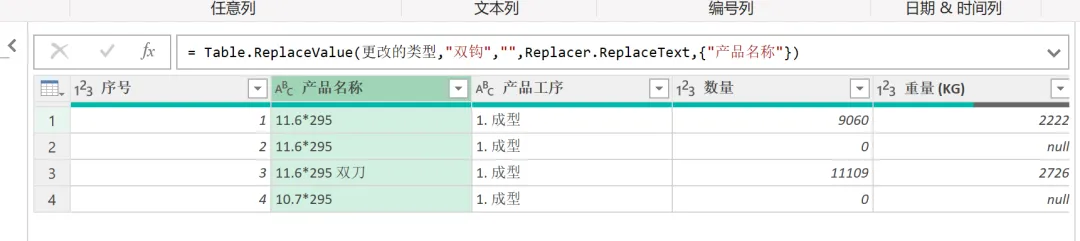
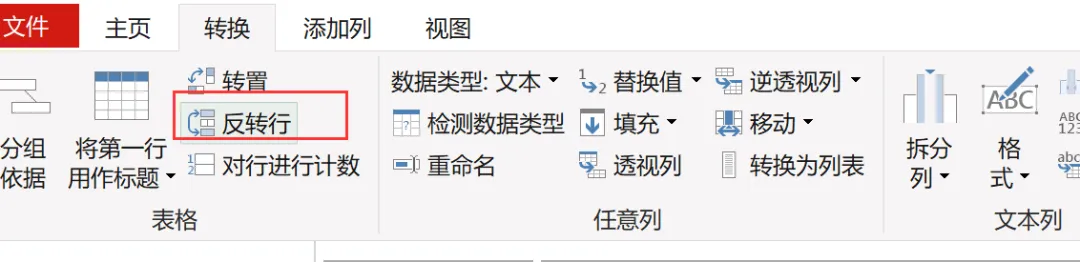
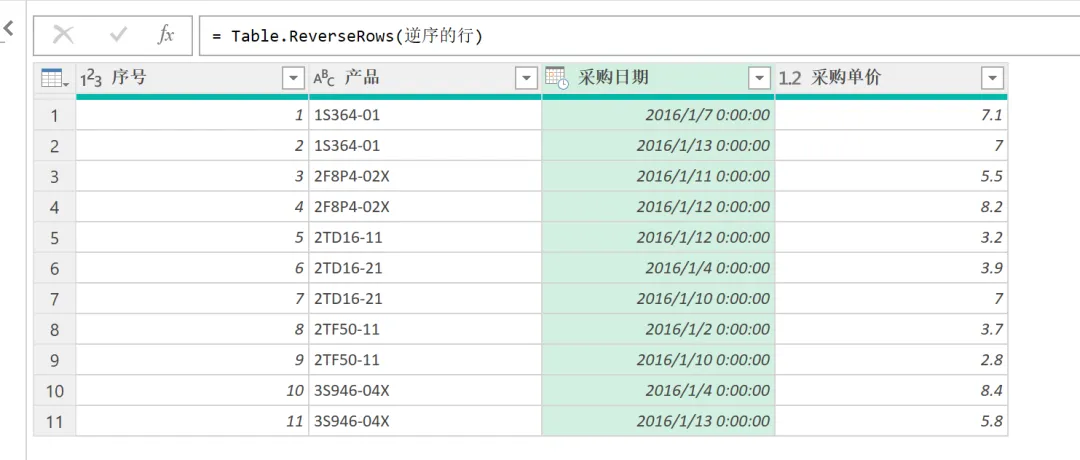
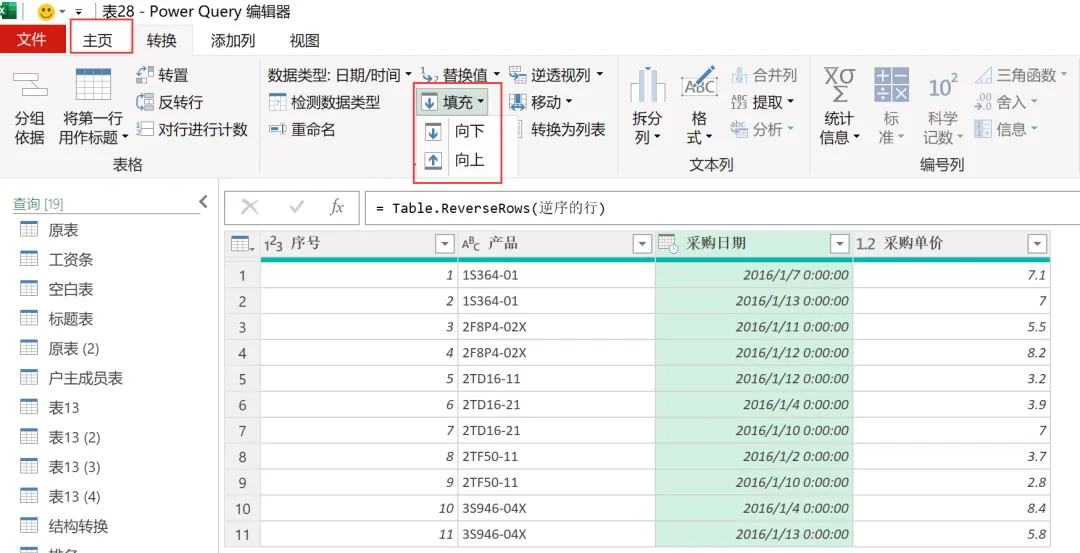
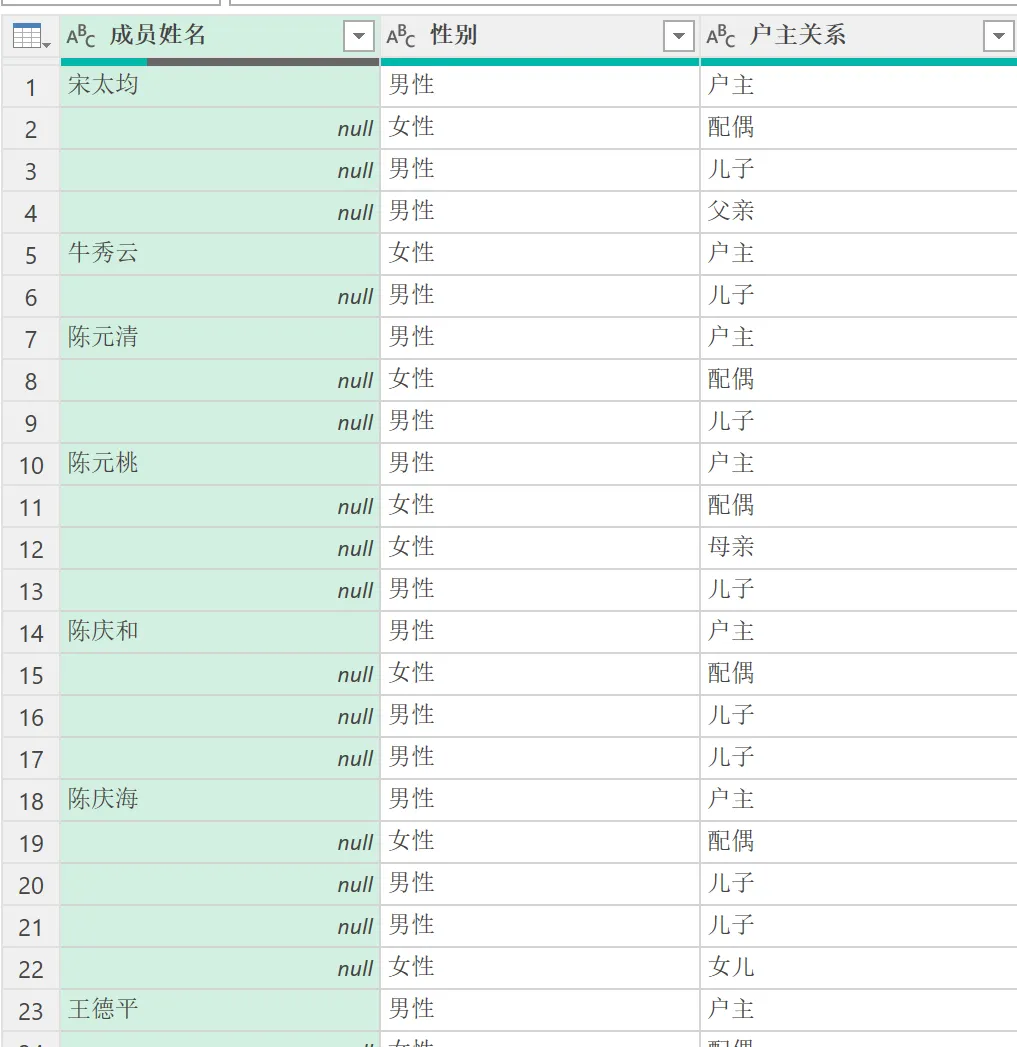
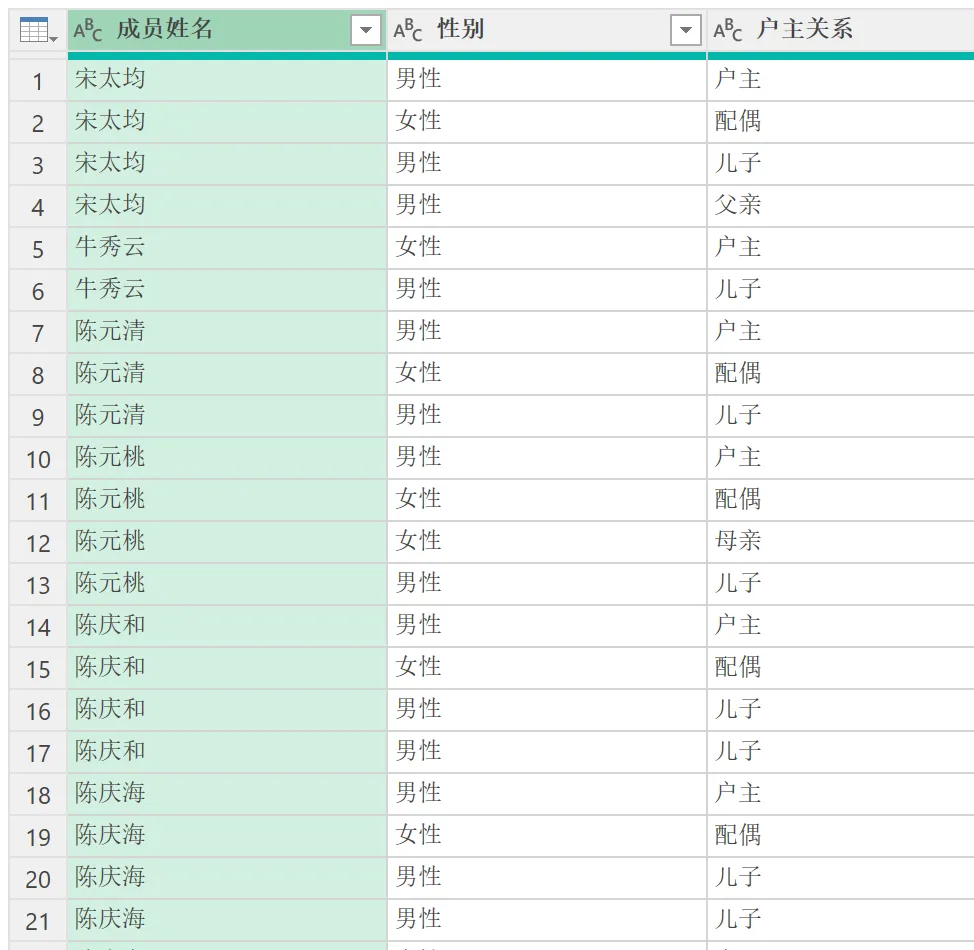
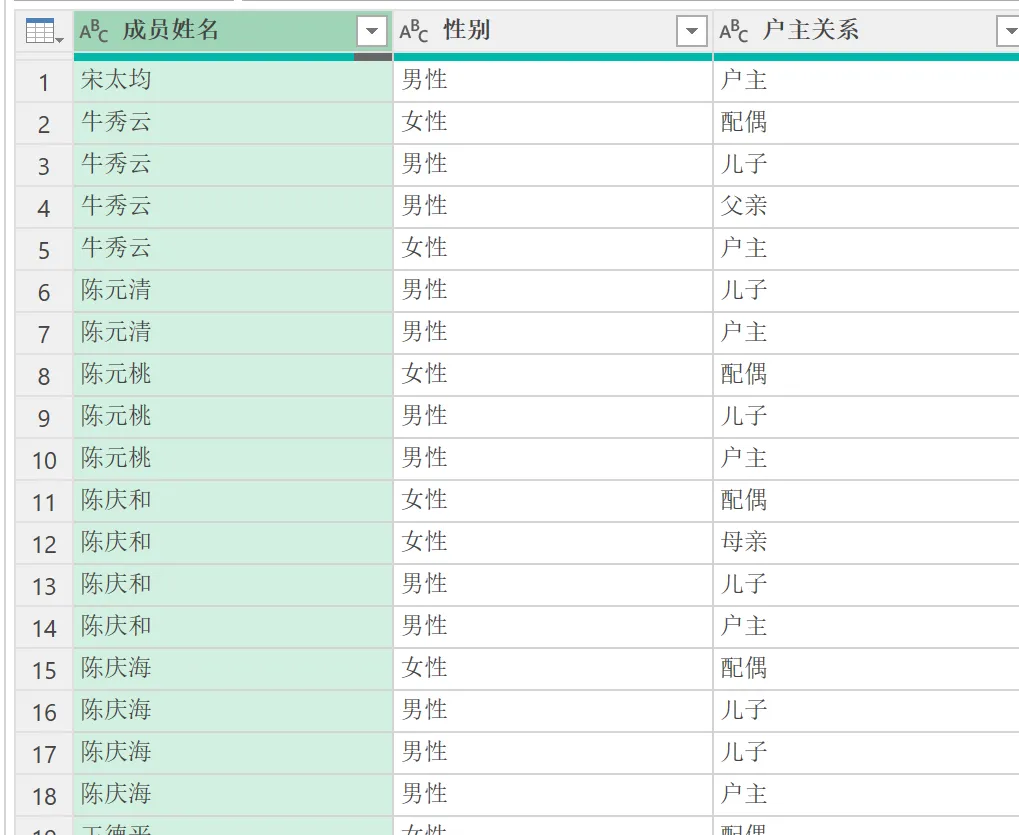
今天咱们继续学习Power Query里的一些函数。【值替换】功能遵循2个规则:当数据为文本或者空值的时候,可以直接替换部分内容;当数据为数字时,则必须完整替换。在替换前可以先选择要替换的字段,否则将在整个表中替换内容。这个功能不可以像在Excel工作表一样进行通配符替换,在这里,星号(*)和问号(?)直接作为文本使用,不支持通配符规则,不能直接替换错误值。举例:以下表格里,我们要替换产品名称时,可以只替换双钩,操作如下图所示。但是如果产品名称这一列是数字时,就只能每个单元格的内容整体替代,不能部分替代。=Table.ReplaceValue(源,"双钩",Replacer.ReplaceText,{"产品名称"})语法:=Table.ReplaceValue(table,oldvalue,newvalue,replacer,columnsToSearch)说明:将table表中指定字段(或整个表中)的oldvalue全部替换成newvalue.语法:=Replacer.ReplaceText(text,old,new)说明:使用new文本替换原始text中的old文本,可以添加列自定义公式使用,也可以在list.ReplaceValue和Table.ReplaceValue中使用。在功能区的位置如下图所示。在实际工作中,有时候需要按照顺序查询数据,或者需要保留最后一次更新的数据,此时使用【反转行】功能就可以实现。案例:下表中的产品报价,仅保留最后一次的报价,其他信息不保留。因为保留的是最近的一次的报价,而一般删除重复行的操作逻辑是只保留第一行的记录,所以我们需要把下表按照采购日期降序排列,然后再删除重复行就可以了。如果需要保留的是最古老的价格,那我们只要把下表按照报价日期升序排列,然后再删除重复行就行了。这个比较简单。 语法:=Table.Transpose(table,columns)语法:=Table.ReverseRows(table)此功能可以将字段中的null项,批量填充为抬头项(向下填充)或结尾项(向上填充)。举例:下表,如果是从顶部向下填充,则选择【向下】选项。填充结果如下图所示。这个填充是以null上面的非null项为填充依据的。如果选择【向上】选项,结果如下图所示。这个填充是以null下面的非null项为填充依据的。向下填充:=Table.Filldown(源,{"户主"})语法:=Table.FillDown(table,columns)说明:从指定的table中返回一个表,其中将前一个单元格的值填充到指定的columns中值为null的单元格中。向上填充:=Table.FillUp(源,{"户主"})语法:=Table.FillUp(table,columns)说明:从指定的table中返回一个表,其中将后一个单元格的值填充到指定的columns中值为null的单元格中。Columns可以在操作前选择,也可以在后期修改公式时指定,如果省略columns参数,在不指定列的情况下,则对整个表格执行此操作。
本文来自网友投稿或网络内容,如有侵犯您的权益请联系我们删除,联系邮箱:wyl860211@qq.com 。