不可不知的Excel公式小技巧
不可不知的Excel公式小技巧
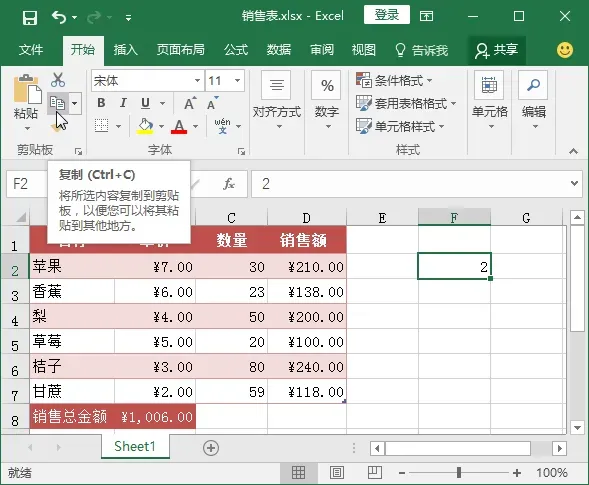
在编辑工作表中的数据时,可以利用【选择性粘贴】命令在粘贴数据的同时对数据区域进行计算。例如,要将销售表中的各产品的销售单价快速乘以 2,具体操作步骤如下。选择一个空白单元格作为辅助单元格,这里选择 F2单元格,并输入【2】,单击【开始】选项卡【剪贴板】组中的【复制】按钮 ,将单元格区域数据放入剪贴板中。2.选择粘贴命令。
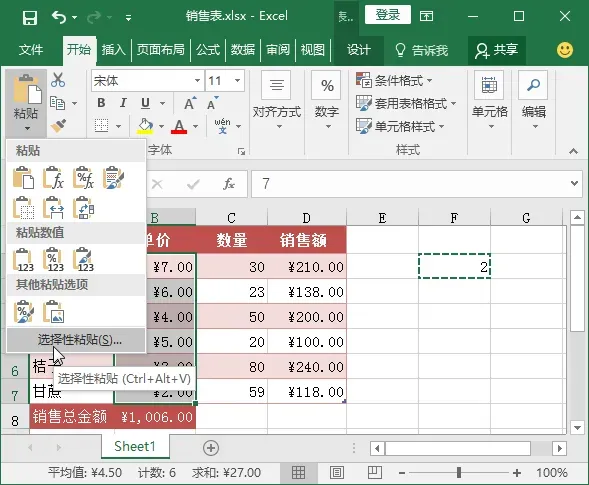
选择要修改数据的 B2:B7 单元格区域,单击【剪贴板】组中的【粘贴】按钮 ,在弹出的下拉菜单中选择【选择性粘贴】命令。
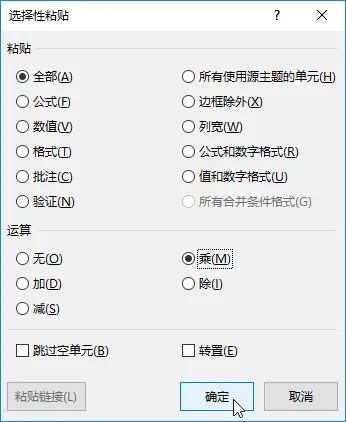
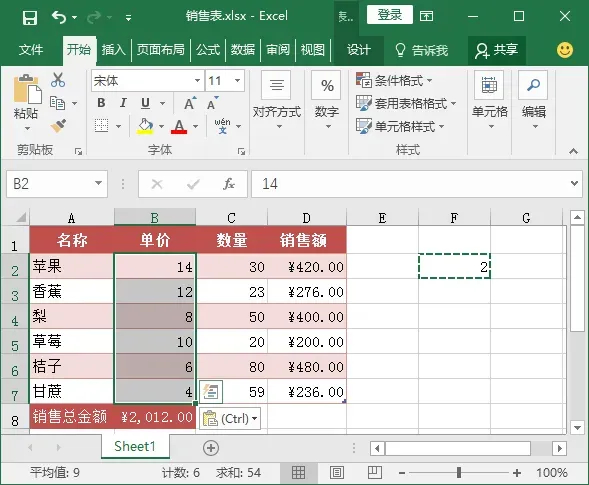
3.打开【选择性粘贴】对话框,在【运算】栏中选中【乘】单选按钮,单击【确定】按钮。4.经过上步操作,表格中选择区域的数字都增加了 1 倍。在【选择性粘贴】对话框的【粘贴】栏中可以通过设置,更改粘贴的数据类型、格式等,在【运算】栏中除了可以选择运算方式为【乘】外,还可以选择【加】【减】【除】3种运算方式。
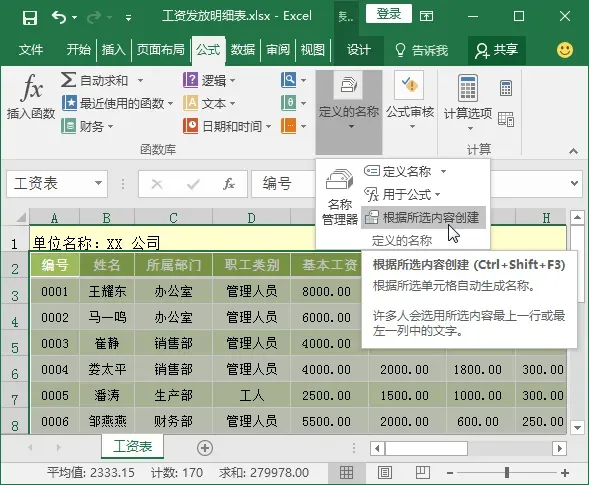
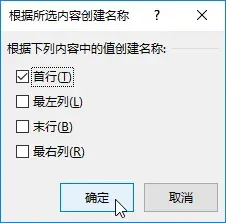
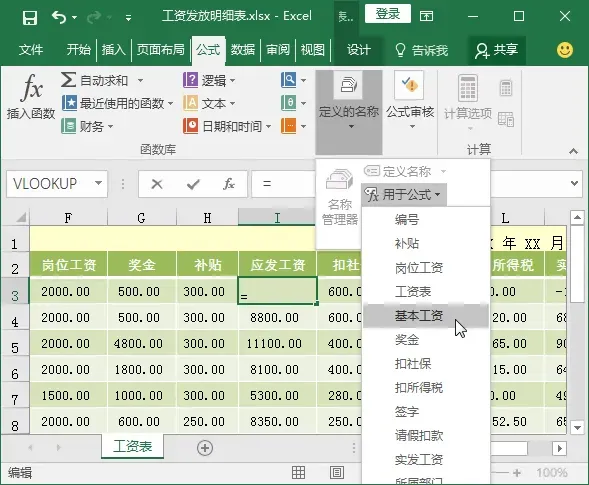
日常工作中制作的表格都具有一定的格式,如工作表每一列上方的单元格一般都有表示该列数据的标题(也称为【表头】),而公式和函数的计算通常也可以看作是某一列(或多列)与另一列(或多列)的运算。为了简化公式的制作,可以先将各列数据单元格区域以列标题命名。在 Excel 中如果需要创建多个名称,而这些名称和单元格引用的位置有一定的规则,这时除了可以通过【新建名称】对话框依次创建名称外,还可使用【根据所选内容创建】功能自动创建名称,尤其是在需要定义大批量名称时,该方法更能显示其优越性。例如,在工资表中要指定每列单元格以列标题为名称,具体操作步骤如下。选择需要定义名称的单元格区域(包含表头),这里选择A2:N14单元格区域,单击【公式】选项卡【定义的名称】组中的【根据所选内容创建】按钮。打开【根据所选内容创建名称】对话框,选择要作为名称的单元格位置,这里选中【首行】复选框,即 A2:N2 单元格区域中的内容,单击【确定】按钮,即可完成区域的名称设置,将 A3:A14 单元格区域定义为【编号】,将 B3:B14 单元格区域定义为【姓名】,将 C3:C14 单元格区域定义为【所属部门】,依次类推。定义名称后,就可以在公式中使用名称来代替单元格的地址了,而使用输入名称的方法还不是最快捷的。在 Excel 中为了防止在引用名称时输入错误,可以直接在公式中粘贴名称。例如,要在工资表中运用定义的名称计算应发工资,具体操作步骤如下。1.将定义的名称用于公式。
选择I3单元格,在编辑栏中输入【=】,单击【公式】选项卡【定义的名称】组中的【用于公式】按钮 ,在弹出的下拉菜单中选择需要应用于公式中的名称,这里选择【基本工资】选项。
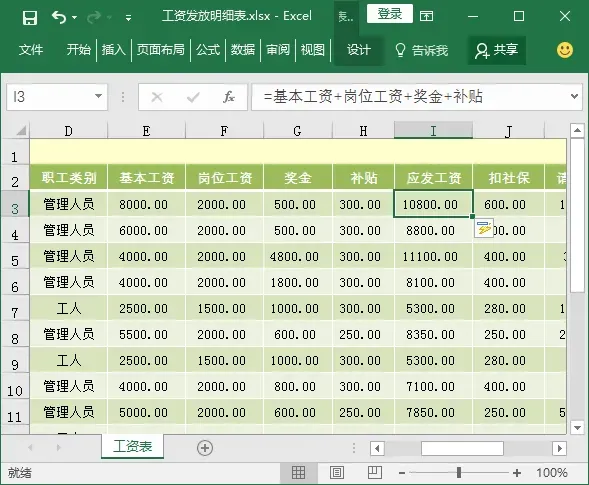
2.查看计算结果。
经过上步操作后即可将名称输入公式中,使用相同的方法继续输入该公司中需要运用的名称,并计算出结果。
构建公式时,输入一个字母后,Excel 会显示一列匹配的选项。这些选项中也包括名称,选择需要的名称后按【Tab】键,即可将该名称插入公式中。
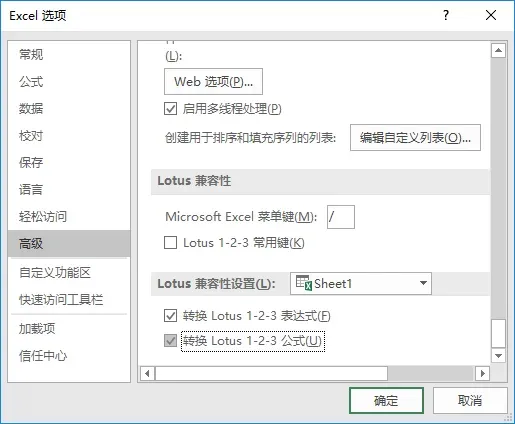
在公式中引用某个单元格或单元格区域时,若曾经为该单元格或单元格区域定义了名称,在编辑栏中即可查看在公式中自动以名称来代替单元格的地址。虽然这项功能可以使公式作用更清晰,但在某些情况下,可能并不希望采用名称代替单元格地址,此时可以进行一定的设置取消自动应用名称。Excel 中并没有提供直接的方法来实现不应用名称,也就是说使用名称代替单元格地址的操作是不可逆的。然而,可以通过在【Excel 选项】对话框中设置来实现此操作,具体操作步骤如下。打开【Excel选项】对话框,选择【高级】选项卡,在【Lotus 兼容性设置】栏右侧的下拉列表中选择需要设置 Lotus兼容性参数的工作表,选中【转换Lotus 1-2-3 表达式】复选框和【转换Lotus 1-2-3公式】复选框,单击【确定】按钮完成设置。2.返回 Excel 表格中,再次选择公式所在的单元格或单元格区域并进行编辑,即可看到虽然在公式编辑栏中公式还是使用的名称,但是在单元格中则显示单元格地址。
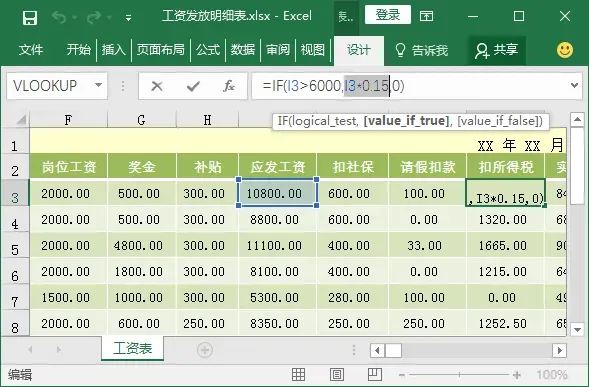
逐步查看公式中的计算结果,有时非常耗时间,在审核公式时,可以选择性地查看公式某些部分的计算结果,具体操作步骤如下。选择包含公式的单元格,这里选择 L3 单元格,在公式编辑栏中移动鼠标指针,选择该公式中需要显示计算结果的部分,如【I3 * 0.15】。在选择查看公式中的部分计算结果时,注意要选择包含整个运算对象的部分,例如,选择一个函数时,必须包含整个函数名称、左括号、参数和右括号。
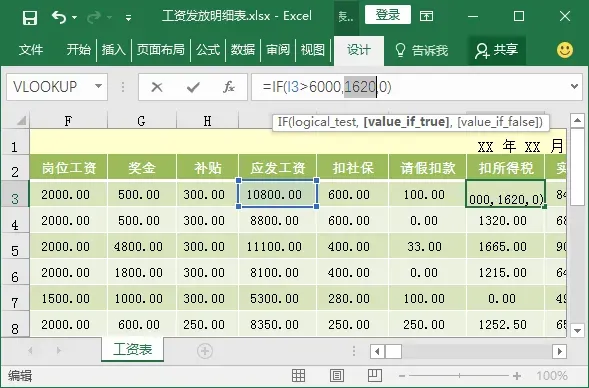
2.查看公式所选部分的计算结果。
按【F9】键即可显示出该部分的计算结果,整个公式显示为【=IF(I3>6000,1620,0)】。本书以最新Excel 2021版为操作平台,从财务工作中的实际工作需求出发,系统、全面地讲解了Excel 的相关基础知识和实战操作技能。同时,本书通过结合最新人工智能技术,为读者提供更加智能化的回答和解决问题的思路,对于财务人员来说具有重要的参考价值。
全书共12章,划分为三大部分。第1部分:Excel财务应用基础,结合财务日常工作,讲解Excel的基本技能和使用经验,避免新手走弯路。第2部分:财务表单的设计与制作,结合会计与财务日常工作典型实例,深人讲解如何综合运用Excl设计制作财务工作中各大版块的管理表单。第3部分:财务数据分析,主要讲解运用Excel对各种财务数据进行多维度分析的思路和具体操作方法。
本书通过结合最新的人工智能技术,提供循序渐进的章节内容安排,以及翔实的案例操作演示,既适合基础薄弱又想快速掌握Excel技能的财务会计人员学习,也可作为期望精进Excel高效办公的技能水平、积累和丰富实操经验的财会从业人员的案头参考书,还可作为相关院校、财会培训机构及计算机培训班相关专业的教学参考用书。
本文来自网友投稿或网络内容,如有侵犯您的权益请联系我们删除,联系邮箱:wyl860211@qq.com 。