Kimi终结了“手搓PPT图表”的苦日子.
各位木友们好,我是小木。
昨天我发了篇测评Kimi的PPT生成能力的文章👇,不出意外地又成了我近期热度最高的文章。
▲点击图片直达传送门
很多读者看完,态度基本可以分为两种 :
:
1)我不信,别吹了;
2)AI这么强了?那PPT设计师要完?
我的回答是:你信不信都不妨碍AI很强的事实,但它还没强到能完全替代人工。
今天我就挑Kimi最强的一项“PPT图表生成能力”来举例,大伙儿看完就会明白👇:

真正的生产力=人工审美+AI效率
▎复杂图表生成能力
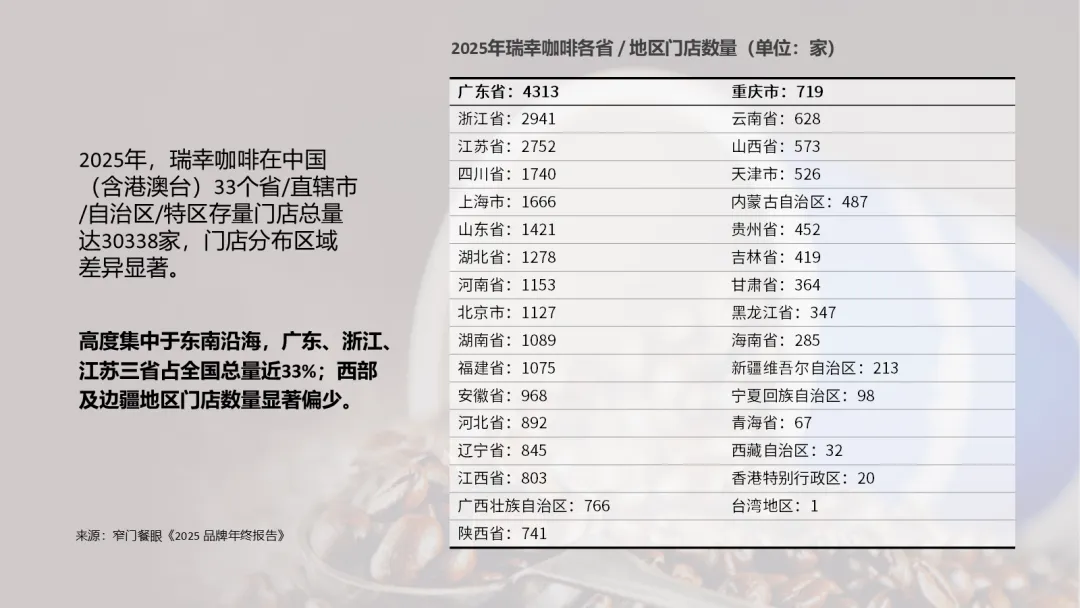
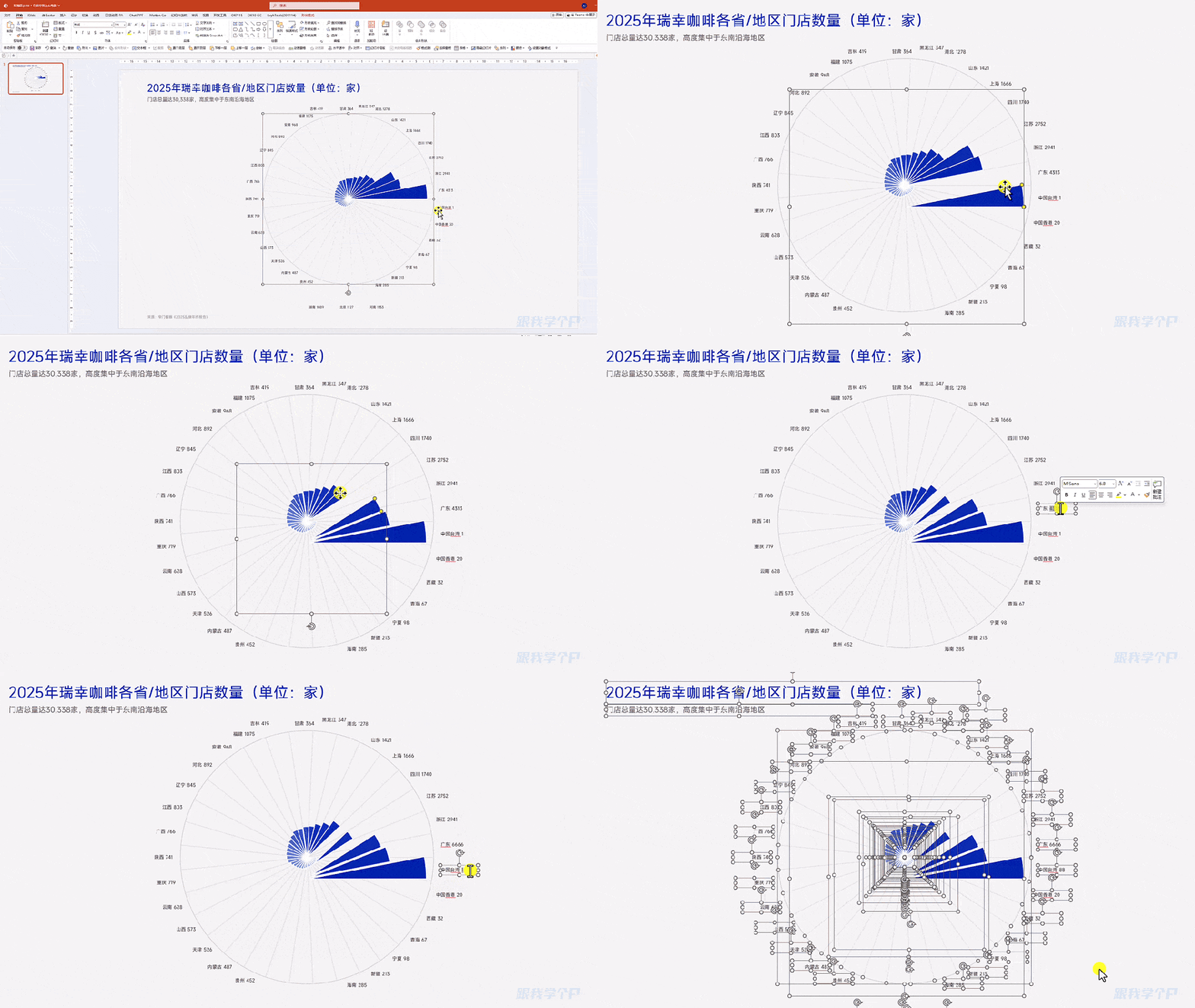
昨天我在文章中展示了Kimi能根据现有材料生成复杂图表的能力:
▼
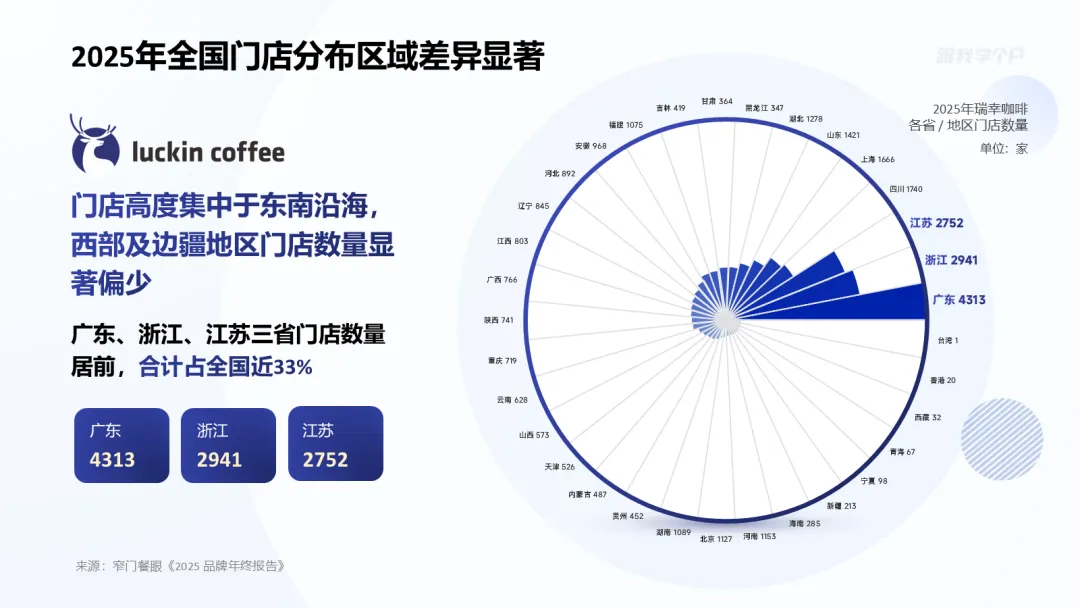
▲文案为人工排版
并且生成的图表还是可编辑的:
有读者看完以后也去试玩了一下Kimi,结果发现“无法生成单页PPT”或是“生成的图表不可编辑”。
实际上这是提示词的问题,我举多两个例子,看完你就懂了。
1)多维雷达图
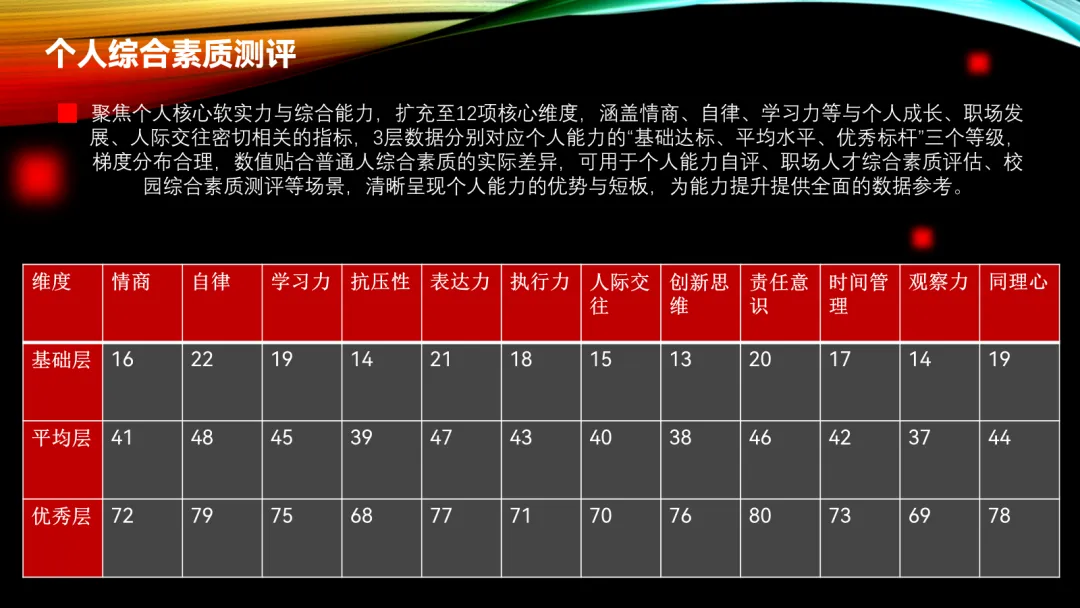
像这种需要体现多维度数值的数据,最适合做成雷达图:
但雷达图涉及到的维度非常多,人工填写数据时很容易出错。
这里我直接把图表截图给了Kimi,明确告诉它生成【一页】图表,而且必须是【可编辑的PPT格式】:
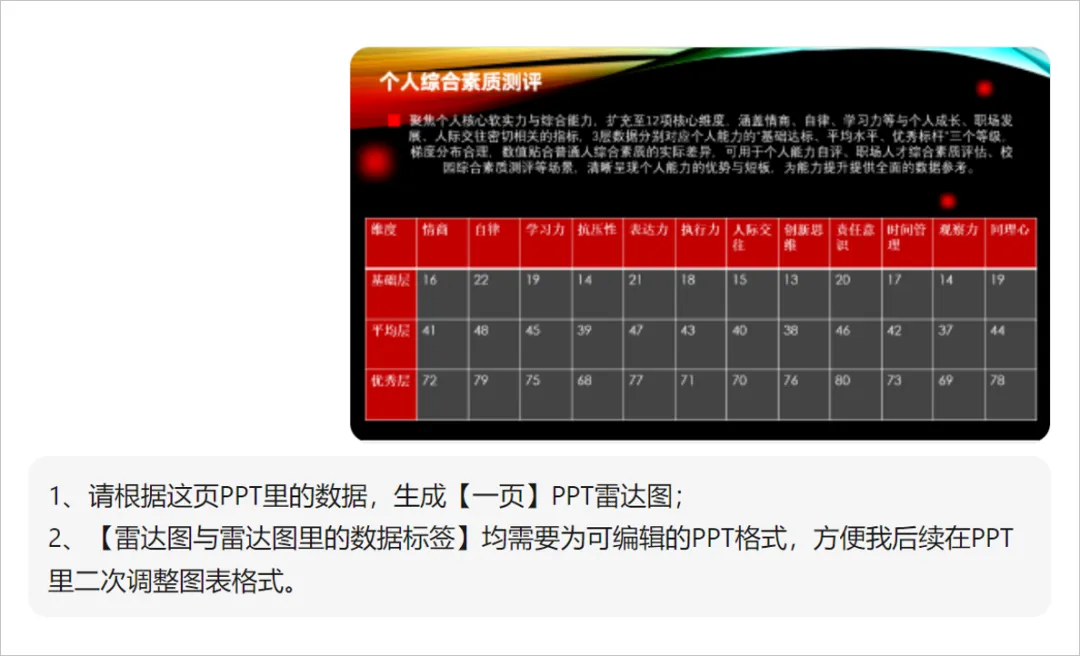
大概只等了三分钟,它就按照我的要求,生成了一页可编辑的雷达图:
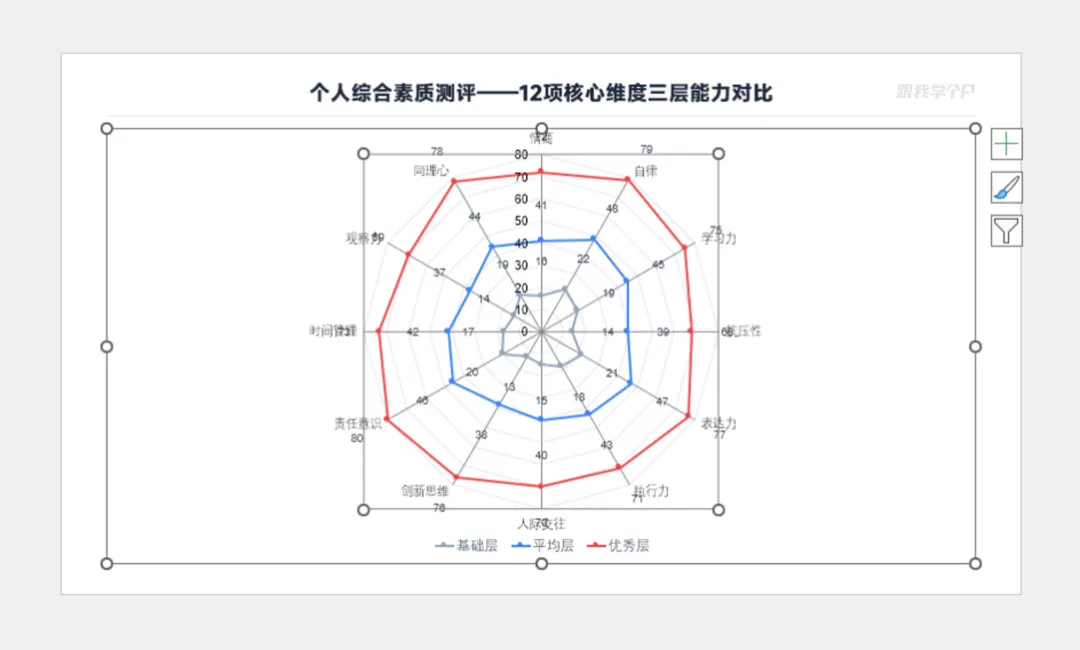
我直接把图表下载下来,结合人工梳理文案,最终排版出了这个效果:
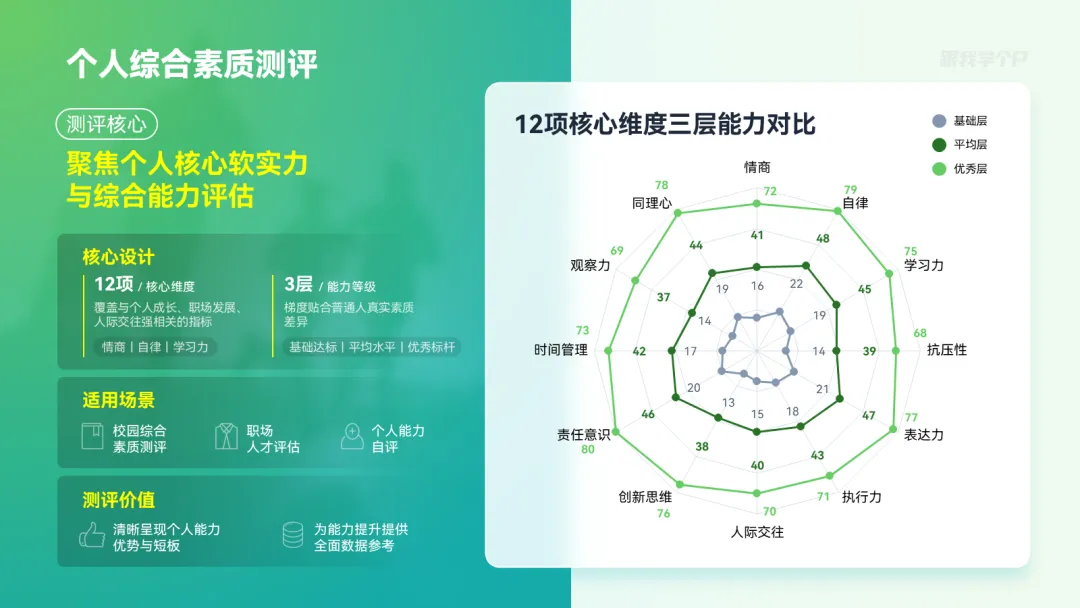
你可以看到在这个过程中,Kimi极大地帮我节省了做图的时间。
我们继续加大难度👇。
2)复杂热力图
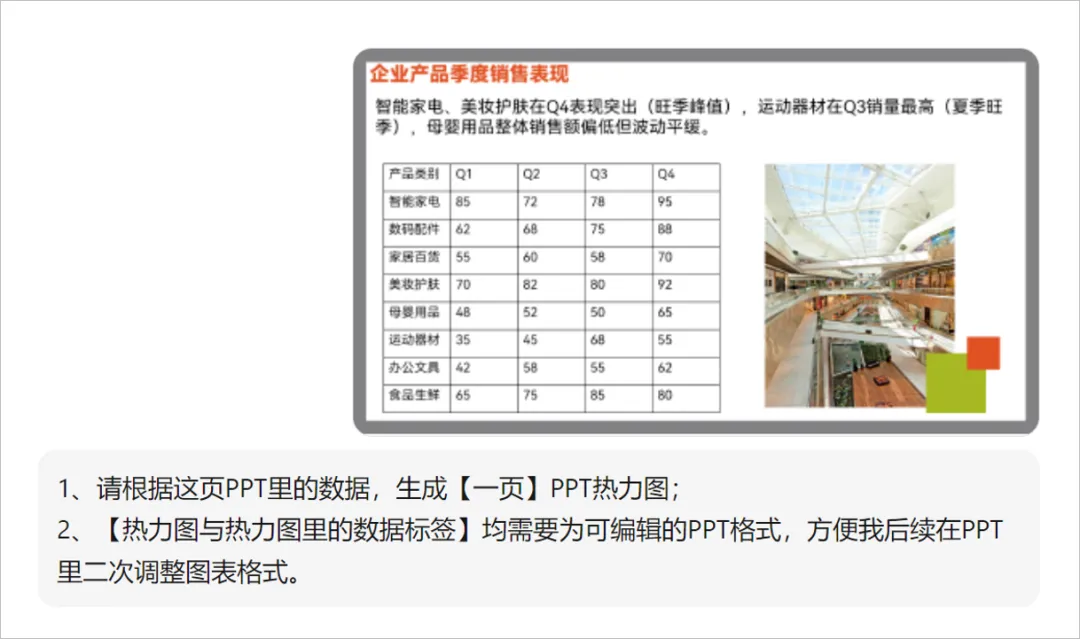
有很多图表是PPT本身做不了的,比如热力图。
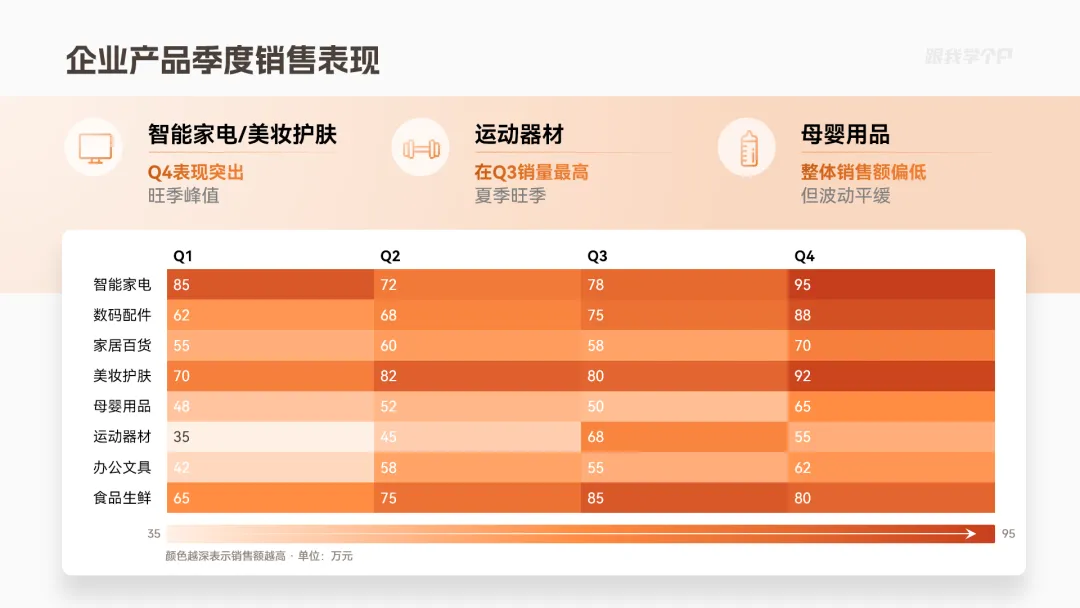
就拿这页PPT来举例:
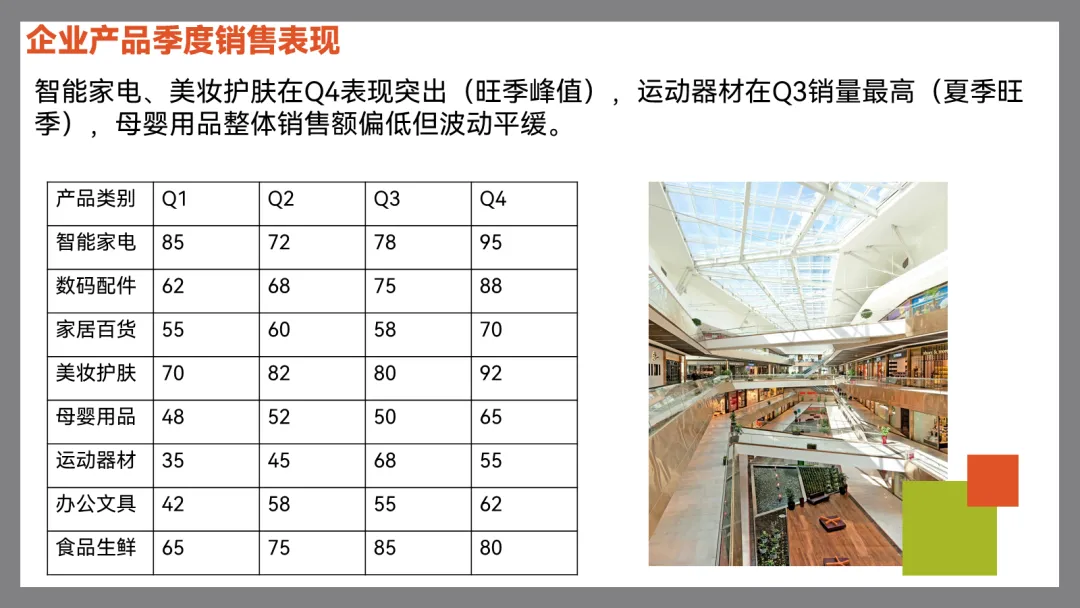
先声明,我做了这么多年的PPT,还从来没做过热力图 ,压根儿不知道这种图表是咋做的。
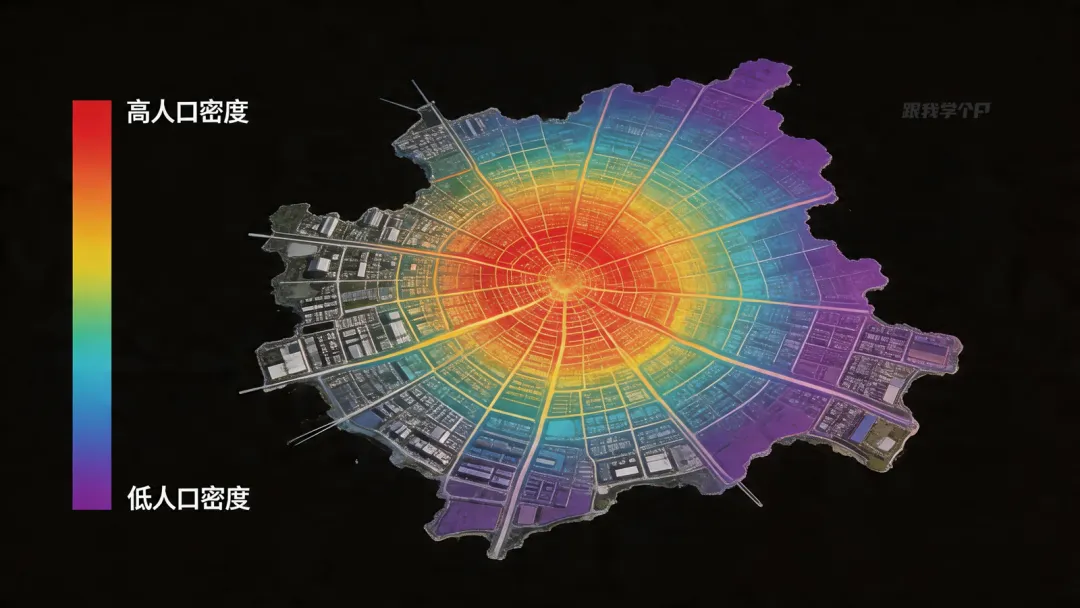
在这个“0基础”的基础上,我用跟前面一样的提示词,把这页PPT给了Kimi:
这是它为我生成的热力图,原来还有这种形式的热力图,原谅我真的从没做过这种图表……
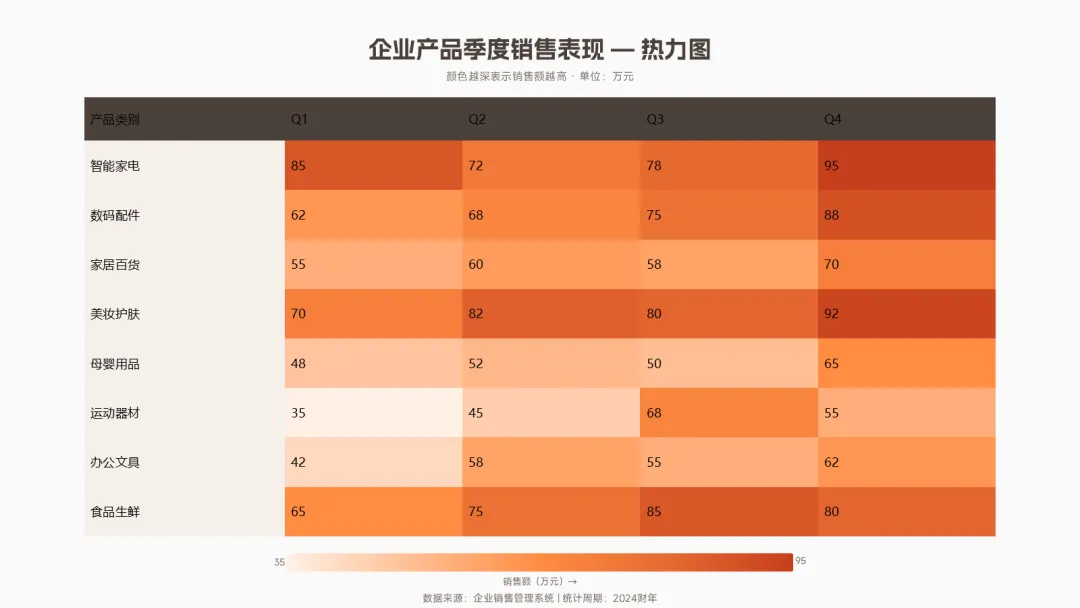
此时我看到的还只是图片而已,在下载PPT源文件之前我还在很好奇:
PPT里本身并不自带热力图,那Kimi是怎么把它做成“可编辑”状态的?
知道把它下载下来以后,我才发现Kimi天才般地用表格的形式做成了这张热力图👇,而不是我以为的“形状拼接法”:
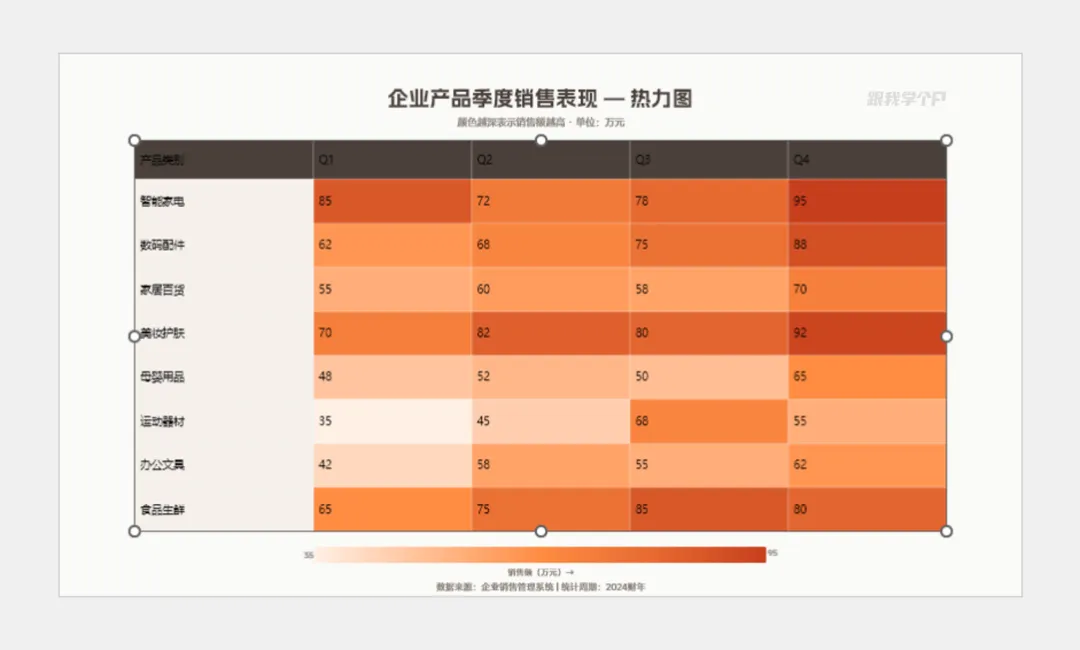
既然是可编辑的表格,那它的行/列以及整体的宽高调整起来就非常方便了。
最终结合文案,我简单地排版出了这个效果:
▎数据搜索能力
前面我演示的,都是“提供原始材料/数据与提示词,再让AI生成图表”的过程。
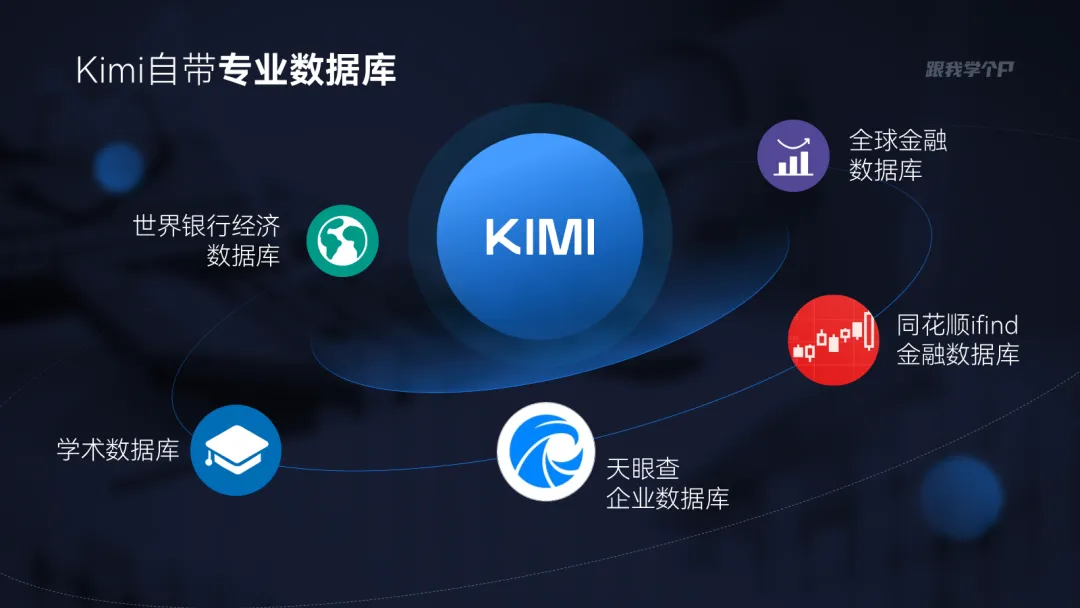
但由于现在的Kimi接入了专业的数据库,所以只要你有一个靠谱的结论,你就能让Kimi帮你完成“查找材料/数据+制成图表”的工作。
翻译成人话就是——现在不用你查数据了,Kimi提供“查数据+做图表”一条龙服务!
我继续举两个例子。
1)学术/科研类PPT
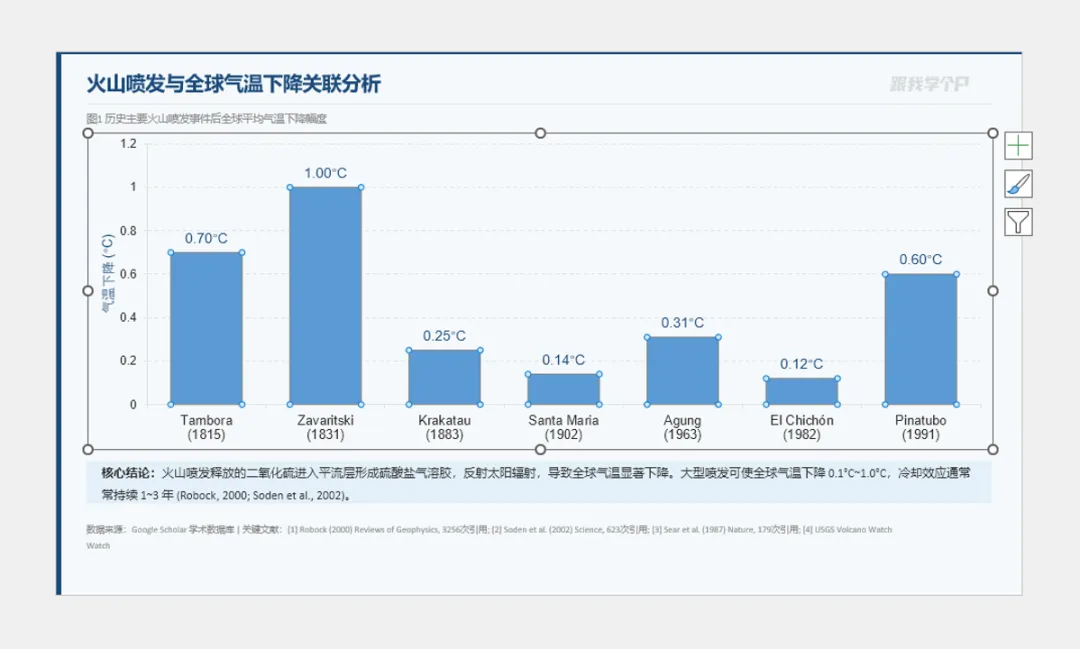
假如,你现在正在做一份学术类PPT,里面提到了“火山喷发导致全球气温下降”的观点:

此时你需要一些权威的数据来支撑你的观点。
换做以前,你得手动去知网等各种学术数据库查资料、翻论文。
但现在,你只需一句话告诉Kimi,“去学术数据库里搜索相关数据,并制成合适的图表”:
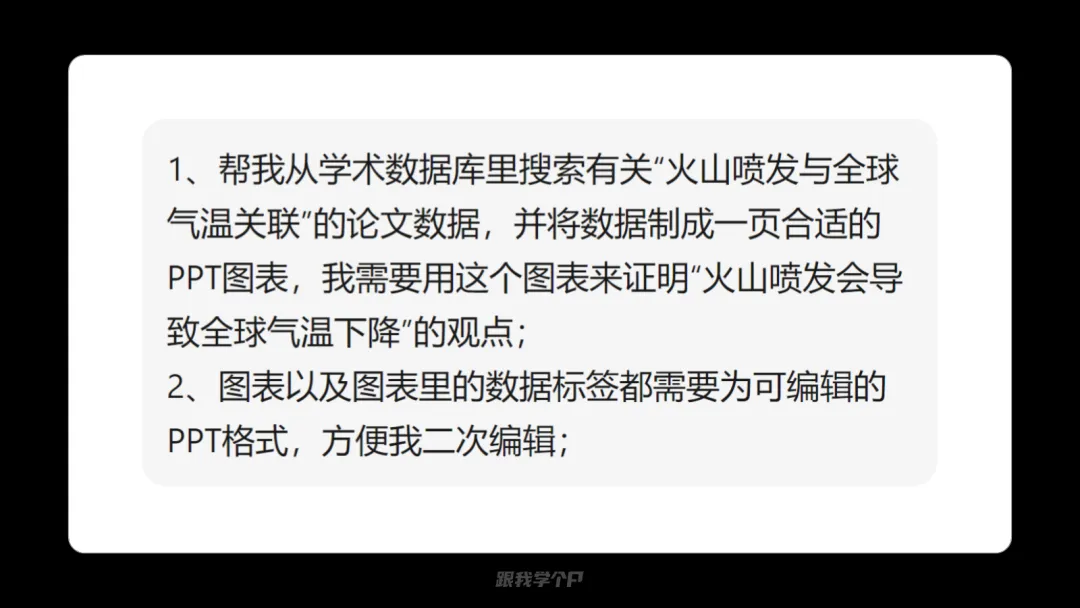
等个三五分钟,你就能得到一份可编辑的、PPT格式的数据图表:
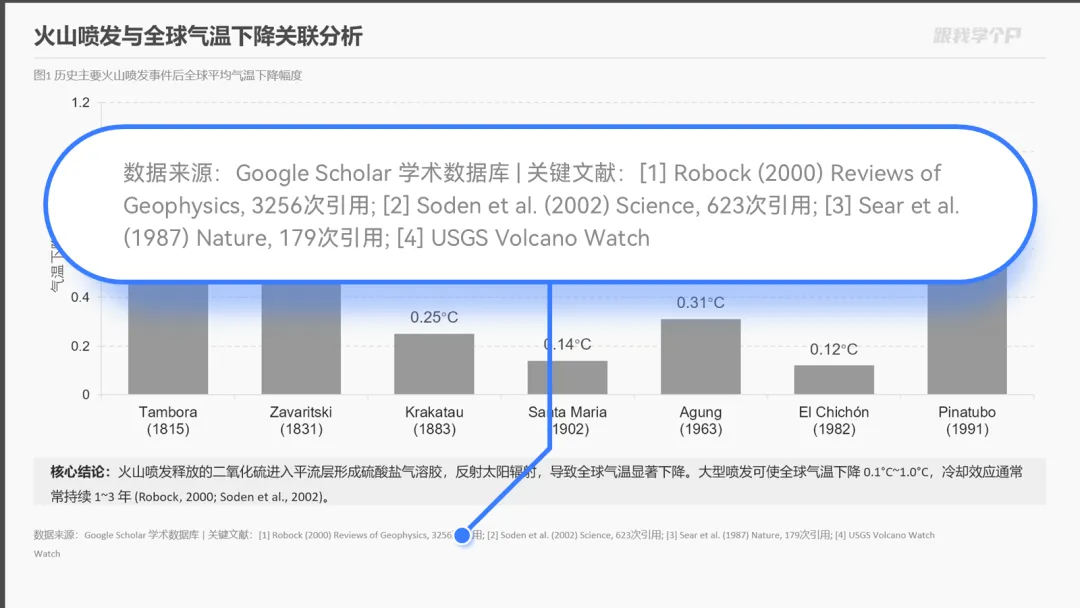
更关键的是,Kimi找到的这些数据都是它自带数据库里的数据,而且它还会帮你注明数据的具体来源:
接着你只需要把这个图表复制到自己的PPT里,改一下配色就能直接用了:
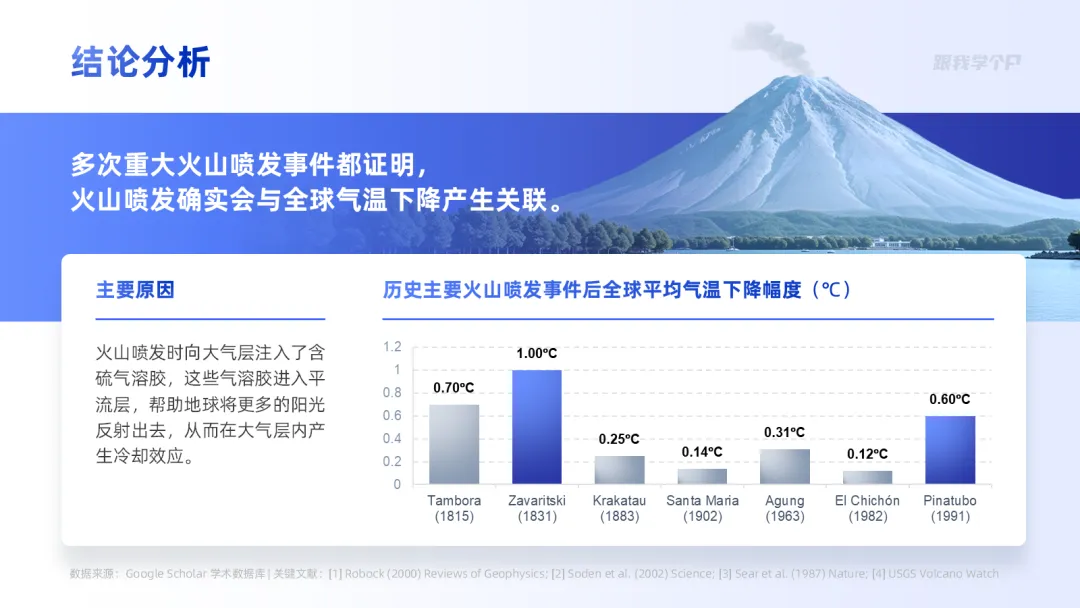
我昨天的这页“只有结论但缺少数据支撑”的PPT,也是让Kimi直接生成的数据图表:
▼
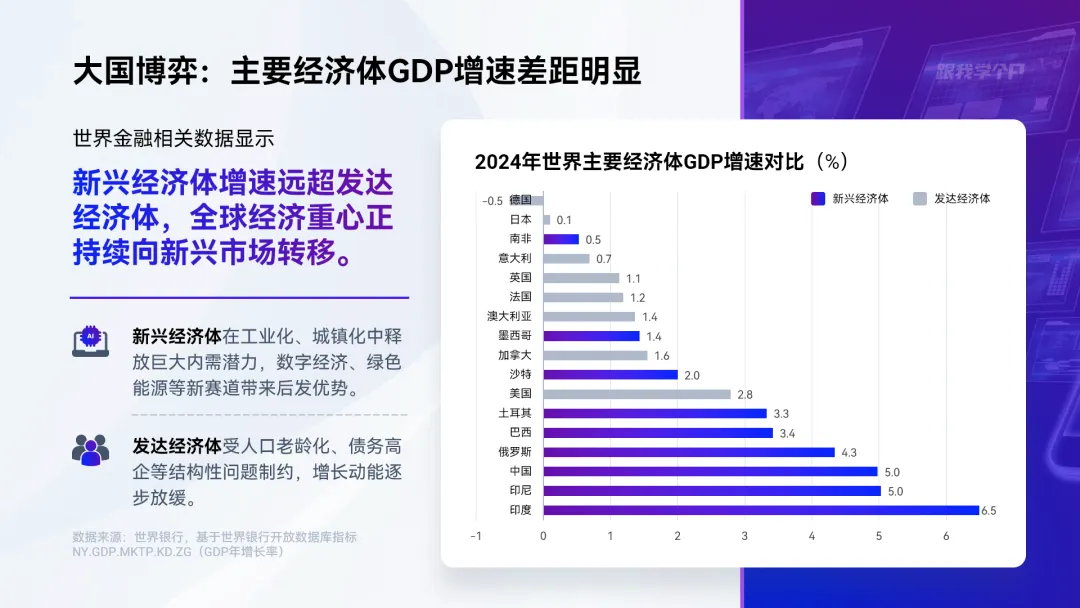
2)商业调研类PPT
我们再看多一页其他主题的PPT案例:
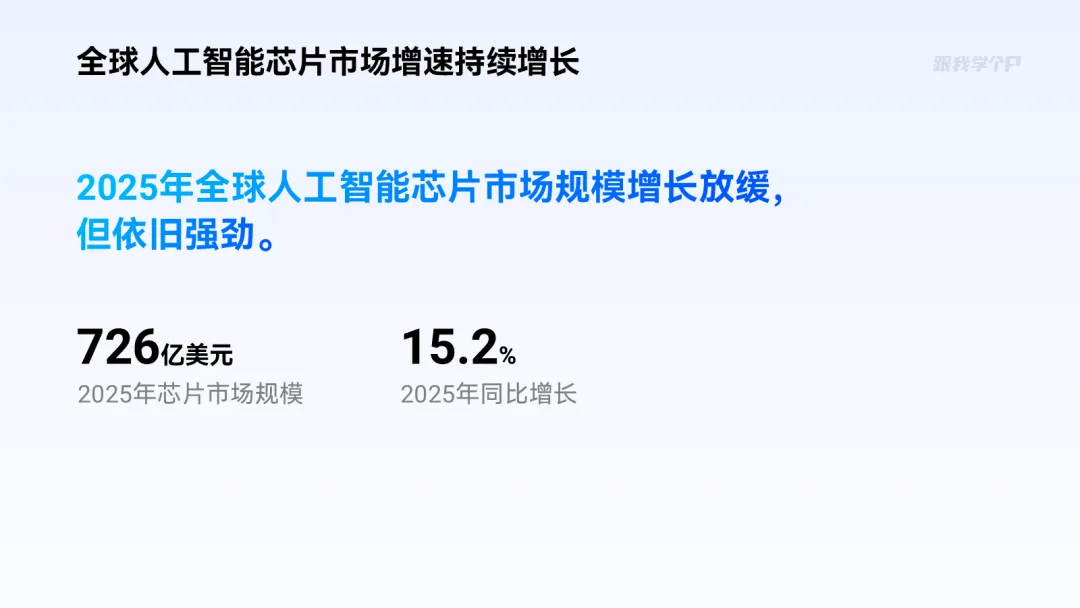
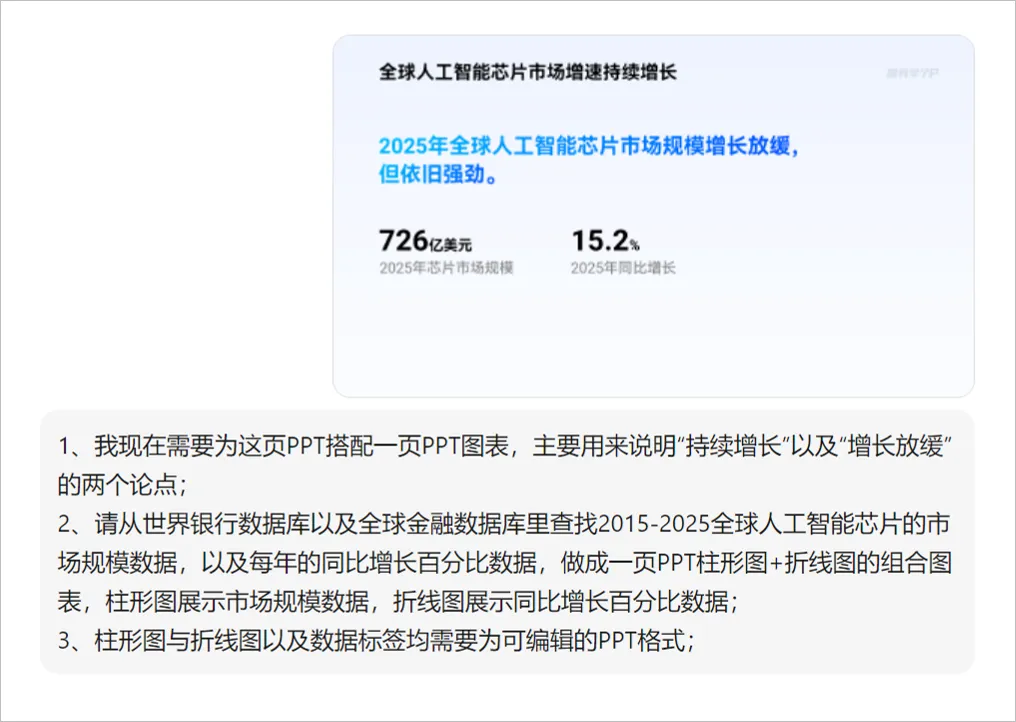
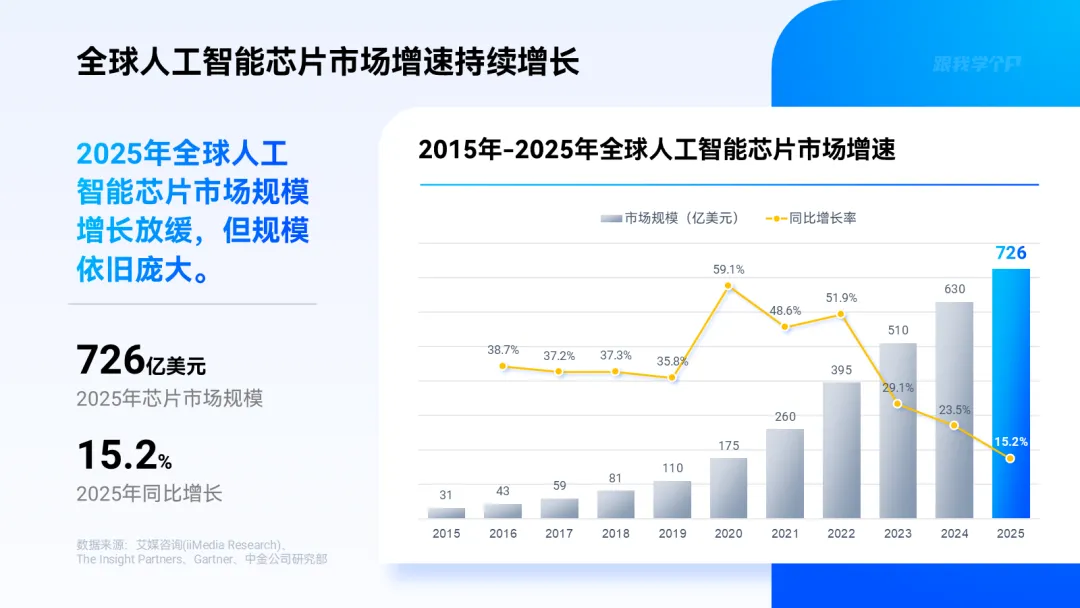
这页PPT里只有2025年的数据,我在想能否把2015-2025年的数据都找出来?
因为这样更能直观地呼应“持续增长”的主要论点,以及“增长放缓”的次要论点。
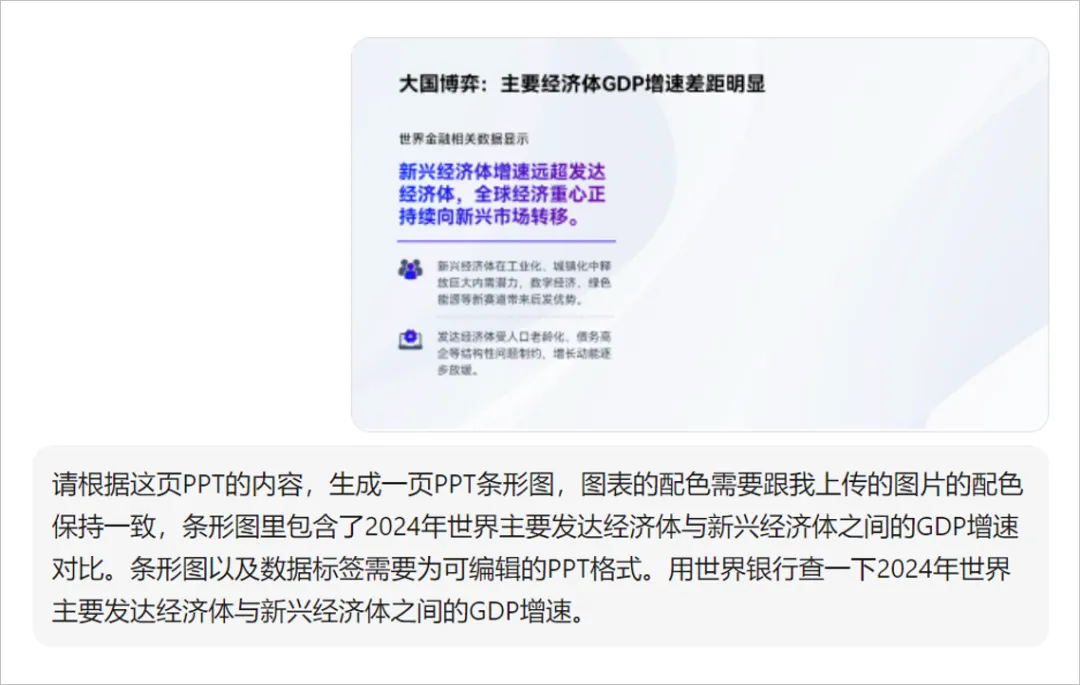
于是,我把要求给到Kimi,让它从数据库里找出我要的数据,并做成柱形图+折线图的组合图表:
大概等了10分钟,它就给了我一个数据完整的组合图表,而且依旧是可编辑的PPT格式:
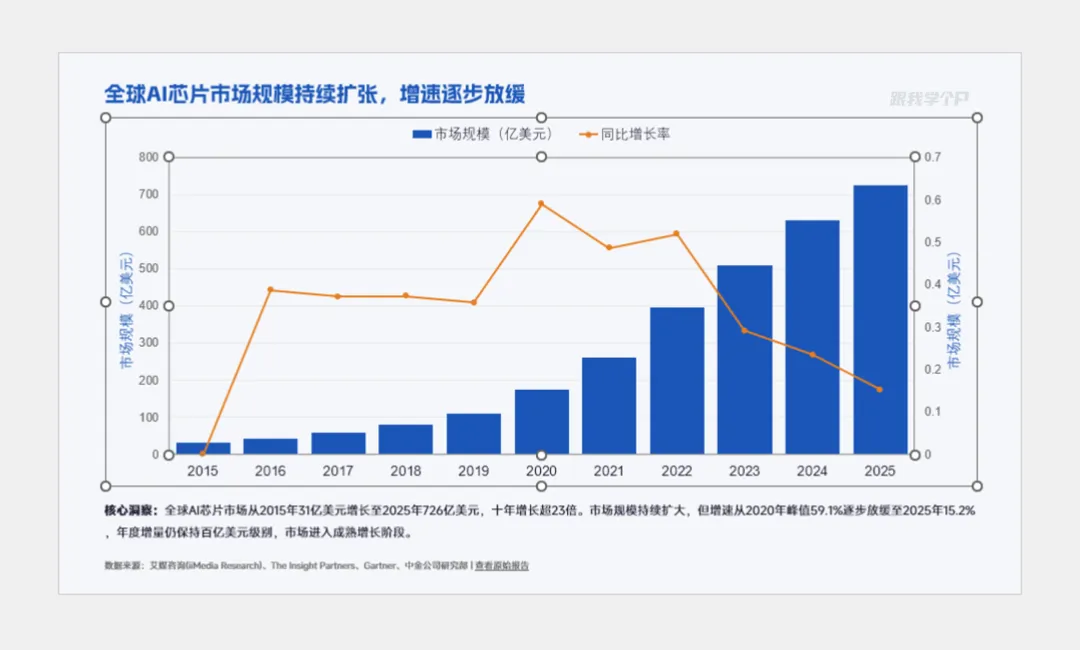
把图表放回PPT里,修改一下格式跟配色,得到最终效果:
▎总结
看完以上案例,现在明白我开头那句话“真正的生产力=人工审美+AI效率”的含义了吗?
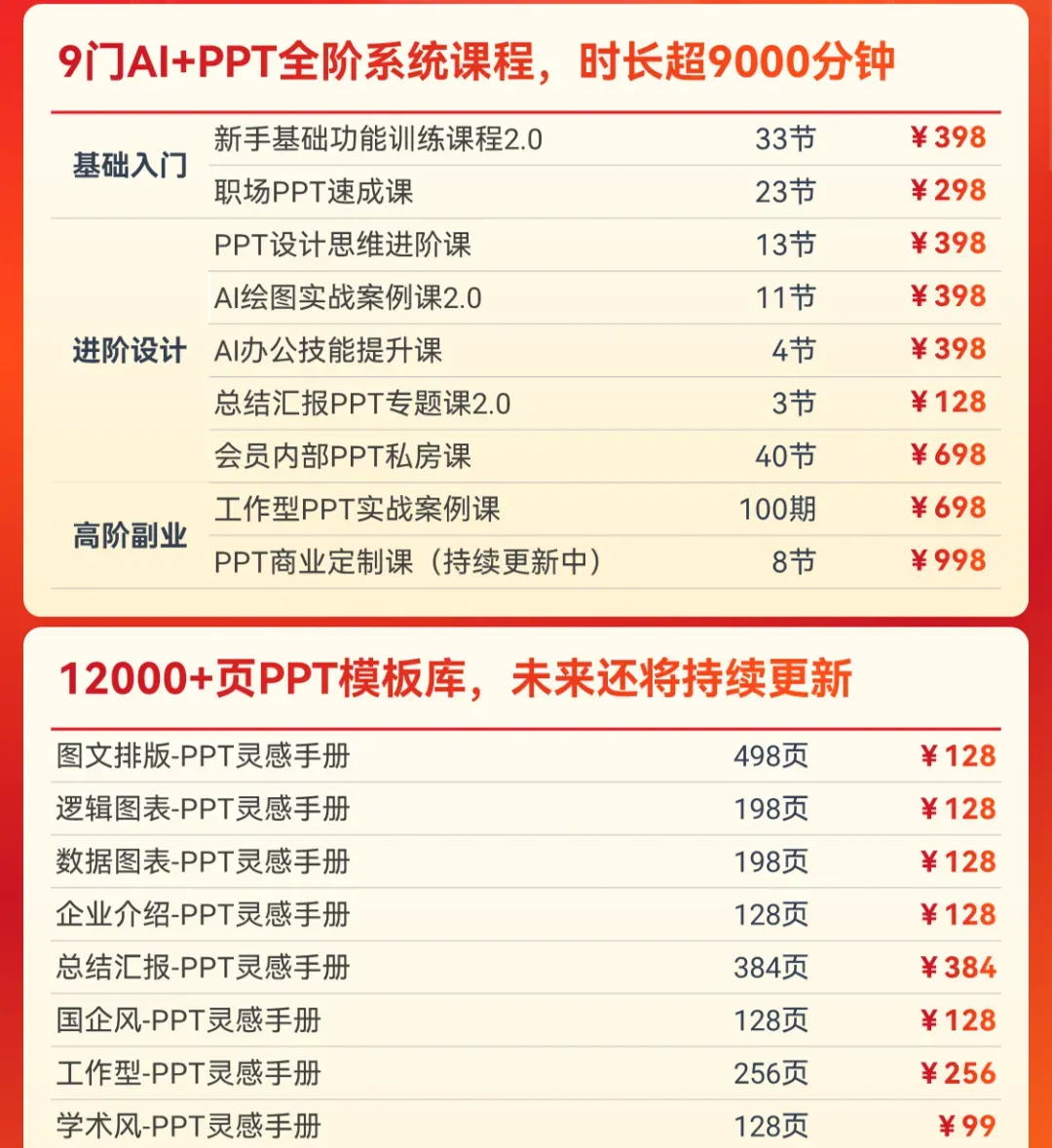
最后,如果你想系统学习PPT,推荐开通木友圈会员。9门AI+PPT系统课程,原价568元,券后398元!5月1号涨价!会员一次开通,终身有效,后续所有更新,全部免费👇!
▲扫码或点击图片开通会员
点击阅读原文,查看PPT会员详情
👇👇👇