标签:Excel函数,PY函数
Power Query是一个数据转换和准备工具,可以与Excel中的Python配合使用。先使用Power Query将外部数据导入Excel,然后使用Python分析这些数据。
示例操作如下:
首先,选择功能区“数据”选项卡“获取和转换数据”组中的“获取数据——自其他源——从oData源”,如下图1所示。
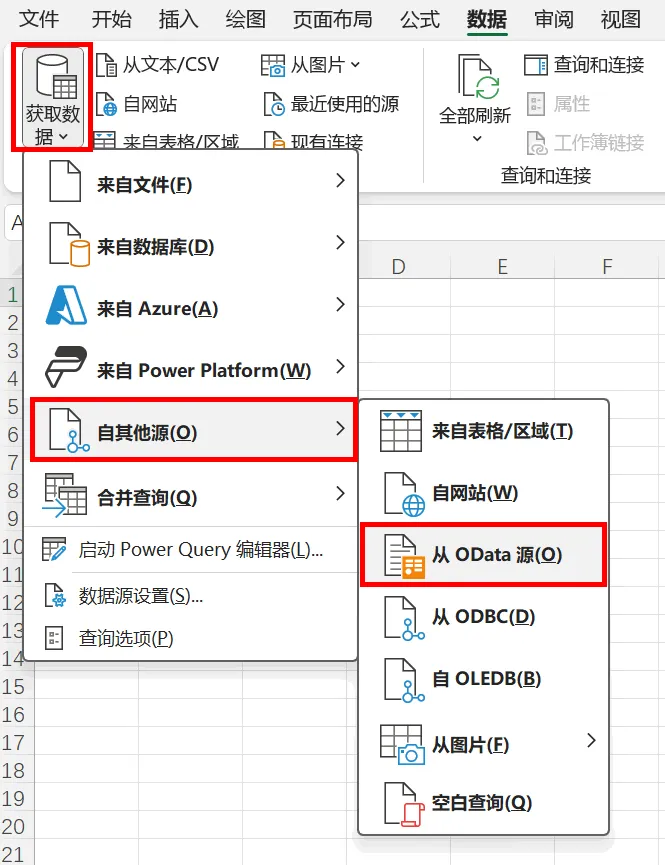
图1
然后,在出现的“oData数据源”对话框中,输入以下链接:
https://services.odata.org/northwind/northwind.svc/
单击“确定”按钮,如下图2所示。

图2
在出现的“导航器”对话框中,选择要加载到Excel中的表,示例为“Categories”表,然后选择其底部“加载”按钮旁的下拉箭头,单击“加载到…”命令,如下图3所示。
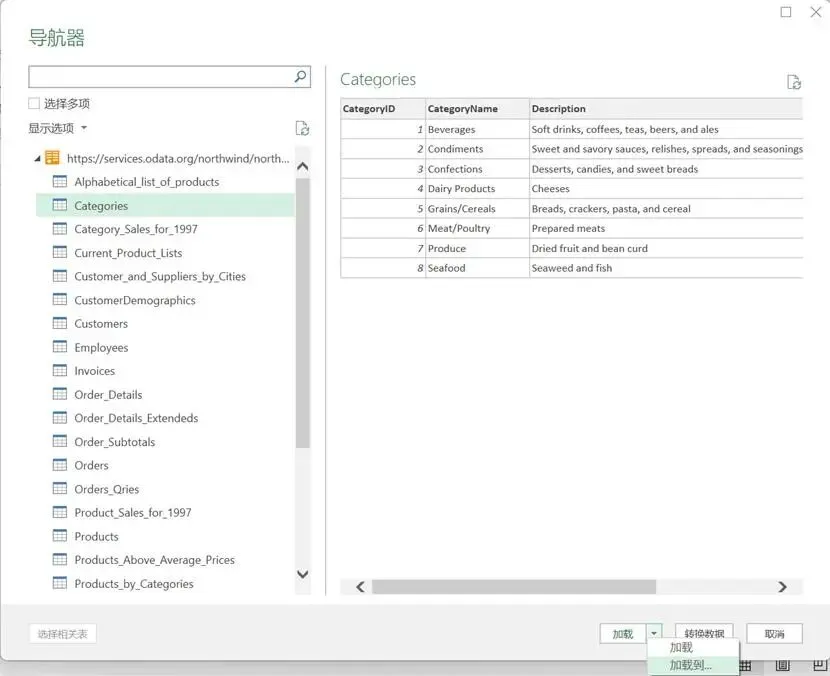
图3
接着,在“导入数据”对话框中,选择“仅创建连接”,从源建立数据连接,如下图4所示。
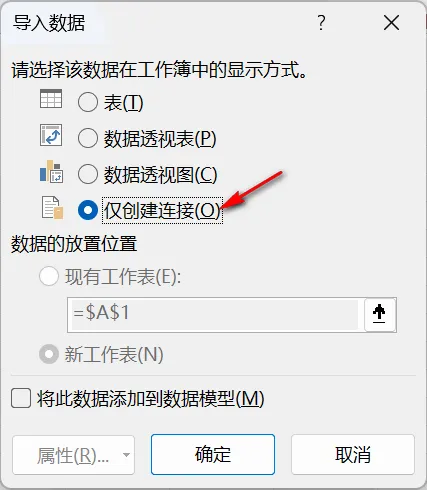
图4
Power Query自动为此连接创建查询。Excel会自动打开“查询&连接”任务窗格,其中列出了由Power Query为所选数据源创建的查询,如下图5所示。
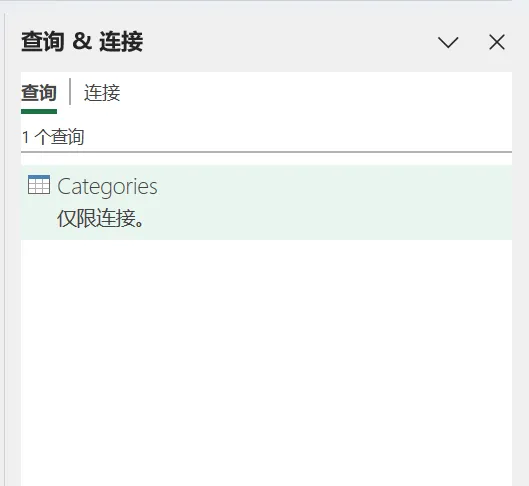
图5
在Excel工作表单元格中输入:
=py
接着输入(,或者按下Tab键,启用Python。
在Python单元格中,输入:
xl("Categories")
如下图6所示。
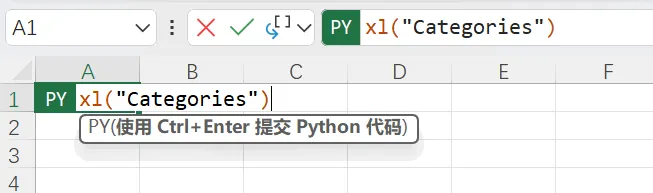
图6
按Ctrl+Enter键执行代码。
选择DataFrame左侧的卡图标[PY],预览DataFrame中的数据,结果如下图7所示。
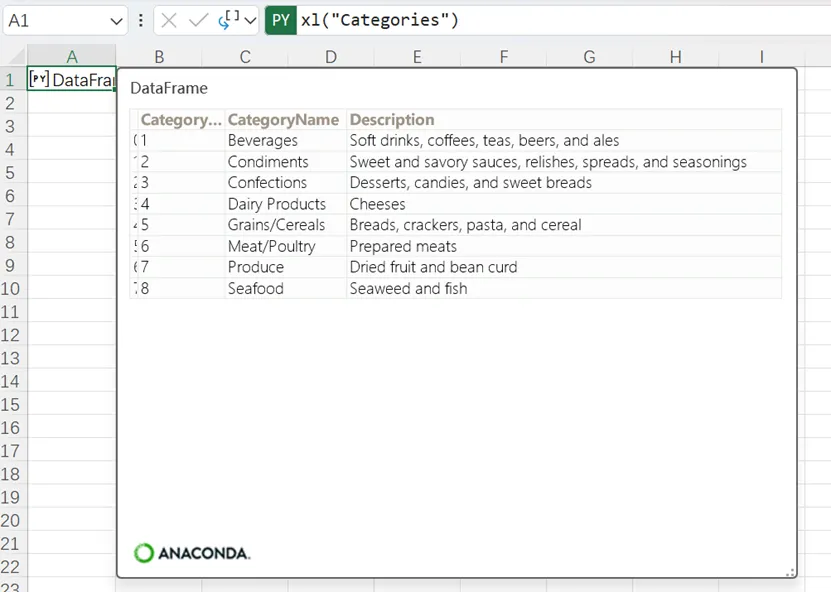
图7
注意到,在Python单元格右侧还有一个“插入数据”图标,如下图8所示。
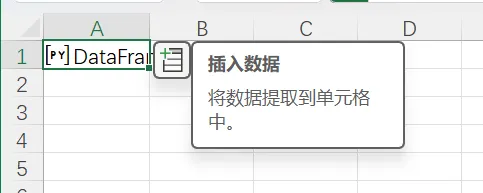
图8
单击该图标打开菜单,其中包含与数据相关的字段列表,如下图9所示。
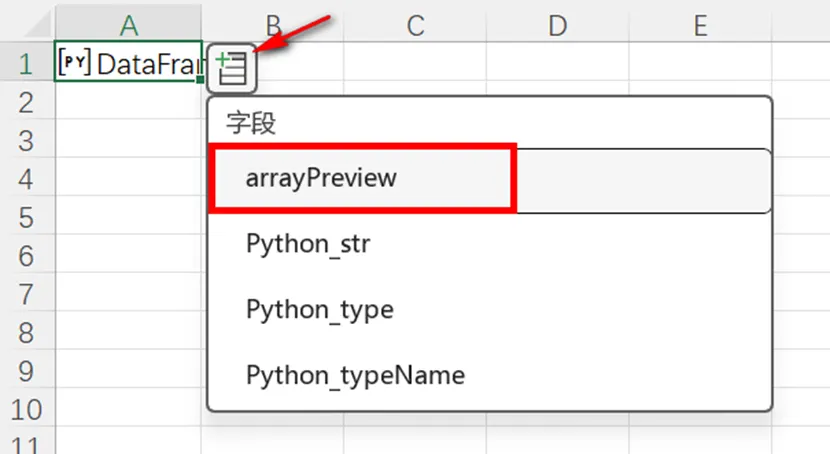
图9
选择其中的第一个字段arrayPreview,会在工作表单元格中显示DataFrame中的数据,如下图10所示。
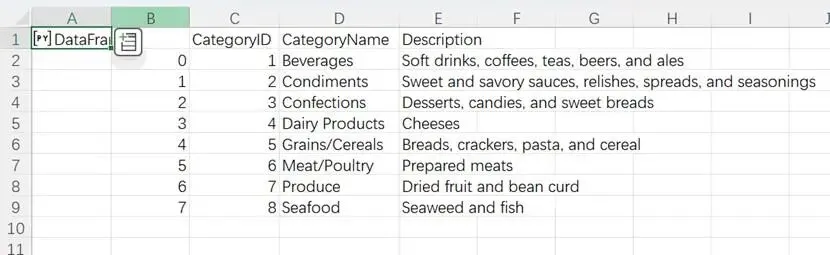
图10
现在,已完成外部数据导入,可以在Excel中使用Python分析处理这些数据了。
欢迎在下面留言,完善本文内容,让更多的人学到更完美的知识。欢迎到知识星球:完美Excel社群,进行技术交流和提问,获取更多电子资料,并通过社群加入专门的微信讨论群,更方便交流。