昨天我们发布了树状列表的实战案例,后台有不少朋友咨询:下载的案例文件不知道怎么用。
其实关于案例文件的使用方法,我在之前的文章里已经详细讲过,但看得出来,很多朋友急于上手操作,没来得及完整阅读文章,出现了不少误操作——比如直接打开案例文件里的dat文件,还有的把dat文件改成“默认用Excel打开”,最后导致无法正常使用。
今天就专门出一篇教程,把本公众号所有案例文件的格式、恢复方法,一次性讲透彻、讲明白。以后你下载了任何案例文件不会用,直接翻这篇文章就够了,不用再反复咨询。
先跟大家明确两个核心前提,避免后续操作踩坑:
- 本公众号所有案例文件,均基于MyExcel制作,必须在成功安装MyExcel的电脑上,才能正确恢复并运行,Excel无法直接打开使用;
- 案例文件不限MyExcel版本:不管你用的是单机版、企业版、高级版,都能正常恢复运行;
- 案例文件不限版本号:不管你用的是6.6、6.7版本,还是以后的6.8、7.0版本,均可正常恢复使用。
我们的案例文件主要有3种格式:dat、rpma、rpm,下面逐个讲解每种格式的用途、恢复方法和注意事项,步骤清晰,跟着做就能搞定。
一、dat格式(数据库整体备份格式)
核心用途:这是MyExcel数据库的整体备份格式,恢复后会包含整套模板+演示数据,相当于直接获取一个完整的成品案例(比如我们之前的库存管理系统,就是用dat格式发布的)。
恢复方法:通过【系统管理】-【数据备份与恢复】功能,即可将dat文件恢复到当前数据库中(操作界面如下)。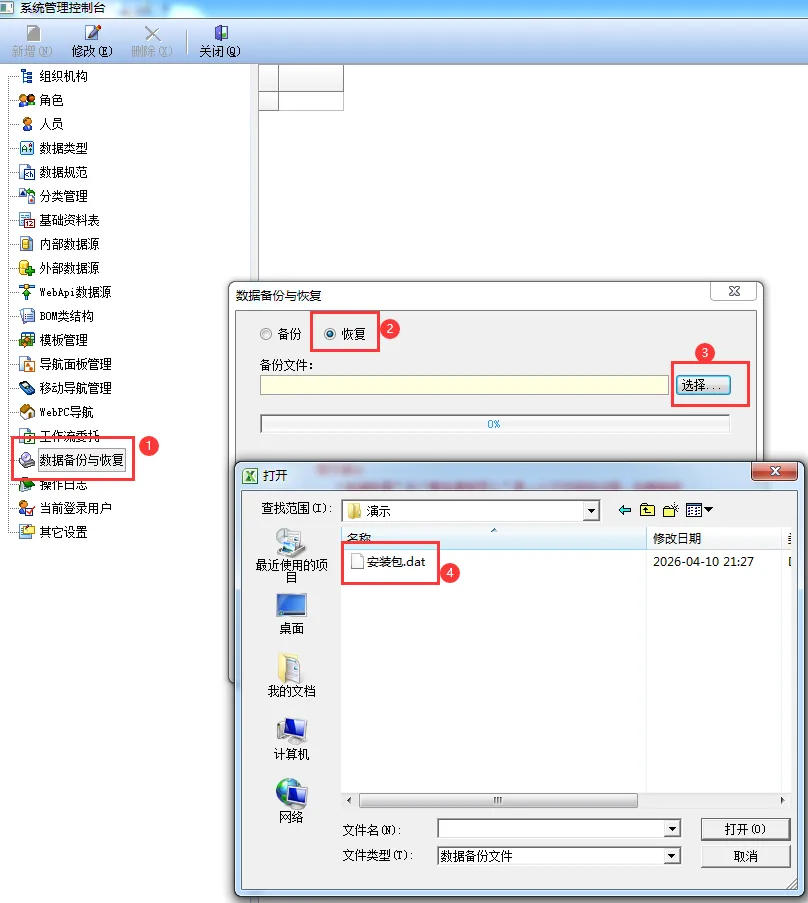
关键注意事项(重中之重): dat格式恢复时,会覆盖当前数据库中的所有内容,简单理解就是“先清空当前数据库,再导入dat文件中的内容”。
因此,恢复之前,一定要确认当前数据库是空白数据库,避免因恢复操作导致原有数据丢失,造成不必要的损失。
二、rpma格式(模板文件整体备份格式)
核心用途:这是模板文件的整体备份格式,主要用来做模板升级,比如我们之前发布的库存管理系统升级版,就可以用rpma格式发布,方便大家在保留原有数据的前提下,升级模板功能。
恢复方法:通过【系统管理】-【模板管理】-【导入模板】功能实现,导入前务必将“文件类型”切换为“整体模板文件”。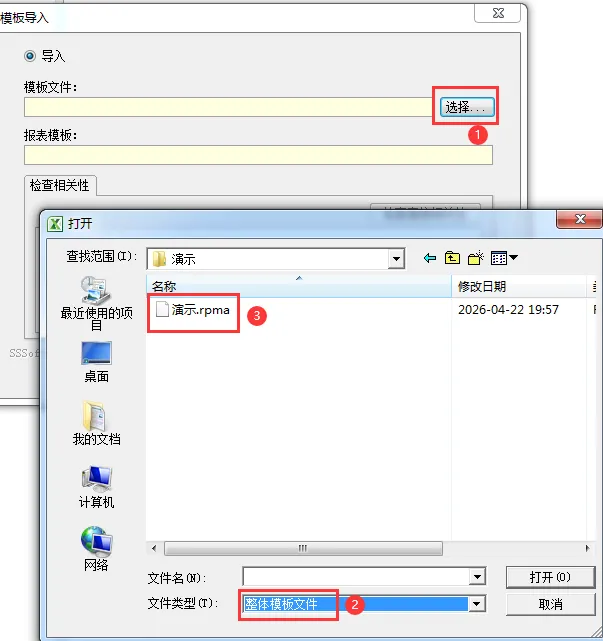
关键注意事项: rpma格式导入时,会先判断原系统中的模板与当前rpma文件中的模板是否一致:
- 若一致:则用rpma文件中的内容,更新原系统中的对应模板,不会覆盖原有数据(这也是它用来做升级包的核心优势);
- 若不一致:则会先清空当前数据库,再将rpma文件中的内容恢复到数据库中,原有模板和数据会全部消失。
举个例子:
如果你之前用dat文件恢复了库存管理系统,后来我发布了库存管理1.1升级版(rpma格式),直接导入就能升级功能,原有库存数据不会丢失;
但如果你的当前数据库是订单管理系统,导入库存管理的rpma文件,原有订单管理的模板和数据会全部消失,变成空白的库存管理模板库。
因此,导入前一定要确认目标数据库是否正确,务必慎重操作。
三、rpm格式(单个模板导入格式)
- 核心用途:这是单个模板的导入格式,一个rpm文件对应一个模板,主要用于讲解“单个模板上的功能”。
- 恢复方法:同样通过【系统管理】-【模板管理】-【导入模板】功能实现,导入前需将“文件类型”切换为“单个模板文件”。
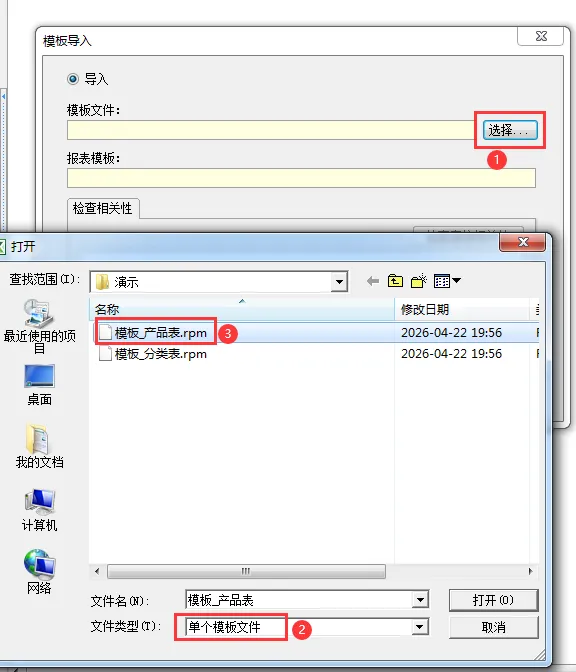
- 关键注意事项: rpm格式导入时,不会影响原数据库中的任何内容,安全性很高:
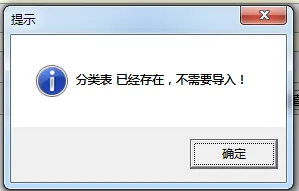
- 若当前数据库中已存在同名模板,系统会提示“XX表已存在,不需要导入”;
- 若确实需要导入,需先修改当前模板中的同名文件(比如修改表名),再进行导入操作。
四、总结与重要提醒
- 下载案例文件后,先确认文件格式(dat/rpma/rpm),再对应选择恢复/导入方法,不要盲目操作;
- 重中之重:不管使用哪种方法恢复/导入,只要不是新增的空白数据库,操作前一定要先备份原有数据。因为恢复过程中,若遇到停电、电脑重启等意外情况,可能会导致数据损坏,数据安全无小事,务必小心谨慎。
后续我们发布的所有案例文件,都会遵循这3种格式,大家记住今天讲的方法,以后再遇到案例文件不会用的问题,直接对照本文操作即可。
如果本文对你有帮助,
欢迎点赞、在看、转发支持一下;
也可以加个星标,第一时间收到更多实战案例。
关注 MyExcel实战 零代码管理系统,
每天分享企业管理 + 数据库思维的实战内容,
带你真正把 Myexcel 做成管理系统。
 10个月宝宝每天需要喝多少奶粉?

