Excel新手必学|理清数据来源
- 2026-11-05 18:22:49
Excel新手必学|理清数据来源拿到他人Excel报表,复杂公式让人无从下手?其实Excel自带“公式翻译官”——追踪箭头,无需懂函数,点击几下就能用可视化箭头理清公式引用关系,新手也能快速上手。 追踪箭头主要解决两个核心问题,记好口诀更易记: 追踪先例:看公式“从哪取数”,箭头从数据源指向公式单元格,找到上游数据来源; 追踪从属单元格:看数据“被谁使用”,箭头从基础数据指向引用它的公式单元格,明确数据影响范围。 适用于Excel所有版本及WPS,全程鼠标操作,1分钟上手。 打开报表,切换到【公式】选项卡,找到【公式审核】组,核心按钮:【追踪先例】【追踪从属单元格】【删除箭头】。 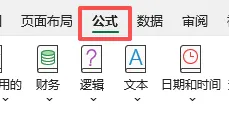
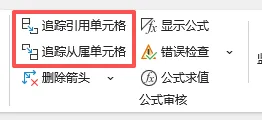
选中含公式的单元格(如合计、汇总类); 点击【追踪先例】,蓝色实线箭头会指向数据源单元格; 可多次点击,追踪到最原始基础数据,理清完整计算链路。 提示:红色箭头表示引用有错误,顺着箭头可排查问题。 选中基础数据单元格(如单价、销量); 点击【追踪从属单元格】,箭头会指向所有引用该数据的公式单元格; 多次点击可向下追踪,避免误改数据导致报表出错。 清除箭头:查看完毕后,点击【删除箭头】,可一次性清除或单独清除某类箭头,不影响数据和公式; 快捷键(Windows):追踪先例Ctrl + (,追踪从属单元格Ctrl + ),频繁使用更高效(Mac替换为Command键)。 选中公式单元格→追踪先例找源头;选中基础数据→追踪从属看影响;查看完毕删箭头,全程无需懂函数,轻松看懂他人报表公式逻辑,实操一遍就能熟练掌握。
一、核心功能:追踪箭头能帮你解决什么?
二、实操步骤:3步搞定,零失误
第一步:找到操作入口
第二步:追踪先例(看公式数据来源)
第三步:追踪从属单元格(看数据影响范围)
三、实用技巧:提升效率
四、常见问题速解
无箭头且蜂鸣:已追踪到全部层级,或单元格无法追踪(如引用未打开工作簿),打开对应工作簿再尝试; 箭头指向工作表图标:引用了其他工作表/工作簿,双击箭头可跳转至对应单元格; 箭头消失:修改数据、公式后箭头会自动消失,重新点击追踪按钮即可。
五、实战总结
本文来自网友投稿或网络内容,如有侵犯您的权益请联系我们删除,联系邮箱:wyl860211@qq.com 。

