厉害了,大柱子里边还能套小柱子.Excel 季度月份分析套娃柱形图制作步骤.
- 2026-05-14 10:17:34
厉害了,大柱子里边还能套小柱子.Excel 季度月份分析套娃柱形图制作步骤.




那些年一起打过的卡
2、80个必学必会Excel常用函数教程合集(已坚持打卡80天)
5、Power Query 15天速成营(已坚持打卡15天)
好看好用的图表52篇
第25天 季度月份分析套娃柱形图
技巧1:季度月份分析套娃柱形图制作步骤
练习软件:office Excel 2016
01
季度月份分析套娃柱形图
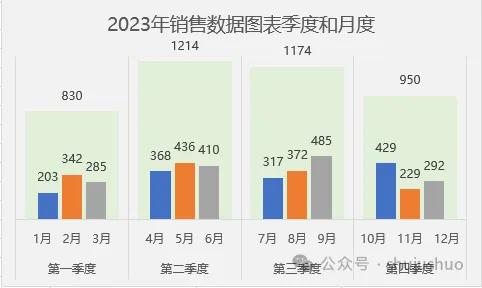
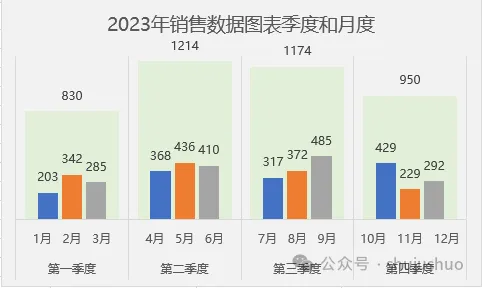
2023年已经结束了,要是老板要求对全年的销售数据做个汇总展示,包含季度和月度两个维度的,强烈推荐使用这个套娃式的柱形图,既能看月份,还能看季度,制作步骤还超级简单。
02
调整源数据样式
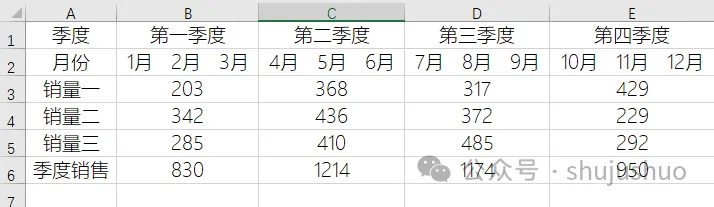
想要做出这个层次分明的套娃图,先得把原始数据样式给调整下,改成示例中图片的样子。
销量一 、二、三分别代表季度下三个月份的销售数据;第二行月份数据则是在一个单元格内写3个月的文本,中间用空格分开,空格的数量可以根据最终图表中柱形图和标签的对齐情况修改。
为什么要把好好的数据弄成这个奇怪的样子呢,这是因为咱们这个套娃图,每个大图内小图的标签是不一样的,所以要这么复杂的设置;如果大图内小图的标签是相同的,如外层是年份、里层是季度,那就简单多了,直接做就完了。
03
月份柱形图绘制在次坐标轴
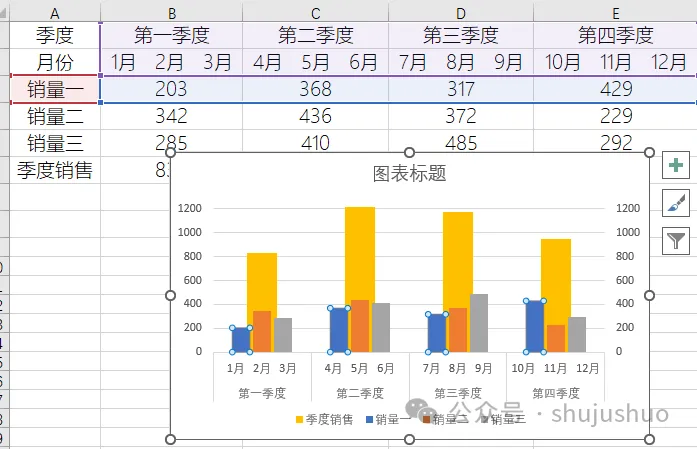
选中A1:E6单元格区域,插入簇状柱形图。因为Excel有一个习惯,就是把次坐标轴的图表放在前层,所以咱们把销量一、二、三月份系列数据绘制在次坐标轴,并设置主、次坐标轴刻度一致。
04
修改季度系列柱形图宽度
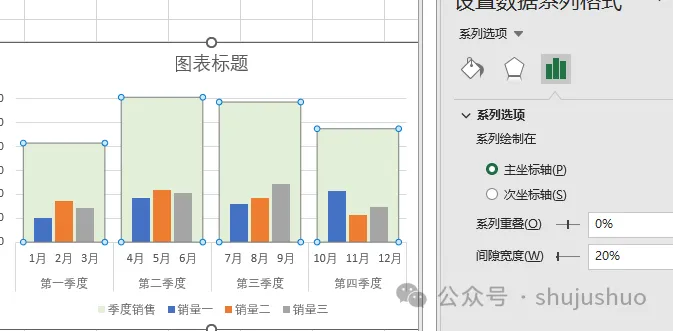
设置季度销售系列间隙宽度为“20%”,目的是让季度系列柱形图变宽,将月份系列三个柱子包含在内。设置为浅色填充。
05
图表美化
最后就是惯常的图表美化操作,
1、删除图表中多余的坐标轴;
2、删除水平网格线,增加垂直网格线;
3、给柱形图添加数据标签。
本文来自网友投稿或网络内容,如有侵犯您的权益请联系我们删除,联系邮箱:wyl860211@qq.com 。


