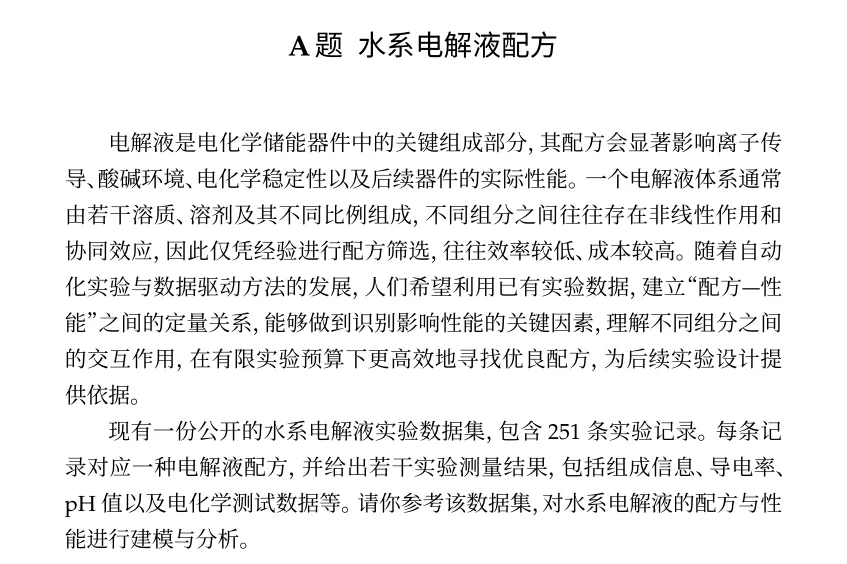
本次数学中国数学建模赛题已公布,在A题中,给出了一个json文件,很多同学不知道如何打开,或者如何处理json文件,这里给出一个网上较为全面的答案,亲测也可以处理。
在Excel中处理.Json文件
将 JSON 文件转换为 Microsoft Excel 格式的过程相对简单,Excel 提供了内置选项来帮助你导入 JSON 数据,无需使用第三方解析工具。以下是详细步骤:
1. 打开 Excel:在电脑上打开 Microsoft Excel 并创建一个新的工作表。
2. 访问数据选项卡:在工作表窗口的顶部,点击 Excel 的“数据”选项卡。
3. 导入 JSON 文件:
- 在“数据”选项卡中,从“获取 & 转换数据”部分,选择“获取数据” > “来自文件” > “来自 JSON”。
- 这将打开标准的“导入”窗口,在这里找到并双击你的 JSON 文件以将其连接到 Excel。
4. 在 Power Query 编辑器中处理数据:
- Excel 将打开“Power Query 编辑器”窗口,在这里你可以看到 JSON 数据。
- 点击窗口顶部的“转换成表格”选项,将数据转换为表格格式。
5. 选择要保留的列:
- 在“转换成表格”提示中,点击“确定”。
- 要保留或删除列,点击列旁边的双箭头图标,选择或取消选择你想要保留的列。
6. 调整列设置:
- 如果需要调整列的位置或格式,右键点击列并选择适当的选项。
7. 加载数据到 Excel:
- 完成列选择和调整后,点击窗口左上角的“关闭 & 加载”将 JSON 数据添加到 Excel 工作表中。
8. 保存数据:
- 要将 JSON 数据保存为 Excel 格式,点击 Excel 左上角的“文件”。
- 在侧边栏中点击“保存”。
- 在“保存”窗口中,选择文件保存位置,输入文件名,并确保文件格式为 XLSX,然后点击“保存”。
完成以上步骤后,你的 JSON 文件数据就会以 Excel 格式(带有 .xlsx 扩展名)保存在你指定的文件夹中。这样,你就可以在 Excel 中自由地处理和分析这些数据了。
此外,我也对A题做一个简单的分析,供大家思考:第一问中要建立一个合理的性能评价指标。可以考虑使用评价类模型,需要注意题目给出的三个小约束。第二问其实是一个预测模型,并且题目也给出了数据,通过给定数据做预测,还是相对好操作的。第三问提到什么方案最优,我们可以想到优化模型。可见,A题就是评价+预测+优化的组合。我们更需要把给点数据中的英文含义都搞清楚,一步步操作,即可解决该问题。