在职场中,PPT 是日常汇报和展示的重要工具,但很多人却觉得制作一份专业的 PPT 很费时间——从排版到配色,从图表到动画,一不小心就可能花上几个小时。
今天,我们来分享一套 简单高效的 PPT 制作方法,让你快速生成美观、专业、逻辑清晰的汇报幻灯片。
一、明确汇报主题和目标
在动手制作 PPT 前,先问自己三个问题:
- 汇报对象是谁?
- 核心信息是什么?
- 汇报时长和页数?
- 一般每分钟展示 1~2 页内容,避免过多页数拖延时间。
⚡ 小技巧:用思维导图梳理思路,再开始制作 PPT,可避免反复修改。
二、选择合适模板
- Office 内置模板
- 打开 PowerPoint → 文件 → 新建 → 搜索“汇报模板”
- 第三方模板网站
- 如 Canva、SlideCarnival 等,也提供免费模板。
- 自建模板
- 自己固定字体、配色、标题样式,形成标准模板库,提高制作效率。
⚡ 小技巧:建议主色调不超过 2~3 种,保证视觉统一,避免花哨。
三、快速排版技巧
- 标题清晰
- 字体推荐:微软雅黑、思源黑体等,字号 28~36 适合标题,18~24 适合正文。
- 文本简洁
- 图文结合
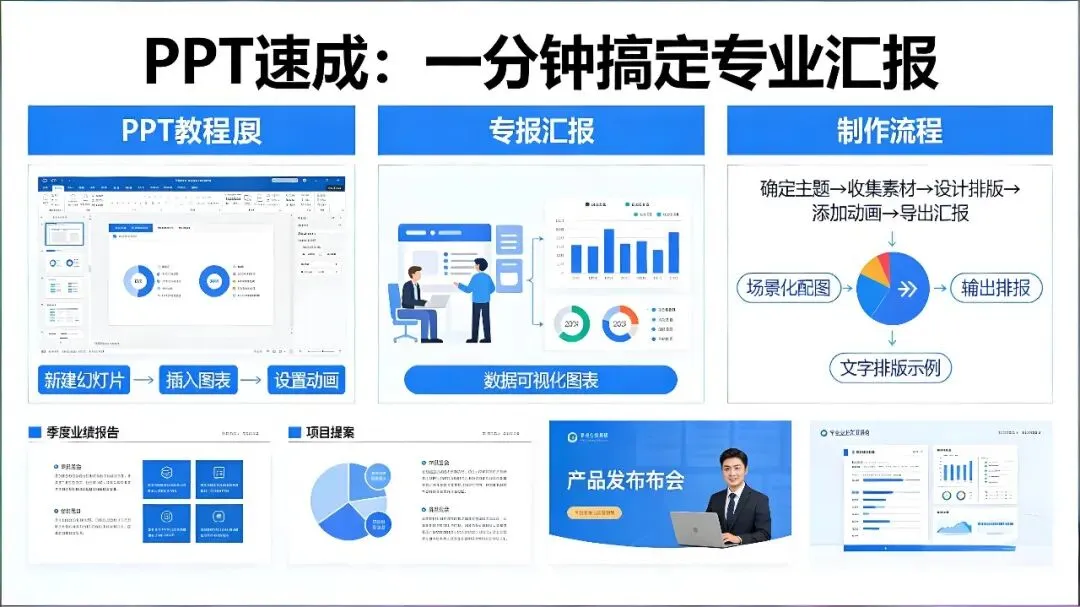
- 示例:销售数据用柱状图表示趋势,市场占比用饼图展示比例。
- 统一风格
四、图表与可视化
图表能让汇报内容更直观:
- 柱状图和折线图
- 饼图
- SmartArt 或流程图
- 条件格式/颜色高亮
⚡ 小技巧:图表颜色尽量与主题色一致,突出重点数据,避免视觉干扰。
五、快速制作方法
- 复制模板页
- 使用快捷键
- Ctrl+D 复制页面、Ctrl+Shift+C / Ctrl+Shift+V 复制格式。
- SmartArt 快速生成流程图
- 插入 → SmartArt → 选择流程类型 → 填充内容。
- 批量修改图表颜色
- 选中图表 → 图表工具 → 格式 → 设置统一配色。
⚡ 小技巧:熟练掌握这些快捷操作,制作 10 页汇报 PPT 可在 10~15 分钟完成。
六、实战案例
假设你需要做一份 月度销售汇报 PPT:
- 首页
- 销售概览
- 趋势分析
- 占比分析
- 总结与建议
使用模板 + 快捷操作,一个小时内就可以完成原本需要半天甚至一天的汇报。
七、小结
每天尝试优化一页 PPT 或尝试新的模板,长期累积下来,你的汇报制作效率会显著提升,同时也让你的内容更专业、更有说服力。

 10个月宝宝每天需要喝多少奶粉?

