Excel序号填充法
4种
做表格时,序号填充是最基础的操作——手动一个个输?数据多了能累到怀疑人生;填错行、删数据后序号断档?又得重新调整。
今天给大家分享4种超实用的Excel序号填充方法。
基础填充柄法
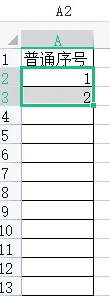
普通序号:输入1,输入2,鼠标移到单元格右下角,待光标变成黑色实心十字(填充柄)然后下拉。
缺点:插入行,序号就乱。
ROW函数动态法
(适合频繁增删行的表格)
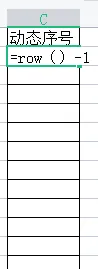
在序号列第一个数据单元格(如C2)输入公式:=ROW()-1(“-1”是因为表头占了一行,若数据从第3行开始,改为=ROW()-2),最后再下拉;
优点:ROW函数能完美解决这个痛点,序号随数据自动更新,适配动态报表、实时台账。
MAX函数合并单元格法
(适合分组标序)
很多人做分类表格时会合并单元格,但合并后普通填充序号会失效——MAX函数能给每个合并组生成唯一连续序号,精准解决分组标序难题。
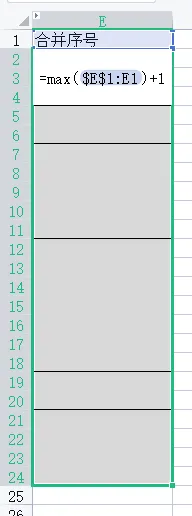
1. 选中所有需要填充序号的合并单元格(必须选完整合并区域,缺一不可);
2. 在编辑栏输入公式:=MAX($E$1:E1)+1($E$1为数据列第一个非表头单元格,需按F4锁定;“E1”为当前单元格上方单元格,相对引用会自动变化);
3. 按下Ctrl+Enter组合键,所有选中的即刻生成连续序号。
公式解析
MAX函数返回指定区域的最大值,“锁定起始位置+相对引用上一行”的组合,能让每个合并组的序号从1开始递增。
更多excel函数用法可以关注本公众号,后台发送信息自动领取资料。
定位法
(隔行填充)
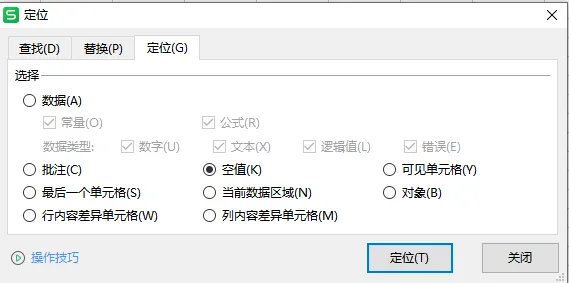
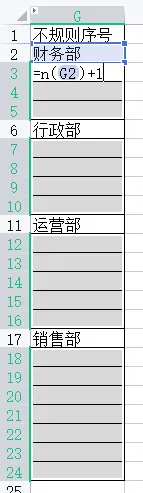
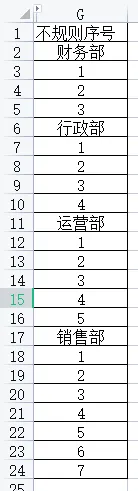
不规则序号:选中要填充的区域,按Ctrl+G打开定位,勾选空值,点击定位。再输入=N(G2)+1(“G2”为当前单元格上方单元格),按下Ctrl+Enter组合键。
求点赞
求分享
求喜欢
干货持续分享中,欢迎关注我,后台可以领excel公式资料,谢谢大家阅读。
END