Excel 多条件查找终极指南:9大方法对比,从零基础到精通全攻略
- 2026-04-07 11:50:33
在 Excel 数据处理中,多条件查找是高频刚需场景 —— 比如按 “姓名 + 季度” 查销售额、按 “员工 ID + 月份” 查考勤、按 “产品编号 + 仓库” 查库存,仅靠单条件函数根本无法高效解决。
很多人遇到多条件查找就卡壳:要么手动筛选浪费时间,要么套公式报错,要么看不懂复杂嵌套。其实 Excel 早已内置多种解决方案,按版本选方法、按场景选工具,就能一键搞定。
今天这篇文章系统整理 9 大实用方法,从新手友好版到高手进阶版,附案例 + 公式 + 适用场景对比,文末还会推荐一套能让你从零基础到精通的Excel 全集教程,帮你彻底告别低效工作。
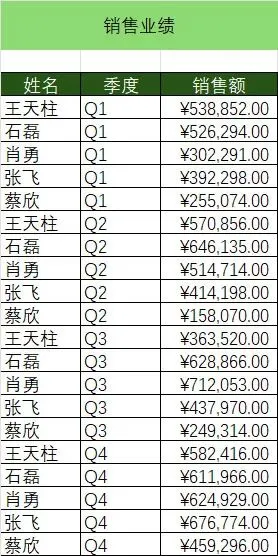
范例数据
一、新手必学:6 种零门槛方法(兼容所有版本)
适合 Excel 初学者、临时处理数据、不想改变数据结构的场景,核心逻辑是 “把多条件变单条件”,上手无压力。
1. SUMIFS 函数:数值查询的高效捷径
核心原理:多条件求和的衍生用法 —— 当满足多条件的结果只有 1 个时,求和结果就是目标值,适合数值型数据查询。
适用场景:查询结果为数值、条件组合唯一、追求公式简洁。
=SUMIFS(C4:C23,A4:A23,G3,B4:B23,G4);优势:执行效率高、公式最短,新增条件直接追加;
缺点:仅适用于数值结果,非数值(如姓名、职级)不能用。
2. VLOOKUP 函数:单公式无辅助列方案
核心原理:用数组运算直接匹配多条件,无需辅助列,兼容所有版本。
适用场景:不想改源数据、各版本通用、数据无重复。
=VLOOKUP(G3&G4,IF({1,0},A4:A23&B4:B23,C4:C23),2,FALSE)优势:单公式搞定、无需辅助列;
缺点:数据重复时只能返回最后一个匹配值。
3/4. IF+SUM 函数:单公式无辅助列方案
核心原理:用数组运算直接匹配多条件,无需辅助列,兼容所有版本。
适用场景:不想改源数据、各版本通用、针对数值型数据。
=SUM(IF((A4:A23=G3)*(B4:B23=G4),C4:C23,ISNUMBER(B4:B23)))=SUM(IF(A4:A23=G3,1,0)*IF(B4:B23=G4,1,0)*C4:C23)优势:单公式搞定、无需辅助列;
缺点:针对数值型数据。
5. SUMPRODUCT 函数:单公式无辅助列方案
核心原理:用数组运算直接匹配多条件,无需辅助列,兼容所有版本。
适用场景:不想改源数据、各版本通用。
=SUMPRODUCT((A4:A23=G3)*(B4:B23=G4)*C4:C23)优势:单公式搞定、无需辅助列;
缺点:针对数值型数据。
6. INDEX+MATCH 函数:单公式无辅助列方案
核心原理:用数组运算直接匹配多条件,无需辅助列,兼容所有版本。
适用场景:不想改源数据、各版本通用。
=INDEX(C4:C23,MATCH(G3&G4,IF({1},A4:A23&B4:B23),0))优势:单公式搞定、无需辅助列;
二、进阶必学:3 种高效方案(适配高版本 / 复杂场景)
适合 Excel 365/2021 版用户、需要灵活查询、处理复杂数据的场景,语法更优雅、功能更强。
7 / 8. XLOOKUP 函数:高版本的 “万能查找”
核心原理:Excel 365/2021 专属函数,直接支持多条件组合,无需辅助列,彻底打破 VLOOKUP “只能向右查” 的限制Microsoft Support。
适用场景:Excel 365/2021 版、单结果精准查询、需要自定义错误提示。
=XLOOKUP(G3&G4,A3:A23&B3:B23,C3:C23)=XLOOKUP(1,IF((A4:A23=G3)*(B4:B23=G4),1,0),C4:C23)优势:多条件写法简洁、支持左右双向查找、可自定义错误提示、列序变动不影响公式;
缺点:低版本 Excel(2019 及以下)不支持。
9. FILTER:一对多查询的神器
核心原理:Excel 365/2021 专属函数,按多条件筛选出所有匹配结果,一次性返回多行数据,告别手动筛选。
适用场景:Excel 365/2021 版、需要查询所有匹配项(如查某省区所有客户)、批量提取数据。
=FILTER(C4:C23,(A4:A23=G3)*(B4:B23=G4))优势:一键返回所有匹配结果、公式直观、支持多条件筛选;
缺点:仅高版本支持,返回结果会溢出(自动填充下方单元格)。
三、避坑指南:多条件查找常见错误排查
#N/A 错误:检查条件是否有空格(用TRIM函数清理)、条件值是否存在、数据区域是否匹配;
结果错误:SUMIFS 仅用于数值,非数值结果要用 INDEX+MATCH 或 XLOOKUP;
公式不生效:XLOOKUP/FILTER 确认版本是否支持,INDEX+MATCH 注意行号是否正确;
数据重复:VLOOKUP、XLOOKUP 返回一个值,FILTER 返回所有值,按需选择方法。
四、从零基础到精通:这套教程让你少走 90% 弯路
掌握多条件查找只是 Excel 进阶的第一步,实际工作中还要面对批量数据处理、自动化报表、函数嵌套、图表可视化等复杂需求。很多人自学时容易踩坑:学了零散知识点、不会串联应用、遇到问题没人解答,效率极低。
推荐:《Excel 零基础到精通全集教程》(主讲:李亚飞)
专为零基础小白、职场办公族、数据处理爱好者设计,从入门到精通全覆盖,学完就能直接解决工作难题。
课程核心亮点
体系化课程结构:模块化循序渐进,不跳步、不遗漏
基础操作:单元格规范、数据录入、格式美化、快捷键提速(告别鼠标手);
函数公式:从基础函数(SUM/IF/VLOOKUP)到高级函数(XLOOKUP/INDEX+MATCH/FILTER),100+函数全场景覆盖;
数据处理:Power Query 批量导入、数据清洗、透视表动态分析;
自动化技巧:VBA 基础、宏录制(适配你的编程场景);
实战案例:销售报表、库存管理……,贴合真实工作场景。
全场景适配:兼容Excel 2016及以上所有版本(2016、2019、2021、2024、365)及WPS
针对低版本用户:重点讲 INDEX+MATCH、辅助列等兼容方案;
针对高版本用户:深度讲解 XLOOKUP、FILTER、动态数组等高效功能。
配套资源拉满:学完就能用,拒绝 “纸上谈兵”
114 + 课时高清录制视频:碎片化时间也能学;
实战练习文件:所有案例配套数据,边学边练,巩固知识点;
专属答疑社群:讲师在线解答问题,遇到报错、公式不生效随时问;
笔记 + 模板:整理核心公式、函数语法、避坑清单,直接复制使用。
批量数据处理、自动化报表、多表格联动,提升工作效率。
适合人群
职场小白:零基础入门,快速掌握 Excel 核心技能,告别加班;
办公族:财务、HR、运营、销售,解决日常数据查询、报表制作难题;
进阶学习者:想提升数据处理能力、学习自动化开发、构建完整应用系统的人群。
课程试学:
五、总结:多条件查找的核心逻辑
多条件查找的本质是 **“把多条件转化为单条件”**—— 新手用辅助列、SUMIFS 快速上手,高版本用 XLOOKUP、FILTER 提升效率,低版本用 INDEX+MATCH 保证兼容性。
无论你是新手还是进阶用户,选对方法都能大幅节省时间。而
现在开始学习,让 Excel 成为你的效率利器,告别重复劳动,把时间花在更有价值的事情上!
随机文章
-
 10个月宝宝每天需要喝多少奶粉?
- 绿电直连与零碳园区深度解析PPT:发展模式、政策路径、建设挑战!
- 告别Excel公式恐惧症:用ChatExcel 3分钟处理万行销售数据
- 【零基础学习办公三件套】Excel+wps+word+PPT+学习教程+模板大全(含练习题)从入门到进阶
- 国际硕士分享|天津商业大学与法国Excelia商学院合作举办可持续金融硕士学位项目招生简章
- PPT | 如何做好安全监护工作(89页)
- PPT幻灯片设计原则(2026趋势版):打造专业商务演示的5个必学技巧
- PPT丨排污许可证执行报告审核
- PPT修改了99次 | 吸引众多投资机构的大湾区科技创新服务中心融资路演于12月26日成功举行
- PPT+讲稿:《党员网络行为规范:筑牢网络空间的纪律防线》
- PPT+讲稿:【基层党课】深入学习贯彻“十五五”规划纲要 奋进新征程 建功新时代

