今天介绍三种快速批量设置行高列宽的方法,大家再不用鼠标拖动去一一调整了。
第一个方法:精准设置
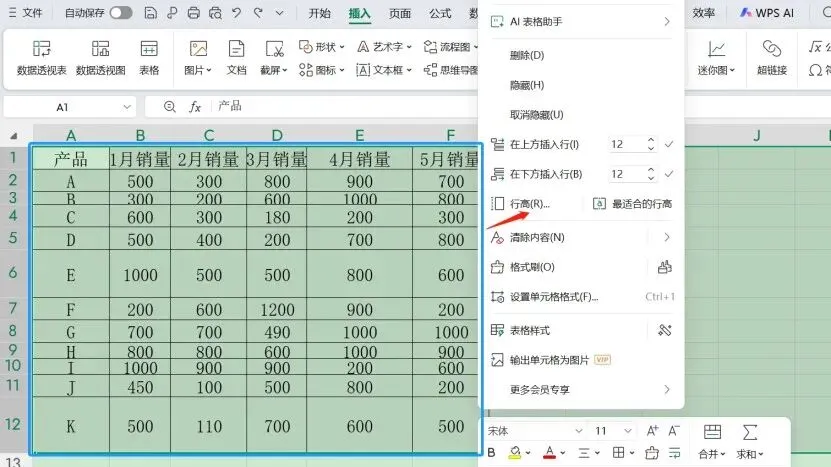
选中需要调整的行,单击鼠标右键,在弹出的菜单里选择【行高】。
接着,在弹窗里输入具体数值(行高单位是磅,列宽单位是字符数),最后点击【确定】,即设置完成。
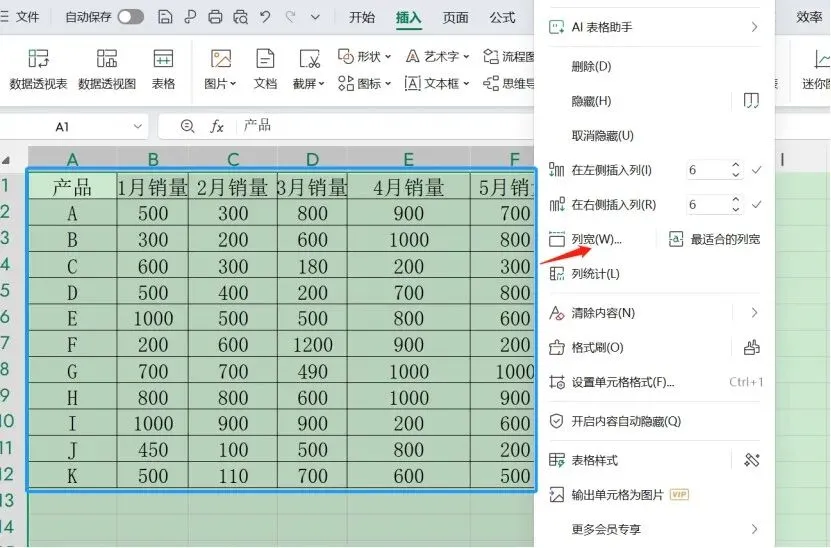
选中需要调整的列,单击鼠标右键,在弹出的菜单里选择【列宽】。
接着,在弹窗里输入列宽的具体字符数,最后点击【确定】,即设置完成。
第二个方法:一键拖动 选中需要调整的列,鼠标移动到任意两行之间的分隔线上,当光标变成 (垂直双箭头光标)时,拖动这个垂直双箭头光标上下移动,就会出现具体行高数值,当移到想要的行高数值之后,然后松开鼠标,选中的所有行就全部变成了同样的行高。
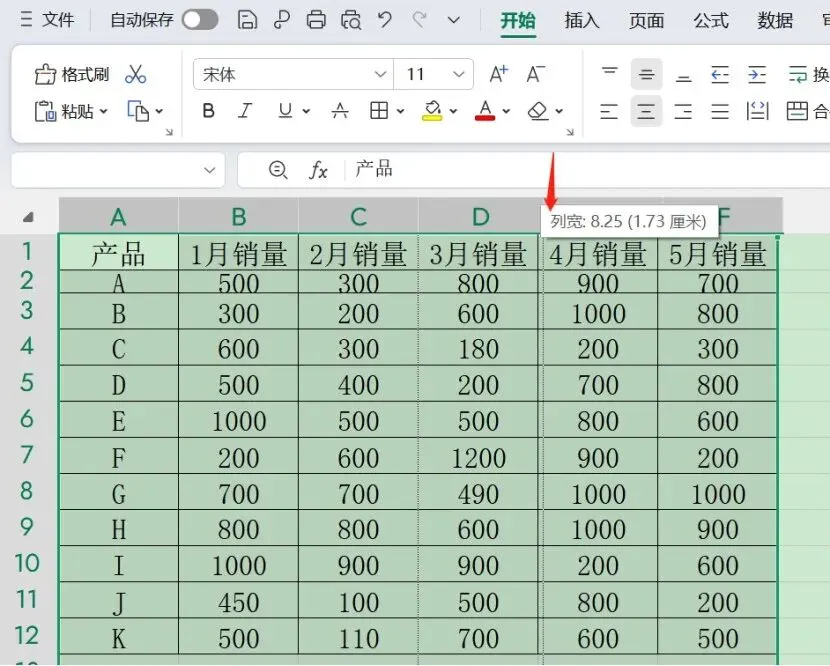
选中需要调整的列,鼠标移动到任意两列之间的分隔线上,当光标变成 (垂直双箭头光标)时,拖动这个垂直双箭头光标上下移动,就会出现具体列宽数值,当移到想要的列宽数值之后,然后松开鼠标,选中的所有列就全部变成了同样的列宽。
第三个方法:双击设置
仍是沿用第二个方法,只不过如果对行高和列宽无具体数值的要求时,可以用此方法,是最快速简便的。
鼠标放在两行或两列的分隔线处,当出现 或者
或者 时,无需拖动,直接双击鼠标左键,Excel将自动适配单元格内容的最佳行高或者列宽,相当完美。