点击上面“蓝字” 关注,获取更多资源!由于信息流乱序,不少人还是错过了干货!,建议大家将「哆啦A梦杂货铺」公众号加星标置顶👈,才能及时查看推送更新的文章!
万水千山总是情,为哆啦分享、点赞、在看,三连行不行,谢谢大家了~
 哈喽,各位小伙伴们大家好呀,这里是哆啦A梦杂货铺。
 要说打工人最头疼的问题,那必是每天的日报、周报、月度PPT、年度PPT,说到PPT那真是我的噩梦,数据之多,还要做每月、每季度对比,几天都在做这个表格,做完了后还得汇总到PPT,要美观又要直观
 ,
,
随着AI的兴起,可以在WPS里接入AI大模型,做表格或文档就像对话一样,下个指令就能节省80%的时间,但是需要服务部署什么的,还涉及到费用的问题,我研究了下网上的部署教程 ,看下怎么写出来。不过大家也可以用一下Office AI插件,完全免费,比接入AI大模型简单,还算不错!!办公AI插件功能介绍
Office/WPS插件:https://www.office-ai.cn/
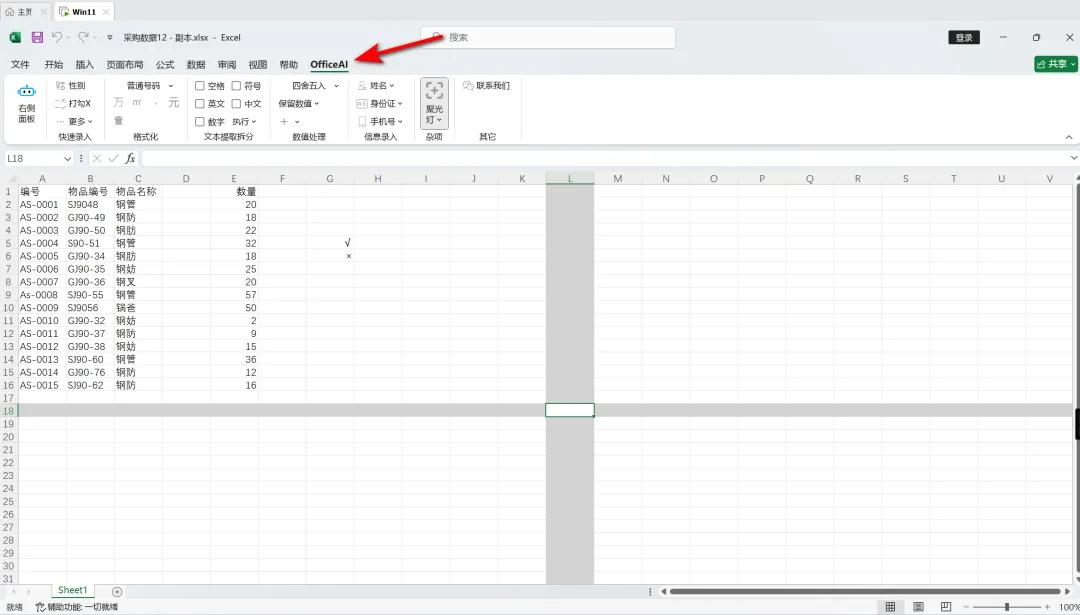
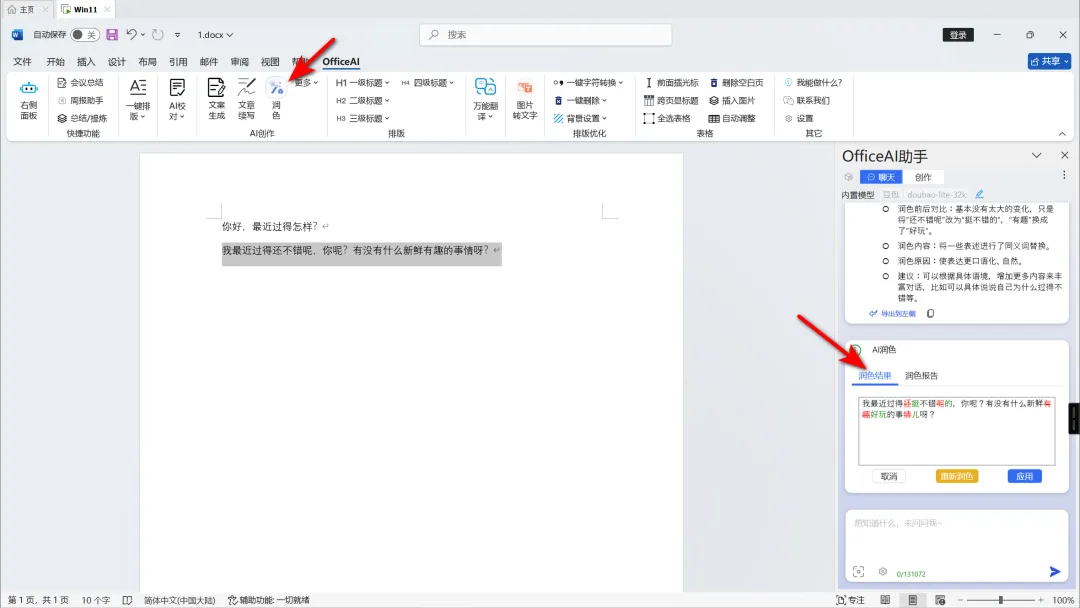
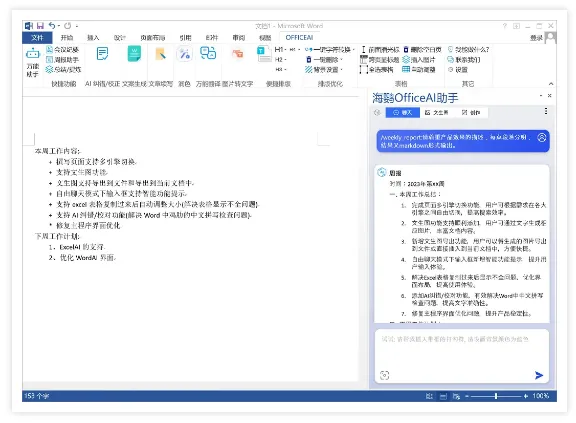
Office AI助手 它能让你在 Word、Excel、PowerPoint 中直接调用 AI ,无需离开编辑界面即可处理各种处理文档、表格、演示文稿,将 AI 无缝嵌入日常办公。插件需要下载,安装完后在菜单栏中就显示“OfficeAI”这一选项,如上图所示。「Word文档 」:自动撰写周报、会议纪要、工作总结等等!它有个润色功能很好用,你写一段话,然后点【润色】,支持文案改写、错句词审阅修订、长文本校对:
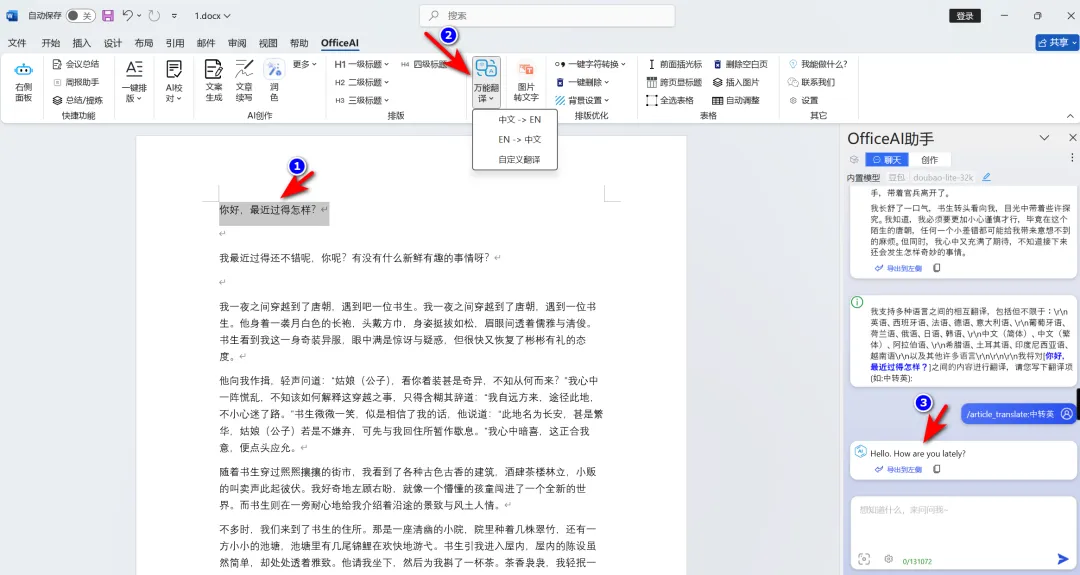
文章续写:如果你写文章没灵感,还可以使用 文章续写功能,顾名思义就是写一段开头,它能帮你写出后续。万能翻译:其次就是翻译功能我很喜欢,特别对于一些技术类晦涩难懂的文档来说,直接在文档里翻译!Excel 智能分析:通过自然语言生成图表、数据清洗、公式辅助等等无需提最基础的功能:自动撰写周报、会议纪要、工作总结等等跟文案相关的实用功能挺多的,我在这里就不一一介绍了,需要的小伙伴可以去下载体验一下。对了,它内置免费模型,无需配置,同时支持通过 API 接入大模型,它的免费模型已经很好用了,如需更高级的模型可自行配置,具体方法看这个文档:https://www.office-ai.cn/static/introductions/officeai/local-deployment-of-ai-engine.html在众多AI中,我觉得豆包还蛮好用的!!!接下来谈谈 office AI 咋调用豆包模型,粗略写了下,详细说明可看这个文档:https://www.volcengine.com/docs/6561/162929?lang=zhOfficeAI调用豆包模型
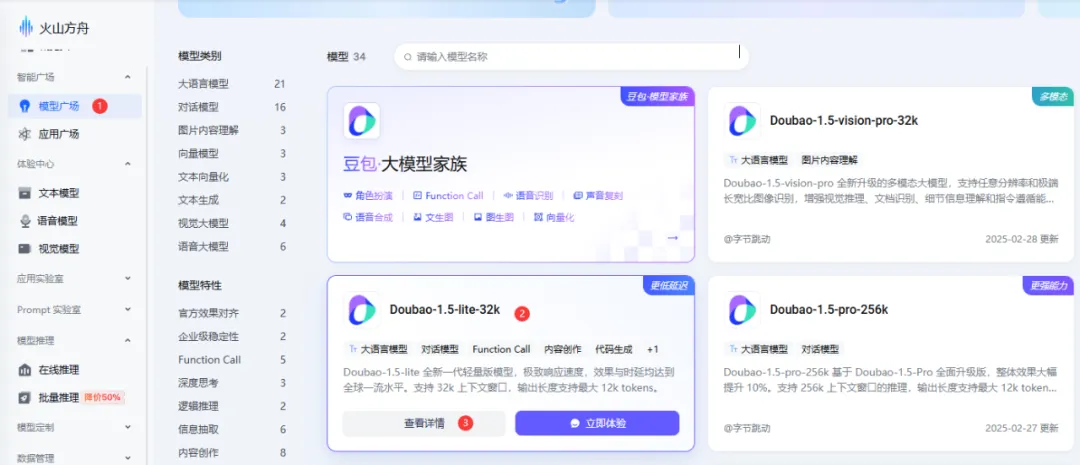
有些AI模型给出的数据过多,就会反馈很慢,然后我发现调用豆包的API,结果基本都是秒出,结果真的太爽了
想要调用豆包的API就需要通过火山引擎调用,
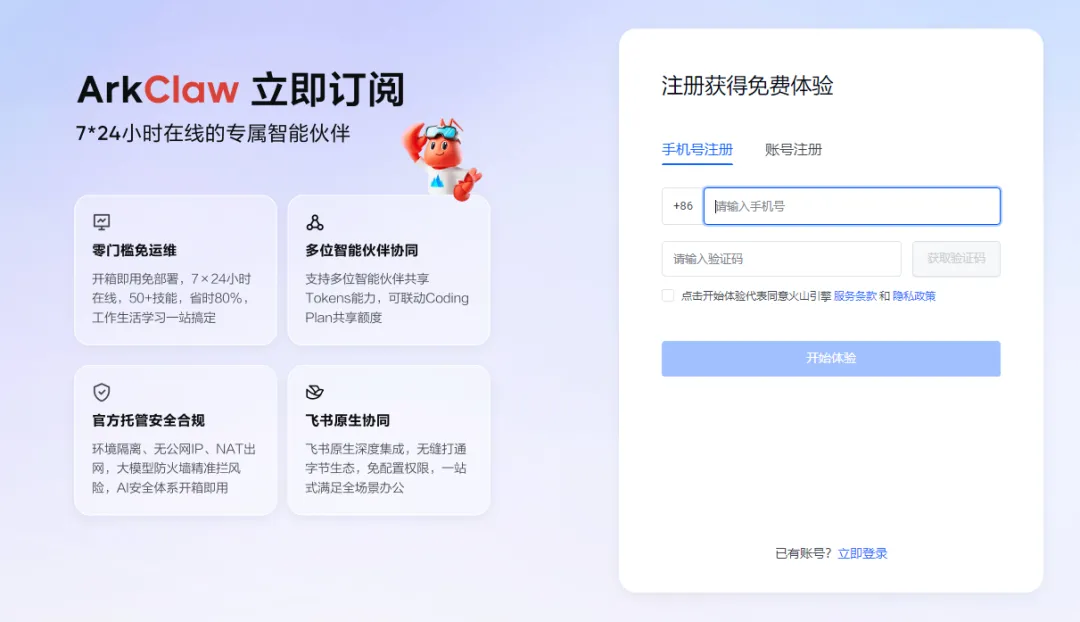
先注册注册火山引擎账号:https://www.volcengine.com/ 点击"立即注册",使用手机号完成注册和实名认证
https://www.volcengine.com/product/ark 找到"API Key 管理,点击"创建 API Key"按钮,为 API Key 命名,创建成功后,点击小眼睛图标查看并复制保存 API Key,
会有免费试用额度(足够个人测试)
这是调用豆包 API 的核心步骤,需要在火山方舟中创建一个"推理接入点"(Endpoint)
在左侧点击"开通管理",找到你需要使用的豆包模型,点击"立即开通
进入"在线推理" → "推理接入点",点击"创建推理接入点"填写接入点名称(任意名称),从已开通的模型列表中选择你要使用的豆包模型,选择购买方式(新用户有免费额度,可先选择按量),点击"创建"
创建成功后,在推理接入点列表中,你会看到类似这样的 ID:ep-20240326123456-xxxxxxxx 这就是你的模型接入点 ID,调用 API 时需要用到。
火山引擎豆包 API 提供两种调用方式:这是最简单的方式,可以直接使用 OpenAI 的 SDK 或任何兼容 OpenAI 格式的工具,API 地址:https://ark.cn-beijing.volces.com/api/v3/chat/completions
当前的代码我们需要修改3处,大家记得一定要全部替换下才能正确调用API
import requestsimport json# 配置信息API_KEY = "你的API Key" # 从API Key管理页面获取ENDPOINT_ID = "ep-xxxxxxxxxxxxx" # 你的推理接入点IDURL = "https://ark.cn-beijing.volces.com/api/v3/chat/completions"headers = { "Content-Type": "application/json", "Authorization": f"Bearer {API_KEY}"}data = { "model": ENDPOINT_ID, # 这里填接入点ID,不是模型名 "messages": [ {"role": "system", "content": "你是人工智能助手"}, {"role": "user", "content": "你好,请介绍一下你自己"} ], "temperature": 0.7, "max_tokens": 1000}response = requests.post(URL, headers=headers, json=data)print(response.json()["choices"][0]["message"]["content"])
接下来在 Office AI 插件中配置:打开 Word/Excel/WPS,点击"OfficeAI"选项卡,进入"设置" → "大模型设置",选择"自定义 API"或"火山引擎/豆包"选项填写API Key、填写你的推理接入点 ID、API 地址,点击"测试连接",确认配置成功,保存设置,即可开始使用WPS灵犀 + DS 处理表格
wps的灵犀也很好用。现在表格操作的事,我就让灵犀自带的ds去做:位置在WPS表格界面的右上角或右侧边栏
💡 如果找不到:点击顶部菜单栏"工具" → "AI助手"或"灵犀"
需要WPS Office 2024最新版或WPS 365
WPS版本查看方法:打开WPS → 右上角齿轮图标 → 关于WPS → 确认版本号,如版本过旧,建议更新 https://www.wps.cn
你可以让它写公式、数据清洗与分析、批量处理表格数据、格式调整、生成图表应用到整表等等
【免责声明】本账号所分享的资源均来源于互联网,仅供大家私下学习和交流使用。资源的版权归资源的原作者所有。所涉及到资源请在您下载后24小时内删除,若作商业用途,请联系官方购买正版。好了,今天的分享就到这里,全部的获取方式都在上面了,欢迎大家留言一起讨论,喜欢本次分享的小伙伴,赶紧去体验吧!记得在文章末尾“点赞”和“留言”
你们的支持是哆啦坚持分享的最大动力!
PS:右下角“推荐”+“分享”+“在看”支持下哆啦,感激不尽!