WorkBuddy × Excel 实战
3分钟学会AI Excel数据分析
手工算平均分、排排名、画图表?Excel 能干的活,让 AI 帮你更快搞定。
— — —
成绩分析的日常痛点
作为老师或辅导员,你是不是经常遇到这种场景:📋 期中考完,100 位同学的成绩表发下来了,接下来要干一堆事:1. 算班级平均分——每门课都要算一遍2. 找各科最高分和最低分——看看有没有极端情况3. 排个名次——谁是学霸,谁需要补课4. 写一份分析报告——给领导汇报、给家长反馈5. 画几个图表——直观展示数据分布
手动算? 用 Excel 公式拉半天。用 SPSS? 太重了,还得学软件。找数据分析师? 人家没空理你。
今天教你一招:用 WorkBuddy 的 xlsx 技能,5 分钟搞定全套分析。
— — —
2 分钟上手
第 1 步装 WorkBuddy
打开 codebuddy.cn 下载安装 → 启动后微信扫码登录 → 没有注册流程,扫完就进去了。
第 2 步装"xlsx"技能
左侧边栏找到「技能」→ 搜索「xlsx」→ 点安装。
💡 xlsx 技能专门处理 Excel 文件,支持读取、分析、可视化、公式计算、数据透视等操作。
— — —
实战案例:100 位同学、5 门课的成绩分析
每个场景都附了可以直接复制的提示词,别光看,试一下。
📊 第一步:创建成绩表
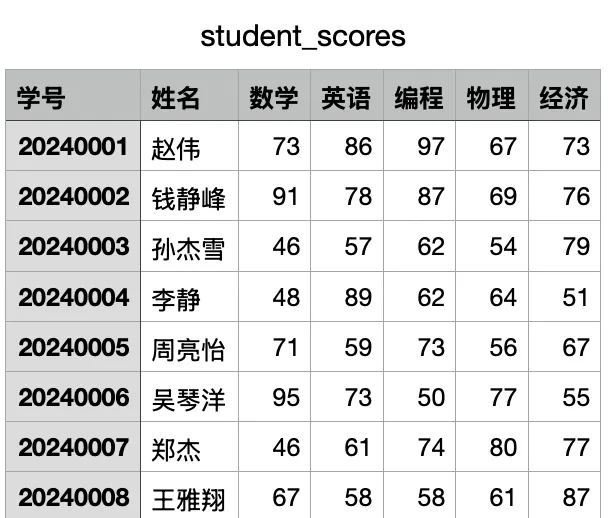
先让AI帮你生成包含一个100个同学成绩的Excel文件。
帮我创建一个包含 100 位同学、5 门课(数学、英语、编程、物理、经济)成绩的 Excel 文件(student_scores.csv),数据随机生成但要真实合理。
💡 提示:数据可以是 Excel、CSV 格式,WorkBuddy 都能读。
🔍 第二步:让 AI 帮你分析
以前手动算半小时 → 现在说一句话,5 分钟出报告。
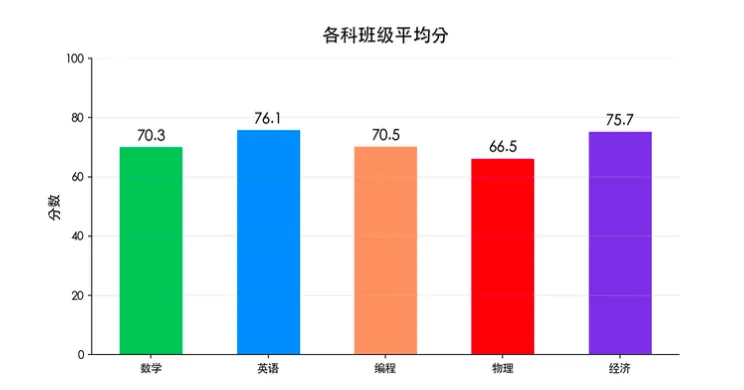
帮我分析这份成绩表(student_scores.csv),计算:1. 班级平均分(每门课)2. 每门课的最高分和最低分3. 进步空间最大的同学(总分最低)4. 生成一份PDF格式的可视化分析报告。
AI 会自动帮你:
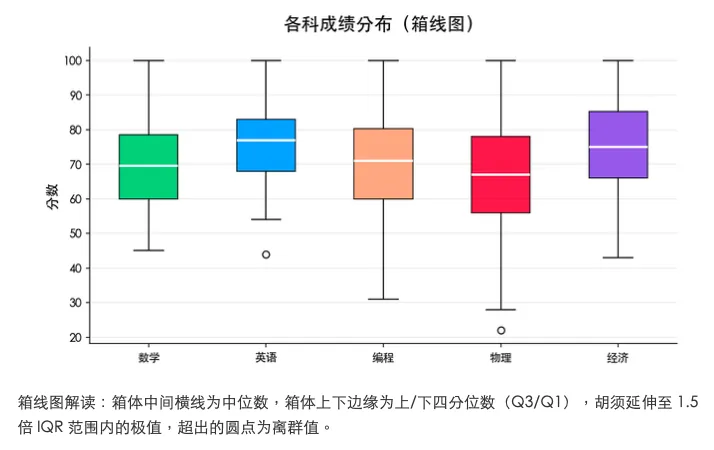
✅ 读取数据——解析 Excel/CSV 文件✅ 计算统计——平均分、最高分、最低分、排名✅ 生成图表——柱状图、饼图、箱线图✅ 输出报告——整理成 Word/PDF 格式
📈 第三步:分析结果展示
假设 AI 分析完了,结果可能是这样的:
| |
|---|
| 均分最高科 | |
| 均分最低科 | |
| 分化最严重 | |
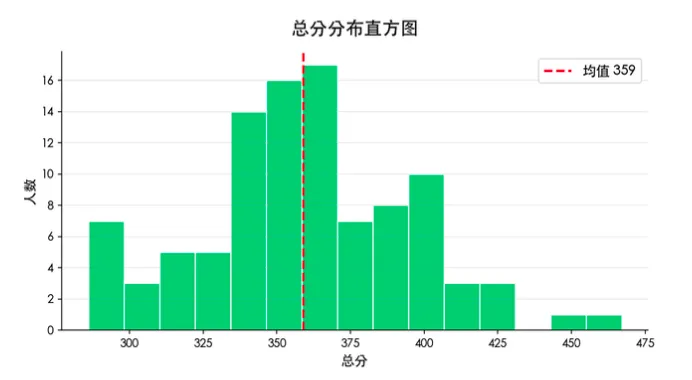
| 总分第1名 | 倪宁萍 467 分(数学100、编程96、经济100) |
| 进步空间最大 | 汤静翔 286 分(编程37、物理45、经济43 偏弱) |
📊 可视化报告
AI 还会自动生成图表,比如:
📊 各科平均分对比柱状图——一眼看出哪科强哪科弱
📦 成绩分布分析
📊 总分分布
💡 图表自动配色、自动标注数值,不用你调格式。
— — —
更多一句话搞定的操作
帮我按性别统计各科平均分,生成透视表。
帮我分析这学期的月考成绩趋势,看看谁进步最快。
帮我清洗这份销售数据,删除重复行、填补空值、统一格式。
帮我把 Q1、Q2、Q3、Q4 的销售表合并成年度总表。
帮我把本周的销售数据整理成周报,发到 leader@company.com。
— — —
— — —
💡 几个小提醒:1. 数据格式要规范——第一行是表头,数据从第二行开始2. 文件名别用中文——避免编码问题3. 先让 AI 预览数据——确认读对了再分析4. 结果可以导出——Excel、Word、PDF 都支持
Excel 能干的活,WorkBuddy 的 xlsx 技能都能干,而且更快。你不用记公式、不用调图表、不用学函数——只要说一句,AI 帮你搞定。下次拿到成绩表,打开 WorkBuddy,丢进去说一句"帮我分析"。5 分钟出报告,不香吗?