Excel技巧:SUMIF(单条件求和)
- 2026-06-01 18:15:57
一、这个场景你一定不陌生
周一早上,领导突然问你:"帮我统计一下,销售部这个月的总销售额是多少?"
你打开Excel,面对一个包含1000条销售记录的表格,开始一行行筛选"销售部",再一个一个相加...
30分钟过去了,你还在计算;同事已经用SUMIF函数,3秒钟搞定!
别再手动筛选求和了,今天教你用SUMIF函数,3秒搞定单条件求和,让效率飞起来!
二、为什么我们需要SUMIF函数?
手动求和的三大痛点
效率低下:1000条数据,筛选、相加,至少需要30分钟
容易出错:漏选、重复计算、小数点错误,随时可能发生
重复劳动:下次要统计"市场部"的销售额,又要重新来一遍
SUMIF函数的优势
3秒完成:输入公式,立即得到结果
精准无误:不会因为疏忽漏掉或重复计算
灵活多变:条件变化,结果自动更新
批量处理:可以同时计算多个条件的求和
三、SUMIF函数到底是什么?
SUMIF函数的语法结构
通俗解释:
条件范围:在哪里找符合条件的数据
条件:要找什么条件(比如"销售部")
求和范围:把满足条件的数据从哪里加起来
三个参数详解
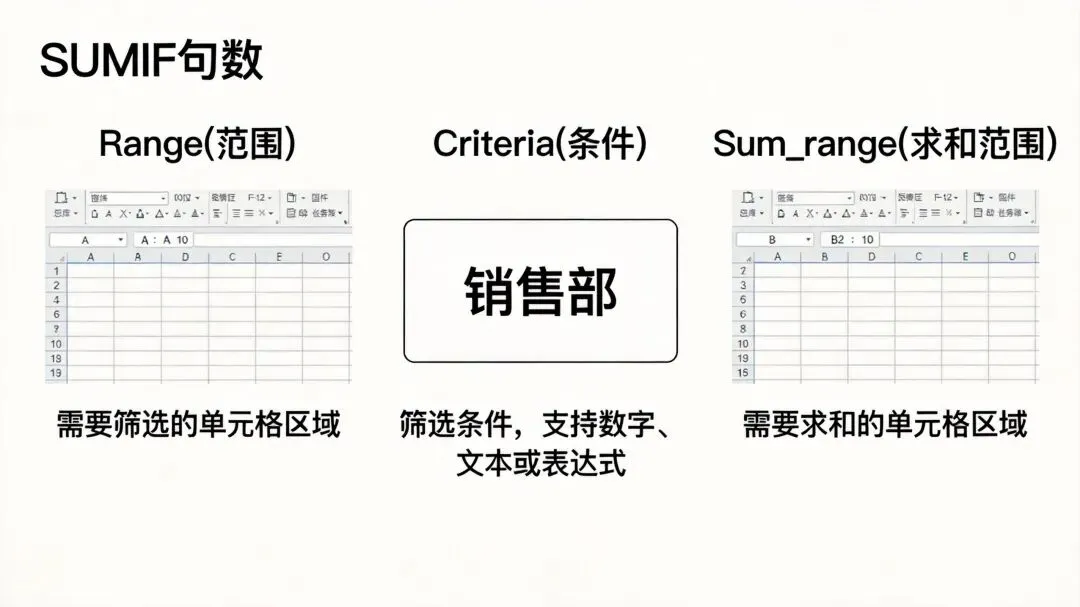
参数1:条件范围(Range)
包含条件的列
比如:B2:B1000(部门列)
参数2:条件(Criteria)
要匹配的具体值
比如:"销售部"、">=80"、"*电脑*"等
文本条件需要用引号括起来
参数3:求和范围(Sum_range)
实际要求和的数据列
比如:C2:C1000(销售额列)
四、部门销售额汇总
场景:统计销售部的总销售额
数据表结构:
A列:日期
B列:部门(销售部、市场部、技术部...)
C列:销售额
D列:销售人员
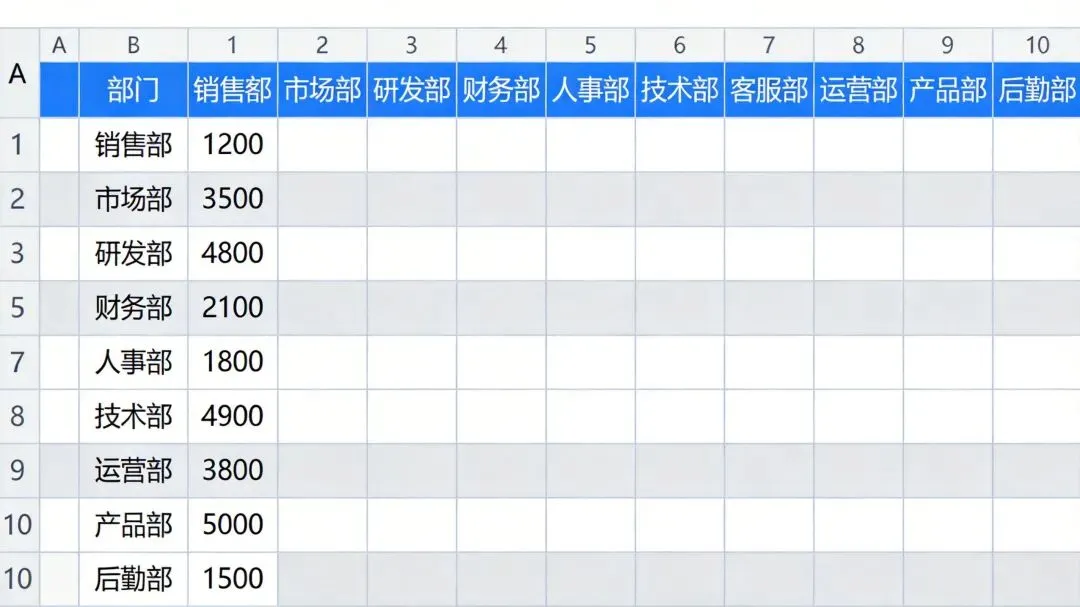
任务:统计"销售部"的总销售额
公式:
公式解读:
B2:B1000:在部门列中查找
"销售部":查找"销售部"这个条件
C2:C1000:把满足条件的销售额加起来
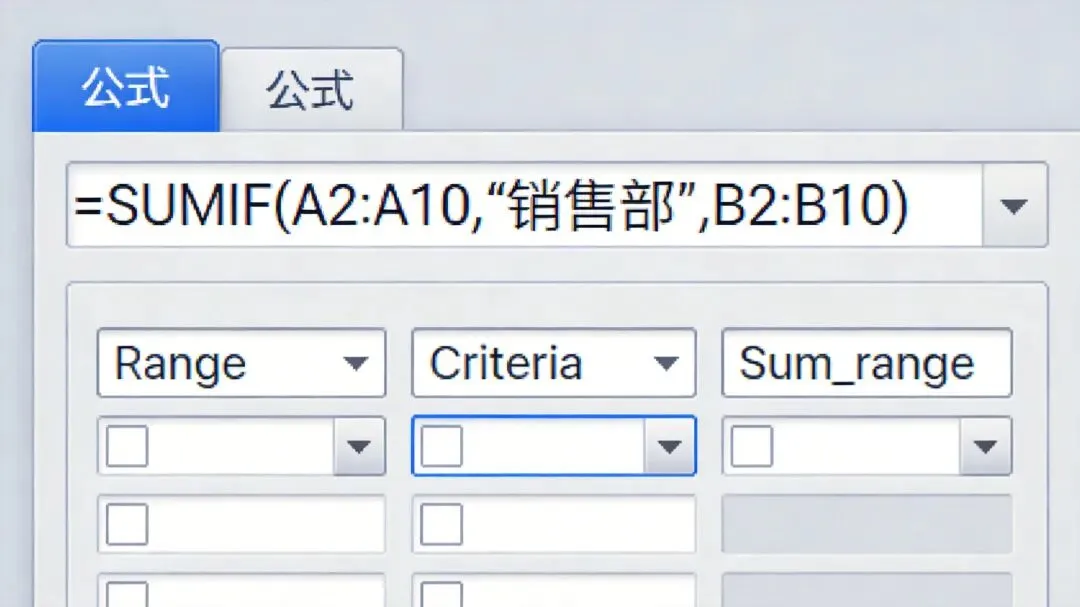
操作步骤:
在目标单元格输入公式:
=SUMIF(B2:B1000,"销售部",C2:C1000)按Enter键
完成!销售部的总销售额立即显示
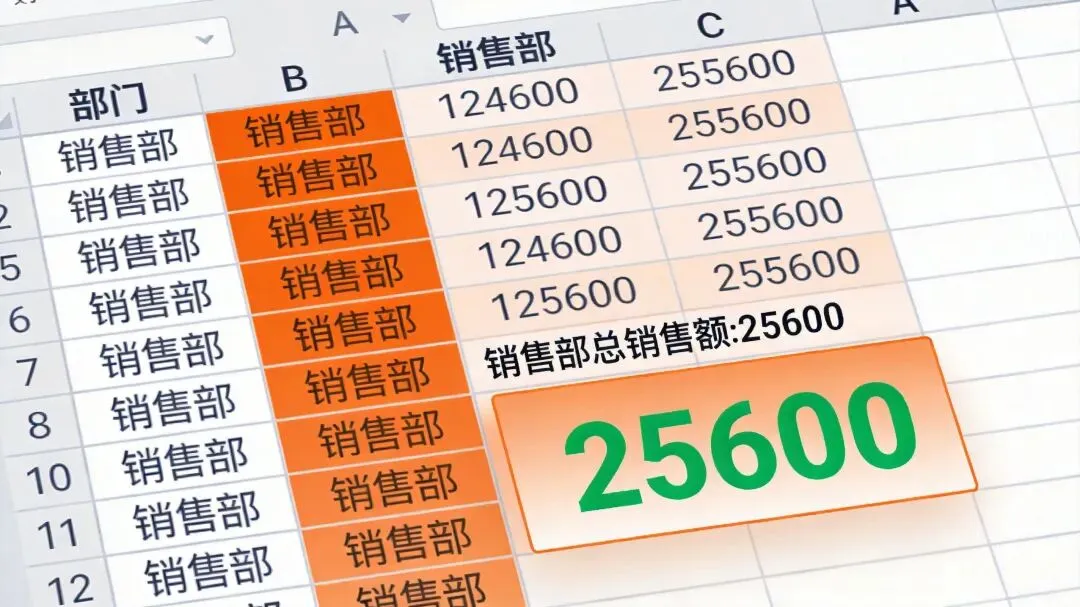
批量计算多个部门
如果想同时计算所有部门的销售额:
| 部门 | 总销售额 |
|---|---|
技巧:可以用绝对引用简化公式
其中E2单元格输入"销售部",拖动公式即可计算其他部门。
五、数值条件求和
案例1:统计大于指定值的总和
场景:统计销售额≥10000的订单总金额
数据表:
A列:订单号
B列:销售额
C列:客户名称
公式:
公式解读:
B2:B500:在销售额列中查找
">=10000":查找大于等于10000的条件
B2:B500:把这些销售额加起来
注意:数值条件也要用引号括起来!
案例2:统计不及格学生的总分
场景:统计数学成绩<60分的学生的总分
数据表:
A列:姓名
B列:数学成绩
公式:
常用数值条件
| 条件 | 含义 |
|---|---|
六、通配符的应用
通配符1:*(星号)
作用:匹配任意多个字符
场景:统计所有包含"电脑"的产品总销量
数据表:
A列:产品名称(台式电脑、笔记本电脑、电脑配件...)
B列:销量
公式:
公式解读:
"*电脑*":匹配任意字符开头,中间有"电脑",任意字符结尾的产品名称
通配符2:?(问号)
作用:匹配单个字符
场景:统计以"A"开头且后跟一个字符的产品总销量
公式:
公式解读:
"A?":匹配"A"开头,后跟任意一个字符的产品名称(如A1、A2、AB、AC等)
实战案例
| 条件 | 匹配示例 |
|---|---|
七、3秒完成月度报表
场景回顾
领导要求你统计:
销售部的总销售额
市场部的总销售额
销售额≥10000的订单总金额
所有包含"培训"的费用的总金额
数据准备
数据表结构:
A列:日期
B列:部门
C列:费用类型
D列:金额
操作步骤
Step 1:统计销售部总销售额
Step 2:统计市场部总销售额
Step 3:统计≥10000的订单总金额
Step 4:统计包含"培训"的费用总金额
成果展示
| 统计项目 | 公式 | 结果 |
|---|---|---|
效率对比
手动计算:需要40分钟
SUMIF函数:3秒钟完成
效率提升:800倍!
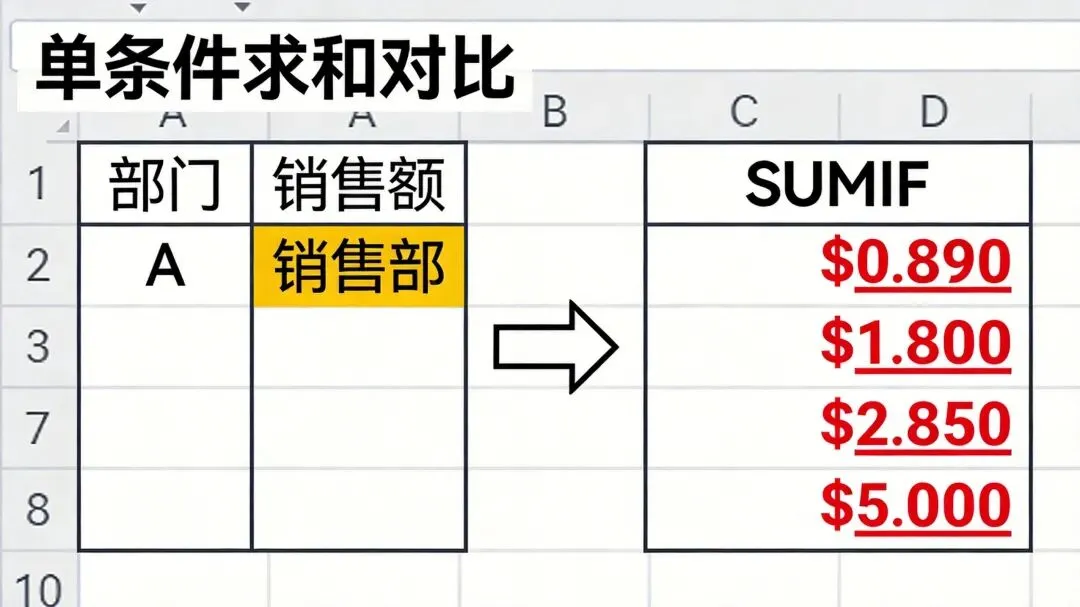
八、常见错误排查
错误1:#VALUE! 错误
原因:条件参数未加引号
错误示例:=SUMIF(B2:B100,销售部,C2:C100)
正确写法:=SUMIF(B2:B100,"销售部",C2:C100)
错误2:参数顺序错误
原因:条件范围、条件、求和范围的顺序错了
错误示例:=SUMIF("销售部",B2:B100,C2:C100)
正确写法:=SUMIF(B2:B100,"销售部",C2:C100)
错误3:求和结果为0
原因:条件范围和求和范围大小不一致
错误示例:=SUMIF(B2:B100,"销售部",C2:C200)
正确写:=SUMIF(B2:B100,"销售部",C2:C100)
错误4:通配符不生效
原因:忘记加星号
错误示例:=SUMIF(A2:A100,"电脑",B2:B100)
正确写法:=SUMIF(A2:A100,"*电脑*",B2:B100)
九、效率提升技巧
技巧1:使用数据验证下拉菜单
步骤:
创建部门列表:销售部、市场部、技术部
设置数据验证:数据 → 数据验证 → 序列 → 选择部门列表
公式使用单元格引用:
=SUMIF(B2:B1000,E2,C2:C1000)通过下拉菜单选择部门,结果自动更新
技巧2:省略第三个参数
场景:条件范围和求和范围是同一列
示例:统计B列中大于100的数字之和
省略写法:=SUMIF(B2:B100,">100")
完整写法:=SUMIF(B2:B100,">100",B2:B100)
注意:省略时,默认对条件范围求和
技巧3:结合SUMIFS扩展
如果需要多条件求和,使用SUMIFS函数:
示例:统计销售部在2024年的总销售额
十、避坑指南
❌常见错误
条件忘记加引号:文本条件必须加引号
参数顺序错误:条件范围、条件、求和范围
范围大小不一致:条件范围和求和范围必须一致
通配符使用错误:*匹配多个字符,?匹配单个字符
✅正确做法
记住参数顺序:条件范围 → 条件 → 求和范围
文本加引号:"销售部"、">=80"、"*电脑*"
范围要一致:B2:B100 对应 C2:C100
使用数据验证:避免输入错误,提高效率
十一、实战应用场景汇总
场景1:销售业绩统计
统计各销售团队的总业绩
统计特定客户的订单总额
统计达到业绩目标的销售总额
场景2:费用报销管理
统计各部门的费用总额
统计特定类别的报销金额
统计超过限额的费用总额
场景3:库存管理
统计某类产品的总库存
统计低于安全库存的商品总值
统计特定供应商的商品总额
场景4:成绩分析
统计及格学生的总分
统计优秀学生的平均分
统计不及格学生的总分
十二、SUMIF函数的核心价值
记住这三句话
SUMIF = 条件范围 + 条件 + 求和范围
条件必须加引号(文本、数值条件都要)
范围大小必须一致
适用场景
✅ 单一条件求和
✅ 按部门、类别、区域汇总
✅ 数值条件判断(大于、小于)
✅ 模糊匹配(包含、开头、结尾)
不适用场景
❌ 多条件求和(用SUMIFS)
❌ 复杂逻辑判断(用数组公式)
❌ 超大规模数据(用数据透视表)
十三、下期预告
今天我们掌握了SUMIF函数的单条件求和,下一期将讲解:
《SUMIFS:多条件求和实战》
你将学到:
如何同时按部门和时间求和
如何组合多个条件进行精确汇总
如何用SUMIFS替代复杂的数组公式
福利时间
📥 获取本文实战模板
后台回复"SUMIF"
免费领取本文使用的Excel模板
包含部门汇总、条件求和完整案例
👥 加入Excel学习群
与10000+职场人共同进步
免费解答Excel问题
分享实战经验和技巧
📚 领取《Excel函数速查手册》
整理了100+常用函数
实战案例详解
离线使用,随时查阅
十四、最后的话
SUMIF函数是Excel中最实用的条件求和函数之一,掌握它能极大提升数据汇总效率。
但光看不够,动手练习才是王道!
今天下班后,不妨找一张数据表,试试用SUMIF函数做个统计练习。
相信我,你会爱上这种"3秒搞定"的感觉!
👍 点赞 + 在看 + 转发,让更多人学会SUMIF函数!
⭐ 关注公众号,不错过任何一条Excel干货!


