项目管理进度表 1.0
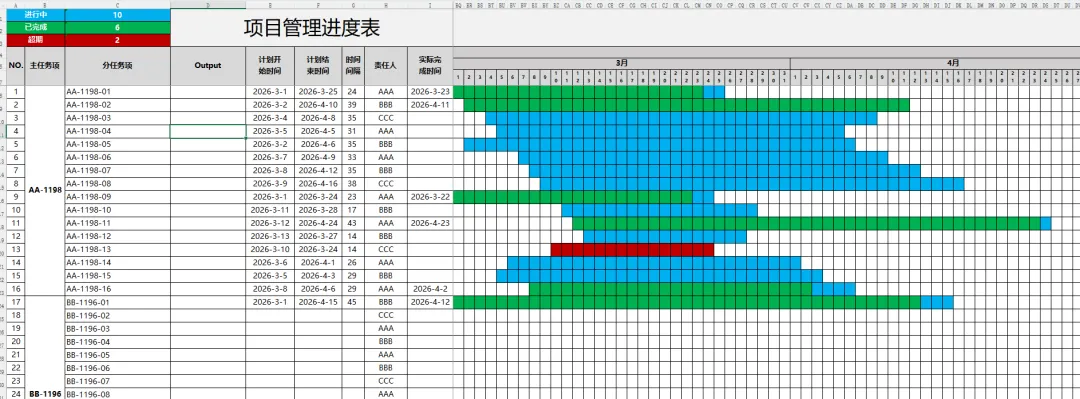
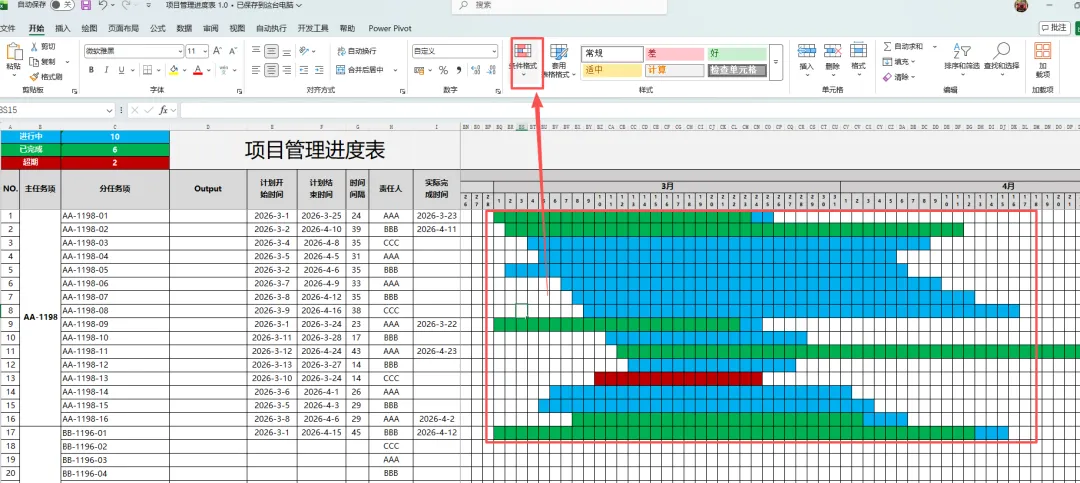
项目管理进度表1.0:当前Excel模版是一个专业的甘特图(Gantt Chart)风格项目追踪工具。它旨在帮助项目经理和团队可视化任务的时间线、监控进度状态以及管理责任人。
1. 核心功能与用途
·进度可视化:通过时间轴直观展示任务的开始、结束及持续时间。
·状态监控:利用颜色编码快速识别任务的健康状况(正常、延期、完成)。
·责任分配:明确每个分任务的具体负责人。
·时间跨度:模版预设的时间轴覆盖了 2026年全年至2027年1月,适用于中长期项目的规划(可自行修改日期范围)。
2. 表格结构详解
该模版主要分为三个部分:状态图例区、基础信息列 和 时间轴甘特图区。
A. 状态图例区 (顶部)
表格最上方定义了三种任务状态的标识,用于在甘特图中区分进度:
·进行中 (绿色):表示任务正在按计划执行。
·已完成 (蓝色/深色):表示任务已结束。
·超期 (红色):表示任务未在规定时间内完成,需要预警。 (注:具体颜色需在Excel中查看条件格式,但文本已明确分类)
B. 基础信息列 (左侧固定列)
这是数据录入的核心区域,包含以下字段:
1.NO.:任务序号,用于排序和计数。
2.主任务项:项目的一级分类或大阶段(例如:AA-1198, BB-1196)。
3.分任务项:具体的执行任务编号(例如:AA-1198-01),支持细化拆解。
4.Output:预留列,用于填写该任务的交付物或产出成果。
5.计划开始时间:任务预计启动的日期(如 2026/3/1)。
6.计划结束时间:任务预计完成的日期(如 2026/3/25)。
7.时间间隔:自动计算的任务持续天数(例如:24天、39天)。
8.责任人:指定负责该任务的人员代号或姓名(如 AAA, BBB, CCC)。
9.实际完成时间:记录任务真正完成的日期,用于与计划时间对比,判断是否超期。
C. 时间轴甘特图区 (右侧广阔区域)
·时间维度:横轴从 2026年1月 延伸至 2027年1月。
·刻度细分:
o第一行:显示年份和月份(如 2026年 1月)。
o第二行:显示该月的具体日期(1, 2, 3... 31)。
o第三行:序号行,辅助定位。
·可视化逻辑:
o用户根据左侧的“计划开始/结束时间”,在对应的日期格子中填充颜色或标记(通常配合条件格式自动高亮)。
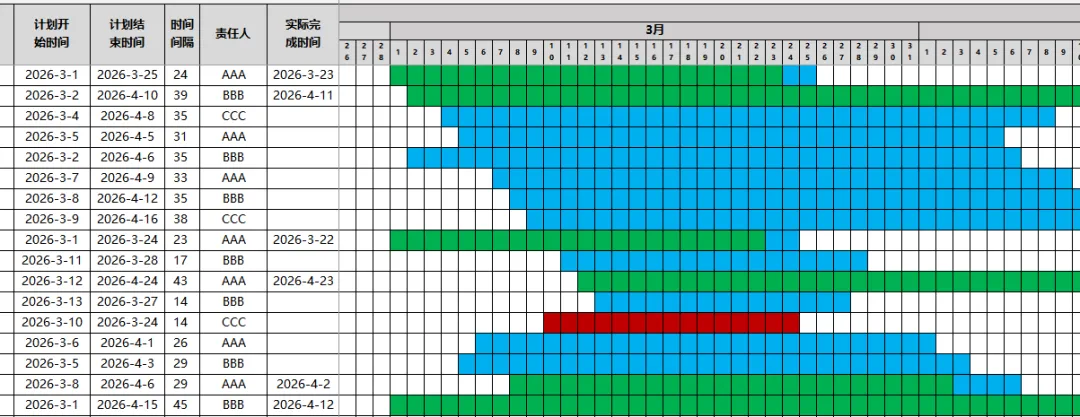
o例如:任务 AA-1198-01 从3月1日开始,3月25日结束,则在3月1日至25日的对应格子里会显示进度条(填入计划开始日期与计划结束日期,后面自动填充蓝色,时间间隔自动计算并填充,如果超过计划结束日期,蓝色变红色,只要填了实际完成时间,自动填充绿色。并自动统计进行中、已完成、超期的数量。)。
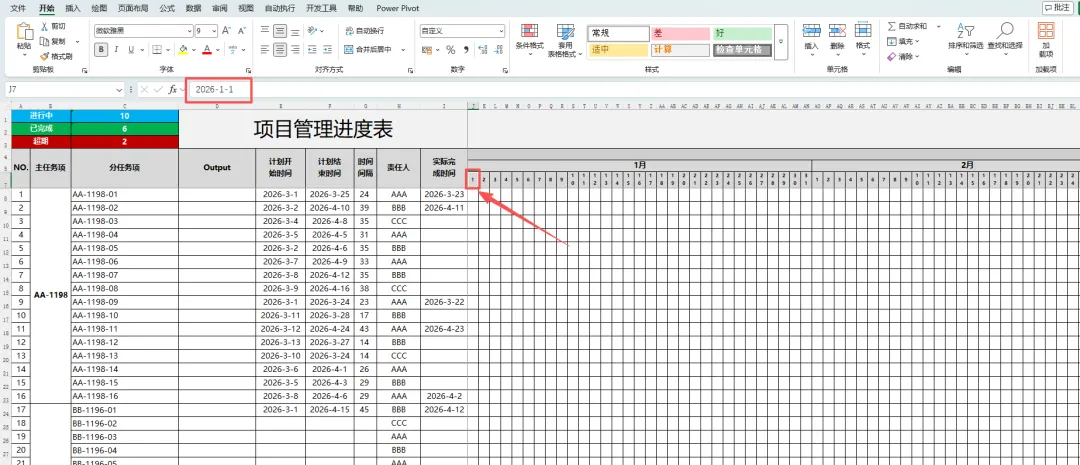
3. 日期修改:在日期单元格的第一个日期处修改日期的开始日期既可。既可自动同步修改其他日期。固定的月份和年份信息需要手动修改。
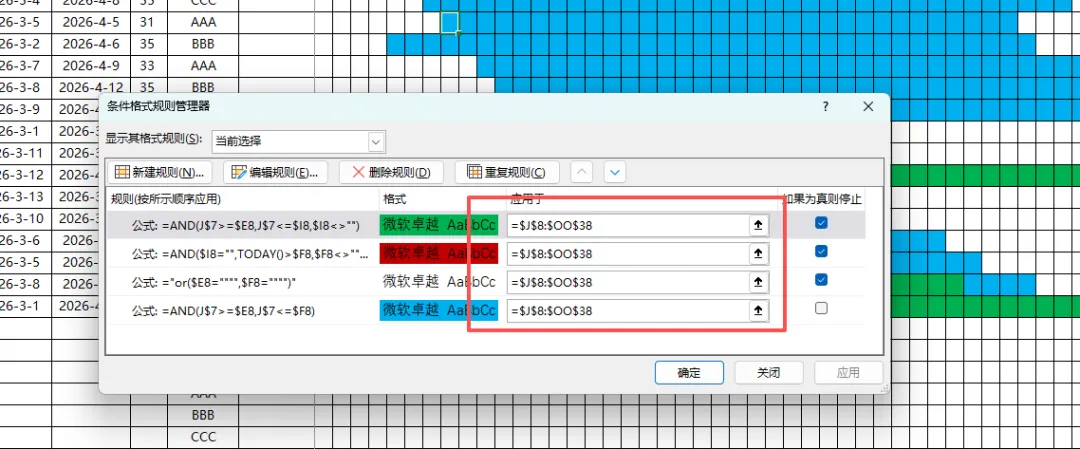
4. 日期范围修改:可在默认的日期范围外依次增加日期范围,增加后带公式的单元格向左拖动,自动填充既可。
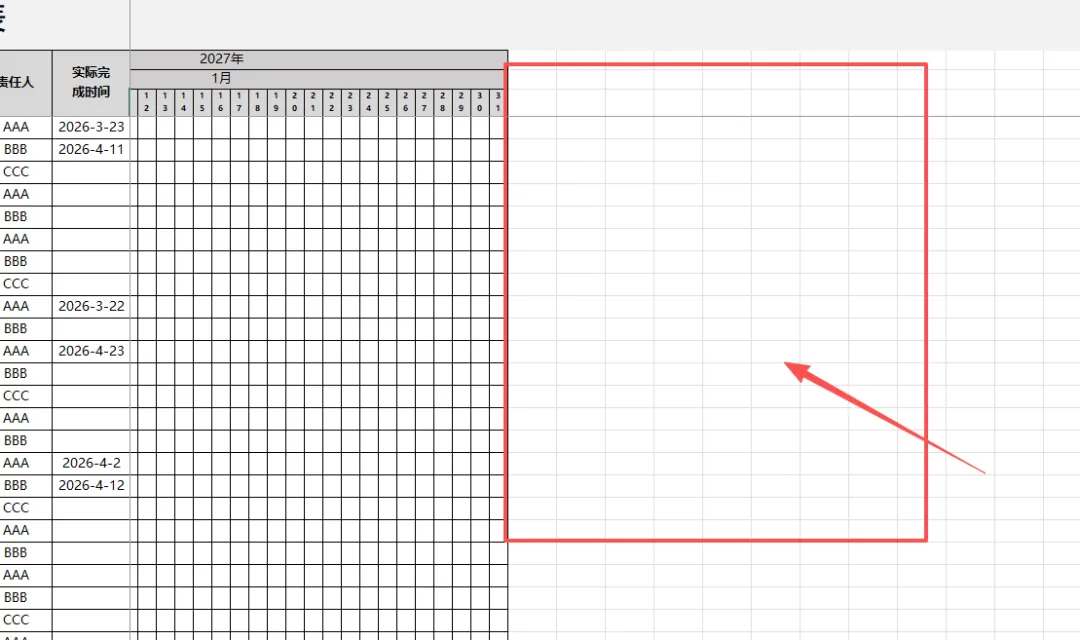
4.1 可视化甘特图范围修改:选择当前甘特图范围内任意单元格,依次选择“条件格式”-“管理规则”按钮。打开条件格式设置窗口。将条件格式的区域覆盖到需要显示甘特图的区域即可。
由于时间限制,本次介绍就分享到这里。


