领导给你发过来一堆零散数据,让你快速整理成表格发过去,你还在一条一条复制粘贴?太OUT啦!今天教你一个简单的快捷键,就能帮你省出大把摸鱼时间,快速搞定任务,悄悄实现“工作摸鱼两不耽误”。
这个快捷键就是Ctrl+E(快速填充),很多人每天用表格却不知道它的妙用,今天就一次性讲明白——它到底有什么神奇用处?又该怎么轻松上手?
先说一下它的核心逻辑,好记又好懂:你只需要手动做出一个“样板”,它就能精准模仿你的操作逻辑,自动识别数据规律,帮你批量处理所有同类数据,彻底告别重复又繁琐的机械复制。
实操方法:请将以下练习内容复制到Excel表格内,方便练习。
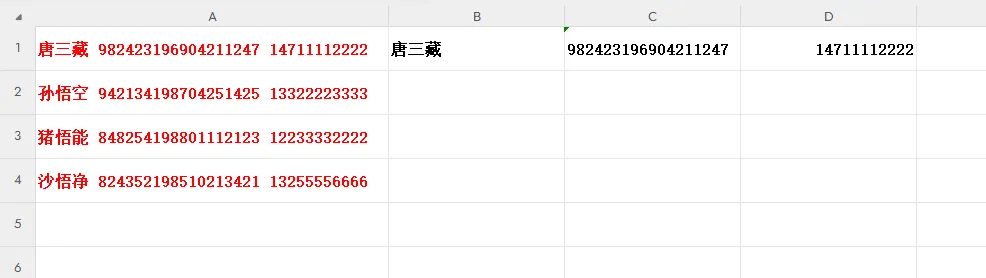
唐三藏 982423196904211247 14711112222
孙悟空 942134198704251425 13322223333
猪悟能 848254198801112123 12233332222
沙悟净 824352198510213421 13255556666
在B1/C1/D1内列出你想要的样子,如下图:
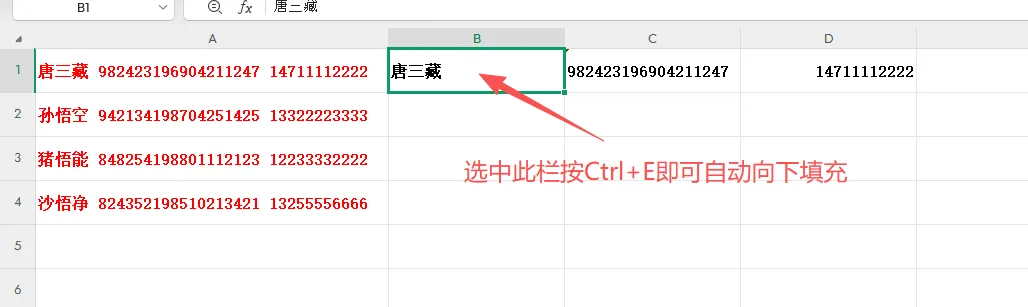
然后,鼠标点击B1唐三藏那一栏,按快捷键Ctrl+E,系统就会模仿你的行为,自动填充整列,以此类推分别点击另外几栏就可以了
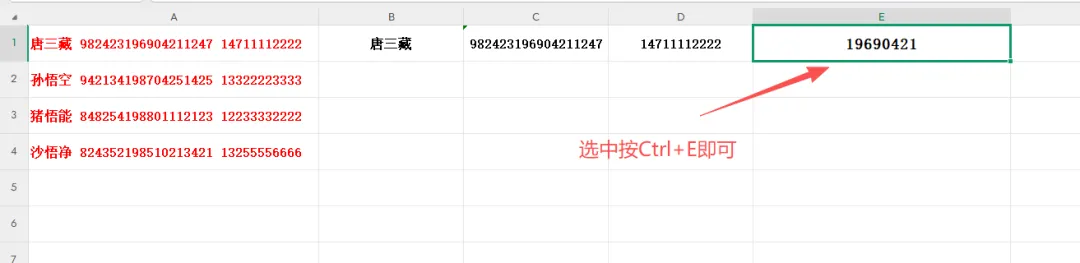
同理,如果你想单独摘出出生日期,只需在下一个单元格内输入你想要的格式:
领导发的消息里,数据杂乱无章,有姓名、电话、身份信息、邮箱等各类信息混在一起的文本,有格式不统一的日期,还有需要拆分的地址信息。要是手动一条一条拆分、调整,不仅费时间,还容易出错。
但只要学会使用Ctrl+E,一切都能轻松搞定——比如你想从混合文本里提取姓名,就手动提取出第一行的姓名,选中需要提取的整列,按下Ctrl+E,它会立刻识别你的提取逻辑,几秒钟就把所有姓名批量提取出来,格式统一、零错误。
不管是填充序号、统一日期格式,还是提取身份证号、拆分姓名与联系方式,甚至是批量修改文本后缀,只要你做好第一个“示范”,Ctrl+E就能完美复刻你的操作,批量完成所有任务。再也不用对着密密麻麻的表格熬时间,省下的时间既能摸鱼放松,也能专注处理更有价值的工作,堪称职场人高效摸鱼、提升效率的必备快捷键。
⬇️⬇️⬇️关注我获取更多办公实用小技巧。