Excel制作斜率图|猪爸爸学Excel图表
- 2026-11-09 19:19:11
Excel制作斜率图|猪爸爸学Excel图表本节动图中,鼠标左键为黄色,右键为红色; 这一节是猪爸爸学excel图表之Excel制作斜率图 首先科普一下概念:斜率图(Slope Chart)是一种用于显示两个不同时间点之间数据变化的图表类型,通常用来比较两个时间点的数据表现。斜率图能够直观地展示出数据的上升或下降趋势,因此在分析两个时间点之间的业绩变化、市场份额转移变化、排名变化等方面非常适合。 适用场景: 两个时间点的数据变化:如本例,两年前不同品牌的市场占有率变化,又或者是不同产品的销售情况变化等; 排名变化:例如比较两个时间点之间各学生的成绩排名变化; 关键趋势:通过斜率的变化,可快速识别出哪个/些类别出现了明显的增长或下降。 现在,让我们用一组简单的数据,来进行图表的绘制讲解。 1、图表第一步,数据先整理,添加辅助数据 如图所示,为各品牌25年及26年市场占有率的数据,通过刚才的简单学习,相信大部分小伙伴最先想到的图表,就是【带数据标记的折线图】。 那么,我们先不使用辅助数据来尝试绘制。 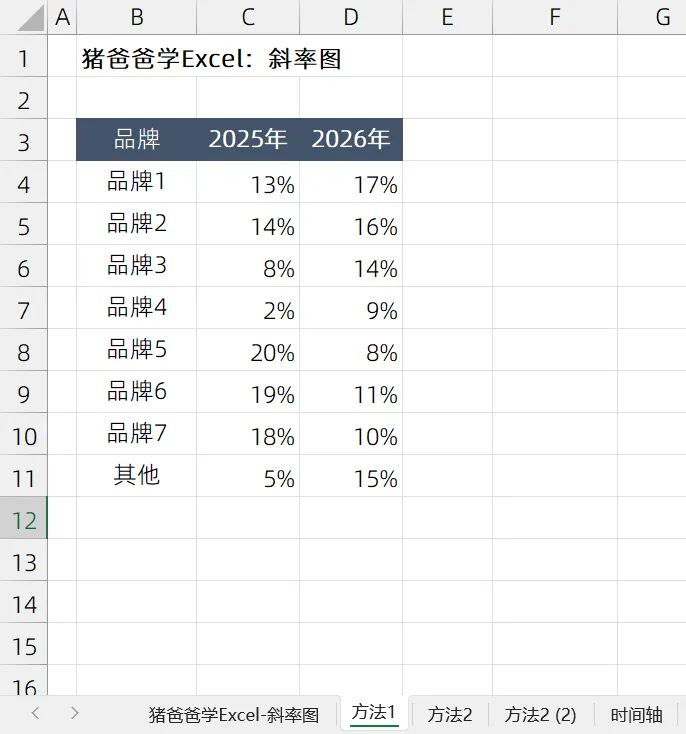
2、插入折线图 选择B3:D11数据区域,【插入】-【带数据标记的折线图】,生成图表,可以看到,生成的图表,感觉有点不大对?我们希望的是水平轴是25年、26年这样子,之后每个品牌一条线,但是现在是各个类别25年一条线,26年一条线!咋办呢? 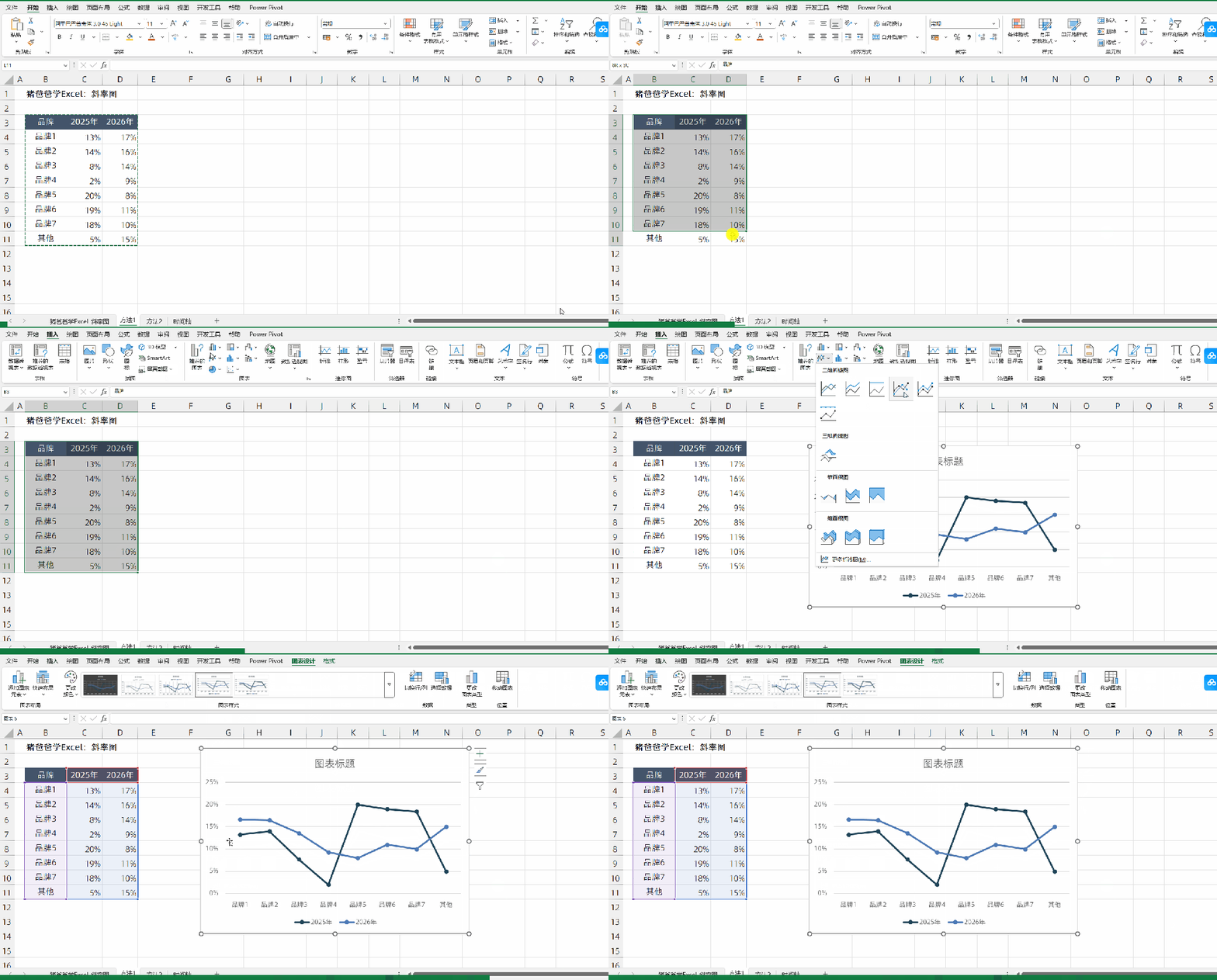
其实很简单,方法之前也有讲过,点击图表,在上方的【图表设计】选项卡,找到【切换行/列】,点击一下就可以了。 又或者是在图表中,鼠标右键【选择数据】,调出【选择数据源】对话框,这里同样也有【切换行/列】的选项,点击即可。 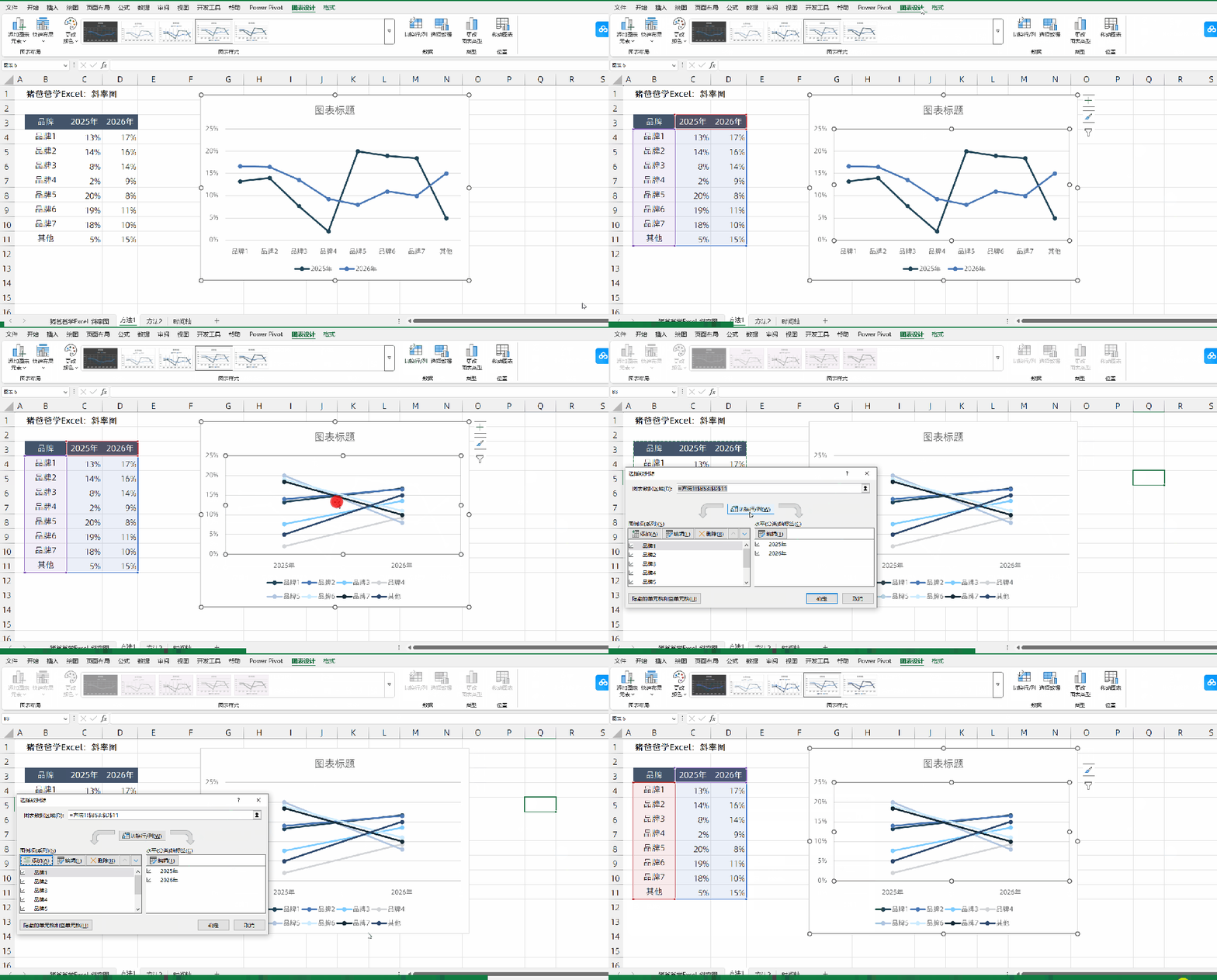
3、添加数据标签 先简单的调整一下图表大小,接着让我们来为各系列添加数据标签,点击任意系列,右键【添加数据标签】就可以了,超简单的。但是,现在遇到难题了,点击选中数据标签之后,Ctrl+1调出设置窗格,想着让左侧标签靠左,右侧标签靠右,这个想法,很正常,对吧。但是,我们发现,没办法这样子,要么都左,要么都右,怎么就这么轴呢。 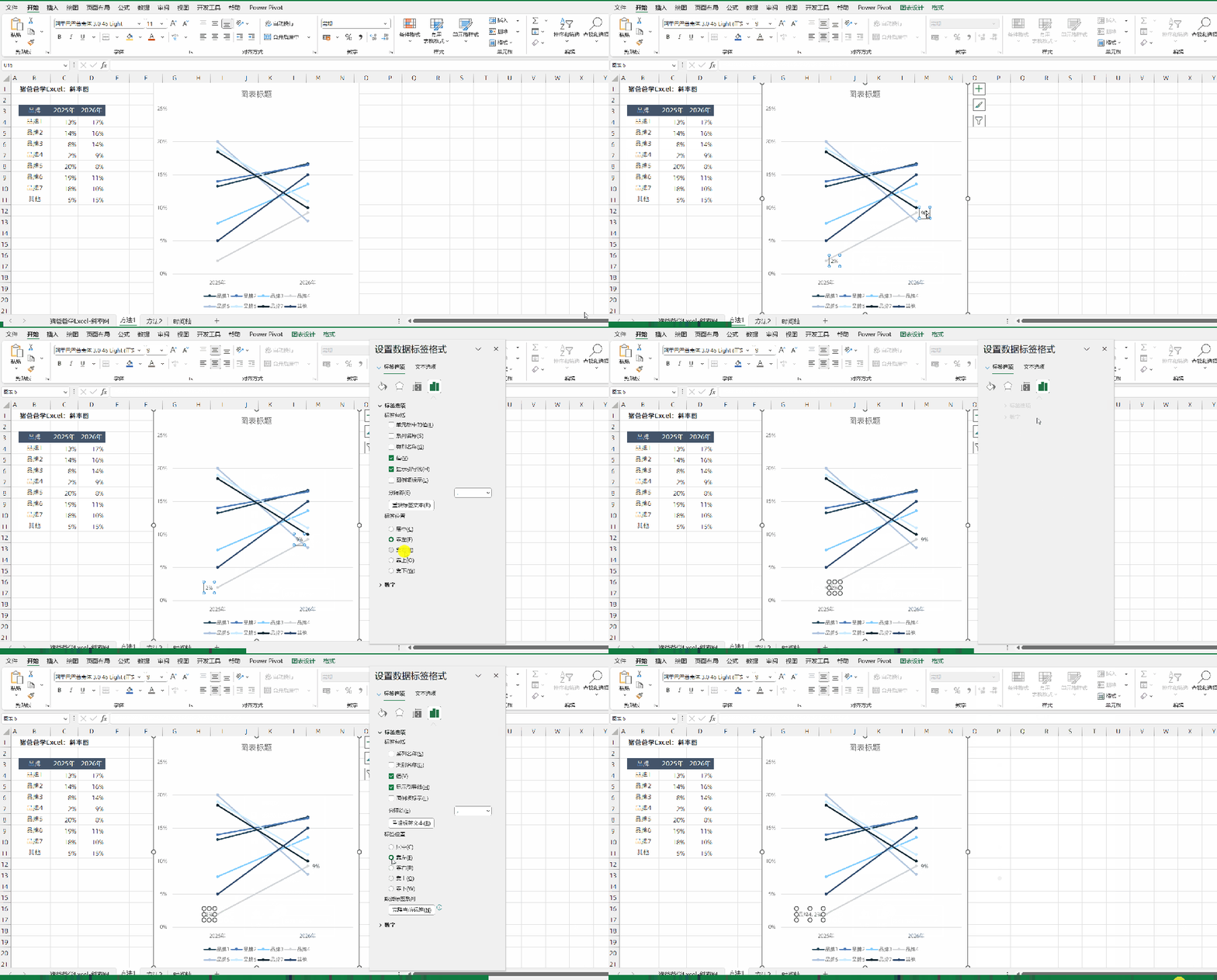
麻烦一些的解决方法是这样子的,先设置该组标签【标签位置】-【靠右】,接着,再次单击左侧的标签,这时候,就可以对这一个标签单独进行设置了,再设置这个标签【标签位置】-【靠左】,顺带可以勾选【系列名称】,这样子,这组标签就完成了。 接下来就是依样画葫芦,依次添加标签,依次进行设置了。 4、打开思路 考虑到数据标签的设置这么麻烦,那么,我们再将思路拓展一下,除了折线图,还有什么图表类型,是类似的呢?有了,带直线和数据标记的散点图,用原来的数据生成这个类型的散点图也是可以的。但是数据标签的设置,还是没办法解决,既然没办法一组标签既左又右,那么,我们可以考虑再多2组辅助的系列,一组用来展示左侧标签,另一组用来展示右侧标签,这样就可以了。 而因为使用了散点图之后,水平轴的标签变成了数字,那么,我们就需要再添加一组散点数据位于水平轴处,从而假装成水平轴标签,搞定。最后,再进行各个细节的单独设置,一款非常必得福(beautiful)的图表就完成了。效果图在此: 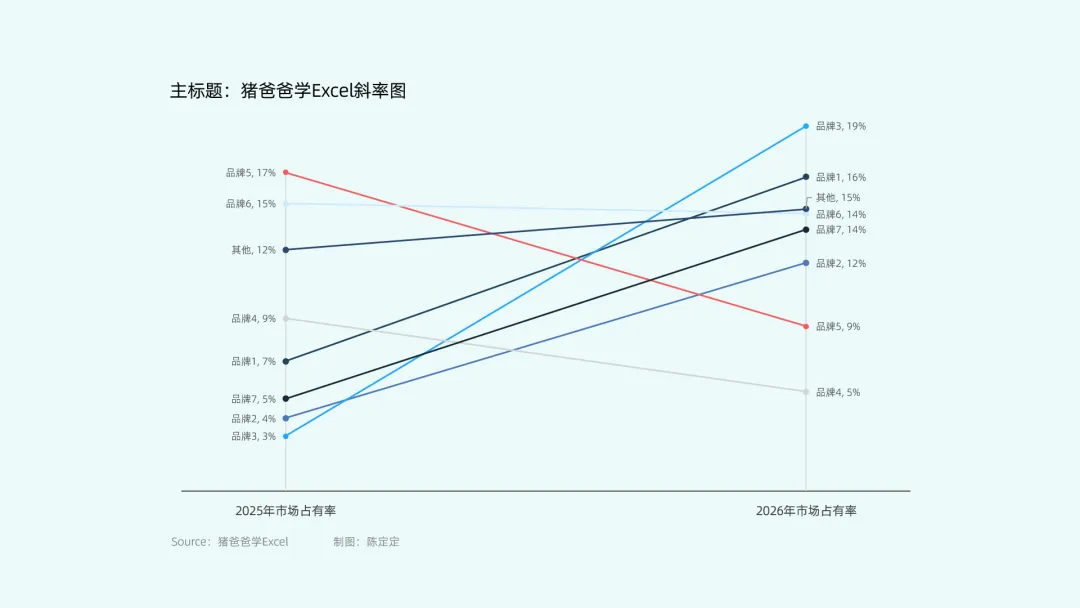
当然,这个讲起来,篇幅就会比较长了,而且又涉及到散点图的不少知识点,小伙伴们如果有需要的,可以考虑定制哟~~现在,最最重要的事情,随手点个赞,给个爱心推荐一下呗,传播爱心让更多的人知道,比心~~ 记得将我【设为星标】,我们才能不失联哦~~ 大脑:恩,看懂了~ 手:你说啥?鼠标要点哪里?要怎么点击? 光看不练,上阵头晕,大家多多练习下,才能真正掌握哦~~ 我的财宝吗?想要的话就给你吧,去找吧!我把世界的一切都放在那里~~ 20年文章合集 今天的分享就到这里,我是热爱分享的猪爸爸陈定定,大家生活愉快~~ 

点击上方「猪爸爸学Excel」关注我
求关注
求转发
本文来自网友投稿或网络内容,如有侵犯您的权益请联系我们删除,联系邮箱:wyl860211@qq.com 。

