你有没有遇到过这种怪事?
√ 明明只有百行数据,Excel文件却有几十MB?
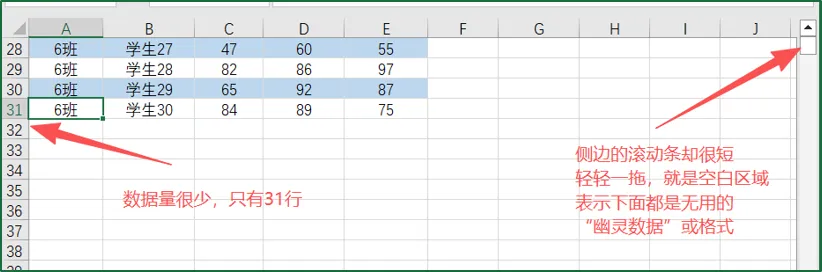
√ 滚动条轻轻一碰,后面全是空白行?
√ 发给同事的文件,总被说是巨型,打开慢、保存慢、输入公式直接宕机!
今天格子间为大家介绍:躲在Excel中的幽灵数据和冗余格式~
1、幽灵数据
经常会出现在系统导出的报表、使用格式刷/填充柄后的单元格等,容易保留Excel允许的最大行数【1048576行】,此时的滚动条会非常短,有时直接缩成一条线。
2、冗余格式
废弃的条件格式、多余的单元格颜色/边框、隐藏的图片/批注/文本框、无效数据验证等,虽然滚动条正常,但是这些堆叠且无效的格式,同样会造成Excel文件越来越大。
操作步骤:
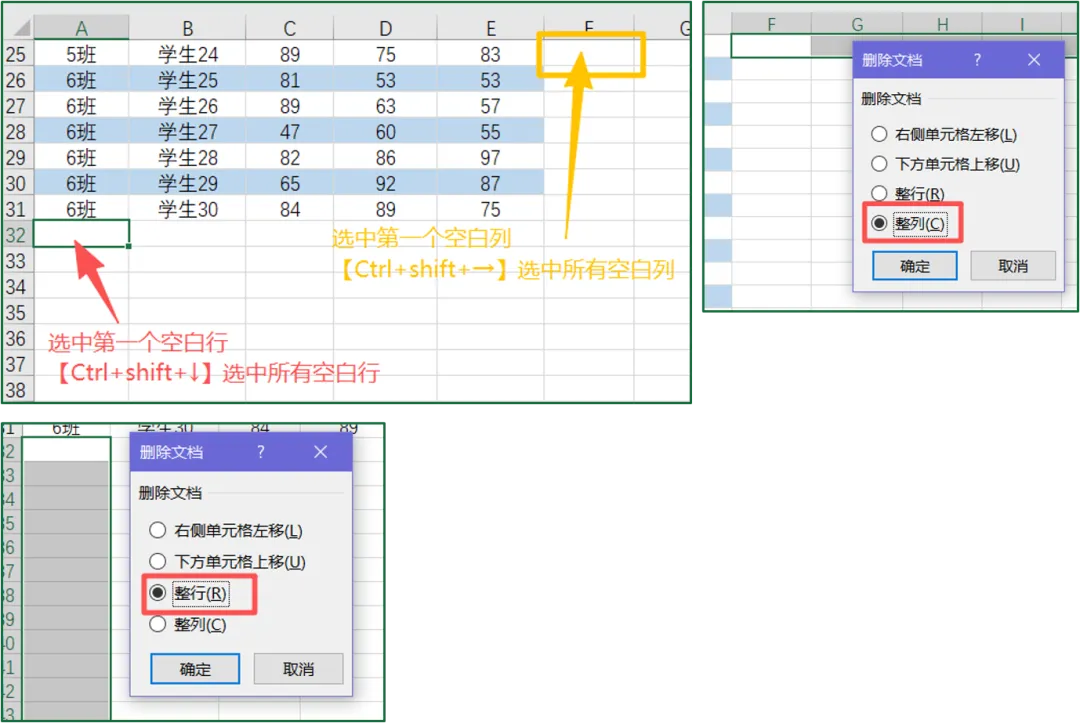
①选中第一个空白行(比如你的数据到第31行,就点第32行);
②组合键【Ctrl + Shift + ↓】,选中所有多余空行;
③依次【右键-删除-删除整行】(删除了所有空白行);
④再选中第一个空白列(比如数据到E列,就点F列);
⑤组合键【Ctrl + Shift + →】,选中所有多余空列;
⑥依次【右键-删除-删除整列】(删除了所有空白列);
⑦关键!【Ctrl+S】保存,关闭Excel文件,再重新打开,滚动条恢复。
有时操作删除“幽灵数据”后,滚动条仍然存在,可能是因为单元格格式或者条件规则。
操作步骤:
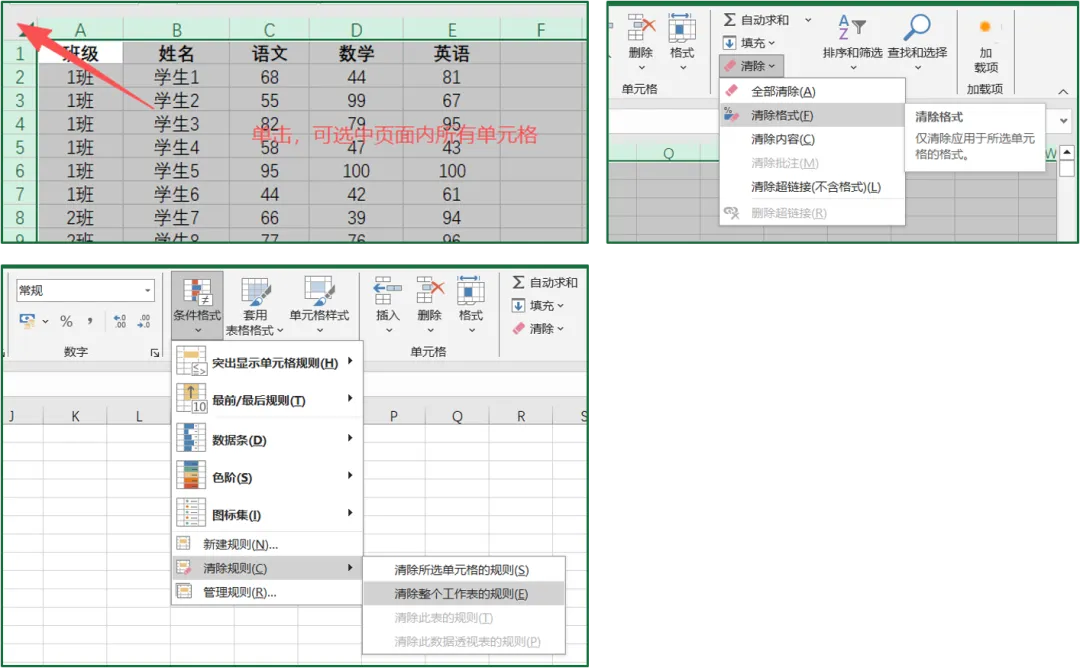
①单击左上角行列交叉处,选中所有单元格;
②依次点击【开始-清除-选择“清除格式”】,所有颜色、边框、废弃样式一次性清空;
③清除条件格式【条件格式-清除规则-清除整个工作表的规则】
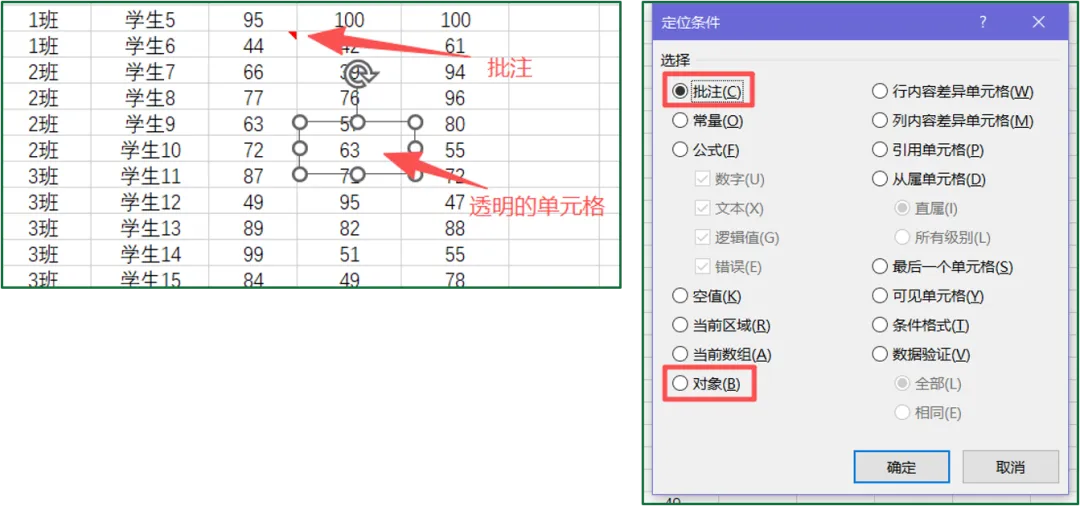
隐藏的对象(如看不见的图片、文本框、隐藏的批注),都会造成文件处理卡顿,占据较大空间。
操作步骤:
①组合键【Ctrl+G】,打开【定位】;
②依次点击【定位条件-对象/批注→确定】,选中所有隐藏图片/文本框/批注;
③按【Delete】一键删除。
注意:选择【对象】,仅能删除图片或文本框;选择【批注】,仅能删除批注。需分两次操作。
当上述3种方法尝试后,文件依然很大、拖动滚动条依然很多空白,可以使用这招:复制粘贴至新的Excel文档,或者另存为新的文档。
新文件会自动剔除所有缓存、垃圾、无效数据,体积直接缩小80%以上!
💬 评论区说说:
你被Excel【大文件、无底线滚动条】坑过吗?是不是保存半天、发送失败、公式卡顿?
欢迎大家聊一聊你被Excel坑过的那些瞬间~
👇关注格子,学习更多办公实用技巧,2026争取少加班、早下班!
 10个月宝宝每天需要喝多少奶粉?

