挑战下龙虾,给PPT加水印
- 2026-11-09 10:30:01
挑战下龙虾,给PPT加水印现在的龙虾真的是火啊,微信自动推荐给我的科技文章十之八九都是和龙虾相关,但由于安装龙虾需要单独搞一台电脑,而我没有其他电脑,再加上虚拟机太慢了,所以一直没有安装。今天主要想找个场景用DESK倚天剑和传说中的龙虾PK一下,看看龙虾的实力,希望养虾的高手多多指教。 场景非常简单,就是给PPT文件和业务相关图片添加水印。咱们废话少说,DESK倚天剑出鞘,喜欢看视频的家人请参考如下视频: 首先,右键PPT文件,然后发送到内置程序中,如下图所示: 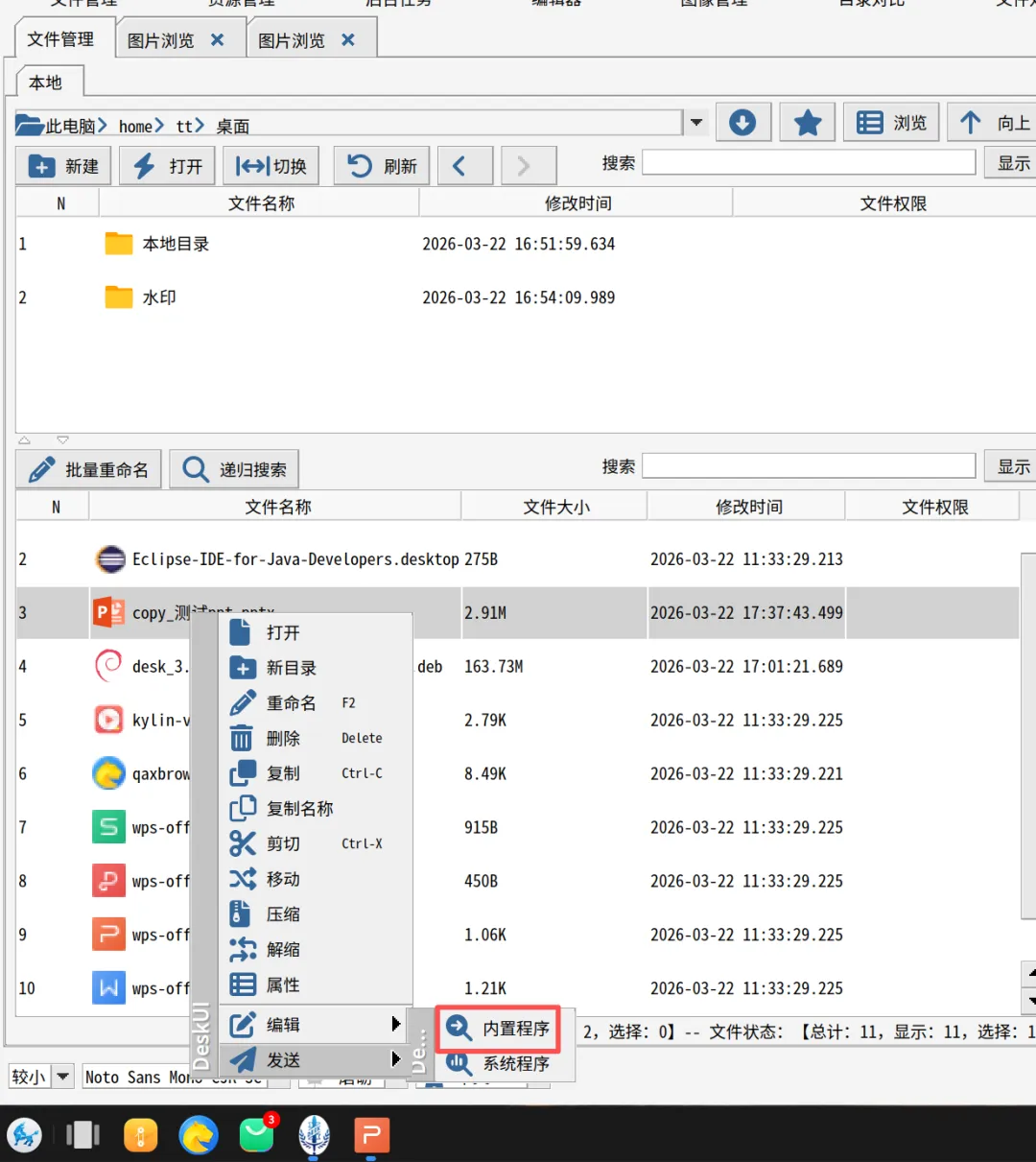
然后定位到PPT文件里面的media目录,把图片全部拖拽到一个临时目录。 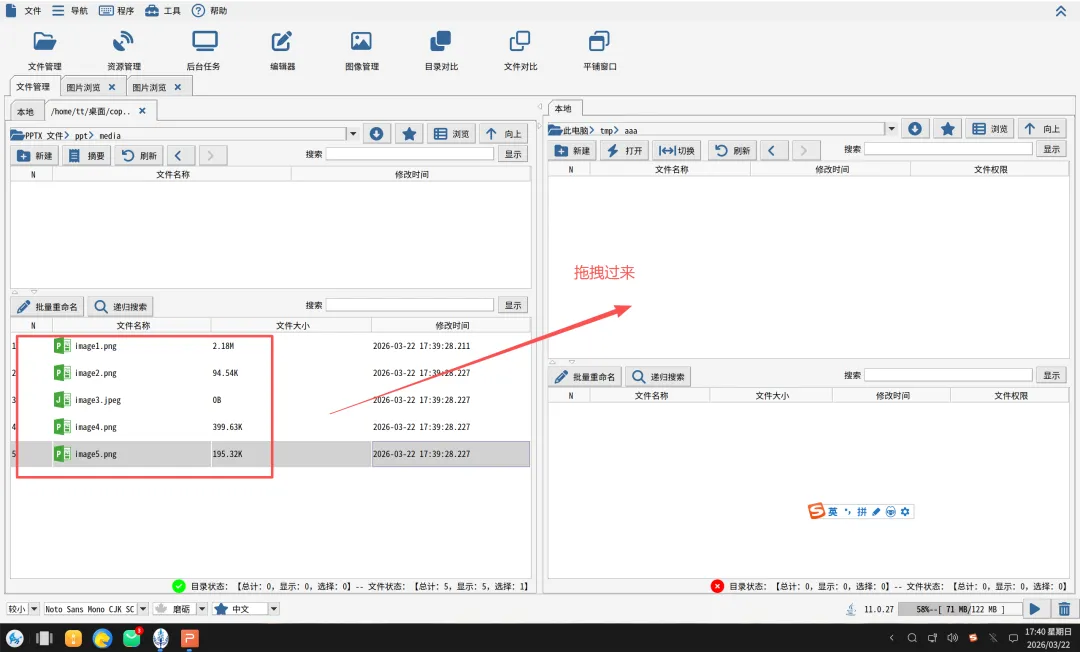
在临时目录内,使用DESK内置图片浏览器把不需要加水印的图片全部删除,如下图所示: 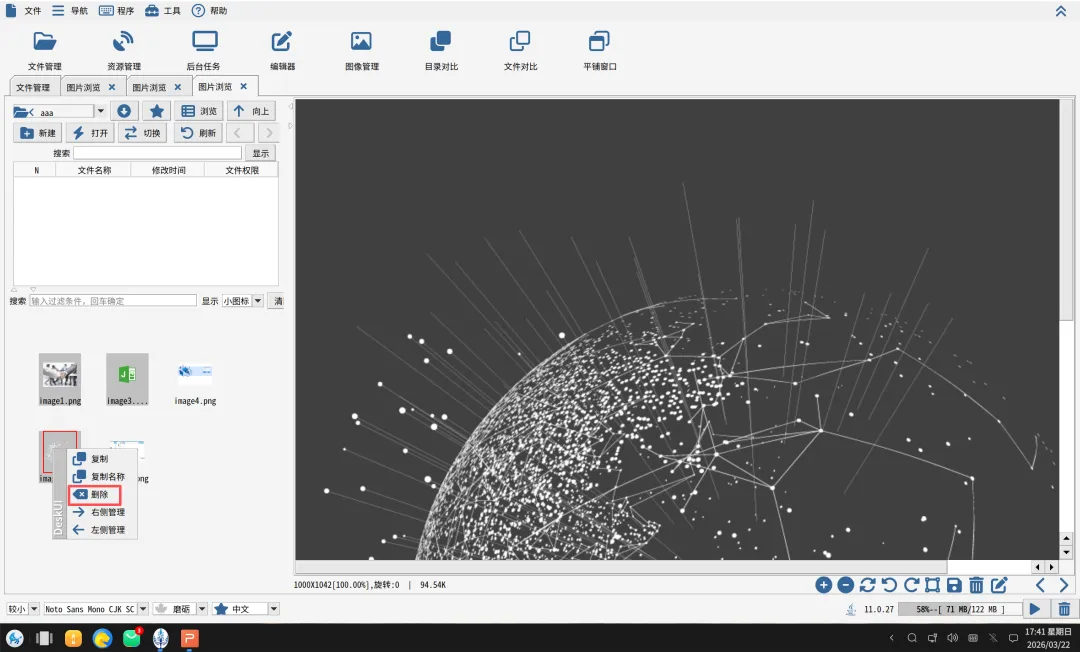
右键点击剩下的图片,然后选择“新增水印”菜单,如下图: 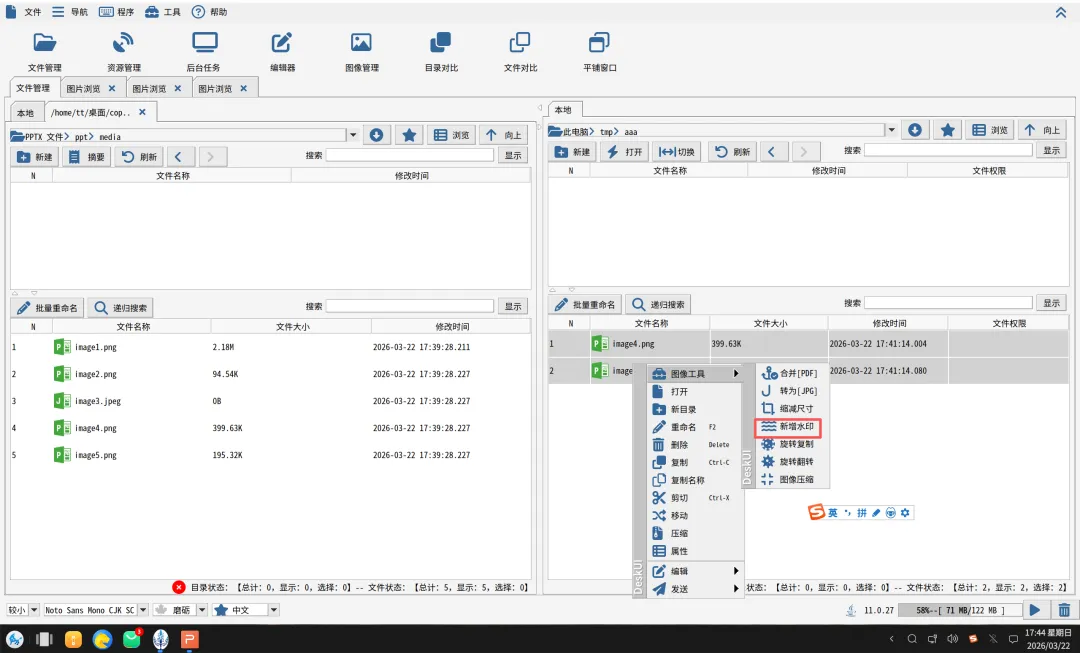
给图片添加水印的过程非常简单,如下所示: 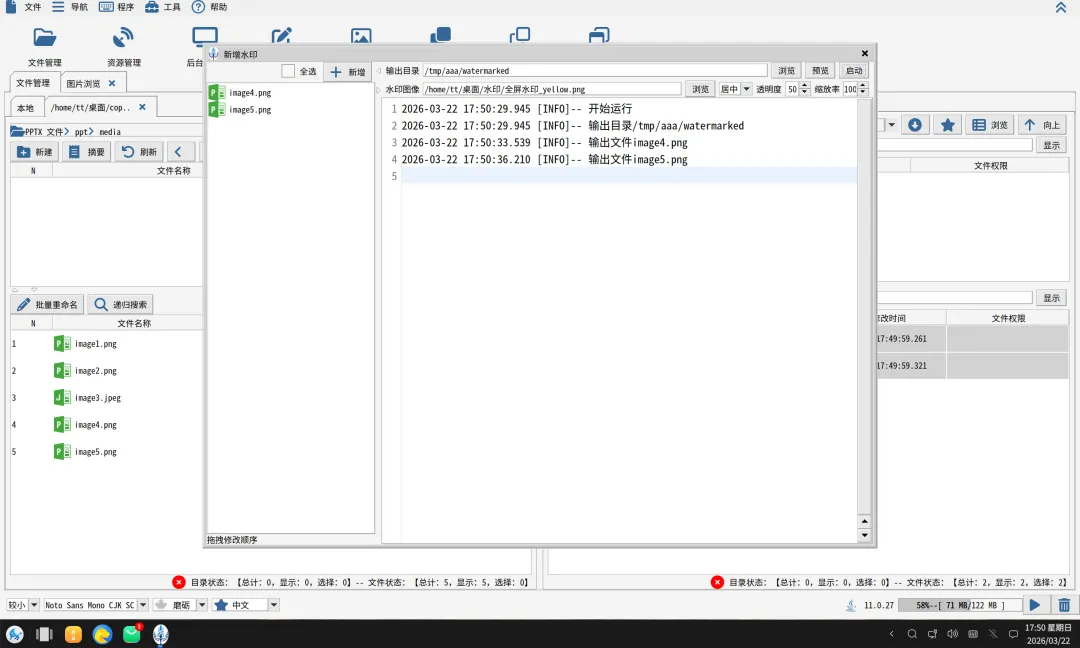
最后,把加好水印的图片拖过去,并且覆盖原始PPT中的图片。 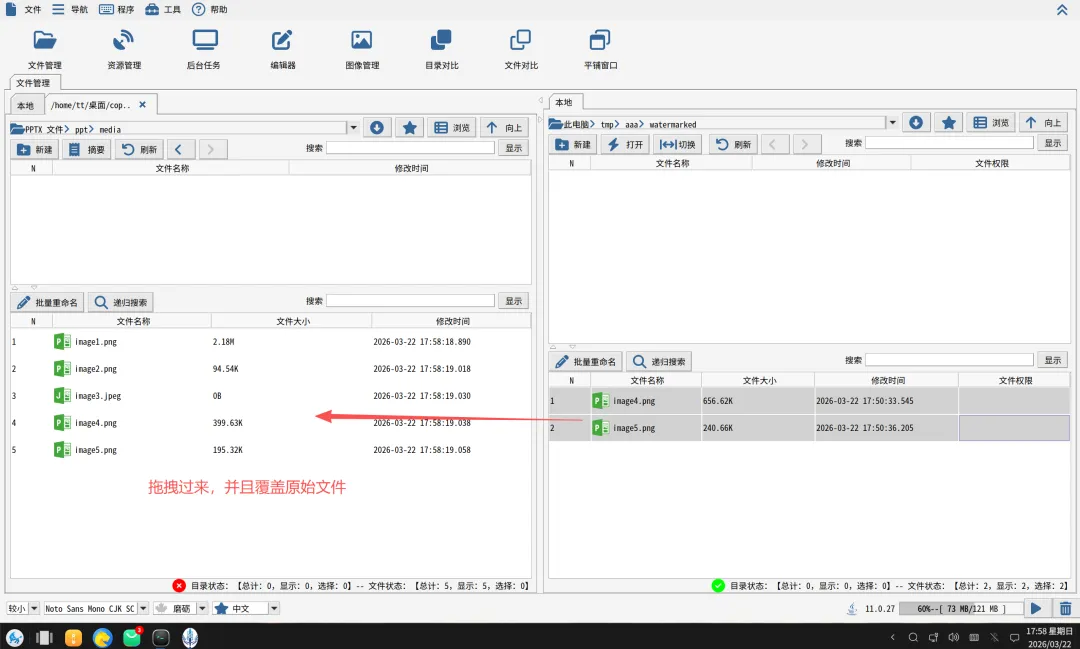
关闭DESK的内置程序,重新打开PPT,看看效果吧。 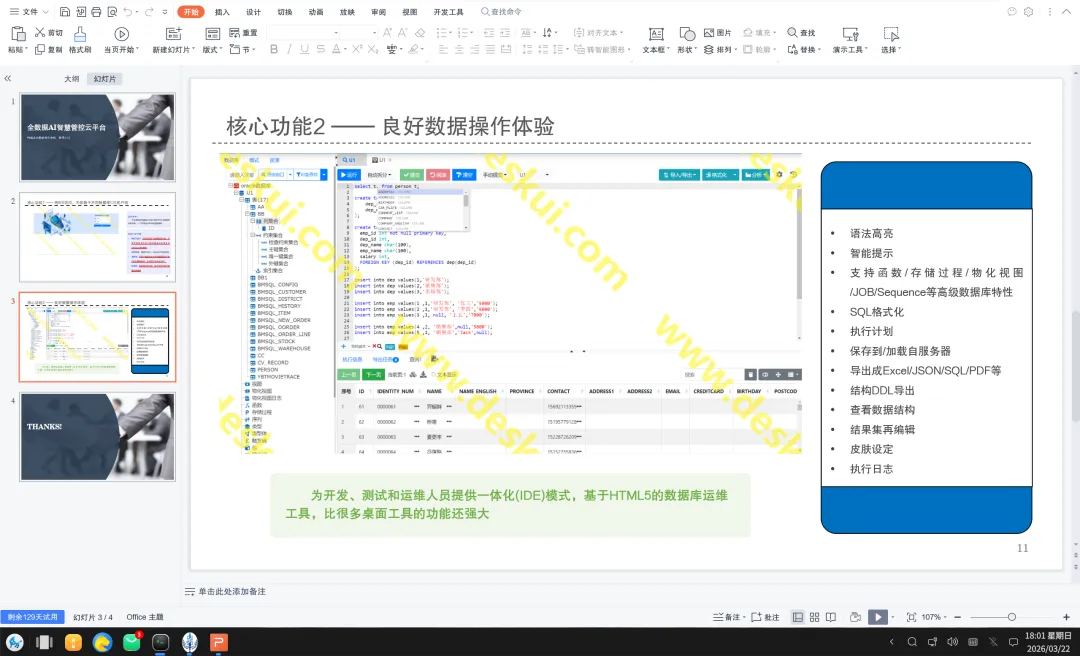
如果大家不会制作水印,请参考文章:“分分钟批量添加全图水印” 使用DESK倚天剑给PPT或者Word的图片添加水印,整个过程流畅可控,但AI的时代来了,无论AI还是DESK倚天剑其实都是为了解决大家问题的。请熟悉龙虾的朋友们,以这个场景为例,测试一下你的龙虾威力,欢迎评论区留言讨论。 
背景
已关注
关注
重播 分享 赞
DESK给PPT添加水印
写到最后
下载官网:https://www.deskui.com
介绍:
安装:
升级:
三种升级方式汇总,让你轻松离线升级许可:
DESK倚天剑
全名:运维桌面工具套装软件
集办公、运维、开发场景常用功能于一体的桌面工具软件 管理操作系统、交换机、防火墙等设备的超级终端 图形化FTP/SFPT/SMB/WebDAV/S3上传下载文件的利器 文件管理(运行、编辑、压缩、搜索、复制、删除)的好帮手 批量处理图片/PDF的大师 信创系统下一键访问Windows/Linux桌面的途径 信创操作系统下办公、运维、开发人员的“倚天剑”
DBCS屠龙刀
全名:通用数据库管理桌面软件
强大、易用的数据库桌面端管理工具
支持管理20多种国内外主流数据库
支持运行于X86\ARM\龙芯\申威架构CPU
支持部署在信创、Windows、Linux、MAC操作系统
数据库运维、管理、开发人员或者学习者的“屠龙刀”
XGuard玄武之域
全名:全资源管控平台
继承DBCS和DESK运维功能于一体的Web平台版本,实现多人运维协作,并增加了管控和审计功能。平台不但能够补充替代传统堡垒机功能,而且克服了堡垒机“依赖客户端”、“审计粒度不够”、“不支持事中拦截”的三个安全性弊端。能够满足支持国内外20多种主流数据库、文件上传下载、操作系统远程接入等数据运维、开发需求的安全管控,并且可部署于信创环境,为政企单位提供一站式高安全数据管控解决方案。
本文来自网友投稿或网络内容,如有侵犯您的权益请联系我们删除,联系邮箱:wyl860211@qq.com 。

